FR
 EN
 DE
 IT
 PT
 ES


Migrer Google Workspace vers Microsoft 365
Une migration peut paraître réussie dans le tableau de bord tout en échouant là où les utilisateurs le constatent : boîte déléguée absente, Drive partagé envoyé à la mauvaise équipe, salle impossible à réserver ou liens devenus inutiles. Pour migrer Google Workspace vers Microsoft 365 en sécurité, traitez donc le projet comme une transition d’entreprise, pas comme une simple copie en masse.
La destination n’est pas une série d’applications équivalentes. Gmail devient Exchange Online et Outlook ; le contenu personnel de Drive va généralement dans OneDrive ; les Drive partagés demandent une architecture SharePoint ou Teams. Les identités Google deviennent des identités Microsoft Entra ID, et les habitudes de libellés, partage, réunions ou édition web doivent s’adapter à un nouveau modèle de travail.
Ce guide suit une séquence applicable par une PME ou un administrateur : inventaire, choix des abonnements, préparation des identités et de la coexistence, migration des e-mails et fichiers, pilote, bascule DNS, validation et accompagnement. Les outils Microsoft évoluent ; au lancement du projet, prenez la vue d’ensemble Microsoft de la migration comme référence procédurale.

Sommaire
- Pourquoi les organisations migrent, et quand ne pas le faire
- Correspondance des services Google et Microsoft
- Phase 1 : inventaire et analyse de rentabilité
- Phase 2 : licences et architecture cible
- Phase 3 : identités, domaines et coexistence
- Phase 4 : Gmail, agendas et contacts
- Phase 5 : Drive et Drive partagés
- Pilote, bascule, DNS et retour arrière
- Validation et échecs courants
- Adoption par les utilisateurs et conduite du changement
- Maîtrise des coûts, des risques et du calendrier
- Choisir Microsoft 365 avec Licendi
- Questions fréquentes
Pourquoi les organisations migrent, et quand ne pas le faire
Les organisations changent rarement de plateforme parce qu’une suite gagne chaque comparaison fonctionnelle. Elles migrent plutôt parce que Microsoft 365 s’intègre mieux à leur environnement. Gestion des appareils Windows, applications Office de bureau, Teams, SharePoint, Microsoft Entra ID et sécurité Microsoft peuvent former un ensemble cohérent. Une fusion peut imposer un tenant unique ; un client ou un régulateur, davantage de contrôle ; la direction financière, moins d’outils redondants. Certains utilisateurs ont aussi besoin de processus avancés dans Excel, Word ou PowerPoint difficiles à reproduire uniquement dans le navigateur.
Ces motifs ne valent que si la cible résout un problème précis. Une entreprise satisfaite de Google Workspace, peu expérimentée avec Microsoft et dépendante des méthodes Google peut subir beaucoup de perturbations pour peu de bénéfices. Même prudence si le projet repose sur le prix d’appel d’un abonnement sans intégrer le travail de migration, la double exploitation temporaire, la formation, les outils tiers, les corrections et l’assistance supplémentaire.
Reportez le projet si l’inventaire est incomplet, si des applications critiques dépendent d’intégrations Gmail ou Drive non testées, si la responsabilité des identités reste floue ou si aucun sponsor de direction n’accompagne le changement. Évitez aussi une bascule générale lorsque conservation légale, données réglementées, Drive partagés complexes ou routage critique exigent une validation progressive. La bonne réponse peut être une migration par vagues, une coexistence limitée ou aucun changement pour l’instant.
Correspondance des services Google et Microsoft
La correspondance terme à terme cache des choix d’architecture. Un Drive partagé ne doit pas devenir automatiquement un immense site SharePoint, et un espace Google Chat ne correspond pas toujours à une structure Teams. Utilisez le tableau comme point de départ, puis concevez la cible selon les responsabilités et les pratiques réelles.
| Service Google | Destination Microsoft 365 habituelle | Décision à prendre |
|---|---|---|
| Gmail | Exchange Online et Outlook | Adresses, alias, délégations, routage, conservation et limites de taille des messages |
| Google Agenda et Contacts | Calendrier Outlook, ressources Exchange et contacts | Salles, calendriers partagés, couleurs et limites des champs de contact |
| Mon Drive | OneDrive | Propriété, partage, stockage, chemins et éléments non pris en charge |
| Drive partagés | Sites SharePoint ou sites connectés à Teams | Périmètre des sites, propriétaires, autorisations, confidentialité et cycle de vie |
| Docs, Sheets et Slides | Fichiers Word, Excel et PowerPoint | Fidélité de conversion, formules, scripts, commentaires et liens |
| Utilisateurs et groupes | Microsoft Entra ID et groupes Microsoft 365 | Convention de nommage, correspondance des domaines, objets en double et membres externes |
| Meet et Chat | Réunions, conversations et canaux Teams | Nouveau modèle de collaboration ; l’historique peut nécessiter un traitement distinct |
Phase 1 : inventaire et analyse de rentabilité
Commencez par les faits. Exportez utilisateurs, groupes, alias, comptes suspendus ou archivés, accès partagés ou délégués, ressources, règles de routage, domaines, appareils mobiles, applications OAuth et rôles d’administration. Pour les fichiers, relevez Mon Drive, Drive partagés, propriétaires, partages externes, types, nombre et volume d’éléments, fichiers surdimensionnés, chemins profonds et contenus sans propriétaire. Ajoutez les exigences Google Vault et les obligations de conservation légale : un outil de migration ne remplace pas l’analyse documentaire.
Créez un registre des dépendances. Quelles applications envoient via Gmail ? Quels scanners, sites et systèmes métier utilisent SMTP ? Quels processus dépendent d’Apps Script, Google Forms, macros Sheets, raccourcis Drive ou URL codées en dur ? Quelles équipes partagent avec des clients externes ? Classez-les simplement : vert pour le standard, orange pour les risques de conversion ou d’autorisations, rouge pour les dépendances critiques ou non prises en charge exigeant un plan distinct.
Transformez l’inventaire en analyse de rentabilité mesurable : consolidation des identités, applications de bureau administrées, meilleure conformité des appareils, réduction des outils redondants ou gouvernance documentaire normalisée. Établissez une référence pour abonnements, assistance, stockage, sécurité et expérience utilisateur. Ajoutez la double exploitation temporaire et une provision pour corrections. N’annoncez aucune économie avant de connaître l’architecture cible et les profils d’usage.
Nommez des responsables pour les identités, la messagerie, les fichiers, la sécurité, le DNS, la conformité, les applications, la communication et la recette métier. Le chef de projet coordonne ; il ne peut absorber toutes les décisions. Fixez dès maintenant les critères de poursuite ou d’arrêt, avant que la pression du calendrier ne transforme des preuves insuffisantes en résultat acceptable.
Phase 2 : licences et architecture cible
Les licences doivent suivre les usages, pas les intitulés de poste. Un collaborateur de terrain dans le navigateur, un analyste ayant besoin d’Excel de bureau et un administrateur de données sensibles peuvent relever d’offres différentes. Vérifiez pour chacun la messagerie, les applications Office installées, la gestion des appareils, la protection avancée, la conformité et les droits applicatifs. Contrôlez aussi les prérequis des outils et le stockage cible : avoir un compte ne signifie pas que chaque service ou contrôle est couvert.
Business Basic peut convenir aux utilisateurs travaillant surtout avec les services cloud et les applications web ou mobiles. Business Standard ajoute les applications de bureau. Business Premium combine productivité et fonctions supplémentaires d’identité, de gestion des appareils et de sécurité. Consultez les ressources actuelles consacrées à Business Premium plutôt que de supposer chaque contrôle inclus ou automatique. Les noms, droits et disponibilités évoluent : vérifiez les conditions commerciales avant l’achat.
Concevez la cible avant la copie : domaines acceptés, noms principaux, alias, destinataires Exchange, OneDrive, sites SharePoint, conventions Teams, propriétaires de groupes, partage externe, conservation, confidentialité et rôles. Séparez les fichiers de travail personnels des documents appartenant à l’équipe. Envoyer chaque Drive partagé dans le OneDrive d’une personne peut réussir techniquement tout en créant immédiatement un problème de propriété.
Appliquez le moindre privilège : si possible, séparez opérateurs de migration et administrateurs généraux, protégez les comptes d’urgence et attribuez tôt les licences au pilote pour tester services et politiques. La séquence guidée actuelle de configuration de Google Workspace peut aider certaines petites entreprises admissibles, mais elle doit servir l’architecture, pas la remplacer.
Phase 3 : identités, domaines, sécurité et coexistence
La correspondance des identités relie messagerie et fichiers. Normalisez adresses principales, alias, doublons et adresses de groupe. Décidez si le nom Microsoft Entra principal sera l’adresse e-mail. Tenez un fichier contrôlé reliant chaque utilisateur et groupe Google à un objet cible, y compris les anciens salariés dont les données restent nécessaires. Testez caractères spéciaux, comptes renommés et domaines multiples : l’égalité des adresses ne couvre pas tous les cas.
Microsoft propose Google Identity Sync aux tenants admissibles. La documentation décrit une synchronisation à sens unique des utilisateurs et groupes Google vers Microsoft 365, soumise à des conditions de taille et de correspondance. Les objets déjà présents ne sont pas simplement écrasés ; les utilisateurs archivés diffèrent des comptes actifs ou suspendus ; membres externes et autorisations personnalisées peuvent demander un traitement séparé. Vérifiez l’éligibilité et les rapports avant de choisir cet outil plutôt qu’un script ou une solution tierce.
Ajoutez et vérifiez le domaine dans Microsoft 365 sans déplacer trop tôt la messagerie. Avant les vraies données, configurez MFA, accès conditionnel si licencié, séparation des rôles, audit, protection des appareils ou applications, partage externe et comptes de récupération. N’appliquez pas une politique non testée à toute l’entreprise pendant la bascule. Utilisez des groupes pilotes et vérifiez qu’un verrouillage administrateur reste récupérable sans affaiblir les contrôles.
La coexistence exige un flux explicite. Le parcours Exchange classique utilise des domaines de routage pour relier utilisateurs restés sur Google et utilisateurs migrés. Les prérequis de migration Microsoft couvrent utilisateurs de messagerie, sous-domaines de routage et transfert. L’expérience consolidée Microsoft 365 et Simplified Gmail Migration peuvent automatiser autrement ; suivez un seul parcours dans votre tenant au lieu de mélanger les instructions.
Gardez une source de référence unique pour l’état des comptes pendant la coexistence. Définissez où créer les utilisateurs, modifier mots de passe ou fédération, désactiver les départs et maintenir les groupes. Gelez les changements de nom non essentiels avant la bascule. Si les identités divergent durant la correspondance des fichiers et autorisations, les erreurs paraîtront aléatoires alors que leur cause est la gouvernance.
Phase 4 : migrer Gmail, les agendas et les contacts
Choisissez la méthode de messagerie après l’inventaire. La migration automatisée par lots du Centre d’administration Exchange peut transférer e-mails, règles, calendriers et contacts, avec des vagues successives. Le Centre d’administration Microsoft 365 propose aussi une expérience consolidée, tandis que Simplified Gmail Migration utilise une application Google Marketplace pour guider certaines petites organisations. Disponibilité et éligibilité changent ; aucune méthode n’est universelle.
Dans le parcours classique, remplissez ses prérequis relatifs au compte de service, aux API, au rôle administrateur, au domaine de routage et aux destinataires. Créez les lots depuis une liste vérifiée, pas un tableur improvisé le jour J. Précopiez l’historique pendant que les utilisateurs travaillent encore dans Google, examinez les erreurs, corrigez les exceptions et reprenez le traitement si possible. Une synchronisation finale réduit l’écart sans garantir une interruption nulle.
La vue d’ensemble de la migration automatisée par lots signale des limites : pas de migration des calendriers partagés, couleurs d’événements, réservations de salles, paramètres de congés ou réponses automatiques ; restrictions sur les libellés Gmail et certains champs ou URL de contacts. Elle indique au maximum trois adresses par contact. Un message est limité par défaut à 35 Mo, avec configuration possible jusqu’à 150 Mo. Transformez ces limites en tests et informations utilisateurs, pas en surprises après la bascule.
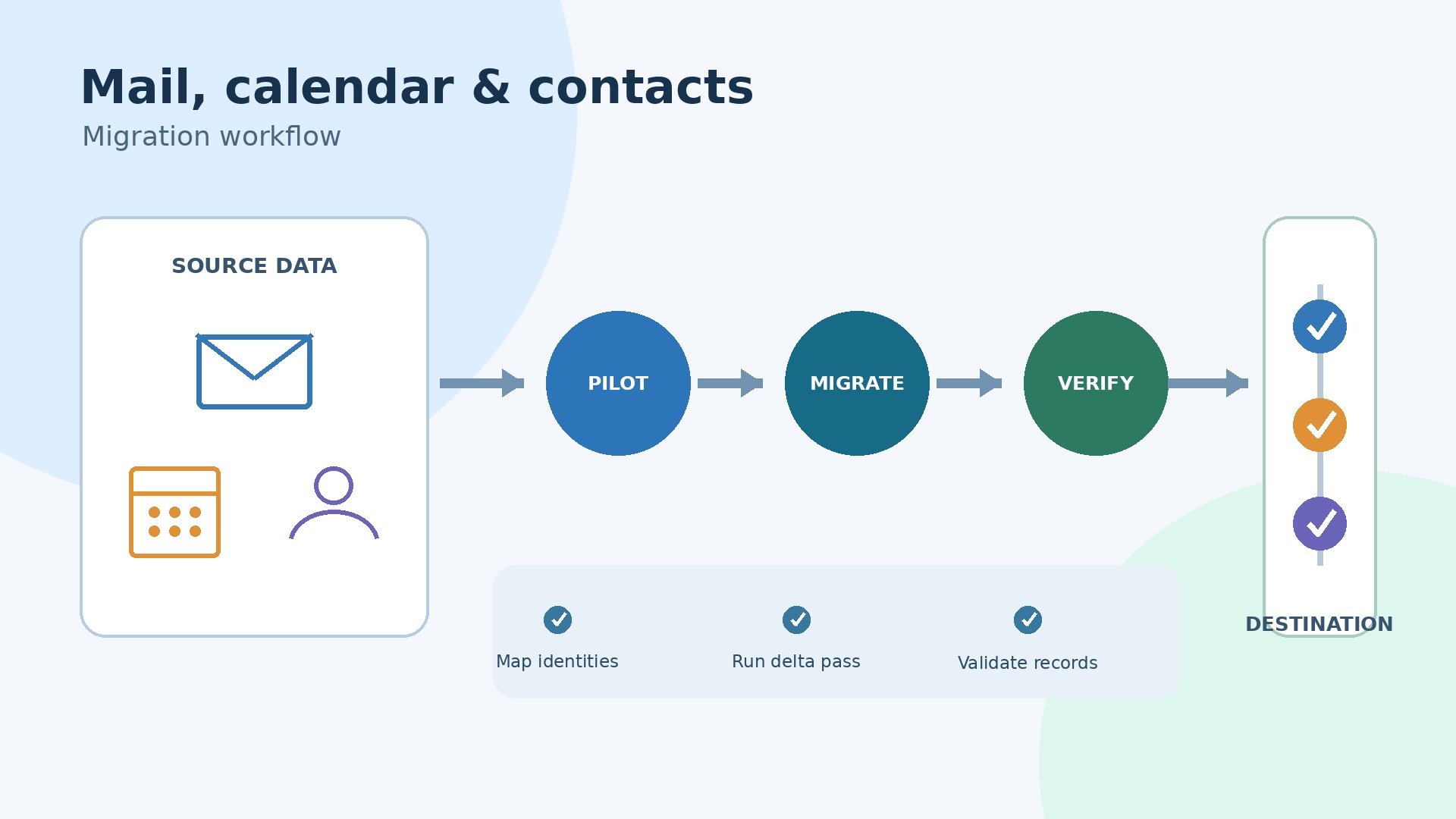
Recréez ce qui ne migre pas proprement : boîtes de salle ou d’équipement, règles de réservation, calendriers partagés nécessaires et délégations. Demandez aux utilisateurs de contrôler les réunions récurrentes après la bascule. Les libellés Gmail ne correspondent pas exactement aux dossiers ou catégories Outlook, surtout si un message porte plusieurs libellés. Testez un échantillon et expliquez le résultat avant que les utilisateurs ne croient à une perte de données.
Suivez la procédure actuelle du Centre d’administration Exchange pour votre parcours. Surveillez nombres d’éléments, éléments ignorés, causes d’échec et dernière synchronisation. Adaptez les politiques de conservation ou d’archivage si Microsoft l’exige, car elles peuvent déplacer des éléments pendant la vérification. Ne supprimez pas les e-mails Google dès que le tableau devient vert ; gardez la source durant la validation et la rétention convenues.
Phase 5 : migrer Drive et les Drive partagés
La migration des fichiers est un projet d’architecture de l’information autant qu’une copie. Mon Drive va généralement vers OneDrive ; les Drive partagés d’équipe, vers SharePoint, souvent via Teams. Avant les tâches, définissez sites, propriétaires, membres, partage externe, confidentialité, conservation et noms. Scindez un Drive partagé trop vaste lorsque services, niveaux de confidentialité ou cycles de vie rendent une destination unique inadaptée.
Le Gestionnaire de migration Microsoft pour Google Workspace suit une séquence claire : connexion, analyse, ajout des sources prêtes, contrôle des destinations, correspondance des identités, migration et suivi. Utilisez le parcours complet si la complexité l’exige. Une expérience allégée peut exister pour certains tenants de PME, mais une interface simple ne décide pas où les contenus doivent aller.
Analysez avant de migrer et lisez les rapports : fichiers non pris en charge, restrictions, chemins trop longs, noms invalides, défauts de propriété, gros éléments et volumes menaçant le calendrier. Vérifiez les destinations au lieu d’accepter chaque rapprochement. Mappez utilisateurs et groupes avant d’attendre le maintien des autorisations et métadonnées. Le pilote doit inclure formats Google natifs, partage externe, autorisations héritées, grandes arborescences et contenus d’anciens salariés.
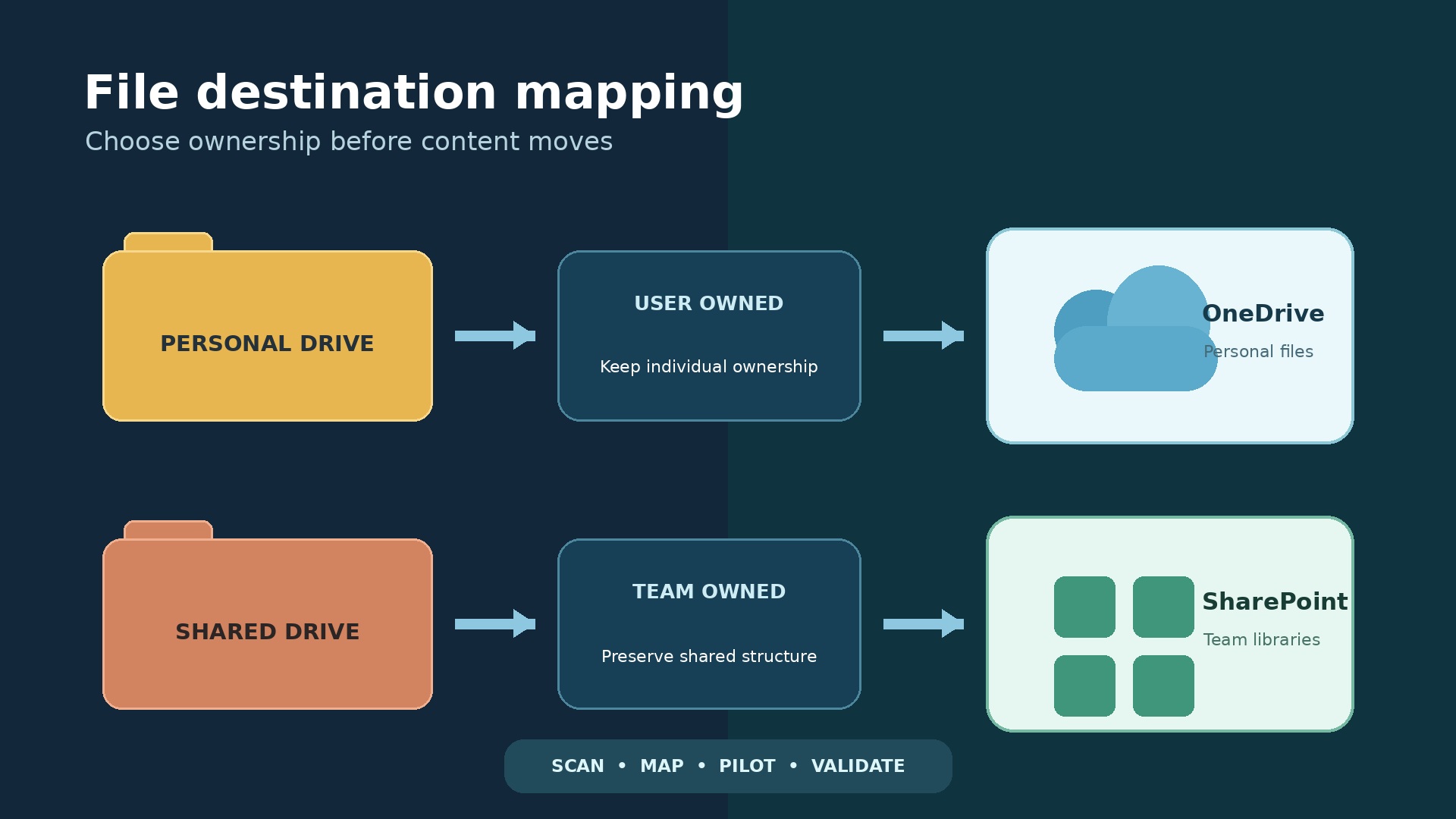
La conversion change le fichier, pas seulement son emplacement. Les indications actuelles de Microsoft sur les fichiers non pris en charge précisent que Docs, Sheets et Slides deviennent DOCX, XLSX et PPTX via Google Export, tandis que les originaux restent dans Google. Drawings devient PNG ; Sites et Maps ne migrent pas ; les raccourcis sont ignorés ; les fichiers orphelins ou non organisés ne sont ni analysés ni signalés. Le traitement des formulaires et autres éléments évolue : vérifiez la documentation au lancement.
La conversion peut modifier formules, scripts, mise en page, commentaires, objets incorporés et liens. Faites valider un jeu de documents complexes par leurs propriétaires. Échantillonnez aussi les autorisations : utilisateurs internes, groupes, invités, liens anonymes et accès personnalisés ne se transposent pas tous pareil. Consignez les fichiers exigeant export manuel, refonte, archivage ou suppression. Le Gestionnaire copie sans supprimer les originaux Google ; la mise hors service reste une décision de gouvernance distincte.
Pilote, bascule, DNS et retour arrière
Un pilote crédible représente les cas difficiles, pas seulement les informaticiens coopératifs. Incluez plusieurs services, cadres ou assistants utilisant des délégations, télétravailleurs, mobiles, propriétaires de Drive partagés, partenaires externes, utilisateurs réservant des salles et au moins une boîte volumineuse ou atypique. Fixez des seuils pour flux de messagerie, connexion, profils Outlook, accès mobile, réunions, autorisations, conversion documentaire et tickets d’assistance.
Exécutez le pilote dans des conditions proches de la production : abonnements, politiques, DNS et terminaux prévus. Comparez les éléments source et cible, notez les exclusions, la recette utilisateur et le temps de correction. Si 5 % des fichiers demandent un traitement manuel, ajoutez cette charge au calendrier au lieu de déclarer la réussite parce que 95 % ont été copiés.
Avant la bascule, réduisez le TTL DNS si le fournisseur et la procédure l’autorisent, assez tôt pour vider les anciens caches. Confirmez l’accès à l’hébergeur, consignez chaque enregistrement et préparez les valeurs du Centre d’administration Microsoft 365. Vérifiez MX, Autodiscover, SPF, DKIM et DMARC. SPF doit rester un enregistrement unique et valide couvrant tous les expéditeurs ; un deuxième TXT SPF peut invalider l’évaluation. Testez séparément applications métier et passerelles tierces.
Ordonnez l’événement : gelez les changements évitables, terminez les passes finales ou différentielles prises en charge, vérifiez les lots, modifiez le flux de messagerie, testez réception et envoi, validez les enregistrements de sécurité du domaine, puis ouvrez l’accès selon les vagues. Microsoft place la connexion du domaine après la migration des e-mails et calendriers : modifier MX est une transition de service, pas une simple préparation.
Rédigez le retour arrière avant l’autorisation de lancement. Définissez qui arrête une vague, le dernier point de décision sûr, la restauration de MX ou du routage, le traitement des nouveaux e-mails Microsoft 365 et l’éventuelle édition des fichiers dans les deux systèmes. Le retour DNS n’est pas instantané et ne fusionne pas les données créées de chaque côté. Souvent, mieux vaut suspendre la vague suivante et corriger que ramener en arrière des utilisateurs déjà opérationnels.
Créez un canal de commandement avec responsables techniques et métier nommés. Horodatez les changements. Préparez le script du support, les annonces et les escalades fournisseurs. Ne placez pas la première grande vague avant la paie, une clôture trimestrielle, un lancement public ou un jour férié, sauf acceptation explicite du risque.
Liste de validation et échecs courants
Un état « terminé » ne vaut pas recette métier. Des tâches de fichiers peuvent paraître prêtes ou terminées alors que des éléments non pris en charge ont échoué individuellement. Validez par service, utilisateur et catégorie d’exception.
- Identité : les utilisateurs peuvent se connecter, la MFA fonctionne, les licences sont attribuées, les alias sont résolus, les groupes ont les bons propriétaires et les comptes désactivés le restent.
- Messagerie : la réception, l’envoi et la distribution interne fonctionnent ; le résultat obtenu pour les dossiers historiques ou les libellés est compris ; les délégations, alias, règles et exceptions liées aux gros messages sont contrôlés.
- Calendrier : les réunions récurrentes, les fuseaux horaires, le comportement de l’organisateur, les salles, les calendriers partagés et la synchronisation mobile sont testés.
- Fichiers : le nombre et la taille des éléments sont rapprochés en tenant compte des différences de conversion connues ; les propriétaires, les autorisations, les accès externes et des documents témoins sont approuvés.
- Clients : Outlook, Teams, OneDrive et l’activation d’Office fonctionnent sur un échantillon représentatif d’appareils Windows, macOS et mobiles.
- Sécurité : les événements d’audit remontent, l’accès conditionnel se comporte comme prévu, les contrôles de partage s’appliquent, la conservation est testée et l’accès d’urgence reste disponible.
- Exploitation : les procédures d’arrivée, de mobilité, de départ, de restauration, d’assistance et d’escalade fonctionnent sur la nouvelle plateforme.
Les échecs sont souvent prévisibles : identités non mappées et autorisations perdues ; OneDrive ou sites non provisionnés ; conflits dus aux anciens alias ; autorisations OAuth ou API expirées ; chemins et fichiers non pris en charge ; invités externes sans correspondance ; politiques de conservation déplaçant des éléments pendant le contrôle. Évitez aussi de comparer les nombres bruts sans tenir compte des conversions et raccourcis ignorés. Classez chaque écart comme attendu, corrigé, accepté ou bloquant.
Conservez les preuves : rapports de migration, erreurs, fichiers de correspondance, DNS, procès-verbaux de recette et décisions de correction. Échantillonnez les utilisateurs à risque au lieu de vérifier seulement les moyennes. Maintenez la source en lecture seule ou sous contrôle pendant la validation approuvée, selon les obligations juridiques et de sécurité. Retirez ensuite applications de migration, comptes de service, privilèges temporaires, transferts et domaines de routage devenus inutiles.
Adoption par les utilisateurs et conduite du changement
Les utilisateurs n’ont pas besoin d’une visite exhaustive de Microsoft 365, mais de comprendre leur quotidien : dossiers et catégories Outlook face aux libellés Gmail ; partage OneDrive face à Drive ; canaux Teams face aux discussions ; propriété SharePoint ; réunions ; salles ; fichiers hors connexion ; demandes d’accès. Montrez surtout les différences susceptibles de causer des erreurs, pas seulement les ressemblances qui simplifient artificiellement la formation.
Choisissez des ambassadeurs dans le pilote, donnez une liste de contrôle aux responsables et publiez un canal d’assistance clair. Envoyez identifiants et configuration par un moyen disponible même si la messagerie tombe. Organisez des permanences lors des premières vagues et classez les questions. Une confusion répétée révèle parfois des noms inadéquats, autorisations manquantes, sites trop complexes ou politiques non documentées.
Mesurez l’adoption après le lancement : connexions, usage actif, demandes d’assistance, problèmes de partage, croissance du stockage et travail encore dupliqué dans Google. Ne résiliez pas la source parce que la date est passée. Mettez-la hors service après validation des données, respect de la conservation, recette métier et délais contractuels.
Maîtrise des coûts, des risques et du calendrier réel
Aucun délai ou prix fixe n’est sérieux. Cinquante utilisateurs avec Gmail standard et des Drive ordonnés peuvent être plus simples que vingt personnes gérant plusieurs téraoctets, de nombreux partages externes et Apps Script. Le calendrier dépend du volume et du nombre d’éléments, des limites API, boîtes, contenus non pris en charge, identités, domaines, coexistence, obligations légales, terminaux, périodes critiques et vitesse des décisions.
Maîtrisez les coûts par vagues et jalons. Si les conditions le permettent, licenciez d’abord le pilote. N’achetez un outil tiers qu’après avoir écarté les outils natifs et budgétez les deux abonnements pendant la coexistence. Priorisez les corrections selon leur impact métier. Tenez un registre indiquant probabilité, impact, responsable, atténuation et déclencheur, avec une marge pour documents complexes, autorisations partagées et intégrations.
Exprimez le calendrier en phases : inventaire ; architecture et achats ; tenant et identités ; pilote ; corrections ; précopie ; vagues de bascule ; validation ; mise hors service. Chaque phase se termine par des preuves. Si l’inventaire élargit le périmètre, actualisez ouvertement les dates. Réduire les tests ne supprime pas le risque ; cela le transfère aux utilisateurs et au support.
Choisir l’offre Microsoft 365 adaptée à la migration
Licendi propose des offres Microsoft 365 et d’autres licences logicielles. Choisissez les abonnements selon les utilisateurs, applications, contrôles de sécurité et besoins de conformité de l’architecture cible. Ne supposez pas qu’un abonnement est une licence perpétuelle d’occasion transférable : Microsoft 365 repose généralement sur des abonnements continus, tandis que d’autres logiciels de la place de marché suivent des modèles et conditions de transfert différents.
Comparez les offres Microsoft 365 disponibles chez Licendi. Envisagez Microsoft 365 Business Basic pour un usage surtout cloud, Microsoft 365 Business Standard si les applications de bureau sont nécessaires, et Microsoft 365 Business Premium pour ses capacités supplémentaires d’identité, de gestion des appareils et de sécurité. Vérifiez droits, limites d’utilisateurs et conditions commerciales avant commande.
Conclusion
Une migration Google Workspace réussie ne se mesure pas à la vitesse de sortie des données, mais à la capacité des utilisateurs à communiquer, retrouver l’information, préserver les documents obligatoires et travailler en sécurité après l’arrêt de la source. Inventaire et correspondance des identités évitent la plupart des surprises ; le pilote révèle les autres tant qu’un retour reste possible.
Utilisez les outils Microsoft pour les services réellement pris en charge, documentez chaque limite et faites valider documents convertis et autorisations par les responsables métier. Avec des passes progressives, un DNS maîtrisé, une validation mesurée et une formation ciblée, la migration devient prévisible sans prétendre être parfaite ou invisible.
Questions fréquentes
Microsoft peut-il migrer Gmail, les agendas et les contacts ?
Oui. Les expériences Microsoft peuvent transférer vers Exchange Online les données Gmail et les contenus de calendrier et de contacts pris en charge. Le périmètre et la configuration dépendent de la méthode disponible dans le tenant. Dans le parcours classique automatisé par lots, calendriers partagés, salles, couleurs, libellés Gmail et certains champs de contact ont des limites. Testez la méthode et communiquez son périmètre actuel.
Google Drive est-il migré directement vers OneDrive ?
Mon Drive est généralement associé à OneDrive, tandis que les Drive partagés rejoignent plutôt des sites SharePoint gouvernés ou connectés à Teams. Le Gestionnaire de migration copie les contenus, métadonnées et autorisations pris en charge selon la configuration. Architecture cible, correspondance des identités et éléments non pris en charge exigent toujours des décisions administratives.
Les fichiers Google Docs sont-ils convertis au format Microsoft Office ?
Oui. Le Gestionnaire de migration utilise Google Export pour convertir Docs, Sheets et Slides en DOCX, XLSX et PPTX. Formules, scripts, mise en page, commentaires, contenus incorporés ou liens peuvent changer ; les propriétaires doivent donc contrôler les fichiers complexes. Les originaux restent dans Google jusqu’à leur suppression décidée par l’organisation.
Toutes les autorisations et tous les liens de partage continueront-ils à fonctionner ?
Ce n’est pas garanti. La correspondance des identités peut préserver les autorisations prises en charge, mais accès personnalisés, utilisateurs externes, liens anonymes, raccourcis, propriété et politiques cibles peuvent modifier le résultat. Testez des partages représentatifs, publiez de nouveaux liens si nécessaire et consignez les exceptions.
Combien de temps d’arrêt faut-il prévoir pour une migration ?
Il n’existe pas de durée universelle. Précopie et coexistence par étapes réduisent les perturbations, mais synchronisation finale, propagation DNS, reconfiguration des clients et assistance créent toujours un risque. Prévoyez une fenêtre maîtrisée sans promettre une interruption nulle.
Google Workspace et Microsoft 365 peuvent-ils coexister pendant la migration ?
Oui. Les méthodes par étapes peuvent utiliser domaines de routage et destinataires provisionnés pour relier utilisateurs migrés et utilisateurs restés sur Google. La coexistence ajoute toutefois de la complexité : responsabilité des identités, transfert, groupes, calendriers et assistance doivent être documentés et testés.
Quand peut-on résilier l’abonnement Google Workspace ?
Résiliez seulement après validation des e-mails et fichiers, examen juridique et de conservation, recette métier, expiration du retour arrière et exportation ou suppression des éléments non migrés. Vérifiez auparavant l’hébergement du domaine et du DNS. Les outils copient les données prises en charge ; ils ne décident pas de l’arrêt de la source.
Quelle offre Microsoft 365 choisir après Google Workspace ?
Le choix dépend des profils. Business Basic convient souvent au travail surtout cloud, Business Standard ajoute les applications de bureau et Business Premium des fonctions supplémentaires d’identité, de gestion des appareils et de sécurité. Vérifiez droits actuels, conformité, limites d’utilisateurs et prérequis de migration plutôt que d’attribuer la même offre à tous.