FR
 EN
 DE
 IT
 PT
 ES


Acronis vs EaseUS Todo Backup : lequel choisir en 2026 ?
Le jour où vous avez besoin d’une sauvegarde, vous ne voulez pas découvrir que vous avez choisi votre logiciel pour une jolie capture d’écran ou une promotion. Vous voulez démarrer un environnement de secours, retrouver une version valide et restaurer le système sans improviser. Voilà le véritable enjeu du comparatif Acronis vs EaseUS Todo Backup : lequel correspond le mieux à vos appareils, à votre stockage et à votre réaction en cas de panne ?
Les deux produits couvrent les fondamentaux sous Windows : images système, sauvegardes de disques et de fichiers, planification, clonage et supports de secours. Ensuite, leurs approches divergent. Acronis True Image 2026 associe la sauvegarde à une large couche de cyberprotection et à son propre cloud. EaseUS Todo Backup se concentre sur la sauvegarde, le clonage et la restauration, propose une édition gratuite et ajoute, selon l’édition, Security Zone, les clouds publics et la restauration sur un matériel différent.
Il n’existe pas de vainqueur universel. Avec plusieurs PC et Mac, une copie hors site automatisée et le souhait d’une plateforme intégrée, vous pourrez apprécier Acronis. Si vous utilisez Windows, recherchez un parcours simple, voulez commencer gratuitement ou possédez déjà du stockage, EaseUS pourra mieux convenir. Ce comparatif examine capacités, limites, coût réel et stratégie de restauration.

Sommaire
- Réponse courte : quel profil correspond à chaque produit ?
- Tableau comparatif d’Acronis et d’EaseUS
- Deux approches différentes de la protection
- Types de sauvegarde, clonage et destinations
- Restauration et tests de récupération
- Sécurité, rançongiciels et chiffrement
- Facilité d’utilisation et administration
- Coût réel et licences
- Verdicts par cas d’usage
- Stratégie de sauvegarde recommandée
- Produits proposés par Licendi
- Questions fréquentes
Réponse courte : quel profil correspond à chaque produit ?
Acronis True Image convient généralement mieux si vous recherchez une solution de protection étendue, utilisez Windows et macOS, devez couvrir plusieurs appareils avec un même abonnement ou souhaitez associer sauvegarde locale, Acronis Cloud et fonctions antimalware. Ses offres actuelles Essentials, Advanced et Premium ne sont pas équivalentes : le cloud et certaines capacités avancées dépendent du niveau souscrit. Avant de comparer les prix, déterminez le nombre d’ordinateurs à protéger et le volume de stockage externe nécessaire pour chacun.
EaseUS Todo Backup convient généralement mieux si votre environnement est principalement sous Windows, si vous privilégiez une interface accessible pour la sauvegarde et le clonage, si vous souhaitez évaluer une édition gratuite ou si vous préférez utiliser un stockage local, un NAS, le réseau, un serveur FTP ou des services cloud compatibles. L’édition Home ajoute des capacités qu’il ne faut pas attribuer automatiquement à Free. Des éditions professionnelles distinctes existent pour les serveurs, SQL, Exchange ou l’administration centralisée.
La décision change si vous possédez déjà un antivirus, un espace cloud ou un NAS. Payer une suite intégrée qui fait double emploi avec ces services peut présenter peu d’intérêt. À l’inverse, l’option la moins chère au départ cesse d’être économique si vous devez ensuite augmenter votre quota cloud, acheter des licences pour davantage de machines ou reconstruire une stratégie qui n’a jamais prévu de copie hors du domicile.
Acronis vs EaseUS Todo Backup : tableau comparatif
Ce tableau résume l’orientation des versions grand public proposées en 2026. Il ne remplace pas la fiche d’achat : les fonctions, promotions, quotas cloud et conditions de renouvellement peuvent évoluer. Vérifiez toujours l’édition exacte.
| Critère | Acronis True Image 2026 | EaseUS Todo Backup 2026 |
|---|---|---|
| Approche | Sauvegarde, restauration, clonage et cyberprotection dans une même application | Sauvegarde, restauration et clonage dans une expérience centrée sur Windows |
| Systèmes grand public | Windows et macOS ; protection des appareils mobiles également liée à l’abonnement | Todo Backup Home et Free sont destinés à Windows |
| Types de sauvegarde | Système, disque, partition, fichiers et dossiers ; complète, incrémentielle et différentielle | Système, disque, partition, fichiers et données d’applications ; complète, incrémentielle et différentielle |
| Clonage | Clonage de disque et migration vers un autre lecteur | Clonage de disque, de partition et du système selon l’édition |
| Cloud | Acronis Cloud inclus dans Advanced et Premium avec des quotas différents ; Essentials reste local | Cloud EaseUS pour les abonnements compatibles et connexion à plusieurs clouds publics ; le type de tâche accepté varie |
| Restauration sans démarrer Windows | Support de démarrage et Survival Kit | Support WinPE et environnement de récupération |
| Défense supplémentaire | Antirançongiciel dans les offres et protection antimalware plus étendue selon le niveau | Security Zone et protection des images ; ne remplace pas automatiquement une suite de sécurité complète |
| Édition gratuite | Essai temporaire ; le produit actuel est commercialisé par abonnement | Todo Backup Free pour un usage personnel sur un PC, avec moins de fonctions que Home |
| Entreprise | La gamme professionnelle Acronis est distincte de True Image pour particuliers | Workstation, Server, Advanced Server, Technician et Backup Center sont vendus séparément |
| Profil type | Foyer avec plusieurs appareils souhaitant intégrer sauvegarde, cloud et sécurité | Utilisateur Windows privilégiant la sauvegarde, la migration de disque et la souplesse des destinations |
Deux approches différentes de la protection
Acronis : la sauvegarde au sein d’une plateforme de cyberprotection
Acronis True Image ne se présente plus comme un simple outil de création d’images. La documentation officielle d’Acronis True Image 2026 réunit la sauvegarde des disques et des fichiers, la restauration, le clonage, les supports de démarrage, un tableau de bord en ligne et des outils de sécurité. Cette intégration constitue son argument principal : une seule console peut surveiller les tâches de sauvegarde et une partie de la posture de sécurité.
Elle impose aussi de bien choisir son offre. Essentials couvre la sauvegarde locale, le clonage et les fonctions de protection de base. Advanced ajoute le stockage cloud et une protection antimalware plus complète. Premium augmente le quota cloud et apporte des capacités supérieures. Le comparatif officiel des offres Acronis doit servir de référence juste avant l’achat, car associer une fonction au nom générique « True Image » peut conduire à acheter une édition qui ne l’inclut pas.
Cette richesse a une contrepartie : avec une sécurité administrée et un autre cloud, l’offre peut faire double emploi. L’intégration ne dispense pas de régler les exclusions, de contrôler les alertes et de tester la coexistence des outils. La simplicité consiste à attribuer une responsabilité claire à chaque composant, pas à tout activer.
EaseUS : la sauvegarde et le clonage au cœur de l’expérience
EaseUS Todo Backup conserve une proposition plus immédiatement reconnaissable : créer des tâches pour le système, un disque, une partition ou des fichiers, les planifier, gérer les images et restaurer les données lorsque cela devient nécessaire. La page officielle de Todo Backup Home met également en avant la sauvegarde des données Outlook, des paramètres de Chrome et des parties de jeux, ainsi que le clonage, le disque WinPE, Security Zone, Smart Backup et les notifications.
Cette concentration peut être plus confortable pour qui ne recherche pas une suite de cybersécurité. EaseUS propose de nombreuses destinations de stockage, mais il faut contrôler les types de sauvegarde acceptés par chacune. Le manuel actuel de Todo Backup distingue les clouds publics d’EaseUS Cloud et précise que toutes les tâches ne fonctionnent pas avec tous les fournisseurs.
La famille EaseUS peut aussi prêter à confusion si l’on ne regarde que la marque. Todo Backup Free, Home et les éditions professionnelles n’accordent pas les mêmes droits. Partition Master n’est pas non plus Todo Backup. Lorsqu’un tableau commercial mentionne « clone », « cloud » ou « universal restore », vérifiez la ligne, l’édition et le type de licence applicables à votre ordinateur.
Types de sauvegarde, clonage et destinations
Les deux programmes permettent de créer une image complète du système, utile pour reconstruire Windows, les applications et les réglages. Ils proposent également des sauvegardes sélectives lorsque seuls des documents ou des dossiers vous intéressent. Dans les deux cas, vous pouvez associer une première sauvegarde complète à des sauvegardes incrémentielles ou différentielles afin de réduire le temps d’exécution et l’espace occupé.
La différence pratique entre une sauvegarde incrémentielle et une sauvegarde différentielle devient importante au moment de la restauration. Une incrémentielle enregistre les modifications intervenues depuis la dernière sauvegarde et dépend d’une chaîne de versions. Une différentielle conserve les changements depuis la dernière sauvegarde complète et demande généralement moins d’éléments pour restaurer, mais son volume augmente davantage. Acronis explique cette relation dans son guide des sauvegardes complètes, incrémentielles et différentielles. EaseUS propose les trois méthodes et ajoute Smart Backup, qui automatise un cycle pour les fichiers et dossiers.
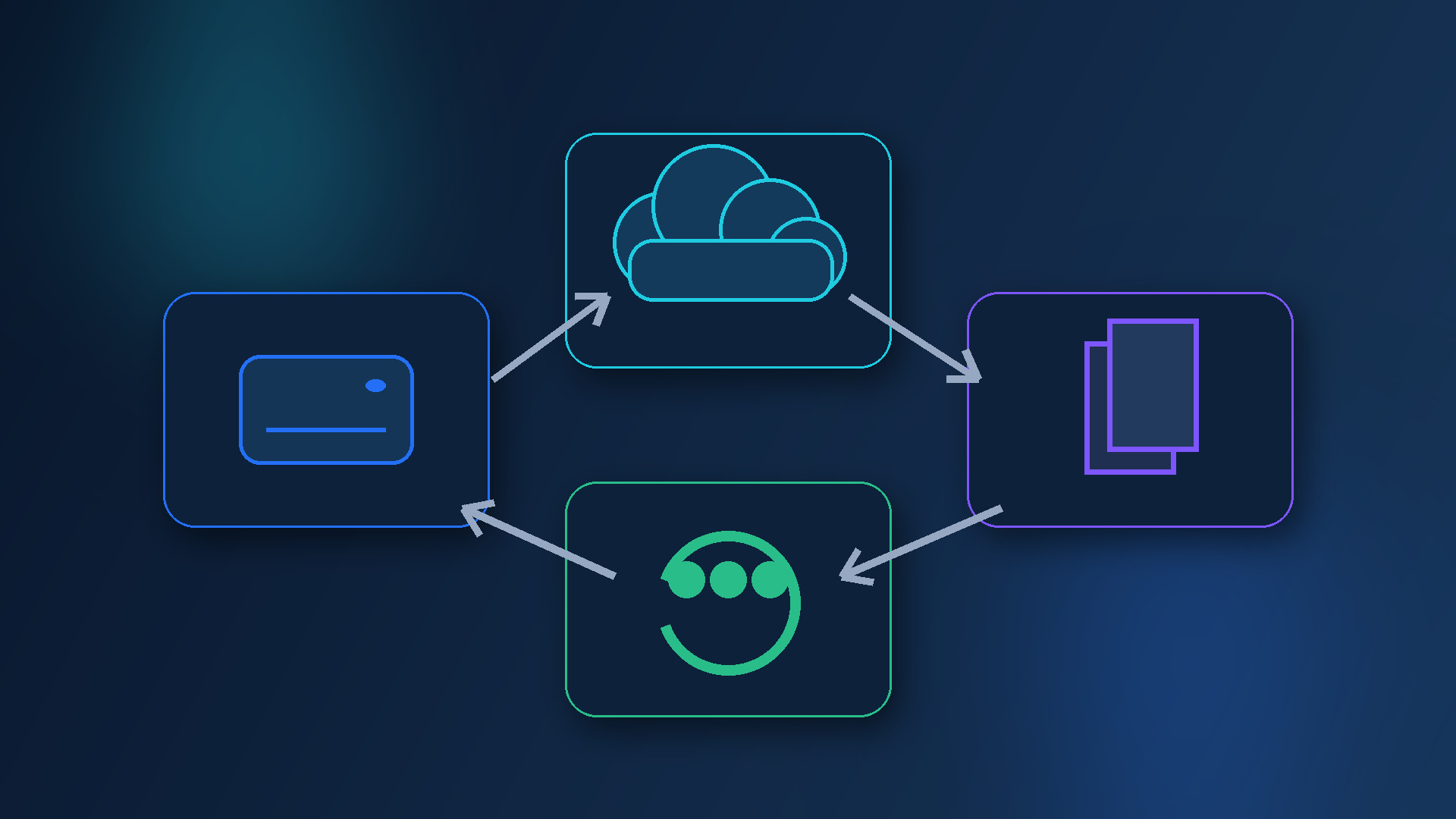
Pour remplacer un disque dur par un SSD, les deux logiciels disposent du clonage. Toutefois, un clone ne constitue pas une politique de sauvegarde : il reflète généralement l’état actuel, peut conserver une corruption logique et, s’il reste connecté et accessible, demeure exposé aux erreurs comme aux logiciels malveillants. Utilisez-le pour migrer un lecteur ou disposer d’un remplacement précis, mais conservez également des versions historiques indépendantes.
Acronis utilise habituellement des images TIBX et peut les enregistrer sur des lecteurs locaux, le réseau, un NAS ou Acronis Cloud selon l’offre. EaseUS emploie des images PBD et accepte le stockage local ou externe, le réseau, les NAS, le FTP et des options cloud compatibles. Les formats propriétaires sont courants pour ce type de logiciel, mais ils créent une obligation : conservez l’installateur ou le support de secours approprié, les identifiants, la clé de chiffrement et une note expliquant la procédure de restauration.
Restauration : la fonction que vous achetez réellement
Une sauvegarde prouve que le logiciel a écrit des données ; une restauration, qu’elles sont utilisables. Acronis valide les archives par sommes de contrôle et restaure le système depuis un support de démarrage. EaseUS vérifie et monte les images pour extraire des fichiers, avec des environnements WinPE. Ces contrôles ne garantissent toutefois pas que le micrologiciel détectera le lecteur, que les pilotes de stockage se chargeront ou que le système démarrera.
Acronis se distingue par un écosystème de récupération mature, avec support de démarrage, Survival Kit et restauration sur un matériel similaire ou différent dans ses offres actuelles. EaseUS propose un support d’urgence, un environnement de récupération et System Transfer ou Universal Restore dans les éditions compatibles. Avec les deux produits, une restauration sur un autre matériel exige davantage de vigilance : pilotes, modes UEFI ou Legacy, chiffrement de l’appareil, taille des partitions et activation de Windows peuvent modifier le résultat.
Protocole de test de restauration
- Créez le support de secours depuis l’ordinateur protégé et étiquetez-le avec le produit, la version et la date.
- Démarrez depuis ce support sans lancer de restauration destructive. Vérifiez le clavier, la souris, l’affichage, le réseau et les disques.
- Localisez le dépôt. Assurez-vous de pouvoir vous authentifier sur le NAS ou dans le cloud et de voir l’image attendue.
- Restaurez plusieurs fichiers dans un autre dossier. Ouvrez des documents, des images et, le cas échéant, un fichier volumineux.
- Testez une restauration complète sur un disque de rechange, un autre ordinateur autorisé ou une machine de laboratoire. N’écrasez pas un système de production pour un simple exercice.
- Documentez les durées et les étapes. Notez l’emplacement des clés, le pilote nécessaire et la personne habilitée à autoriser une restauration.
- Répétez le test après une mise à jour importante, un changement de matériel, une modification du chiffrement ou le déplacement du dépôt de sauvegarde.
Nous ne publions pas de performances inventées : la vitesse dépend des données, de la compression, du chiffrement, de la connexion, du stockage et du matériel. Comparez les solutions avec le même jeu de données, la même destination et le même créneau. Mesurez la durée, l’espace occupé, l’incidence sur le travail, la recherche d’une version et le temps nécessaire pour ouvrir le premier fichier restauré.
Sécurité, rançongiciels et chiffrement
Acronis offre une couche plus étendue. Il inclut une protection contre les rançongiciels et le cryptojacking, tandis qu’une partie de la protection antimalware en temps réel est réservée aux offres supérieures ou à des périodes d’essai, selon la fonction. Le fournisseur annonce aussi un chiffrement AES-256 pour les sauvegardes et une protection pendant le transfert et dans le cloud. Cela peut réduire le nombre d’outils séparés dans un foyer, sans rendre la sauvegarde invulnérable ni remplacer les mises à jour, l’authentification multifacteur et l’usage prudent des comptes administrateur.
EaseUS s’appuie sur Security Zone, une partition protégée conçue pour compliquer l’accès des rançongiciels aux images, ainsi que sur le chiffrement et la protection des sauvegardes. Cette défense est utile, notamment contre les attaques qui parcourent les lecteurs visibles. Il ne s’agit toutefois pas d’une copie hors site : une panne physique du disque, un vol, un incendie ou un dommage électrique peut toucher l’original et la zone sécurisée s’ils se trouvent sur le même appareil.
Quel que soit votre choix, chiffrez les sauvegardes qui quittent l’ordinateur et conservez le mot de passe dans un gestionnaire sécurisé. Si vous perdez une clé définie par l’utilisateur, l’assistance ne devrait pas être en mesure de la reconstituer. Protégez les comptes cloud par une authentification multifacteur et évitez que tous les administrateurs partagent les mêmes identifiants. Pour un NAS, créez un compte limité au dossier de sauvegarde et restreignez son accès.
La règle la plus importante consiste à ne pas laisser une copie modifiable en permanence depuis le PC. Déconnectez un disque externe après la tâche, utilisez des instantanés ou l’immutabilité sur un stockage compatible, ou conservez une copie cloud avec des contrôles indépendants. La fonction antirançongiciel aide ; une séparation réelle limite l’étendue des dégâts.
Facilité d’utilisation et administration
EaseUS paraît souvent immédiat à un utilisateur Windows : vous choisissez la source, la destination et la planification, et la structure des tâches se comprend sans longue explication. Smart Backup réduit le nombre de décisions pour les dossiers qui changent souvent. L’édition Free permet d’examiner l’interface avant de payer, mais l’évaluation doit inclure le démarrage sur le support de secours et une restauration, pas uniquement la création de la première image.
Acronis présente davantage de couches, puisqu’il gère la sauvegarde, le cloud et la sécurité. Cette densité peut constituer un avantage lorsque vous protégez plusieurs appareils et souhaitez les voir dans un même tableau de bord, mais elle impose aussi de vérifier plus de réglages et d’alertes. Sa compatibilité avec Mac marque une différence nette face à Todo Backup Home. Consultez néanmoins la documentation propre à macOS : les capacités et les limites ne sont pas identiques à celles de Windows.
Dans une entreprise, n’extrapolez pas l’expérience domestique. Acronis True Image vise les particuliers et les bureaux à domicile ; la gestion d’un parc professionnel relève d’autres solutions Acronis. EaseUS sépare Home de Workstation, Server, Advanced Server, Technician et Backup Center. L’administration centrale, SQL, Exchange et Windows Server exigent de contrôler l’édition et la licence. Si vous protégez des données réglementées, ajoutez des exigences de journalisation, de rétention, de résidence, d’accès et de support contractuel.
Coût réel : regardez au-delà du prix initial
Les tarifs varient selon le pays, les taxes, les promotions, le renouvellement, les appareils et le quota cloud. Un prix relevé aujourd’hui ne suffit donc pas à désigner un vainqueur. Comparez le coût total sur un à trois ans : appareils couverts, abonnement et expiration, volume cloud, prix des extensions et support inclus.

Acronis commercialise actuellement Essentials, Advanced et Premium sous forme d’abonnements annuels pour un ou plusieurs ordinateurs. Essentials peut suffire si vous possédez déjà un stockage externe et ne recherchez pas Acronis Cloud. Advanced ou Premium simplifient la copie hors site, mais vous devez dimensionner la capacité : les images de plusieurs PC peuvent rapidement absorber le quota si vous conservez de nombreuses versions.
EaseUS permet de commencer avec Free pour un usage personnel sur un PC, puis de passer à Home. Cette voie séduit les budgets serrés, à condition que Free couvre le mode de restauration prévu. Si vous avez besoin d’un usage commercial, de serveurs ou d’une gestion centralisée, comparez les éditions professionnelles plutôt que Home. Ajoutez le coût du NAS, du cloud public ou du stockage EaseUS, ainsi que le temps nécessaire pour entretenir cet assemblage.
Le logiciel le moins cher est celui que vous pouvez exploiter de manière régulière. Une solution économique qui échoue silencieusement ou que personne ne sait restaurer peut entraîner un coût considérable. Une suite plus chère gaspille également votre budget si vous payez un cloud et une sécurité déjà mieux couverts par d’autres moyens.
Verdicts par cas d’usage
Un seul PC Windows et un budget minimal
Avantage initial : EaseUS Todo Backup Free. Il permet d’établir une protection élémentaire et d’évaluer le processus sans coût de licence. Avant de vous en contenter, confirmez qu’il inclut le type de sauvegarde, de clonage et de restauration dont vous avez besoin. Si la version gratuite ne couvre pas tout votre scénario, comparez Home à Acronis Essentials en tenant compte du renouvellement et des destinations.
Plusieurs PC, Mac et appareils mobiles à la maison
Avantage : Acronis True Image. La couverture multiplateforme et les licences destinées à plusieurs PC ou Mac, avec les appareils mobiles, réduisent la fragmentation. Vérifiez le nombre exact de machines prévu par l’offre et ne supposez pas que toutes les fonctions se comportent de la même façon sous macOS.
Sauvegarde locale sur USB ou NAS sans cloud intégré payant
Égalité sous conditions. Acronis Essentials propose une solide solution locale ; EaseUS Home accepte lui aussi de nombreuses destinations et peut sembler plus direct. Décidez après avoir testé la détection du NAS, les identifiants, la rétention, la vitesse sur votre réseau et la restauration depuis le support de démarrage.
Sauvegarde locale et hors site avec peu de configuration supplémentaire
Avantage : Acronis Advanced ou Premium. La réplication d’une sauvegarde locale vers Acronis Cloud et la gestion intégrée facilitent une architecture 3-2-1. Cet avantage disparaît si le quota est insuffisant ou si vous administrez déjà un autre cloud utilisable par EaseUS.
Migrer Windows d’un disque dur vers un SSD
Léger avantage à EaseUS pour la simplicité ; égalité sur les capacités générales. Les deux solutions savent cloner. EaseUS place cette tâche au centre de son offre et propose des options de redimensionnement des partitions. Acronis clone également les disques de manière active. Vérifiez la compatibilité avec votre contrôleur, le chiffrement, le schéma GPT ou MBR et la taille des secteurs avant de toucher au disque d’origine.
Protection intégrée contre les logiciels malveillants et les rançongiciels
Avantage : Acronis. Son périmètre de cyberprotection est plus large. Si vous disposez déjà d’une plateforme de protection des terminaux administrée, évaluez les éventuels doublons et testez la compatibilité. EaseUS Security Zone contribue à isoler les images, mais ne doit pas être présentée comme l’équivalent de toute la protection antimalware d’Acronis.
Petite entreprise avec serveurs ou administration centralisée
Aucun des deux produits grand public ne doit être choisi par défaut. Comparez les solutions Acronis pour entreprise à EaseUS Todo Backup Enterprise et Backup Center. Inventoriez les postes, serveurs, bases de données, objectifs RPO et RTO, besoins de rétention et exigences d’assistance. Le gagnant dépendra de l’architecture, pas du nom figurant dans un comparatif destiné aux particuliers.
Stratégie de sauvegarde recommandée avec l’un ou l’autre
Le logiciel n’est qu’un élément. La stratégie détermine les données protégées, la fréquence, la destination, la rétention et les personnes habilitées à restaurer. Pour un PC important, appliquez la règle 3-2-1 : trois copies, sur deux types de supports, dont une hors site. Face aux rançongiciels, ajoutez une copie déconnectée ou immuable.

- Définissez les priorités. Distinguez le système complet, les documents irremplaçables et les données que vous pouvez recréer. Tout ne nécessite pas la même fréquence.
- Fixez le RPO et le RTO. Le RPO indique la quantité de travail que vous pouvez perdre ; le RTO, le temps pendant lequel vous pouvez vous passer de l’ordinateur. Ces objectifs déterminent les horaires et les destinations.
- Planifiez des sauvegardes automatiques. Par exemple, des incrémentielles quotidiennes et une complète périodique, avec une rétention suffisante pour revenir avant l’apparition d’un problème détecté plusieurs jours plus tard.
- Conservez deux destinations. Utilisez un lecteur ou un NAS pour la récupération rapide, ainsi qu’une copie hors site, dans le cloud ou déconnectée pour faire face à un sinistre local.
- Surveillez les tâches. Activez les notifications, contrôlez les échecs et vérifiez que le dépôt n’est pas saturé. Une tâche « planifiée » n’est pas nécessairement une tâche achevée.
- Protégez les identifiants et les clés. Conservez l’accès cloud, le mot de passe de chiffrement et la procédure d’urgence en dehors du PC protégé.
- Testez chaque trimestre. Restaurez des fichiers et réalisez au moins un essai complet lorsque le matériel, le produit ou sa version change.
Ne confondez pas synchronisation et sauvegarde. La synchronisation peut répliquer les suppressions ou les fichiers chiffrés. Ne conservez pas non plus une unique image « de référence » pendant des années sans la vérifier. Associez des versions historiques, de l’isolement et des tests. Si un fichier est critique, tentez de le restaurer avant de supprimer l’original ou de désinstaller l’ancien produit.
Quels produits Licendi propose-t-il et dans quels cas sont-ils adaptés ?
Licendi propose Acronis True Image 2020 pour 1 appareil et 1 an. Il s’agit d’une ancienne édition, et non d’Acronis True Image 2026. Sa fiche appartient à une génération antérieure et répertorie les systèmes d’exploitation de son époque. Ne lui attribuez pas les offres, le cloud, la protection ou la compatibilité décrits pour la version actuelle. Elle ne peut être pertinente que si vous recherchez précisément cette licence pour un environnement ancien compatible et comprenez ses limites en matière de support, d’activation et de sécurité.
Vous pouvez également acheter EaseUS Partition Master Professional. Cet outil complémentaire sert à gérer, redimensionner, fusionner, formater et cloner des disques ou des partitions. Ce n’est pas EaseUS Todo Backup : ne l’achetez pas en pensant obtenir la politique de sauvegardes planifiées, versionnées et restaurables étudiée dans cet article. Il peut accompagner une solution de sauvegarde lorsque vous réorganisez un disque, mais commencez par créer et tester une copie indépendante.
Avant l’achat chez Licendi, confirmez auprès de la boutique et de l’éditeur la compatibilité avec votre version de Windows, le matériel, la licence, l’activation et le support. Ne présumez surtout pas qu’une licence de 2020 est compatible ou prise en charge sur un système de 2026. Conservez facture, code et installateur autorisé, puis vérifiez une restauration avant de retirer votre solution actuelle.
Conclusion : choisissez en partant de la restauration
Dans le comparatif Acronis vs EaseUS Todo Backup, Acronis se distingue en réunissant sauvegarde, cloud et cyberprotection au sein d’une plateforme compatible avec Windows et macOS. EaseUS se démarque par une expérience directe sous Windows, une édition gratuite et de solides outils de sauvegarde, de clonage et de restauration associés à des destinations flexibles. Aucun avantage n’est absolu : tout dépend de l’offre, du stockage dont vous disposez déjà et du nombre d’appareils à couvrir.
Listez trois incidents qui vous préoccupent réellement : supprimer un dossier, perdre le disque système et subir un rançongiciel ou un vol. Choisissez l’édition capable de vous remettre de chacun d’eux, créez le support de secours et effectuez un test avant de lui confier vos données. Si vous ne pouvez pas démontrer que la restauration fonctionne, vous n’avez pas encore de sauvegarde ; vous n’avez qu’une promesse.
Questions fréquentes sur Acronis vs EaseUS Todo Backup
Quel est le meilleur choix : Acronis ou EaseUS Todo Backup ?
Il n’existe pas de vainqueur universel. Acronis convient généralement mieux si vous recherchez une sauvegarde, un cloud et une cyberprotection intégrés, ou si vous utilisez Windows et macOS. EaseUS Todo Backup séduit souvent les utilisateurs Windows qui privilégient la sauvegarde, le clonage, la souplesse des destinations et une option gratuite. Comparez l’édition exacte et testez une restauration avant de décider.
Acronis True Image inclut-il du stockage cloud ?
Cela dépend de l’offre. Dans la gamme actuelle, Essentials se concentre sur le stockage local, tandis qu’Advanced et Premium comprennent différents quotas Acronis Cloud et permettent des extensions. Consultez le tableau officiel en vigueur, le nombre d’appareils et la capacité nécessaire avant l’achat.
EaseUS Todo Backup Free est-il suffisant ?
Il peut suffire pour un PC personnel aux besoins élémentaires, mais offre moins de fonctions que Todo Backup Home. Vérifiez qu’il prend en charge le type de sauvegarde, de clonage, de destination et de restauration dont vous avez besoin. Une édition gratuite n’est adaptée que si elle réussit également votre test de restauration.
Puis-je utiliser Acronis ou EaseUS pour cloner un disque dur vers un SSD ?
Oui, les deux proposent des fonctions de clonage dans les éditions compatibles. Avant de cloner, vérifiez l’espace utile, le schéma GPT ou MBR, l’UEFI, le chiffrement et les pilotes. Conservez une sauvegarde séparée : un clone sert à la migration ou au remplacement, mais ne remplace pas un historique de sauvegardes.
Lequel protège le mieux contre les rançongiciels ?
Acronis offre une couche de cyberprotection plus étendue, avec une fonction antirançongiciel et des capacités antimalware qui varient selon l’offre. EaseUS propose Security Zone et la protection des images. Dans les deux cas, vous avez besoin d’une copie déconnectée, hors site ou immuable, d’identifiants sûrs et de mises à jour ; aucune fonction isolée ne garantit une protection totale.
L’Acronis True Image 2020 de Licendi est-il la version actuelle ?
Non. Le produit Licendi est Acronis True Image 2020 pour un appareil et un an, une ancienne édition qui n’équivaut pas à Acronis True Image 2026. Confirmez la compatibilité, l’activation et le support avant de l’acheter, et ne lui attribuez pas les fonctions des offres actuelles.
EaseUS Partition Master Professional est-il Todo Backup ?
Non. EaseUS Partition Master Professional gère les disques et les partitions et peut aider à redimensionner, fusionner, formater ou cloner. C’est un outil complémentaire, mais il ne remplace pas EaseUS Todo Backup comme système de sauvegardes planifiées, versionnées et restaurables.
À quelle fréquence faut-il tester une restauration ?
Testez la restauration de fichiers au moins une fois par trimestre et après toute modification importante du matériel, du système, du chiffrement, de la destination ou de la version du logiciel. Vérifiez aussi le démarrage du support de secours. Pour les machines critiques, réalisez des exercices complets plus fréquents en fonction de vos objectifs RPO et RTO.