ES
 EN
 FR
 DE
 IT
 PT



Las tablas dinámicas en Excel son una de las funciones más útiles de Excel porque permiten analizar miles de filas en pocos clics. Esta guía va de lo básico a lo avanzado: preparar datos, crear informes, usar filtros, agrupar fechas, calcular porcentajes y presentar resultados con claridad.
Índice
- Qué es una tabla dinámica y cuándo usarla
- Preparar los datos antes de crear la tabla dinámica
- Cómo crear una tabla dinámica paso a paso
- Campos, filas, columnas, valores y filtros
- Ordenar, filtrar y segmentar datos
- Agrupar fechas, números y categorías
- Cálculos, porcentajes y campos calculados
- Gráficos dinámicos y paneles de control
- Power Pivot, modelo de datos y relaciones
- Errores frecuentes y cómo evitarlos
- Checklist para informes profesionales
- Preguntas frecuentes
Qué es una tabla dinámica y cuándo usarla
Una tabla dinámica convierte una lista extensa en un resumen que se puede explorar sin escribir fórmulas complejas. La ventaja no está solo en sumar importes: también permite comparar periodos, clientes, productos y responsables con una rapidez que una tabla manual no ofrece. Cuando se trabaja con ventas, inventario, gastos, asistencia o tickets de soporte, tablas dinámicas en Excel ayudan a pasar de datos planos a preguntas de negocio: qué crece, qué cae, qué segmento pesa más y dónde conviene actuar.
Antes de crearla, la calidad de la tabla origen decide el resultado. Cada columna debe tener un encabezado único, cada fila debe representar un registro y no debe haber celdas combinadas dentro del rango. También conviene convertir el rango en tabla de Excel, porque así la tabla dinámica crece cuando se añaden nuevas filas. Este detalle evita uno de los fallos más habituales: presentar un informe que no incluye los últimos datos cargados.
Preparar los datos antes de crear la tabla dinámica
Antes de crearla, la calidad de la tabla origen decide el resultado. Cada columna debe tener un encabezado único, cada fila debe representar un registro y no debe haber celdas combinadas dentro del rango. También conviene convertir el rango en tabla de Excel, porque así la tabla dinámica crece cuando se añaden nuevas filas. Este detalle evita uno de los fallos más habituales: presentar un informe que no incluye los últimos datos cargados.
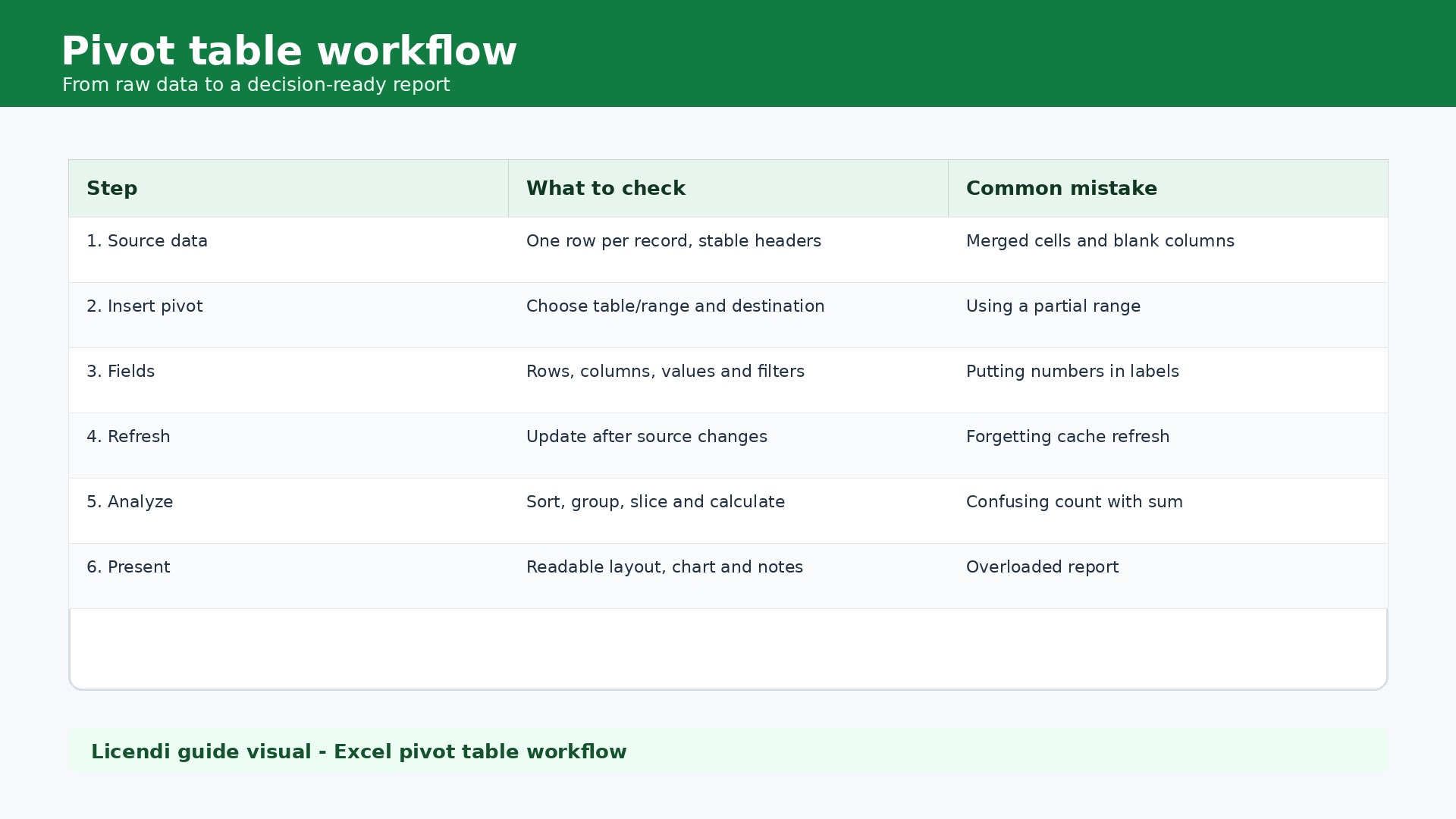
El flujo de trabajo recomendado es crear primero una pregunta concreta. Por ejemplo: ventas por mes y categoría, margen por comercial o incidencias por prioridad. Después se arrastran los campos al área correcta: filas para categorías, columnas para periodos, valores para métricas y filtros para limitar el análisis. Esta lógica parece simple, pero ordena el pensamiento y evita informes llenos de campos que nadie interpreta.
Para trabajar con estas funciones conviene usar una versión completa de Excel. En Licendi puedes comparar licencias de Microsoft Office, revisar Office 2024 Professional Plus o elegir Office 2024 Standard si encaja mejor con tu equipo.
Cómo crear una tabla dinámica paso a paso
El flujo de trabajo recomendado es crear primero una pregunta concreta. Por ejemplo: ventas por mes y categoría, margen por comercial o incidencias por prioridad. Después se arrastran los campos al área correcta: filas para categorías, columnas para periodos, valores para métricas y filtros para limitar el análisis. Esta lógica parece simple, pero ordena el pensamiento y evita informes llenos de campos que nadie interpreta.
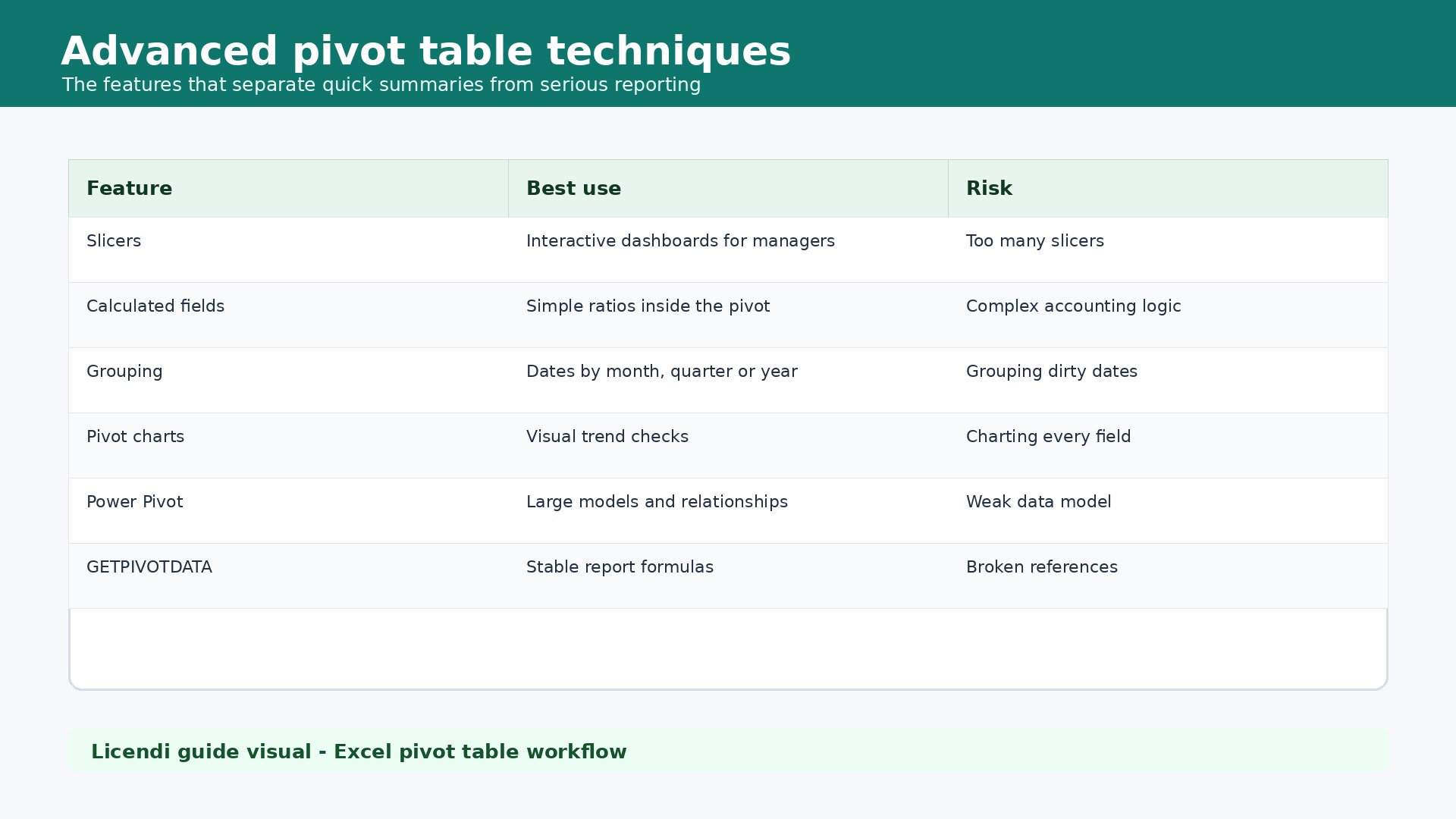
Para usuarios intermedios, el salto de calidad llega con segmentaciones, escalas de tiempo, agrupaciones y valores mostrados como porcentaje del total. Estas funciones permiten explicar datos a otras personas sin obligarlas a tocar la lista original. Un responsable puede filtrar por región, ver el trimestre y comparar participación de ventas en segundos. La tabla dinámica deja de ser una curiosidad de Excel y se convierte en una herramienta de control.
Campos, filas, columnas, valores y filtros
Para usuarios intermedios, el salto de calidad llega con segmentaciones, escalas de tiempo, agrupaciones y valores mostrados como porcentaje del total. Estas funciones permiten explicar datos a otras personas sin obligarlas a tocar la lista original. Un responsable puede filtrar por región, ver el trimestre y comparar participación de ventas en segundos. La tabla dinámica deja de ser una curiosidad de Excel y se convierte en una herramienta de control.
En uso avanzado aparecen campos calculados, Power Pivot, relaciones entre tablas y medidas. No todo debe resolverse dentro de una tabla dinámica básica. Si los datos vienen de varias fuentes, si hay millones de filas o si necesitas relacionar clientes, pedidos y productos, el modelo de datos es más limpio. La clave es elegir el nivel adecuado: tabla dinámica sencilla para análisis rápido, Power Pivot para modelos más serios.
Ordenar, filtrar y segmentar datos
En uso avanzado aparecen campos calculados, Power Pivot, relaciones entre tablas y medidas. No todo debe resolverse dentro de una tabla dinámica básica. Si los datos vienen de varias fuentes, si hay millones de filas o si necesitas relacionar clientes, pedidos y productos, el modelo de datos es más limpio. La clave es elegir el nivel adecuado: tabla dinámica sencilla para análisis rápido, Power Pivot para modelos más serios.
El error más caro suele ser confiar en un resumen sin revisar la fuente. Fechas guardadas como texto, importes mezclados con símbolos, columnas vacías o nombres duplicados provocan conteos extraños y totales incorrectos. Por eso un buen informe incluye una rutina de validación: comprobar filas, actualizar la tabla, revisar el tipo de cálculo y comparar una muestra con la tabla original.
Agrupar fechas, números y categorías
El error más caro suele ser confiar en un resumen sin revisar la fuente. Fechas guardadas como texto, importes mezclados con símbolos, columnas vacías o nombres duplicados provocan conteos extraños y totales incorrectos. Por eso un buen informe incluye una rutina de validación: comprobar filas, actualizar la tabla, revisar el tipo de cálculo y comparar una muestra con la tabla original.
Cuando el informe se comparte, el diseño importa. Usa nombres claros, formatos de número coherentes y subtotales solo cuando aportan contexto. Evita llenar la pantalla con todos los campos disponibles. Una tabla dinámica profesional responde una pregunta, no presume de tener muchas columnas. Si hace falta contar una historia, combina la tabla con un gráfico dinámico y una breve nota de interpretación.
Cálculos, porcentajes y campos calculados
Cuando el informe se comparte, el diseño importa. Usa nombres claros, formatos de número coherentes y subtotales solo cuando aportan contexto. Evita llenar la pantalla con todos los campos disponibles. Una tabla dinámica profesional responde una pregunta, no presume de tener muchas columnas. Si hace falta contar una historia, combina la tabla con un gráfico dinámico y una breve nota de interpretación.
Una tabla dinámica convierte una lista extensa en un resumen que se puede explorar sin escribir fórmulas complejas. La ventaja no está solo en sumar importes: también permite comparar periodos, clientes, productos y responsables con una rapidez que una tabla manual no ofrece. Cuando se trabaja con ventas, inventario, gastos, asistencia o tickets de soporte, tablas dinámicas en Excel ayudan a pasar de datos planos a preguntas de negocio: qué crece, qué cae, qué segmento pesa más y dónde conviene actuar.
Gráficos dinámicos y paneles de control
Una tabla dinámica convierte una lista extensa en un resumen que se puede explorar sin escribir fórmulas complejas. La ventaja no está solo en sumar importes: también permite comparar periodos, clientes, productos y responsables con una rapidez que una tabla manual no ofrece. Cuando se trabaja con ventas, inventario, gastos, asistencia o tickets de soporte, tablas dinámicas en Excel ayudan a pasar de datos planos a preguntas de negocio: qué crece, qué cae, qué segmento pesa más y dónde conviene actuar.
Antes de crearla, la calidad de la tabla origen decide el resultado. Cada columna debe tener un encabezado único, cada fila debe representar un registro y no debe haber celdas combinadas dentro del rango. También conviene convertir el rango en tabla de Excel, porque así la tabla dinámica crece cuando se añaden nuevas filas. Este detalle evita uno de los fallos más habituales: presentar un informe que no incluye los últimos datos cargados.
Power Pivot, modelo de datos y relaciones
Antes de crearla, la calidad de la tabla origen decide el resultado. Cada columna debe tener un encabezado único, cada fila debe representar un registro y no debe haber celdas combinadas dentro del rango. También conviene convertir el rango en tabla de Excel, porque así la tabla dinámica crece cuando se añaden nuevas filas. Este detalle evita uno de los fallos más habituales: presentar un informe que no incluye los últimos datos cargados.
El flujo de trabajo recomendado es crear primero una pregunta concreta. Por ejemplo: ventas por mes y categoría, margen por comercial o incidencias por prioridad. Después se arrastran los campos al área correcta: filas para categorías, columnas para periodos, valores para métricas y filtros para limitar el análisis. Esta lógica parece simple, pero ordena el pensamiento y evita informes llenos de campos que nadie interpreta.
Microsoft mantiene documentación práctica sobre cómo crear tablas dinámicas y gráficos dinámicos; puedes consultar la guía oficial de tablas dinámicas de Excel y la de gráficos dinámicos para contrastar pasos concretos.
Errores frecuentes y cómo evitarlos
El flujo de trabajo recomendado es crear primero una pregunta concreta. Por ejemplo: ventas por mes y categoría, margen por comercial o incidencias por prioridad. Después se arrastran los campos al área correcta: filas para categorías, columnas para periodos, valores para métricas y filtros para limitar el análisis. Esta lógica parece simple, pero ordena el pensamiento y evita informes llenos de campos que nadie interpreta.
Para usuarios intermedios, el salto de calidad llega con segmentaciones, escalas de tiempo, agrupaciones y valores mostrados como porcentaje del total. Estas funciones permiten explicar datos a otras personas sin obligarlas a tocar la lista original. Un responsable puede filtrar por región, ver el trimestre y comparar participación de ventas en segundos. La tabla dinámica deja de ser una curiosidad de Excel y se convierte en una herramienta de control.
Checklist para informes profesionales
Para usuarios intermedios, el salto de calidad llega con segmentaciones, escalas de tiempo, agrupaciones y valores mostrados como porcentaje del total. Estas funciones permiten explicar datos a otras personas sin obligarlas a tocar la lista original. Un responsable puede filtrar por región, ver el trimestre y comparar participación de ventas en segundos. La tabla dinámica deja de ser una curiosidad de Excel y se convierte en una herramienta de control.
En uso avanzado aparecen campos calculados, Power Pivot, relaciones entre tablas y medidas. No todo debe resolverse dentro de una tabla dinámica básica. Si los datos vienen de varias fuentes, si hay millones de filas o si necesitas relacionar clientes, pedidos y productos, el modelo de datos es más limpio. La clave es elegir el nivel adecuado: tabla dinámica sencilla para análisis rápido, Power Pivot para modelos más serios.
Ejercicio práctico: de una lista de ventas a un informe
Imagina una tabla con fecha, país, vendedor, familia de producto, unidades, precio, descuento y estado del pedido. El objetivo no es construir un informe bonito desde el primer minuto, sino comprobar si el negocio entiende qué está ocurriendo. Primero crea una tabla dinámica con los meses en filas, la familia de producto en columnas y el importe total como valor. Después añade país como filtro y vendedor como segunda dimensión. En pocos pasos verás qué líneas crecen, qué mercados pesan más y qué comerciales dependen de pocas categorías.
El siguiente paso es añadir calidad al análisis. Cambia el valor para mostrar porcentaje del total general, duplica el campo de importe para ver importe absoluto y participación, y ordena de mayor a menor. Si un producto representa mucho volumen pero poco margen, el informe debe mostrarlo. Si una región crece pero depende de descuentos altos, la tabla dinámica permite detectar el patrón antes de que aparezca en la cuenta de resultados.
Para presentar el resultado, evita enseñar la tabla origen. Crea una hoja de informe con la tabla dinámica, un gráfico dinámico y dos segmentaciones: país y familia. Añade una escala de tiempo si la fecha está limpia. Renombra los campos para que un usuario no técnico entienda “Ventas”, “Participación” y “Pedidos” en lugar de nombres internos. Este tipo de hoja funciona mejor en reuniones que una exportación llena de filas.
Casos de uso habituales en empresa
En ventas, las tablas dinámicas permiten comparar facturación por cliente, producto, canal, comercial y periodo. En compras, ayudan a encontrar proveedores con subida de precios, categorías con demasiado gasto y pedidos repetidos. En soporte, resumen tickets por prioridad, estado, agente y tiempo de resolución. En finanzas, sirven para revisar gastos por centro de coste, impuestos, meses o proyectos. El patrón siempre es el mismo: una lista fiable, una pregunta concreta y un resumen que permita decidir.
También son útiles para auditorías internas. Una tabla dinámica puede mostrar valores duplicados, importes negativos, registros sin categoría o pedidos fuera de periodo. No sustituye una revisión contable, pero acelera la detección de anomalías. Por eso muchos equipos usan Excel como primera capa de análisis antes de pasar a Power BI, ERP o herramientas más pesadas.
Preguntas frecuentes
¿Qué es una tabla dinámica en Excel?
Es una herramienta que resume y reorganiza datos para analizarlos por categorías, periodos, filtros y métricas sin alterar la tabla original.
¿Necesito fórmulas para usar tablas dinámicas?
No para empezar. Puedes sumar, contar, promediar y filtrar con la interfaz. Las fórmulas aparecen en casos avanzados como campos calculados o Power Pivot.
¿Por qué mi tabla dinámica no se actualiza?
Normalmente porque no se ha pulsado Actualizar o porque el rango origen no incluye las nuevas filas. Usar una tabla de Excel como fuente reduce ese problema.
Conclusión
Dominar tablas dinámicas en Excel no significa memorizar todos los botones, sino entender el flujo: datos limpios, pregunta clara, campos bien colocados, actualización controlada y presentación legible. Con esa base puedes empezar como principiante y avanzar hacia informes que realmente ayudan a decidir.
Ver licencias de Microsoft Office en Licendi