ES
 EN
 FR
 DE
 IT
 PT


Office en Linux en 2026
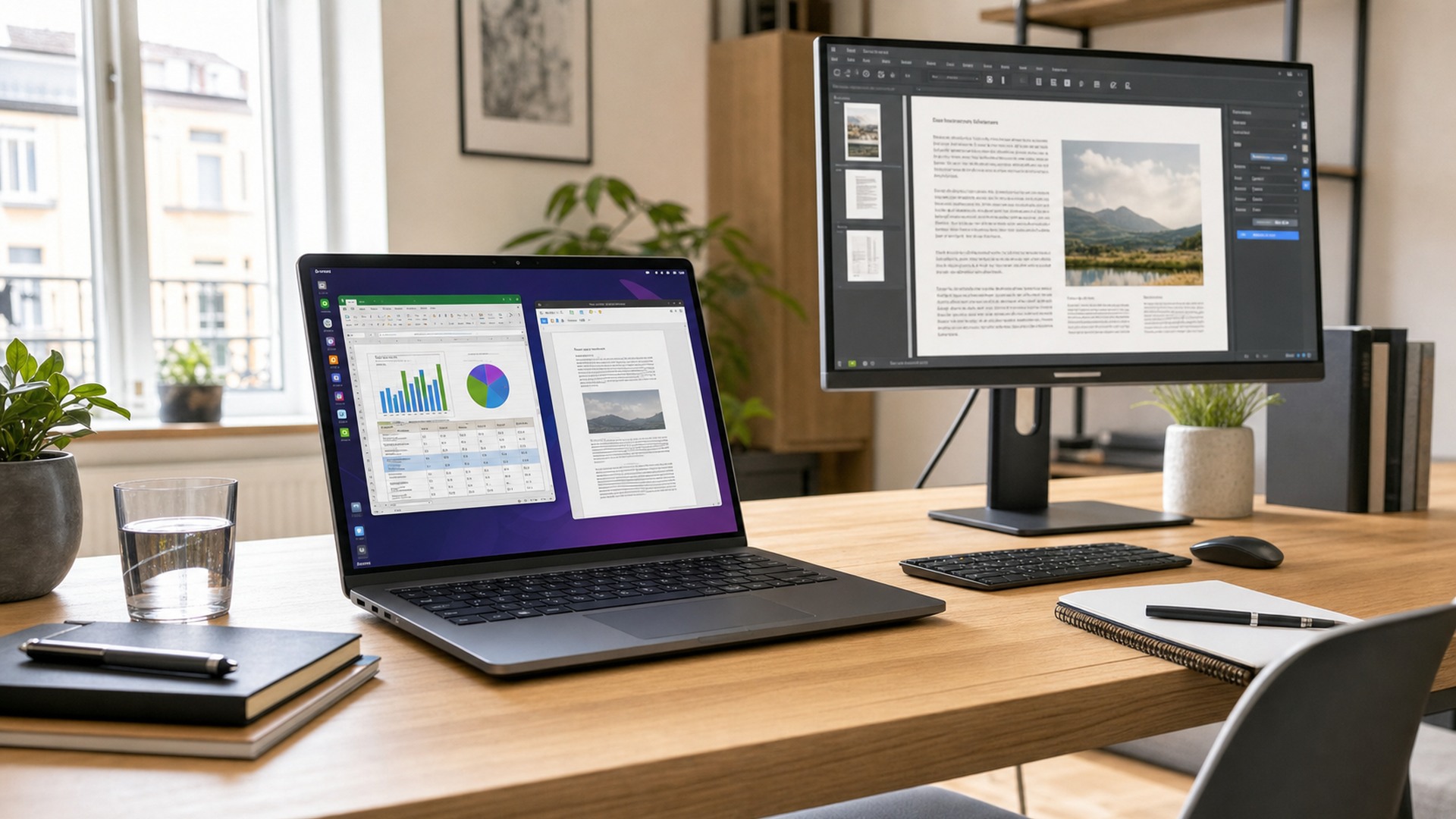
Usar Office en Linux en 2026 ya no es una rareza reservada a usuarios técnicos. Muchas empresas trabajan con Ubuntu, Debian, Fedora, Linux Mint o estaciones corporativas basadas en Linux, pero siguen recibiendo contratos en DOCX, hojas con fórmulas de Excel, presentaciones de PowerPoint y calendarios de Outlook. La pregunta práctica no es si Linux puede sustituir a Windows en todo, sino qué combinación permite trabajar sin romper documentos, perder formatos o bloquear un proceso comercial.
La respuesta honesta es que no existe una única solución perfecta. Microsoft no ofrece las aplicaciones de escritorio completas de Word, Excel, PowerPoint, Outlook y Access para Linux como lo hace para Windows y macOS. En cambio, sí hay opciones reales: Microsoft 365 en el navegador, suites nativas como LibreOffice, ONLYOFFICE o WPS Office, ejecución puntual con Wine, máquinas virtuales Windows, escritorio remoto y arranque dual. Cada ruta tiene ventajas claras y límites que conviene entender antes de migrar equipos o comprar licencias.
Índice
- La realidad: Microsoft Office nativo no existe para Linux
- Opción 1: Microsoft 365 en el navegador
- Opción 2: LibreOffice para trabajo local y formatos abiertos
- Opción 3: ONLYOFFICE y WPS Office cuando importa el aspecto Microsoft
- Opción 4: Wine, CrossOver y contenedores
- Opción 5: máquina virtual Windows o escritorio remoto
- Opción 6: arranque dual para máxima compatibilidad
- Qué opción elegir según tu caso
- Licencias: cuándo comprar Office aunque trabajes en Linux
La realidad: Microsoft Office nativo no existe para Linux
El primer punto evita muchas frustraciones: instalar Microsoft Office de escritorio directamente en Linux no es un escenario soportado oficialmente. Puede haber guías comunitarias, contenedores, scripts o experimentos con Wine, pero para una empresa que necesita soporte, continuidad y cumplimiento, no conviene basar un flujo crítico en una instalación no soportada. Microsoft ha confirmado en sus canales de soporte que las aplicaciones de Office de escritorio no están disponibles para Linux y que la ruta práctica es usar Office en la web o ejecutar Windows en algún formato.
Esto no significa que Linux quede fuera de un entorno Office. Significa que hay que separar tres necesidades: editar documentos sencillos, colaborar en archivos compartidos y ejecutar funciones avanzadas de Microsoft Office. Para documentos cotidianos, Linux funciona muy bien. Para colaboración en tiempo real con usuarios de Microsoft 365, el navegador suele ser suficiente. Para macros complejas, complementos COM, Access, plantillas corporativas muy estrictas o Outlook completo, la opción robusta sigue pasando por Windows.
Opción 1: Microsoft 365 en el navegador
La opción más directa para quien busca Office 365 en Linux es usar Word, Excel, PowerPoint, OneDrive y Outlook desde el navegador. Funciona en navegadores modernos y evita instalaciones complicadas. Para usuarios que editan documentos, colaboran con compañeros, comentan archivos y trabajan con almacenamiento en la nube, esta vía suele ser la más limpia. Además, mantiene la experiencia dentro del ecosistema Microsoft, algo importante si la empresa ya usa cuentas corporativas, SharePoint o Teams.
El límite aparece con funciones de escritorio. Excel en la web cubre una parte enorme del trabajo cotidiano, pero no reemplaza todos los escenarios de macros, Power Query avanzado, complementos específicos o libros heredados con automatizaciones. Outlook en la web es sólido para correo y calendario, pero no siempre encaja con flujos basados en archivos PST, reglas locales, complementos de escritorio o integración profunda con aplicaciones Windows. Por eso conviene probar los documentos reales de la empresa, no solo abrir un archivo de ejemplo.
Microsoft Learn y The Document Foundation son buenas referencias para contrastar soporte y compatibilidad antes de decidir.
Opción 2: LibreOffice para trabajo local y formatos abiertos
LibreOffice sigue siendo la suite nativa más importante para Linux. Es gratuita, de código abierto, madura y está disponible en casi todas las distribuciones. Writer, Calc e Impress cubren documentos, hojas de cálculo y presentaciones sin depender de la nube. Para administraciones, educación, usuarios domésticos y equipos que quieren controlar sus archivos localmente, es una opción muy fuerte. También permite trabajar con formatos abiertos como ODT, ODS y ODP, lo que reduce la dependencia de un único proveedor.
La compatibilidad con DOCX, XLSX y PPTX ha mejorado mucho, pero no debe venderse como perfecta. Documentos con estilos simples, tablas normales y presentaciones razonables suelen abrirse bien. El riesgo sube con plantillas corporativas, tipografías no instaladas, SmartArt, macros VBA, formularios, gráficos complejos y hojas de cálculo que dependen de comportamiento exacto de Excel. Si tus clientes o proveedores viven en Microsoft Office, LibreOffice funciona mejor como herramienta diaria con una validación final en Office real antes de enviar documentos importantes.

Opción 3: ONLYOFFICE y WPS Office cuando importa el aspecto Microsoft
ONLYOFFICE Desktop Editors y WPS Office son populares entre usuarios Linux que quieren una interfaz más parecida a Microsoft Office y una compatibilidad visual muy cuidada con DOCX, XLSX y PPTX. ONLYOFFICE, en particular, se posiciona alrededor de la compatibilidad con formatos de Microsoft y ofrece editores para Linux, Windows y macOS. En equipos que intercambian muchos documentos con clientes externos, puede reducir la fricción frente a una suite con una interfaz más distinta.
Aun así, conviene distinguir apariencia de equivalencia total. Estas suites no son Microsoft Office; pueden resolver muy bien documentos de negocio, propuestas comerciales, presentaciones y hojas de cálculo comunes, pero no garantizan todos los detalles de VBA, complementos, Access, Outlook o plantillas muy específicas. Son excelentes candidatas para un piloto: instala la suite, abre los 20 documentos más problemáticos del equipo y compara con Office real antes de decidir.
ONLYOFFICE Desktop Editors también publica editores para Linux, Windows y macOS, una ventaja cuando el equipo es mixto.
Opción 4: Wine, CrossOver y contenedores
Wine y productos basados en Wine pueden ejecutar algunas aplicaciones Windows en Linux. Para usuarios técnicos, puede ser tentador intentar instalar versiones antiguas de Office. El problema es la fiabilidad. Una actualización del sistema, un cambio de dependencias o una función específica de Office puede romper el flujo. Además, muchas empresas no quieren depender de una capa de compatibilidad no soportada para documentos contractuales, contabilidad o informes directivos.
La recomendación práctica es usar Wine solo para casos secundarios, pruebas o herramientas no críticas. Si necesitas Word o Excel de escritorio todos los días por razones profesionales, una máquina virtual o un equipo Windows remoto suele ser más predecible. El coste inicial puede ser mayor, pero el ahorro de incidencias compensa cuando el trabajo depende de documentos exactos.
Opción 5: máquina virtual Windows o escritorio remoto
La máquina virtual es la ruta más realista cuando Linux es el sistema principal pero se necesita Microsoft Office completo. Con VirtualBox, VMware, KVM/QEMU o soluciones corporativas VDI, puedes ejecutar Windows dentro de Linux e instalar Office con licencia válida. Esto permite mantener Word, Excel, PowerPoint, Outlook y Access en su entorno natural sin renunciar a Linux para desarrollo, seguridad, administración o trabajo diario.
El punto clave es dimensionar bien la experiencia. Una VM necesita memoria, CPU, almacenamiento rápido y una licencia Windows adecuada. Para Excel pesado, macros o Outlook con buzones grandes, no conviene improvisar. También hay que definir dónde viven los archivos: carpetas compartidas, OneDrive, SharePoint o almacenamiento de red. Si la empresa necesita compatibilidad completa con Microsoft Office, esta suele ser la opción más estable y defendible.
Opción 6: arranque dual para máxima compatibilidad
El arranque dual sigue teniendo sentido en puestos donde Office completo se usa de forma intensiva pero no constante. El usuario trabaja en Linux la mayor parte del tiempo y reinicia en Windows para tareas concretas: revisar una propuesta final, usar Access, ejecutar macros o preparar una presentación crítica. Es menos cómodo que una VM porque interrumpe el flujo, pero ofrece rendimiento nativo y evita problemas de virtualización.
No es la mejor opción para equipos que alternan cada hora entre Linux y Office, pero puede ser válida para portátiles personales, técnicos que viajan o usuarios que quieren separar entornos. La condición es mantener copias de seguridad y una política clara de dónde se guardan los documentos para no duplicar versiones.
Qué opción elegir según tu caso
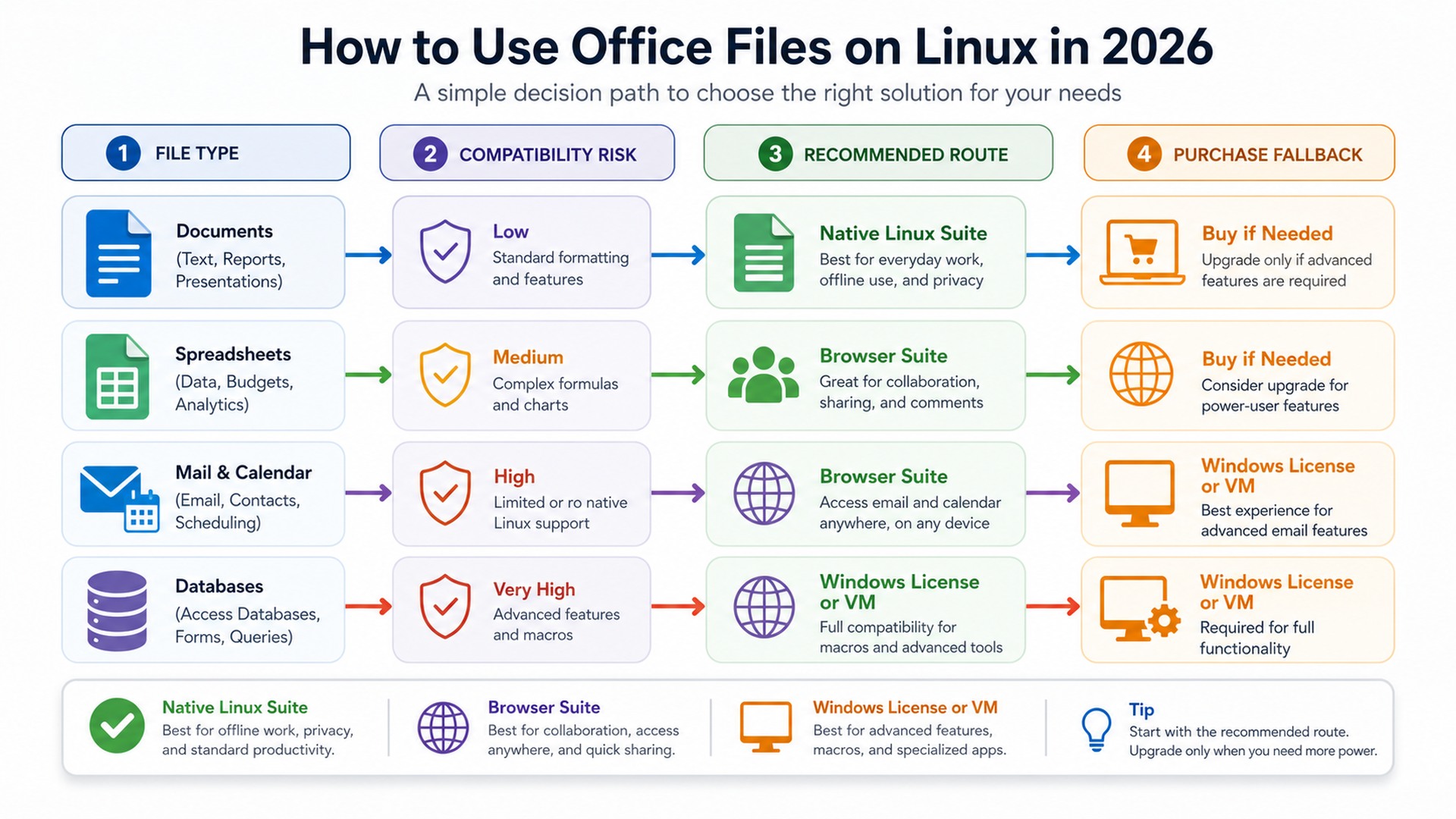
Para estudiantes, autónomos y usuarios domésticos, la combinación de LibreOffice u ONLYOFFICE con Microsoft 365 web cubre la mayoría de casos. Para pymes que colaboran con clientes en Microsoft 365, el navegador y una suite nativa pueden bastar si los documentos no usan macros complejas. Para departamentos financieros, legales o comerciales con plantillas estrictas, la validación en Office real es casi obligatoria.
La regla útil es sencilla: si el documento se entrega externamente y el formato importa, prueba en Microsoft Office antes de enviarlo. Si contiene macros, Access, automatizaciones de Excel o complementos, usa Windows. Si el documento es interno, sencillo o basado en formatos abiertos, Linux con una suite nativa puede ser perfectamente suficiente.
Licencias: cuándo comprar Office aunque trabajes en Linux
Comprar una licencia de Office puede seguir teniendo sentido aunque el equipo principal use Linux. La licencia se puede utilizar en una VM Windows, en un portátil secundario, en un puesto administrativo o en un entorno de validación. Esta estrategia evita migraciones forzadas y permite mantener compatibilidad completa cuando el cliente, proveedor o administración exige archivos de Microsoft Office sin desviaciones.
En Licendi puedes encontrar licencias de Microsoft Office para estos escenarios. Si necesitas máxima compatibilidad, una licencia Professional Plus es la opción adecuada para entornos con Word, Excel, PowerPoint, Outlook y aplicaciones avanzadas. Si el uso es más estándar, una licencia Standard puede encajar mejor. Lo importante es comprar con una necesidad concreta: no por nostalgia de Windows, sino para cubrir los casos donde Linux y las alternativas no deben asumir todo el riesgo.
Ver licencias de Office en Licendi. Office Standard
Checklist de compatibilidad antes de elegir Office en Linux
Antes de decidir una opción, abre los archivos que realmente determinan tu trabajo diario. No pruebes con un documento vacío ni con una hoja sencilla; prueba con un contrato de cliente, una hoja protegida, una presentación comercial, una plantilla con fuentes corporativas y una invitación de Outlook. Solo así sabrás si Office en Linux cubre tu flujo real.
Empieza por Word. Revisa encabezados, pies, control de cambios, comentarios, tablas, saltos de página, numeración automática e imágenes incrustadas. Después revisa Excel con fórmulas, filtros, tablas dinámicas, gráficos, hojas protegidas, vínculos externos y macros. Por último, comprueba PowerPoint con animaciones, notas, fuentes personalizadas y exportación a PDF. Si el PDF final cambia, el problema aparecerá delante del cliente.
Las fuentes son críticas. Muchos errores atribuidos a Linux son en realidad problemas de tipografía. Si la plantilla usa Calibri, Aptos, Arial, Segoe UI o una fuente corporativa de pago, instala las fuentes correctas cuando la licencia lo permita y define una alternativa. La compatibilidad mejora mucho cuando el entorno tiene las mismas fuentes.
Configuraciones recomendadas según el perfil de usuario
Un usuario doméstico que redacta documentos, mantiene hojas simples y exporta PDFs puede trabajar bien con LibreOffice, ONLYOFFICE o Microsoft 365 web. La prioridad es la comodidad, la propiedad de los archivos y una copia de seguridad clara.
Un autónomo que intercambia archivos con clientes debería combinar una suite nativa de Linux con Microsoft 365 web y una vía de validación en Office real. Esa vía puede ser un portátil Windows, una máquina virtual o un escritorio remoto. No hace falta para cada borrador, pero sí antes de enviar una propuesta, contrato o modelo de factura definitivo.
Una pyme necesita una política más precisa. Decide qué documentos pueden editarse en Linux, cuáles deben revisarse en Microsoft Office y cuáles deben empezar directamente en Windows. Hojas de contabilidad, plantillas legales, licitaciones y libros con macros no deberían depender de improvisación.
En organizaciones grandes, Linux encaja muy bien en desarrollo, soporte, análisis y operaciones. La clave es separar productividad y compatibilidad. El usuario puede trabajar en Linux la mayor parte del día y validar Office en Windows mediante VDI, máquinas virtuales o equipos administrativos dedicados.
Plan de migración para equipos que pasan de Windows a Linux
No migres todos los flujos de Office a la vez. Haz un inventario de tipos de archivo, departamentos y niveles de riesgo. Marca como bajo riesgo los documentos simples e internos; medio riesgo los que van a clientes; y alto riesgo los que incluyen macros, formato legal, fórmulas financieras o requisitos de cumplimiento.
Empieza con un piloto pequeño y una regla de decisión clara: navegador para colaboración Microsoft 365, suite nativa para borradores locales, VM Windows para Excel avanzado u Outlook completo, y arranque dual solo cuando la virtualización no sea cómoda.
El éxito no se mide por usar Linux a cualquier precio, sino por reducir incidencias. Si una configuración ahorra licencias pero genera horas de corrección manual, no es más barata. Si una VM Windows evita errores repetidos en documentos críticos, la licencia está justificada.
Preguntas frecuentes
¿Se puede instalar Microsoft Office directamente en Linux?
No como instalación de escritorio soportada oficialmente. Puedes usar Microsoft 365 en el navegador o ejecutar Windows mediante VM, remoto o arranque dual.
¿LibreOffice abre archivos de Word y Excel?
Sí, abre y guarda DOCX y XLSX, pero los documentos complejos con macros, plantillas o formato avanzado deben revisarse en Microsoft Office real.
¿Cuál es la mejor opción para empresas?
Para uso general, Microsoft 365 web más una suite Linux funciona bien. Para macros, Outlook completo, Access o plantillas críticas, lo más estable es Windows en VM o equipo dedicado.
Conclusión
En Licendi puedes encontrar licencias de Microsoft Office para estos escenarios. Si necesitas máxima compatibilidad, una licencia Professional Plus es la opción adecuada para entornos con Word, Excel, PowerPoint, Outlook y aplicaciones avanzadas. Si el uso es más estándar, una licencia Standard puede encajar mejor. Lo importante es comprar con una necesidad concreta: no por nostalgia de Windows, sino para cubrir los casos donde Linux y las alternativas no deben asumir todo el riesgo.