ES
 EN
 FR
 DE
 IT
 PT


Master PDF Editor, Sejda y novaPDF: las opciones PDF más económicas
Trabajar con PDF no debería obligarte a pagar por una colección de funciones que apenas utilizas. A veces necesitas corregir una frase, otras reunir varios documentos y, en muchos casos, simplemente generar un PDF limpio desde una aplicación de Windows. Son problemas diferentes. Elegir una herramienta que resuelva el tuyo suele resultar más rentable que buscar el programa con la lista de prestaciones más larga.
Master PDF Editor, Sejda PDF Desktop y novaPDF Lite permiten plantear esa elección desde tres enfoques. Los dos primeros ofrecen herramientas para trabajar sobre documentos existentes; novaPDF Lite se centra en producir PDF mediante impresión virtual. Esta guía compara su utilidad, las diferencias entre versiones y las condiciones que conviene revisar, con ejemplos concretos del catálogo de Licendi.
«Más económicas» significa aquí opciones para ajustar el gasto a una necesidad real, no una afirmación de que sean las de menor precio de todo el mercado. No hay una clasificación por importes ni una promoción implícita. La decisión depende del trabajo, la licencia y el tiempo que cuesta conseguir un resultado correcto.
1. Qué significa ahorrar de verdad con un programa PDF
El coste de una herramienta no termina en la compra. También cuenta cuánto tardas en aprenderla, cuántas veces debes repetir una conversión y si necesitas otro programa para completar el trabajo. Una solución aparentemente sencilla puede ser la mejor inversión cuando permite resolver de forma consistente los documentos que realmente recibes.
Empieza por revisar los PDF de una semana normal. ¿Los creas desde documentos propios o recibes archivos que ya no puedes modificar en origen? ¿Cambias contenido o solo ordenas páginas? ¿Trabajas con texto seleccionable, con fotografías de papel o con formularios? Esa pequeña clasificación evita comparar funciones que nunca vas a necesitar.
Define también el resultado esperado. «Editar PDF» puede significar añadir una nota, cambiar un importe, sustituir una imagen o reconstruir una tabla. No son operaciones equivalentes. Escribe dos o tres ejemplos concretos y úsalos como prueba de compra; tendrás un criterio mucho más útil que una lista genérica de ventajas.
Por último, separa comodidad y necesidad. Si exportar desde tu aplicación habitual ya produce el documento correcto, quizá no necesites una licencia adicional para esa tarea. El software de pago debe aportar una mejora identificable: menos pasos, más control o una función que tu flujo actual no cubre.
2. Editor, caja de herramientas e impresora virtual
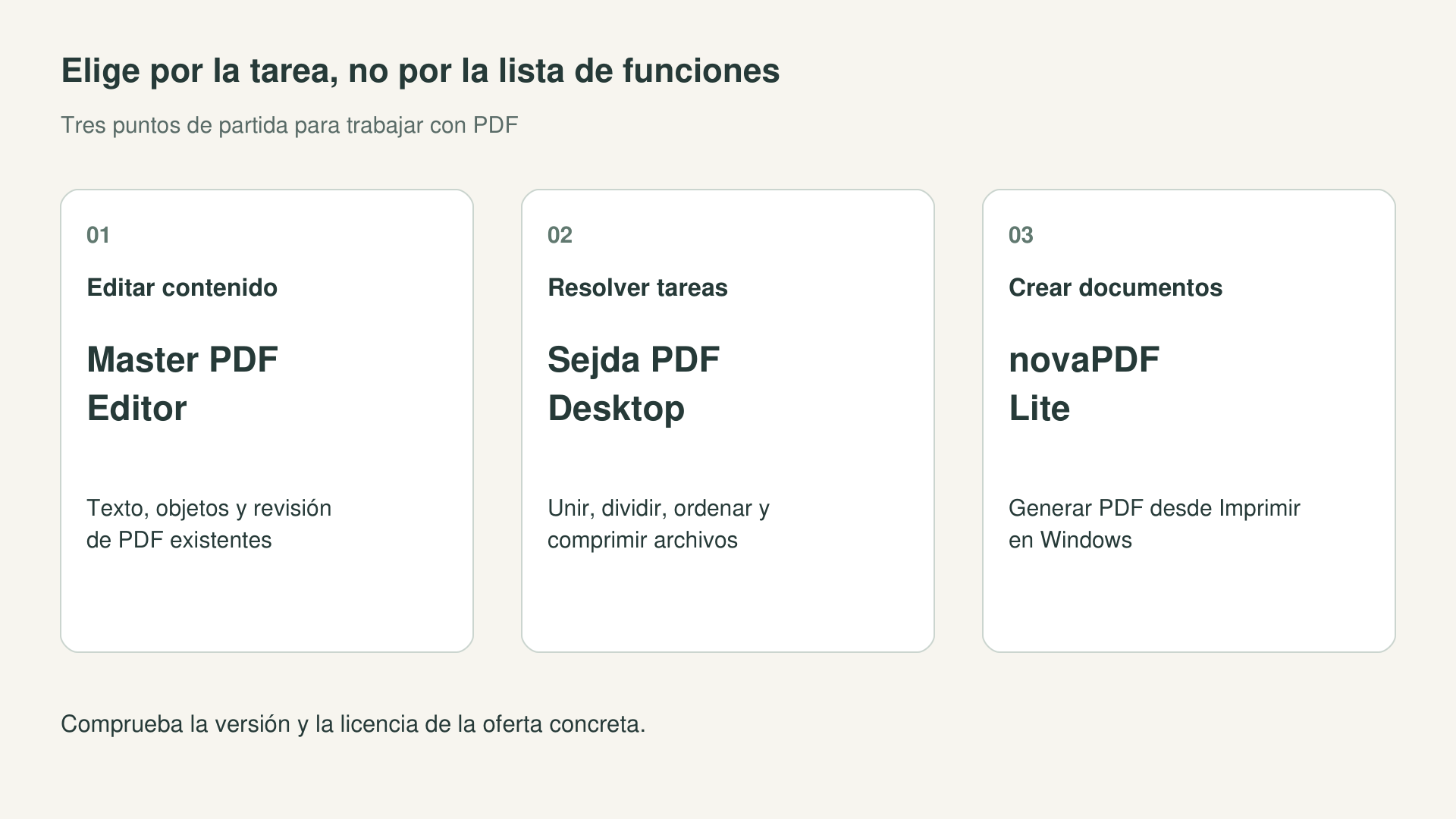
La diferencia principal no es la marca, sino el punto del proceso en el que interviene cada producto. Un editor actúa sobre el contenido de un PDF existente. Una herramienta orientada a tareas facilita operaciones como reunir, dividir o reducir archivos. Una impresora virtual crea una salida PDF desde una aplicación que puede imprimir.
| Necesidad principal | Candidato que conviene estudiar | Comprobación decisiva |
|---|---|---|
| Modificar texto y objetos de un PDF | Master PDF Editor | Que el archivo real se edite correctamente |
| Resolver tareas variadas con páginas y archivos | Sejda PDF Desktop | Herramientas y límites de la licencia concreta |
| Crear PDF desde Imprimir en Windows | novaPDF Lite | Calidad de salida y funciones de la edición Lite |
Esta orientación no convierte las categorías en compartimentos cerrados. Los editores también pueden crear documentos y Sejda permite modificar texto. La tabla identifica un buen punto de partida, no una exclusividad técnica ni un ganador universal.
La consecuencia práctica es importante: comprar novaPDF Lite para corregir un párrafo dentro de un PDF recibido equivale a elegir una herramienta para otro trabajo. Del mismo modo, adquirir un editor completo únicamente para imprimir una hoja de cálculo puede añadir complejidad sin una mejora relevante.
3. Master PDF Editor para corregir documentos existentes
La presentación oficial de Master PDF Editor describe edición de texto y objetos, comentarios y operaciones de páginas. Ese planteamiento resulta interesante cuando recibes un PDF y necesitas intervenir en él, en lugar de limitarte a añadir una capa de notas. Piensa en una ficha de servicio con un dato desactualizado o una presentación cuyo documento original no está disponible.
Antes de elegirlo, prueba una corrección representativa: cambiar una frase, ajustar una imagen y guardar una copia. Comprueba si la tipografía mantiene su aspecto, si el texto cabe en su espacio y si el resto de la página permanece intacto. Una modificación pequeña es una prueba más informativa que abrir un documento y comprobar que se ve bien.
No esperes que cualquier PDF se comporte como un documento de texto. El manual sobre problemas con el texto explica dificultades relacionadas con la estructura y las fuentes. Si dispones del archivo original, corregirlo y exportarlo de nuevo puede ser más limpio que reconstruir varios bloques dentro del PDF.
La ficha de Master PDF Editor Pro en Licendi sirve para consultar la oferta concreta. El nombre comercial de la tienda no permite deducir por sí solo una versión numerada ni que estén incluidas todas las funciones de la documentación más reciente. Vincula siempre tu prueba al instalador y a la edición que vas a recibir.
Un buen método de edición consiste en guardar primero una copia con un nombre nuevo, realizar un cambio cada vez y revisar la página completa después de cada operación. Si al alargar una frase invade otro bloque, detente y decide si conviene abreviar, ajustar la distribución o volver al original. No compenses un problema estructural añadiendo sucesivamente espacios o imágenes sobre el texto: eso puede dejar un documento difícil de mantener y una corrección que solo parece buena a primera vista.
4. Formularios, anotaciones y documentos escaneados en Master PDF Editor
El manual del fabricante contempla comentarios, formularios y reconocimiento óptico de caracteres. Son tareas diferentes: comentar permite revisar sin reescribir el documento; un formulario introduce datos en campos; el OCR intenta reconocer el texto de una imagen. Conviene decidir cuál necesitas antes de comparar resultados.
Para un formulario, prueba los campos que utilizará la persona destinataria. Introduce un nombre largo, una fecha y un valor con decimales, guarda el archivo y vuelve a abrirlo con otro lector. Comprueba el orden de navegación y que la información no quede cortada. Una plantilla visualmente correcta puede resultar incómoda al rellenarla.
En documentos escaneados, el objetivo puede ser simplemente encontrar una referencia mediante búsqueda. No siempre necesitas convertir cada página en texto editable. La documentación de OCR distingue texto buscable y editable; esa diferencia ayuda a elegir un resultado adecuado sin rehacer innecesariamente la apariencia del original.
Estas capacidades de la familia merecen una prueba sobre la versión ofrecida, especialmente si van a justificar la compra. Usa una copia de muestra y revisa nombres, códigos y cifras. La existencia de OCR no implica reconocimiento perfecto, y una anotación colocada sobre una página no demuestra que hayas modificado su contenido original.
5. Sejda PDF Desktop para tareas cotidianas variadas
La página oficial de Sejda PDF Desktop presenta herramientas para unir, dividir, comprimir, convertir y editar PDF. Su enfoque resulta especialmente atractivo si cada jornada trae una tarea distinta: separar un anexo, ordenar un expediente, reducir un archivo o introducir una corrección breve. La pregunta útil es si resuelve esos encargos con un procedimiento que te resulte claro.
Imagina un expediente compuesto por una solicitud, varios justificantes y un anexo final. Primero decide el orden, después reúne los archivos y, por último, revisa el documento completo. No basta con que el proceso termine sin errores: comprueba páginas duplicadas, orientaciones y continuidad de la información. La herramienta organiza; tú validas el expediente.
Para comparar la edición de texto con Master PDF Editor, utiliza exactamente el mismo documento y la misma corrección. Observa cuántos ajustes manuales exige cada solución y qué ocurre al guardar. No hace falta convertir esa prueba en una competición universal: basta con descubrir cuál encaja mejor con tus documentos y tu manera de trabajar.
Puedes consultar Sejda PDF Desktop en Licendi como ejemplo de oferta de escritorio. Conviene separar esa ficha de los planes comerciales que Sejda vende directamente, porque el alcance, la duración y el acceso a servicios web no deben darse por equivalentes. Más adelante veremos la diferencia de licencia que requiere atención.
Al separar documentación, revisa si los números impresos en las páginas coinciden con su posición dentro del archivo. Una portada sin numerar puede desplazar todas las referencias. Identifica el anexo por su contenido, comprueba la primera y la última página del resultado y utiliza nombres descriptivos. También merece la pena abrir dos archivos de salida al azar después de una operación repetitiva: un patrón de nombres correcto no demuestra que el contenido de cada archivo sea el esperado.
6. Sejda Desktop y Sejda Web no son el mismo entorno
Sejda distingue expresamente entre el servicio web, que procesa archivos en sus servidores, y Desktop, que los procesa en el ordenador. Esta diferencia aparece en sus preguntas frecuentes de escritorio. Para una organización, decidir dónde se procesan los documentos puede ser tan importante como disponer de una función concreta.
Elige el entorno antes de empezar el trabajo. Si un documento no debe subirse a un servicio externo, no pruebes primero la versión web para luego preguntar si era adecuada. Utiliza material ficticio para explorar funciones y sigue las reglas de tu organización respecto a documentación real. Procesamiento local no significa que copias de seguridad o carpetas sincronizadas dejen de existir.
También hay diferencias entre el uso gratuito y los planes de pago. Sejda publica límites distintos según herramienta y modalidad; no conviene trasladar un límite del editor web a toda la aplicación Desktop. Comprueba las condiciones vigentes para el tamaño, el número de páginas y el volumen de operaciones que necesitas.
La información de seguridad de Sejda describe medidas para el servicio. Es una referencia para evaluar ese entorno, no una garantía automática de cumplimiento para cualquier documento o empresa. Del mismo modo, una licencia de escritorio no debe interpretarse como acceso web incluido salvo que la oferta lo indique claramente.
7. novaPDF Lite: crear un PDF, no editarlo
novaPDF aborda otro momento del trabajo. Funciona como una impresora virtual: desde una aplicación de Windows que permita imprimir, seleccionas novaPDF para generar el archivo. El fabricante explica la diferencia en su artículo sobre por qué novaPDF no es un editor PDF. Es la distinción más importante de esta comparativa.
Su contexto natural es un documento que todavía controlas en origen: una hoja de cálculo, un informe o un documento producido por una aplicación de gestión. Corriges los datos allí y utilizas la impresión a PDF como salida. Si detectas un error, vuelves al origen, lo corriges y generas una nueva versión.
La ficha de novaPDF Lite en Licendi presenta precisamente una solución de creación de PDF para Windows. No debe elegirse esperando herramientas de edición de párrafos, OCR o reconstrucción de un documento recibido. Una impresora virtual no convierte automáticamente una imagen escaneada en texto editable.
Prueba especialmente el tamaño de papel, la orientación y los saltos de página. En una hoja de cálculo, confirma que no se pierde la última columna; en un informe, revisa encabezados y márgenes. La calidad de salida depende también de cómo la aplicación de origen prepara la impresión, no solo del controlador seleccionado.
Otro caso útil para la prueba es un documento con páginas verticales y horizontales. Comprueba cómo la aplicación de origen envía ese trabajo y si la salida conserva la orientación prevista. Si hay contenido que debe quedar dentro de una sola página, configura el área de impresión antes de generar el PDF. Corregir después un recorte que ya se produjo durante la impresión no sustituye una preparación adecuada del documento de origen.
8. Por qué importa que sea la edición Lite
novaPDF ofrece Lite, Standard y Professional. La comparación oficial de ediciones separa sus prestaciones. Una función mencionada en la página general de novaPDF no queda automáticamente incluida en Lite; hay que leer la columna correspondiente y comprobar además la versión concreta de la oferta.
La tabla vigente incluye en Lite perfiles, incrustación de fuentes, marcadores e inserción o anexado a PDF existentes. No incluye los controles de compresión gráfica ni reducción de resolución de imágenes; el cifrado, las contraseñas y la firma con certificado figuran en Professional. Estas diferencias corresponden a la comparación actual del fabricante, no identifican por sí mismas la versión del catálogo. Leer los indicadores de cada columna evita atribuir a Lite funciones de otra edición.
Para un uso centrado en generar documentos, una edición más sencilla puede ser suficiente. La comprobación debería responder a una pregunta concreta: ¿produce correctamente el PDF que necesitas, con los ajustes disponibles en esa edición? Si la respuesta es afirmativa, no hay motivo para pagar por funciones ajenas al trabajo.
Si necesitas conservar elementos interactivos, marcadores o estructuras especiales, compruébalos en el archivo resultante. No des por hecho que imprimir y exportar son idénticos. Conserva el documento original y compara ambas salidas antes de decidir cuál usarás como procedimiento habitual.
9. Licencias: comparar la oferta real, no solo el nombre
Las tres fichas consultadas en Licendi el 13 de noviembre de 2026 describen ofertas para un equipo Windows, con licencia permanente y condiciones de activación no transferible. Es una descripción del catálogo consultado, no una promesa sobre cualquier licencia vendida por cada fabricante. Revisa las condiciones de la ficha y del pedido que finalmente vayas a adquirir.
En Sejda existe una discrepancia relevante: la ficha de la tienda describe una licencia permanente, mientras que la web oficial actual indica que ya no ofrece licencias perpetuas y presenta planes temporales. Antes de comprar, solicita que se confirme por escrito la versión, la duración y el alcance de esa oferta concreta. No es correcto presentar ambas descripciones como si fueran la misma licencia.
Una licencia permanente tampoco demuestra que incluya todas las futuras versiones principales, soporte indefinido o servicios externos. Esas condiciones deben figurar expresamente. Separa el derecho de uso de una versión, las actualizaciones incluidas y las prestaciones que dependen de cuentas o servicios adicionales.
Del mismo modo, la disponibilidad general de Master PDF Editor o Sejda para otros sistemas no convierte una oferta Windows en una licencia para macOS o Linux. Tampoco permite extender una activación a varios equipos. Para uso compartido, remoto o empresarial, confirma la modalidad adecuada sin extrapolar derechos desde una página genérica.
10. Tres situaciones prácticas para elegir mejor
Un profesional recibe documentos que debe corregir. Si el problema habitual es cambiar texto, recolocar objetos o revisar formularios existentes, empieza evaluando Master PDF Editor Pro. Prueba una página fácil y otra problemática. La segunda suele revelar mejor cuánto trabajo manual exigirá la herramienta.
Una oficina reúne documentación de varias personas. Si predominan combinar archivos, separar anexos y preparar versiones de envío, estudia Sejda PDF Desktop. Define primero el orden y los nombres de los documentos. Una organización coherente evita confundir un error de selección con un fallo del programa.
Un usuario genera PDF desde aplicaciones propias. Si los cambios se hacen en el original y solo necesitas una salida final, considera novaPDF Lite. Compara esa salida con la exportación que ya ofrece tu aplicación. Compra cuando exista una mejora útil, no porque toda tarea PDF parezca exigir un editor.
Puede haber necesidades mixtas, pero no conviene comprar varias herramientas desde el primer día. Identifica la tarea dominante y anota las excepciones durante una prueba. Después decide si esas excepciones justifican otra solución o si puedes resolverlas de forma razonable con los programas que ya tienes.
11. OCR y conversión: medir el resultado, no la promesa
Un PDF con texto seleccionable y un PDF que contiene fotografías de páginas exigen tratamientos diferentes. El OCR sirve para reconocer texto en imágenes; convertir a un formato editable persigue otro resultado y puede modificar la distribución. No utilices ambas expresiones como si significaran lo mismo.
Master PDF Editor documenta OCR y Sejda también presenta una herramienta de reconocimiento. Eso orienta la investigación, pero no elimina la comprobación de versión, modalidad y límites. novaPDF Lite, como impresora virtual, no debe presentarse como sustituto de esas funciones.
Prepara una muestra con las dificultades que realmente encuentras: una tabla, un documento inclinado, caracteres acentuados y texto pequeño. Revisa una referencia completa, no solo palabras sueltas. Si el objetivo es archivar y buscar, comprueba búsqueda y copia; si es editar, comprueba también la estructura y el tiempo de corrección.
Conserva el original y no automatices la aprobación de resultados sensibles. Una cifra mal reconocida puede pasar inadvertida en una página visualmente convincente. La comparación económica debe incluir esa revisión: el programa que termina antes no siempre es el que deja menos trabajo pendiente.
12. Firmas, contraseñas y ocultación de información
Añadir una imagen de firma no equivale a firmar con un certificado digital. El manual de firmas de Master PDF Editor distingue estos usos y explica que el certificado no lo proporciona el programa. Antes de elegir una herramienta, determina qué tipo de firma necesita realmente el destinatario.
La guía de edición y firma de Sejda muestra formas de escribir, dibujar o insertar una firma. No atribuyas automáticamente a esas acciones las propiedades de una firma basada en certificado. Revisa el archivo final en el entorno de quien lo recibirá, sobre todo cuando el procedimiento tenga requisitos específicos.
También es distinto impedir la apertura mediante contraseña que restringir ciertas operaciones. Decide qué problema intentas resolver y utiliza la función adecuada de la versión disponible. No prometas protección absoluta ni cumplimiento automático por el simple hecho de guardar un archivo con opciones de seguridad.
Para retirar información confidencial, cubrirla con un rectángulo no basta como prueba de eliminación. Usa un procedimiento de eliminación definitiva adecuado y verifica el resultado. La documentación de eliminación de contenido de Master PDF Editor es una referencia técnica; la disponibilidad debe comprobarse en la versión ofrecida. Conserva el original por separado y revisa también comentarios y metadatos.
13. Comprimir sin estropear el documento
Reducir el tamaño es útil cuando un portal limita las cargas o un envío resulta demasiado pesado. Pero el objetivo no debería ser obtener el archivo más pequeño posible: debería ser cumplir el límite manteniendo la legibilidad necesaria. Una factura ilegible no mejora por ocupar menos espacio.
Trabaja sobre una copia y compara antes y después. Amplía texto pequeño, comprueba sellos y observa imágenes que aporten información. Si el documento contiene capturas o planos, revisa las zonas más finas, no solo la primera página. Guarda el resultado con un nombre que permita distinguirlo del original.
En Sejda, la compresión forma parte de las tareas documentadas para Desktop. No confundas esa operación con crear un archivo mediante novaPDF Lite: la tabla actual no incluye en Lite los controles de compresión gráfica ni reducción de resolución. Para este último, prepara correctamente el documento de origen y evalúa la salida real, sin dar por disponibles ajustes de otras ediciones.
Evita una cadena de conversiones innecesarias. Si puedes obtener directamente una salida adecuada desde el archivo de origen, empieza por ahí. Cada paso adicional aumenta el trabajo de revisión y hace más difícil identificar dónde se introdujo una pérdida de calidad.
14. Cómo calcular el coste total sin inventar ahorros
Compara ofertas en condiciones equivalentes: misma duración, número de equipos, edición y uso previsto. Una licencia para un puesto y un plan para varios usuarios no se pueden ordenar únicamente por el importe que aparece primero. Comprueba también los impuestos y las condiciones de renovación que correspondan a la oferta.
Después estima el tiempo de trabajo con una prueba real. Anota cuánto tardas en abrir el documento, realizar la operación, corregir el resultado y verificarlo. No multipliques un ahorro supuesto por toda la plantilla si solo una persona hará esa tarea ocasionalmente.
Incluye los costes que dependen de tu caso: aprendizaje, revisión, certificados si son necesarios y posibles herramientas complementarias. No presupongas que todos esos gastos existen, pero tampoco que están incluidos en el precio del programa. Una comparación útil explica qué se cuenta y qué no.
Para revisar las condiciones de cada opción, consulta la oferta de Master PDF Editor Pro, la de Sejda PDF Desktop y la de novaPDF Lite. La opción más rentable será la que cubra tu necesidad comprobada, no necesariamente la que acumule más funciones anunciadas.
15. Una prueba de compra que puedes repetir
Prepara tres documentos sin datos sensibles: uno sencillo, uno representativo del trabajo diario y uno especialmente difícil. Conserva copias originales y define de antemano el resultado correcto. Así evitarás favorecer al programa que simplemente produzca una salida más vistosa.
Ejecuta la misma tarea con los candidatos adecuados. Para edición, cambia el mismo texto; para organización, usa el mismo conjunto de páginas; para creación, imprime desde la misma aplicación con ajustes equivalentes. No compares una tarea sencilla en un programa con un caso extremo en otro.
Reabre cada resultado, comprueba el contenido y registra cualquier reparación necesaria. Verifica también que puedes encontrar el archivo, distinguir su versión y entregarlo sin explicaciones adicionales. La gestión del resultado forma parte del flujo de trabajo, aunque no aparezca en las listas de funciones.
Antes de decidir, confirma instalador, sistema compatible y licencia. Una prueba con la edición de evaluación más reciente no demuestra que una oferta sin versión especificada incluya exactamente lo mismo. Las marcas de agua o los límites de evaluación también deben distinguirse del comportamiento de una licencia adquirida.
Para que la evaluación sea fácil de comparar, divide los requisitos en imprescindibles y deseables. Un archivo que pierde una página importante no supera la prueba aunque se haya procesado rápidamente. En cambio, un menú menos cómodo puede ser una preferencia si el resultado es correcto y el trabajo se realiza pocas veces. Decide estos criterios antes del ensayo y no los cambies para favorecer la herramienta que ya te gusta. Anota también qué tareas no has probado: una comprobación de combinación de páginas no demuestra la calidad de la conversión ni de la edición de texto.
Si el programa se utilizará en un puesto compartido, acuerda quién prepara los archivos, quién los revisa y dónde se guarda la versión final. No hace falta un procedimiento complicado: una carpeta de originales, otra de trabajo y una ubicación de entrega pueden bastar. Evita que dos personas corrijan simultáneamente copias distintas sin saberlo. Cuando una operación deba repetirse todos los meses, conserva un ejemplo sin datos reales junto con una breve explicación del resultado esperado. Esto facilita comprobar que el procedimiento sigue funcionando cuando cambia el equipo o la configuración.
Comprueba además la compatibilidad del instalador concreto con el sistema que utilizas. Una lista histórica de requisitos no es una recomendación para mantener un sistema antiguo, y una descarga actual del fabricante no identifica necesariamente la versión vinculada a una oferta. Guarda la referencia de la edición probada y pregunta por cualquier diferencia antes de activar. Así la decisión quedará ligada a un conjunto definido de software, condiciones y documentos, en lugar de depender únicamente de un nombre comercial.
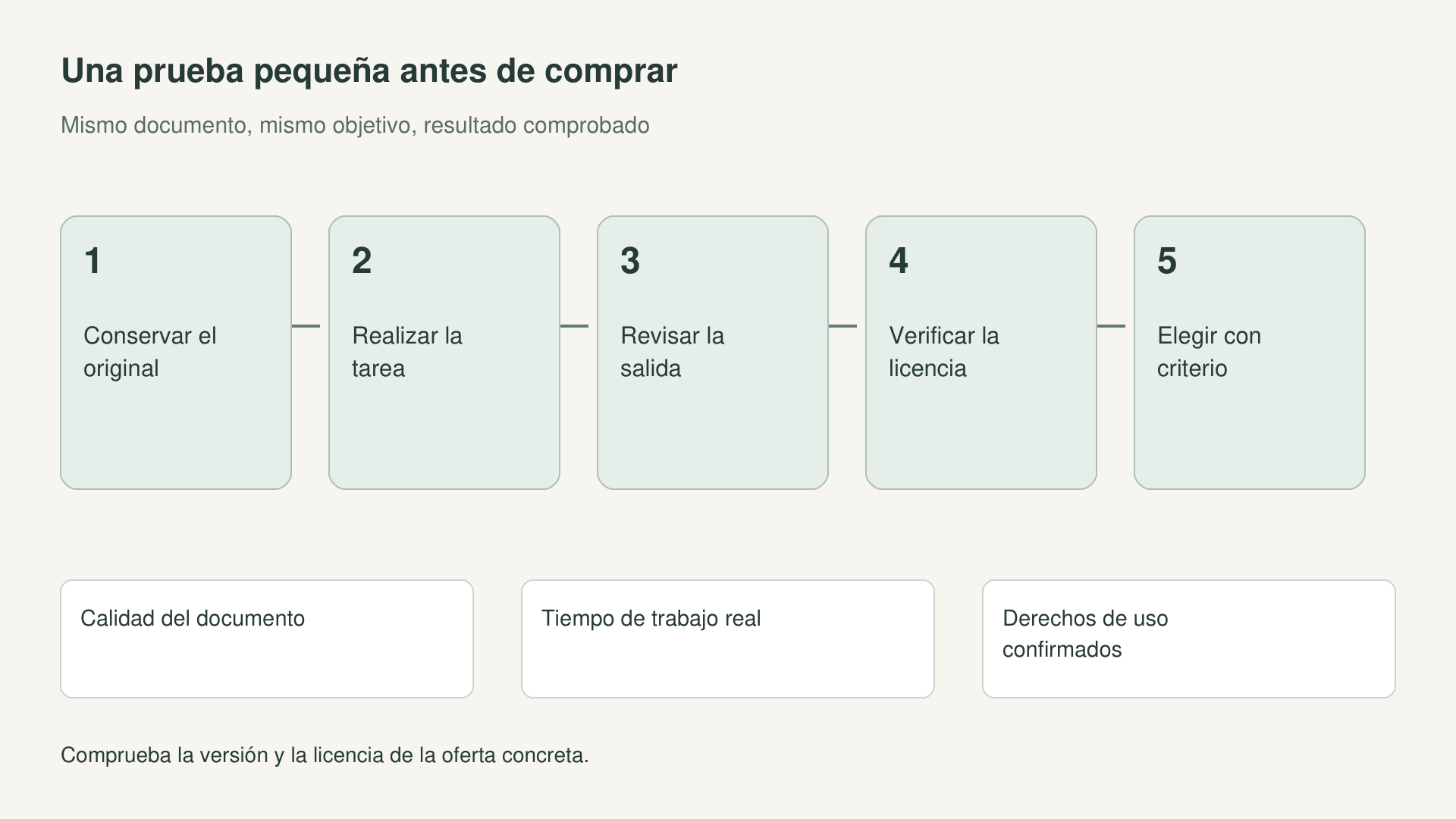
Deja por escrito una conclusión breve para cada prueba: tarea resuelta, defectos encontrados y pasos adicionales. Si otra persona utilizará la herramienta, pídele que repita el procedimiento con esas instrucciones. Esa segunda ejecución sirve para detectar decisiones que solo estaban en tu cabeza, como elegir un intervalo de páginas o desactivar una opción. Un flujo que se puede repetir sin improvisación tiene más valor que una demostración aislada que depende de quien la preparó.
16. Preguntas frecuentes antes de decidir
¿novaPDF Lite sirve para cambiar texto dentro de un PDF? No es la herramienta que debes elegir para esa finalidad. Su función es crear PDF mediante impresión virtual. Si conservas el documento original, modifícalo allí; si solo tienes el PDF, evalúa un editor adecuado.
¿Sejda Desktop obliga a subir los archivos? El fabricante indica que procesa los documentos localmente. Sejda Web utiliza servidores y es otro entorno. Eso no elimina la necesidad de revisar dónde guardas las copias ni convierte cualquier modalidad comercial en acceso incluido a ambos productos.
¿Master PDF Editor Pro significa que recibo la última versión? No debe deducirse únicamente del nombre de la ficha. Confirma el número de versión y las condiciones de actualización. Utiliza la documentación correspondiente para validar las funciones que justifican tu compra.
¿Una licencia permanente incluye futuras actualizaciones importantes? Solo si las condiciones de la oferta lo establecen. Duración de uso, actualizaciones y soporte son aspectos distintos. En Sejda, además, debe aclararse la diferencia entre la descripción permanente del catálogo y los planes actuales del fabricante.
¿Cuál es mejor para una pequeña empresa? Depende de las tareas, los equipos y los requisitos de uso. Un puesto que solo genera documentos necesita algo diferente de quien corrige PDF recibidos. Haz una prueba representativa y confirma los derechos para el entorno previsto.
17. La elección final: pagar por lo que vas a utilizar
Master PDF Editor merece una evaluación cuando la prioridad es intervenir en documentos existentes. Sejda PDF Desktop resulta un candidato interesante para un flujo variado de operaciones PDF. novaPDF Lite tiene sentido cuando necesitas crear PDF desde aplicaciones de Windows y haces las correcciones en el documento original.
No hay que forzar un ganador único. Define la tarea, prueba el resultado y comprueba la licencia concreta. Ese orden permite reducir compras innecesarias y evita atribuir a una edición funciones o derechos de otra. Una herramienta asequible es, ante todo, una herramienta que resuelve bien tu trabajo.
Las referencias técnicas enlazadas pertenecen a Code Industry, Sejda y Softland, fabricantes de los productos; las fichas de Licendi identifican las ofertas consideradas. La comparación separa deliberadamente esas dos fuentes: lo que una familia de software puede hacer y lo que una licencia concreta autoriza no son la misma pregunta.