ES
 EN
 FR
 DE
 IT
 PT


ABBYY FineReader PDF: guía completa de OCR para empresas en 2026
La factura está en una carpeta, el contrato llegó escaneado y el presupuesto que necesitas actualizar solo existe en papel. Tener esos documentos «digitalizados» no significa poder trabajar con ellos. Si cada consulta exige abrir archivos uno por uno o volver a escribir una tabla, el atasco sigue ahí, aunque haya desaparecido el archivador.
El OCR, o reconocimiento óptico de caracteres, sirve para convertir la imagen de un texto en información que un programa puede buscar, copiar o editar. ABBYY FineReader PDF reúne herramientas para esa conversión y para trabajar después con el PDF. Sin embargo, el ahorro no depende únicamente del reconocimiento: también cuentan la calidad del escaneo, el formato de salida y quién comprueba el resultado.
Esta guía propone un método práctico para empresas en 2026, tomando como referencia la documentación de FineReader PDF 16 para Windows. También utiliza una licencia concreta de Licendi como ejemplo de compra: FineReader 9 Pro. Son generaciones distintas; separar ambas desde el principio evita elegir una licencia antigua esperando prestaciones actuales.
1. Qué problema resuelve el OCR dentro de una empresa
Imagina que administración necesita localizar una referencia en cien albaranes. Si los PDF contienen únicamente imágenes, buscar esa referencia puede no devolver nada. Con una capa de texto reconocida y guardada, el contenido pasa a ser localizable en lectores compatibles. El cambio importante no es que el archivo termine en PDF, sino que deje de comportarse como una fotografía cerrada.
Hay otros usos igual de cotidianos: recuperar una cláusula de una plantilla impresa, llevar una tabla de precios a una hoja de cálculo o preparar un expediente para consultas posteriores. Cada caso pide algo diferente. Para archivar interesa conservar la apariencia; para reescribir, obtener párrafos manejables; para calcular, separar correctamente filas, columnas y valores.
No confundas esa conversión con interpretar el negocio. Reconocer «total» y una cantidad no demuestra que una factura esté aprobada, que el proveedor sea correcto o que el pago proceda. Tampoco convierte automáticamente el documento en un registro válido para tu ERP. Entre extraer texto y tomar una decisión debe existir una revisión ajustada al riesgo.
Antes de instalar nada, termina esta frase: «Queremos convertir estos documentos para que esta persona pueda hacer esta tarea». Una respuesta concreta ayuda mucho más que pedir «digitalizar toda la oficina» sin definir el resultado.
2. FineReader PDF 16 y FineReader 9 Pro no son la misma compra
La ficha de ABBYY FineReader 9 Pro en Licendi presenta una licencia permanente, para Windows, con instalación única por PC y no transferible. Además, la oferta se describe como recomendada para uso personal u hogar. Ese último dato importa especialmente en una guía empresarial: no conviene dar por autorizado un despliegue corporativo a partir del nombre del programa.
FineReader PDF 16, utilizado como referencia técnica en los pasos siguientes, pertenece a una generación posterior. La matriz oficial distingue Standard y Corporate para Windows, además de un producto separado para Mac. No atribuyas a la licencia de FineReader 9 las funciones, compatibilidades, condiciones de soporte ni modalidades de automatización de PDF 16.
«Permanente» describe la duración del derecho adquirido según sus condiciones; no promete futuras versiones, transferencia a otro equipo, activaciones ilimitadas ni compatibilidad indefinida con nuevos sistemas. Del mismo modo, que una página enumere sistemas antiguos no convierte esos sistemas en una recomendación para un puesto conectado en 2026.
Si buscas una herramienta para documentos históricos en un entorno ya validado, una edición anterior puede formar parte de la comparación. Para comprar para una empresa, confirma primero la versión exacta, el uso autorizado, el sistema operativo y la instalación prevista. Comprar después de esas comprobaciones suele resultar más sencillo que intentar resolverlas cuando el equipo ya está esperando.
3. Identificar el PDF antes de convertirlo
No todos los PDF necesitan el mismo tratamiento. Un archivo generado desde un procesador de textos puede tener texto real. Un escaneo suele contener imágenes. También existen documentos mixtos, con páginas digitales, anexos fotografiados y una capa de texto procedente de un OCR anterior. Aplicar la misma receta a todo añade trabajo y puede empeorar partes que ya estaban bien.
Haz una comprobación rápida: intenta seleccionar una frase, cópiala a un editor sencillo y busca una palabra poco común. Después repite la prueba en una página intermedia y en un anexo. Que la primera página funcione no demuestra que el resto también funcione. Si lo copiado aparece desordenado, falta contenido o salen caracteres extraños, conviene revisar la capa existente.
En FineReader PDF 16, el reconocimiento en segundo plano facilita determinadas operaciones dentro del programa, pero no equivale por sí solo a guardar una capa permanente para otros usuarios. La ayuda oficial explica cómo reconocer el documento y añadir o sustituir esa capa. Guarda una copia y compruébala fuera de la aplicación.
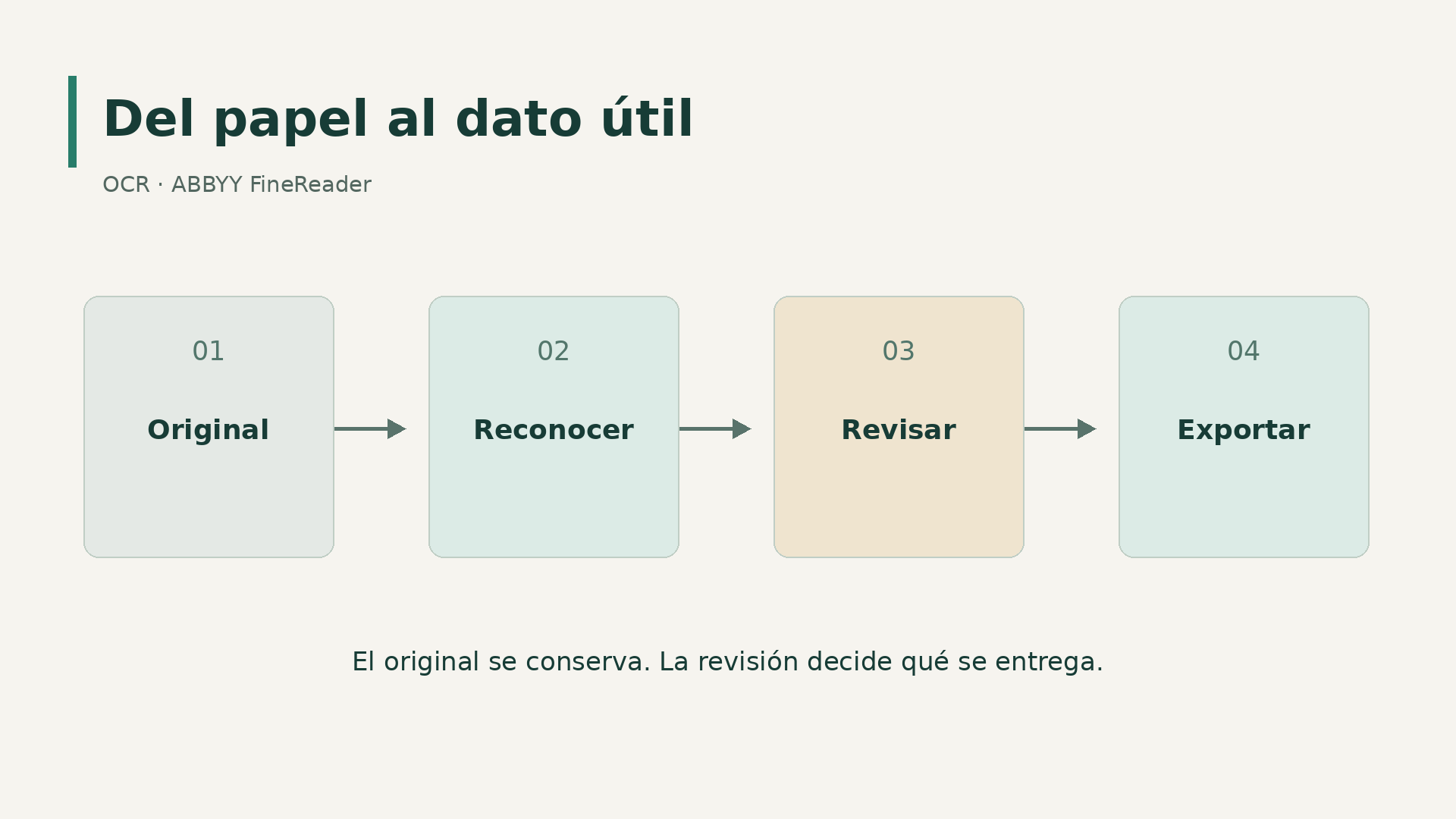
Conserva siempre el archivo recibido. Si el PDF está firmado o protegido, evita tratarlo como una hoja de pruebas: trabaja sobre una copia autorizada y verifica qué consecuencias tiene cualquier modificación. El original y el archivo preparado para consulta cumplen funciones diferentes.
4. Preparar una prueba pequeña que represente el trabajo real
La mejor prueba no es el documento más limpio de la oficina. Reúne una muestra que incluya lo habitual y lo incómodo: una factura clara, otra con letra pequeña, un contrato con notas, una tabla larga y una página torcida. Utiliza documentos ficticios o correctamente autorizados cuando participen personas ajenas al expediente.
Como propuesta de trabajo, empieza con veinte documentos distribuidos entre esos grupos. No es un tamaño estadístico universal ni una recomendación oficial de ABBYY: sirve para descubrir problemas sin procesar primero todo el archivo. Anota cuántas páginas tiene cada documento y qué resultado se espera de él.
Decide también cómo reconocerás un resultado aceptable. Para consultas internas podría bastar con encontrar las referencias previstas; para una tabla que alimentará un cálculo habrá que comprobar cada cifra relevante. Un criterio escrito evita que una persona dé por buena una conversión que otra considere inutilizable.
Guarda tres carpetas separadas: originales, trabajo y resultados revisados. Añade un registro sencillo con nombre del archivo, perfil empleado, incidencia encontrada y responsable de revisión. Si una configuración funciona, podrás repetirla; si falla, sabrás qué cambiar. Esa pequeña disciplina evita confundir un buen resultado aislado con un proceso listo para todo el departamento.
Incluye además una prueba de entrega. Pide a un compañero que no haya preparado el lote que encuentre un documento, localice una referencia y explique cuál es la copia aprobada. Si necesita preguntarte cómo se llaman las carpetas o qué archivo debe abrir, todavía falta trabajo de organización. El éxito del piloto no consiste en que quien configura el OCR conozca todos sus detalles, sino en que la siguiente persona pueda utilizar el resultado sin depender de esa memoria.
5. Escanear mejor para corregir menos
Para documentos impresos normales, ABBYY propone 300 ppp como punto de partida y recomienda escala de grises para el reconocimiento. No hace falta convertir esa cifra en una regla inamovible: conserva el color cuando aporte información, como marcas de revisión o sellos, y ajusta la captura según la muestra. Subir la resolución no recupera detalles que nunca estuvieron en el original.
Antes de escanear un lote, comprueba limpieza, orientación y alimentación del papel. Una hoja doblada, una sombra junto al lomo o una esquina cortada pueden quitar información decisiva. Si utilizas doble cara, revisa que se hayan capturado todos los reversos necesarios y que las páginas estén ordenadas.
Las fotografías requieren otra atención: coloca la cámara paralela al papel, evita reflejos y procura una iluminación uniforme. Si una línea queda borrosa, repetir la foto suele ser mejor que acumular filtros. No interpretes las herramientas de mejora como una garantía de reconstrucción del contenido perdido.
La documentación de PDF 16 contempla escáneres compatibles con TWAIN o WIA. Comprueba el controlador real de tu dispositivo y el entorno de instalación; el nombre del fabricante no basta. Finalmente, conserva una captura original antes de aplicar limpieza o recorte. Una mejora visual puede hacer desaparecer una anotación tenue que sí era importante.
6. Elegir idiomas y preparar el reconocimiento
Selecciona los idiomas presentes en el documento, no todos los que aparezcan disponibles. Un contrato en español con un anexo en inglés necesita una configuración distinta de una factura exclusivamente francesa. La ayuda de ABBYY permite definir idiomas manualmente o acotar una lista para la detección automática. Comprueba las opciones de tu instalación y licencia.
El idioma de la interfaz no es lo mismo que el idioma del OCR. Poder instalar menús en español no demuestra que cualquier combinación lingüística tenga las mismas prestaciones de reconocimiento. También conviene separar el texto impreso de anotaciones manuscritas: no plantees el proyecto suponiendo que cualquier escritura a mano saldrá correctamente convertida.
En el Editor OCR, abre la muestra y revisa primero sus imágenes. Corrige orientación o inclinación cuando proceda, sin eliminar elementos útiles. Si el documento combina texto normal y páginas problemáticas, evita aplicar cambios destructivos a todo el conjunto por comodidad.
Guarda los ajustes del perfil junto al registro de la prueba. Un nombre como «facturas impresas ES-EN» es más informativo que «configuración final». Cuando otra persona tome el relevo, necesitará saber qué documentos cubre ese perfil y cuándo debe apartarse de él. La reproducibilidad empieza por explicar las decisiones, no por memorizar un botón.
7. Revisar las zonas y el orden de lectura
Un OCR puede acertar las letras y aun así construir mal el documento. Ocurre cuando mezcla dos columnas, interpreta una imagen como texto o une una nota lateral al párrafo principal. Por eso el análisis de zonas merece una revisión antes de exportar, sobre todo en formularios, catálogos y documentos con maquetación compleja.
FineReader PDF 16 permite corregir los límites y tipos de área en el Editor OCR. Señala como texto lo que deba leerse, como imagen lo que deba conservarse visualmente y como tabla lo que necesite estructura tabular. Comprueba después el orden de lectura: la secuencia visual no siempre coincide con la que tendrá el texto exportado.
En las tablas, examina separadores y celdas combinadas. La ayuda oficial contempla ajustar filas y columnas y volver a reconocer después de corregir su estructura. Si una descripción ocupa varias líneas, verifica que no haya quedado convertida en varias operaciones independientes.
Empieza por la página más difícil, no por la primera. Si consigues un resultado razonable en esa página, tendrás una base más útil para el resto. Cuando distintos documentos tienen diseños muy diferentes, utiliza perfiles separados en lugar de forzar una plantilla única. Lo que ahorras en preparación puede perderse multiplicado durante la corrección.
Si la revisión se interrumpe, guarda el trabajo en el formato de proyecto OCR cuando la edición utilizada lo permita. No confundas ese proyecto con el documento final que recibirá el compañero. El primero conserva un contexto de preparación; el segundo debe abrirse con las herramientas previstas para su destinatario. Antes de dar un lote por terminado, verifica que se han exportado todos los resultados y que no solo has guardado el proyecto que estabas revisando.
8. Crear un PDF buscable que conserve el contexto
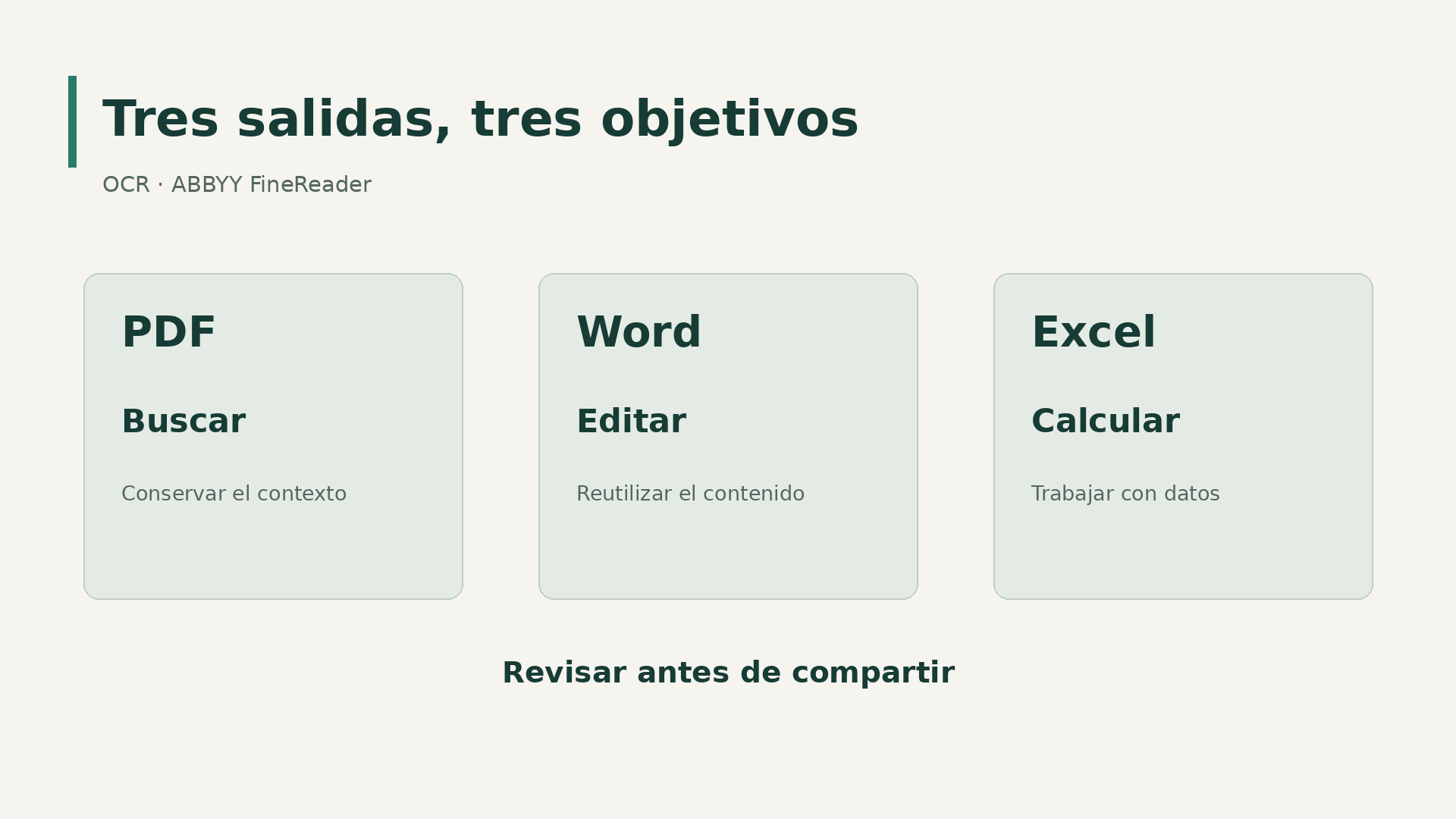
Para consulta y archivo de trabajo, un PDF buscable suele ser la salida más práctica. Permite mantener la imagen de la página y añadir texto reconocible. En las opciones de guardado de PDF 16 existen distintos modos de combinación entre imagen y texto; elige según el resultado que necesites, no simplemente el último formato utilizado.
Si interesa preservar la apariencia escaneada, revisa el modo que coloca el texto debajo de la imagen. Eso no convierte el texto reconocido en una transcripción certificada: puede seguir conteniendo errores invisibles a primera vista. Busca varias referencias y copia fragmentos para comprobar que la capa aporta valor real.
La prueba decisiva llega después de guardar. Cierra el archivo, ábrelo en otro lector y busca una referencia al principio, otra en una página intermedia y otra al final. Comprueba también el número de páginas y la legibilidad de sellos o notas. Un PDF pequeño no es necesariamente un PDF bien preparado.
Si el archivo debe cumplir una política de conservación, consulta qué perfil PDF/A exige esa política y valida el resultado con el procedimiento correspondiente. PDF/A, OCR, accesibilidad y cumplimiento normativo no son sinónimos. Elegir una opción de exportación no sustituye las verificaciones del sistema de archivo.
9. Pasar de un escaneo a Word sin rehacer toda la maquetación
Cuando el objetivo es actualizar un texto, exporta una copia editable. Antes de decidir cuánto formato conservar, piensa en su siguiente uso. Una reproducción muy fiel puede incluir elementos que dificulten una reescritura extensa; para preparar una plantilla nueva suele importar más obtener párrafos limpios y una jerarquía clara de títulos.
Prueba dos páginas antes de convertir un contrato entero. Revisa encabezados, pies, saltos y listas numeradas. Comprueba que las notas no hayan entrado en medio de una frase y que las palabras cortadas al final de línea no sigan partidas dentro de un párrafo.
El documento convertido no debe reemplazar silenciosamente al original recibido. Identifícalo como copia de trabajo y conserva una referencia al archivo fuente. Si cambias una cláusula, esa modificación pertenece a la edición posterior, no al reconocimiento; mantener clara la diferencia ayuda cuando otra persona compara versiones.
Evita corregir únicamente por aspecto. Un párrafo puede verse impecable y contener una fecha equivocada, una negación omitida o un nombre alterado. En textos que servirán para decisiones importantes, revisa el contenido sensible frente a la imagen. El OCR elimina parte de la mecanografía, pero no decide qué redacción debía decir el documento.
10. Llevar tablas a Excel con números utilizables
Una hoja de cálculo útil necesita algo más que columnas bonitas. FineReader PDF 16 permite guardar tablas en XLS, XLSX y CSV. La elección depende de si necesitas conservar estructura y presentación o preparar datos para otro sistema. En ambos casos, revisa la correspondencia entre cada fila y su documento de origen.
Comprueba separadores decimales, miles, signos negativos, porcentajes, fechas y ceros iniciales. Una referencia como 00127 puede tener significado comercial aunque una hoja de cálculo intente tratarla como número. Lo mismo sucede con códigos que se parecen a fechas. Configura el tipo de dato antes de importar cuando sea necesario.
Para una tabla de importes, utiliza una conciliación sencilla: número de líneas esperado, suma de cantidades y comparación con el total impreso. Es una comprobación propuesta para tu proceso, no una función de validación contable automática de FineReader. Si falta una fila, que el resto esté bien reconocido no compensa la omisión.
No confundas valores impresos con fórmulas recuperadas. Una tabla escaneada muestra resultados, no necesariamente las fórmulas que los generaron. Crea los cálculos que necesites de forma explícita y documenta su lógica. Antes de cargar el archivo en producción, prueba una importación controlada y conserva una forma de identificar y corregir registros rechazados.
11. Diseñar una revisión que detecte errores importantes
El Editor OCR dispone de herramientas para revisar palabras y caracteres reconocidos con poca confianza. Son una ayuda valiosa, no una lista completa de todos los errores posibles. Un término equivocado puede parecer perfectamente plausible al programa. Por eso conviene combinar las alertas con comprobaciones propias del documento.
Clasifica los datos según su consecuencia: nombres, identificadores, fechas, cantidades, unidades y negaciones merecen atención específica. Para documentos de alto impacto, revisa íntegramente los campos críticos y define si hace falta una segunda persona. Para archivos de consulta de menor riesgo, puedes establecer un muestreo documentado sin presentarlo como infalible.
Registra los fallos por tipo. Si varias páginas pierden la misma columna, el problema probablemente pide corregir el perfil, no reparar celdas indefinidamente. Si predominan caracteres borrosos, vuelve a la captura. Una lista de incidencias útil explica la causa y la acción tomada, no solo cuenta errores.
Cierra la revisión con una decisión visible: aceptado, pendiente de corrección o no convertible con calidad suficiente. Ese tercer resultado es legítimo. Algunas páginas exigirán transcripción manual o una nueva copia del proveedor. Forzar un archivo defectuoso a la carpeta de terminados solo desplaza el problema a quien lo utilice después.
Prepara también una regla para las correcciones repetidas. Sustituir una combinación de letras en todo el documento puede arreglar un error frecuente y estropear nombres que eran correctos. Haz primero una búsqueda, inspecciona varios resultados y limita el reemplazo cuando exista ambigüedad. Después vuelve a comprobar una muestra de las páginas afectadas. La revisión debe reducir incertidumbre, no introducir cambios masivos que nadie pueda explicar al recuperar el expediente meses más tarde.
12. Proteger la información durante todo el recorrido
Digitalizar facilita encontrar información, también a quien no debería verla. Define quién accede a originales, carpetas de trabajo y resultados. Evita utilizar una carpeta compartida abierta para expedientes sensibles y revisa si existen sincronizaciones automáticas que puedan copiar archivos a otros destinos.
Cuando necesites entregar una copia sin determinados datos, utiliza herramientas de supresión adecuadas y comprueba el archivo resultante. Dibujar un rectángulo negro no demuestra que el texto haya desaparecido. En PDF 16, la documentación distingue la eliminación de información confidencial y la limpieza de elementos ocultos; el alcance debe comprobarse en la copia final.
Busca los términos retirados, intenta seleccionarlos y revisa comentarios, adjuntos y metadatos. Mantén el original en su ubicación autorizada, separado de la versión destinada a compartir. Si una herramienta borra una capa de texto, recuerda que esa acción también puede afectar a las búsquedas previstas.
Trabajar con una aplicación de escritorio no elimina las obligaciones de la organización ni asegura que todo su entorno sea local. Importan la ubicación real de las carpetas, las copias de seguridad, los permisos y los servicios conectados. Establece con los responsables adecuados qué documentos pueden procesarse, cuánto tiempo se conservan y cómo se gestionan las copias temporales.
13. Automatizar solo después de estabilizar el proceso
Si un perfil falla con veinte documentos, no lo envíes a trabajar sobre veinte mil. Primero consigue resultados repetibles y define una salida para las excepciones. La automatización tiene sentido cuando las entradas son suficientemente previsibles y alguien puede detectar un lote incompleto o detenido.
En la matriz oficial de FineReader PDF 16, Corporate incorpora Hot Folder y la comparación de documentos entre formatos. Standard también dispone de OCR y conversión; no es correcto afirmar que carece de procesamiento de varios archivos. Hot Folder es una capacidad concreta de automatización programada, no un sinónimo de cualquier conversión por lotes.
La documentación consultada indica para Hot Folder hasta 5.000 páginas al mes, con reinicio del contador cada 30 días, y uso de hasta dos núcleos para la conversión. Ese límite corresponde a Hot Folder, no a todo el OCR manual. Confirma las condiciones de la licencia que vayas a adquirir y no traslades esa función a FineReader 9 Pro.
Para que las tareas se inicien, la ayuda exige el equipo encendido y una sesión iniciada. Prueba permisos, nombres duplicados, errores y recuperación antes de dejar un flujo desatendido. Separa entrada y salida, conserva los originales y revisa el registro. Una carpeta vigilada no sustituye un servicio de servidor ni una integración empresarial diseñada a medida.
14. Tres escenarios para aterrizar la guía
En administración, empieza con facturas de un proveedor frecuente. El objetivo puede ser crear un PDF buscable y extraer una tabla para revisión, sin contabilizar automáticamente. La persona responsable coteja identificador, fecha, líneas e importes, y deja los documentos dudosos fuera del circuito normal. Cuando cambie la plantilla del proveedor, vuelve a comprobar el perfil.
En compras, trabaja con una tarifa escaneada. Recupera las referencias como texto, protege sus ceros iniciales y comprueba unidades, cantidades mínimas y moneda. No mezcles en la misma columna precios unitarios con precios de paquetes. La revisión debe entender qué significa el dato, no limitarse a confirmar que se ve parecido.
En un equipo que prepara documentación interna, utiliza un procedimiento antiguo como fuente para una nueva plantilla. Exporta el contenido editable, separa las correcciones de OCR de los cambios de redacción y asigna a alguien la aprobación final. Así evitas que una copia convertida parezca una revisión ya autorizada.
Los tres casos comparten un método, pero no necesariamente una licencia. Si estás valorando la oferta de FineReader 9 Pro, contrasta sus condiciones de uso personal y su entorno compatible antes de incluirla en cualquiera de estos procesos empresariales. El ejemplo de catálogo sirve para formular las preguntas correctas, no para dar esas respuestas por supuestas.
15. Implantación y coste: medir el trabajo completo
Un despliegue razonable empieza con un responsable, un grupo pequeño de usuarios y un procedimiento breve. Explica cómo nombrar archivos, dónde guardar cada versión y qué hacer cuando una página no se reconoce bien. Forma a las personas con sus documentos habituales; una demostración perfecta aporta poco si nadie sabe resolver el primer caso difícil.
Para estimar el ahorro, mide preparación, reconocimiento, revisión y corrección, no solo el tiempo que muestra la barra de progreso. Como ejemplo hipotético, si preparar y transcribir un documento requiere ocho minutos y el nuevo proceso completo requiere tres, el ahorro sería de cinco minutos por documento. En doscientos documentos comparables serían mil minutos, unas dieciséis horas y cuarenta minutos. No son resultados medidos de ABBYY.
Incluye formación, mantenimiento del puesto, almacenamiento y excepciones en la comparación económica. Un precio de licencia menor no compensa un entorno incompatible ni una revisión demasiado costosa. Tampoco presupongas derechos de instalación compartida, terminal remoto o uso simultáneo por disponer de una clave.
La licencia permanente publicada por Licendi puede compararse con otras ofertas solo después de alinear versión, duración, uso permitido y número de puestos. Mantén esas variables en columnas separadas. De ese modo, «sin suscripción» conserva su significado y no se convierte en una promesa de mantenimiento o evolución incluidos.
Deja por escrito quién mantendrá los perfiles y quién revisará una actualización del programa, del escáner o del sistema operativo. Un proceso validado puede cambiar cuando cambia uno de sus componentes. Conserva la muestra inicial como conjunto de comprobación, siempre con los permisos adecuados, y vuelve a procesarla después de modificaciones relevantes. Así tendrás una referencia propia para detectar diferencias sin confiar únicamente en que la aplicación se abre y no muestra un mensaje de error.
16. Qué comprobar antes de decidir
¿Necesitas únicamente leer PDF? Entonces el OCR avanzado quizá no sea tu prioridad. ¿Necesitas buscar dentro de escaneos? Prueba la creación de una capa permanente. ¿Debes editar textos o calcular con tablas? Evalúa esas salidas por separado. Elegir por el documento real suele ser más fiable que comparar listas interminables de funciones.
¿Standard o Corporate? Para FineReader PDF 16, la respuesta depende especialmente de si necesitas comparación entre formatos y automatización con Hot Folder. No compres Corporate simplemente porque la empresa tenga varios empleados; revisa además la modalidad de licencia y los derechos del despliegue previsto.
¿Y FineReader 9 Pro? La ficha exacta de Licendi permite revisar la oferta concreta, pero no debe confundirse con PDF 16. Solicita confirmación del uso empresarial si esa es tu finalidad y valida instalación, activación y compatibilidad antes de basar en ella el trabajo de un departamento.
La mejor decisión es la que deja un proceso comprensible: originales conservados, reconocimiento configurado, errores revisados y resultados útiles para la siguiente persona. El OCR aporta velocidad cuando elimina transcripción innecesaria sin eliminar controles. Empieza con una muestra, comprueba el recorrido completo y amplía solo aquello que ya sabes que funciona.
Fuentes y documentación
Consulta realizada para esta guía en noviembre de 2026. Referencias técnicas de FineReader PDF 16; no constituyen una descripción de las funciones incluidas en FineReader 9 Pro.
- ABBYY: FineReader PDF para Windows.
- Matriz oficial de funciones y ediciones de PDF 16.
- Reconocimiento y capa de texto permanente.
- Recomendaciones de escaneo.
- Comprobación del texto reconocido.
- Detección y corrección de tablas.
- Exportación de tablas.
- Configuración y funcionamiento de Hot Folder.
- Eliminación de información confidencial.