ES
 EN
 FR
 DE
 IT
 PT


Windows 11 Pro N vs Windows 11 Pro: diferencias y qué licencia elegir
La diferencia entre Windows 11 Pro N y Windows 11 Pro parece pequeña hasta que una aplicación necesita un componente que no está instalado. Los dos nombres incluyen Pro y pertenecen a Windows 11, pero esa letra adicional identifica una edición distinta. Conviene entenderla antes de comprar una licencia, reinstalar el sistema o preparar un ordenador para trabajar con otras personas.
La pregunta útil no es cuál suena más profesional, sino cuál encaja con tu instalación, tus programas y el tiempo que quieres dedicar a configurarlo. En esta guía comparamos ambas opciones, explicamos qué resuelve el Media Feature Pack y qué no, y relacionamos esas diferencias con las ofertas de Windows 11 Pro N y Windows 11 Pro disponibles en Licendi.
1. La diferencia principal no es solo un reproductor
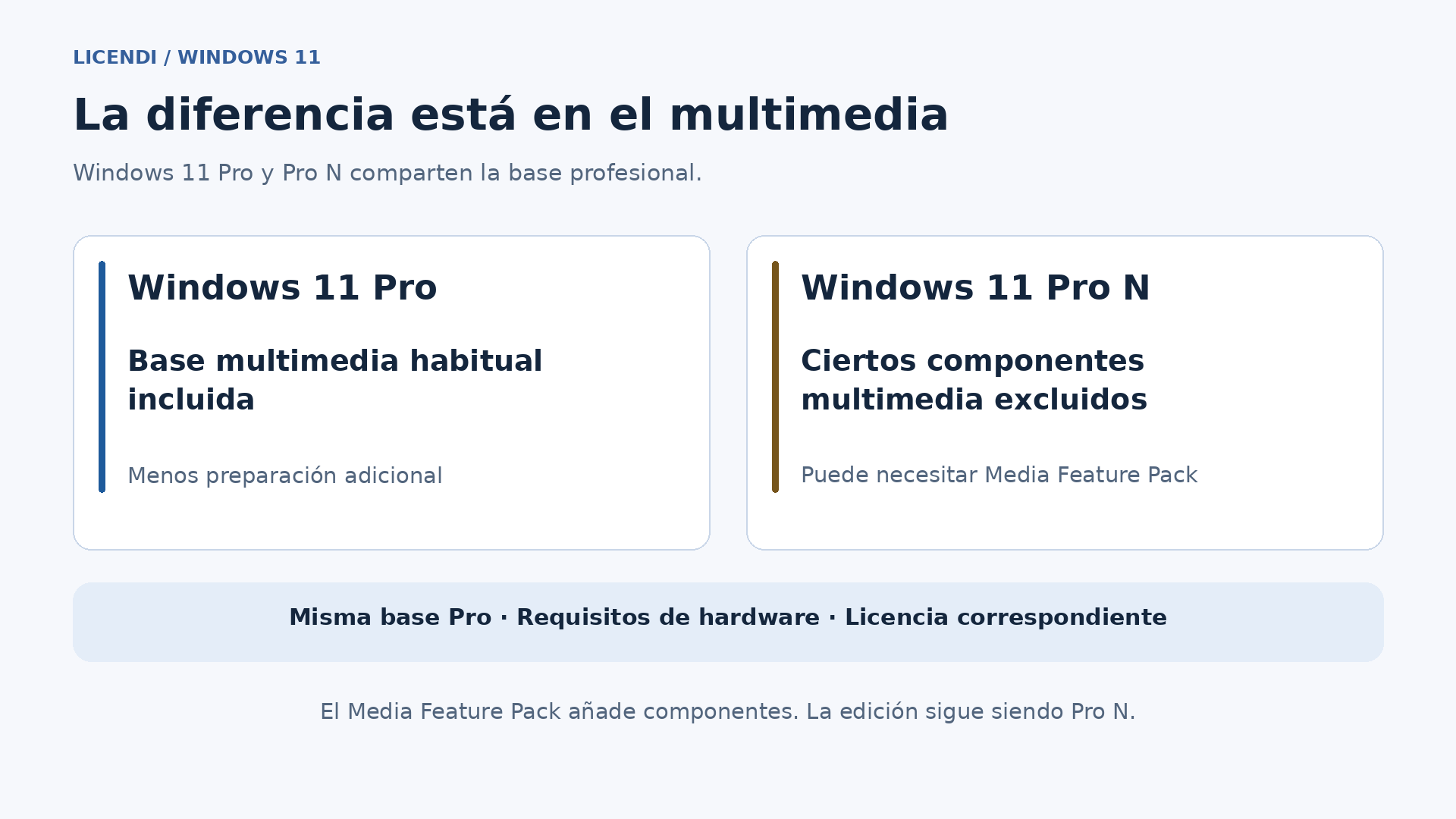
Windows 11 Pro N es una variante de Windows 11 Pro que excluye determinadas tecnologías multimedia. Microsoft explica que las ediciones N mantienen la funcionalidad de la edición correspondiente, salvo Windows Media Player y tecnologías relacionadas. Lo importante está en esas tecnologías relacionadas: no hablamos únicamente de si aparece un reproductor de música en el menú Inicio. Otros programas también pueden depender de esos componentes. Microsoft: Media Feature Pack.
Windows 11 Pro, sin la N, incorpora la plataforma multimedia habitual de esa edición. Por eso suele ser el punto de partida más sencillo para un ordenador de uso general, con trabajo, comunicación y entretenimiento. Esto no significa que abra cualquier formato imaginable sin instalar nada más. Los requisitos de las aplicaciones, los controladores y ciertos códecs siguen importando en cualquiera de las dos opciones.
La N no identifica una categoría superior ni una edición optimizada para procesadores nuevos. Tampoco demuestra mayor privacidad o mejor rendimiento. Si no tienes un motivo concreto para necesitarla, la edición Pro estándar suele simplificar la decisión. Es una recomendación para reducir pasos de configuración, no una promesa de velocidad ni el resultado de una comparativa de rendimiento.
2. Qué mantienen en común las dos ediciones
Aquí no estamos comparando Windows Home con Windows Pro. La denominación Pro sigue siendo relevante, y elegir N no transforma la edición profesional en Home. La documentación de Microsoft sitúa las diferencias en el ámbito multimedia, aunque una función que dependa de esos componentes puede verse afectada. Compartir la base profesional no equivale a garantizar un comportamiento idéntico en todos los programas. Microsoft: Media Feature Pack.
Entre las capacidades profesionales que suelen buscar los compradores están BitLocker y la posibilidad de recibir conexiones de Escritorio remoto. Protegen o facilitan aspectos distintos del trabajo: cifrar una unidad no es lo mismo que acceder a un ordenador de la oficina. Además, necesitan una configuración adecuada. Que una función esté disponible no demuestra que esté activada y comprobada en tu equipo. Microsoft: BitLocker. Microsoft: Escritorio remoto.
En una empresa, conviene describir la necesidad real: acceso remoto autorizado, cifrado con claves de recuperación custodiadas o integración en una configuración gestionada. Después se revisan por separado las aplicaciones que utilizan audio y vídeo. Así evitas comprar correctamente una edición Pro, pero elegir una variante N que no encaja con el entorno que pretendías preparar.
3. Comparación rápida para orientar la compra
| Qué comparar | Windows 11 Pro | Windows 11 Pro N |
|---|---|---|
| Edición | Pro estándar | Variante N de Pro |
| Plataforma multimedia | Tecnologías multimedia habituales incluidas | Determinadas tecnologías multimedia excluidas |
| Media Feature Pack | No requiere este paso específico de N | Característica opcional; requiere reiniciar |
| Software adicional | Depende de la aplicación y del formato | Puede requerir aplicaciones o códecs adicionales |
| Herramientas profesionales | Base Pro; necesitan configuración | Base Pro; revisar dependencias multimedia |
| Requisitos del equipo | Se aplican los requisitos de Windows 11 | También se aplican los requisitos de Windows 11 |
| Activación | Debe coincidir edición y licencia | Debe corresponder a Pro N; no presumir equivalencia de claves |
| Oferta de Licendi | Opciones OEM, Retail y Upgrade | Retail para un PC, entrega digital |
Esta tabla sirve para ordenar la decisión, no para afirmar que se han probado todas las aplicaciones del mercado. Separa tres cuestiones diferentes: edición, componentes multimedia y modalidad de licencia. Una licencia Retail no elimina la N y añadir un componente no cambia las condiciones de compra. Del mismo modo, que el nombre no incluya N no indica si la oferta es OEM, Retail o Upgrade.
La distinción resulta especialmente útil al comparar anuncios. Dos productos pueden destacar Windows 11 Pro y, aun así, corresponder a variantes y condiciones distintas. Revisa el nombre completo, la opción seleccionada y las instrucciones. Una pequeña diferencia de precio pierde importancia si la licencia no corresponde a la edición que realmente necesitas instalar o activar.
Si estás revisando un ordenador usado, una foto del escritorio no basta para identificar la edición. Comprueba el nombre que aparece en Configuración. Un inventario útil recoge la edición completa, la versión relevante de Windows y la modalidad prevista de licencia. No necesita incluir claves de producto en hojas compartidas ni en capturas que puedan circular fuera de la empresa.
4. Por qué lo multimedia también afecta al trabajo
La jornada de oficina no se divide limpiamente entre documentos y multimedia. Una hoja de cálculo puede acompañarse de una explicación grabada; una formación utiliza vídeo; una presentación incluye un clip; una consulta termina en videollamada. Aunque nunca edites una película, es posible que necesites tecnologías multimedia varias veces al día para tareas aparentemente administrativas.
Microsoft documenta efectos sobre otras funciones y aplicaciones cuando faltan esos componentes, incluidas determinadas experiencias de vídeo en el navegador y funciones de comunicación. Por eso instalar otro reproductor no es una solución universal. Ese programa puede resolver su propia reproducción mientras una aplicación distinta sigue necesitando componentes de Windows. Lo que funciona en una herramienta no demuestra que todo el equipo esté preparado. Microsoft: Media Feature Pack.
La comprobación útil consiste en ejecutar tareas completas. Abre un documento real, reproduce su contenido, participa en una reunión y revisa el resultado de una grabación cuando forme parte de tu trabajo. Utiliza tus periféricos y las versiones de software previstas. Son propuestas de validación, no resultados de pruebas realizadas con todas las aplicaciones actuales.
5. Videollamadas, cámaras y aplicaciones del navegador
Para un ordenador destinado a reuniones, ver la cámara en una pequeña vista previa no es suficiente. Comprueba que la otra persona te oye, que recibes su audio, que puedes compartir lo necesario y que los auriculares siguen disponibles después de volver a conectarlos. Una grabación local correcta aporta información, pero no sustituye una llamada completa con la aplicación que vas a utilizar.
En Pro N, revisa primero los requisitos multimedia de Microsoft y del fabricante del programa. El Media Feature Pack puede formar parte de esa preparación. Si algo falla, no atribuyas automáticamente el problema a la licencia: también intervienen permisos del navegador, ajustes de privacidad, controladores, políticas de empresa y selección del micrófono. Cambia una cosa cada vez para identificar la causa. Microsoft: Media Feature Pack.
Si compras un equipo nuevo para alguien que necesita trabajar sin encargarse de estas decisiones, Windows 11 Pro estándar suele ser la recomendación más sencilla. Si la organización ya utiliza Pro N con una configuración validada, sigue esa documentación. Mantener un entorno conocido puede resultar más práctico que introducir otra edición sin revisar cómo afectará al soporte y a la recuperación.
6. Qué hace realmente el Media Feature Pack
Microsoft ofrece el Media Feature Pack para Windows N como característica opcional. Su finalidad es incorporar tecnologías multimedia excluidas, no proporcionar otra licencia de Windows. Instalarlo modifica la configuración de una instalación N; no debe presentarse como una conversión de Pro N en Pro estándar ni como una forma de intercambiar las claves de ambas ediciones. Microsoft: Media Feature Pack.
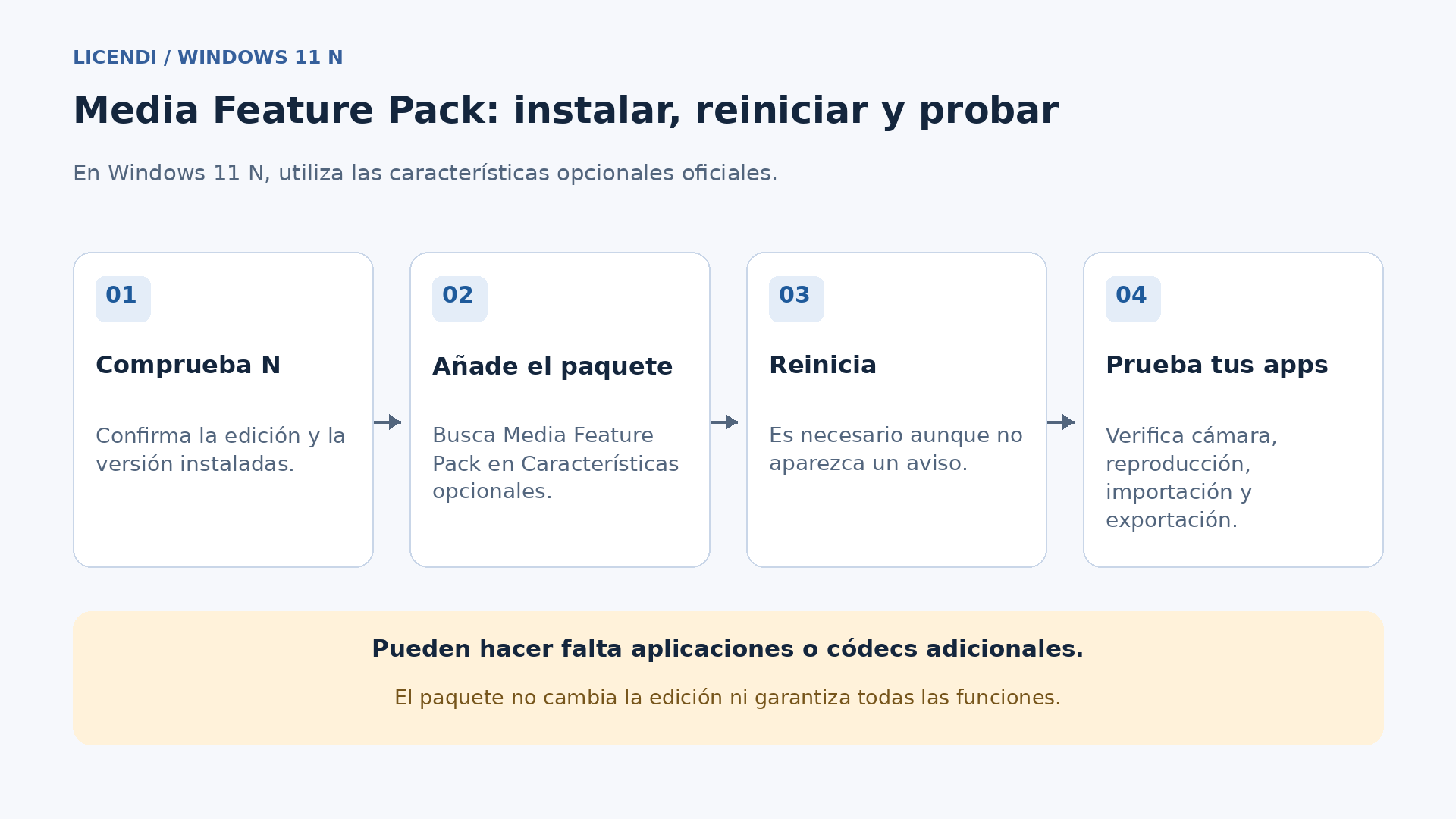
Hay dos detalles que merece la pena recordar. Microsoft exige reiniciar para completar la instalación, aunque no aparezca un aviso solicitándolo. Además, determinadas funciones pueden necesitar aplicaciones o extensiones de códecs adicionales. La propia documentación advierte de que algunas funciones afectadas pueden seguir sin funcionar correctamente después. Por tanto, no sería riguroso prometer que el paquete elimina absolutamente cualquier diferencia. Microsoft: Media Feature Pack.
En un ordenador personal, reserva tiempo para configurar y comprobar tus herramientas. En varios equipos gestionados, documenta el paquete junto con la versión de Windows, las aplicaciones y sus dependencias. Evita copiar listas antiguas de programas retirados como si fueran una lista actual de comprobaciones: el objetivo es validar los servicios que utiliza hoy tu organización, no reproducir una guía histórica.
7. Cómo instalarlo y comprobar el resultado
Primero confirma que tienes Windows 11 Pro N. Busca Características opcionales dentro de Configuración; la ubicación concreta puede variar entre versiones. Abre la opción para añadir o ver características disponibles, localiza Media Feature Pack y completa la instalación. Si tu pantalla difiere de un tutorial antiguo, sigue las instrucciones actuales de Microsoft en lugar de forzar una ruta que ya no coincide. Microsoft: Media Feature Pack.
Cuando termine, guarda el trabajo y reinicia expresamente el ordenador. Elige un momento que no interrumpa reuniones ni procesos largos. Después revisa el estado de la característica y abre la aplicación que querías preparar. Si su fabricante exige otro componente, instala el adecuado desde una fuente oficial. No añadas colecciones de códecs sin relación con el problema por el simple hecho de probar.
En un equipo administrado, la ausencia de la opción o un bloqueo de descarga puede requerir ayuda del responsable informático. No eludas las políticas de seguridad. Anota la edición, la versión pertinente, el error y la tarea afectada. Esa información permite investigar con más precisión que repetir varias veces la instalación sin saber qué ha cambiado entre intentos.
8. Códecs, edición y trabajo creativo
Un códec es una pieza del recorrido multimedia, no un sustituto de toda la plataforma del sistema. En un flujo creativo importan el formato, la codificación, la aplicación, la aceleración disponible y el tipo de exportación. En vez de asumir compatibilidad por reconocer una extensión, utiliza una muestra real procedente de la cámara, el cliente o el proveedor con el que trabajas.
Por ejemplo, un editor podría abrir un vídeo y no otro del mismo proyecto. Una presentación podría reproducirse en el ordenador de su autor y comportarse de otra manera en la sala de reuniones. Estos ejemplos explican por qué conviene probar la entrega completa; no atribuyen un fallo concreto a una aplicación. Guarda archivos representativos para repetir las comprobaciones cuando cambie el entorno.
Cuando el audio y el vídeo son centrales en el trabajo, Pro estándar suele ser una base más sencilla. Pro N puede valorarse si existe un motivo y la combinación exacta de programas está validada. En ambos casos, consulta los requisitos de los fabricantes. Comprar Windows no incluye una suite profesional de edición independiente, sus suscripciones ni las licencias de las demás herramientas.
9. Juegos y uso doméstico sin mitos de rendimiento
La letra N no demuestra más fotogramas por segundo, menor latencia ni más autonomía. Para afirmarlo harían falta pruebas controladas con el mismo hardware, versión de Windows, controladores y juegos. Esta guía no presenta esos resultados. Elegir N porque tiene menos componentes multimedia convierte una suposición en criterio de compra sin haber demostrado una ventaja práctica.
Además, jugar puede incluir escenas de vídeo, conversación con amigos, grabación de partidas y retransmisiones. Revisa también esas actividades. Prueba tus juegos y las funciones que realmente utilizas, con sus lanzadores y periféricos, en lugar de dar por terminado el proceso cuando se abre la pantalla inicial. El objetivo es que funcione tu experiencia completa, no solo una parte aislada.
Para un ordenador familiar que combina trabajo, estudio y ocio, Windows 11 Pro estándar suele resultar más cómodo entre estas dos alternativas. Escoge Pro N si necesitas específicamente esa edición y puedes completar su configuración. Ninguna opción sustituye los requisitos de cada juego, un controlador adecuado, suficiente capacidad del equipo y una gestión cuidadosa de las cuentas utilizadas.
10. Requisitos: la N no permite evitarlos
Los requisitos básicos de Windows 11 siguen vigentes. Microsoft indica procesador compatible de 64 bits, al menos dos núcleos y 1 GHz, 4 GB de RAM y almacenamiento de 64 GB o superior. También exige firmware UEFI con capacidad de Arranque seguro, TPM 2.0, gráficos compatibles y una pantalla adecuada. Consulta la lista completa; comprobar únicamente la memoria no basta. Microsoft: requisitos del sistema.
El mínimo de instalación tampoco equivale a una recomendación para cualquier trabajo. Un equipo puede cumplirlo y resultar poco adecuado para hojas grandes, máquinas virtuales o proyectos creativos exigentes. Reserva espacio para programas, archivos y actualizaciones. Valora las necesidades de tus aplicaciones, cuántas abrirás simultáneamente y si el fabricante del ordenador admite la configuración que pretendes utilizar.
Según Microsoft, la configuración inicial de Windows 11 Pro para uso personal requiere conexión a Internet y cuenta Microsoft. Los despliegues empresariales pueden seguir procesos diferentes; utiliza el procedimiento admitido por tu organización. La N nunca debe anunciarse como una forma de evitar requisitos del procesador, TPM, condiciones de configuración o comprobaciones de compatibilidad de aplicaciones. Microsoft: requisitos del sistema.
11. Edición, licencia y activación no son lo mismo
La edición identifica la variante de Windows. La licencia establece las condiciones de uso de la compra. La activación comprueba el derecho correspondiente a la instalación. Confundir estos conceptos provoca errores, especialmente cuando se compra una clave antes de revisar qué sistema está instalado. Que dos nombres compartan Windows 11 Pro no convierte todas sus variantes en intercambiables. Microsoft: activación.
Antes de pedir la licencia, mira la edición en Configuración, Sistema, Acerca de, y consulta la información de activación en Sistema, Activación. Anota el nombre completo. Si aparece Pro N, conserva esa N al explicar tu situación al vendedor. Si vas a sustituir la instalación, indica también la edición de destino en lugar de esperar que se deduzca por el contexto.
No presupongas que una clave Pro activará Pro N ni que una clave Pro N activará Pro estándar. Esta guía no promete esa equivalencia. Confirma la edición y las condiciones de la oferta concreta. Si aparece un error, conserva el mensaje y la referencia de compra para soporte privado; nunca publiques una clave completa en reseñas, foros o capturas abiertas.
12. Qué ofrecen estas dos fichas de Licendi
La ficha enlazada de Windows 11 Pro N describe una licencia Retail para un PC con entrega digital. Explica la diferencia multimedia y la posible necesidad de Media Feature Pack, reinicio y componentes adicionales. Es una opción para quien busca expresamente la edición N, no un sustituto automático de cualquier producto cuyo nombre contenga Windows Pro. Windows 11 Pro N.
La ficha de Windows 11 Pro estándar permite elegir variantes OEM, Retail y Upgrade. Selecciona la que corresponde a tu situación y revisa sus condiciones. Una opción de actualización no es adecuada automáticamente para un ordenador sin la instalación de partida exigida. Tampoco conviene comparar Retail y OEM como si sus condiciones de traslado entre equipos fueran necesariamente las mismas. Windows 11 Pro.
No fijamos aquí un precio ni anunciamos una promoción que no se haya confirmado. Consulta el importe y las condiciones de la variante seleccionada en la página de producto. Compara edición, modalidad, número de equipos y escenario de instalación equivalentes. Una cifra menor no supone un ahorro útil si la licencia no corresponde al ordenador que necesitas poner en marcha.
13. Pasar de N a Pro estándar requiere planificación
Añadir Media Feature Pack y cambiar de edición son operaciones distintas. Si quieres aportar dependencias multimedia a una instalación N, estudia primero el paquete. Si deseas instalar Pro estándar, comprueba la ruta admitida y la licencia de destino antes de modificar el equipo. Ninguna de las dos operaciones debe entenderse como cambiar una etiqueta sin consecuencias sobre el entorno de trabajo.
La documentación de actualización de ediciones de Microsoft describe rutas entre variantes N correspondientes. Su guía general también advierte de que, al cruzar entre tipos N y no N en el escenario descrito, pueden conservarse los datos personales pero eliminarse aplicaciones y configuraciones. Por eso no debemos prometer una migración que mantenga todo. Revisa origen, destino y versiones concretas. Microsoft: cambio de edición. Microsoft: rutas de actualización.
Antes de migrar, realiza una copia de seguridad y comprueba que puedes recuperar sus archivos. Reúne instaladores, accesos a cuentas, configuraciones y licencias necesarias para reinstalar tus herramientas. Reserva tiempo para reconstruir y validar el entorno cuando proceda. Conservar un documento no equivale a recuperar un puesto plenamente operativo con sus programas, conexiones y preferencias.
14. Tres situaciones habituales de compra
Imagina primero a una profesional autónoma que prepara un ordenador compatible nuevo. Trabaja con documentos, aplicaciones web y reuniones con clientes, sin ningún requisito de edición N. La recomendación práctica es Pro estándar: su actividad se beneficia de una base multimedia convencional y no necesita añadir una preparación específica de N a una instalación que podría ser sencilla.
Piensa ahora en una empresa que sustituye el disco averiado de un puesto desplegado deliberadamente con Pro N. Su responsable dispone de una imagen validada, dependencias documentadas y un plan de licencias adecuado. En ese caso, respetar la edición prevista puede tener más sentido que introducir Pro estándar durante la recuperación. La decisión debe seguir el despliegue documentado, no el nombre más corto.
Por último, considera dos ofertas comparadas solo por precio: Pro N Retail y Pro estándar con una opción OEM seleccionable. Antes de decidir, iguala las condiciones. Determina edición y modalidad, y compara después las alternativas apropiadas. Son ejemplos orientativos, no afirmaciones de que una modalidad contractual sea la adecuada para todos los compradores y todas las situaciones.
15. Una prueba útil antes de empezar a trabajar
Prepara una lista corta basada en una jornada normal. Abre y guarda documentos, utiliza las aplicaciones del navegador y comprueba el acceso a los archivos necesarios. Después realiza una reunión completa con la cámara, el micrófono y los auriculares habituales. Si trabajas con formación grabada o presentaciones multimedia, incluye esas tareas en vez de utilizar únicamente un vídeo de prueba cualquiera.
En Pro N, registra si Media Feature Pack está instalado y si se ha realizado el reinicio. Anota las extensiones necesarias para tus aplicaciones, pero no instales componentes solo para rellenar una lista. Buscas una configuración reproducible y útil. La documentación debe permitir que otra persona repita las comprobaciones después de una actualización o de sustituir el ordenador.
Incluye también la recuperación: dónde están las copias, quién puede restaurarlas y cómo se custodia la información de recuperación del cifrado según la política de empresa. Estas cuestiones no dependen de la N, pero se olvidan cuando toda la conversación gira alrededor de la edición. La licencia correcta es una parte del equipo fiable, no el trabajo completo.
Organiza una pequeña implantación sin improvisar cada equipo
Si preparas varios ordenadores, acuerda una configuración de referencia antes de comprar. Registra la edición prevista, la modalidad de licencia, la lista de aplicaciones y la persona responsable de aprobar las pruebas. Asocia cada equipo a su usuario sin incorporar claves completas al inventario general. Así compras y soporte trabajan con la misma descripción de lo que se va a entregar.
Prepara primero un dispositivo representativo. Pide a su usuario que complete una tarea real, con el documento, periférico o material grabado que utiliza normalmente. Anota cualquier incidencia y resuélvela antes de repetir la configuración en los demás equipos. Una prueba piloto no garantiza resultados idénticos en todo el hardware, pero ofrece una base mucho más clara que configurar cada ordenador de una manera distinta.
Define también qué ocurrirá si una tarea imprescindible falla el día de la entrega. Mantén disponible el entorno anterior cuando sea posible, identifica a la persona de soporte y reserva tiempo para corregir problemas. El objetivo no es complicar la compra, sino evitar que una dependencia no comprobada aparezca justo cuando un cliente está esperando.
Al entregar el puesto, explica al usuario qué aplicaciones se han probado y dónde pedir ayuda. Separa los problemas pendientes de las comprobaciones completadas: una instalación que arranca no equivale a una entrega aceptada. Conserva esa información junto a la referencia de compra, sin datos secretos, para que la siguiente intervención no empiece desde cero.
La decisión queda mejor documentada cuando usuario, compras y soporte comparten la misma edición de destino y saben qué comprobaciones siguen pendientes todavía.
16. Resolver incidencias sin crear otras nuevas
Si falla una tarea multimedia en Pro N, confirma la edición y define qué operación falla exactamente. Comprueba el paquete, el reinicio y los requisitos de la aplicación. Compara el resultado después de un único cambio controlado. Es más útil que modificar varios ajustes e instalar diferentes paquetes sin poder explicar después cuál de ellos influyó en el problema.
Si la incidencia es de activación, sigue otra ruta: edición comprada, edición instalada y mensaje de error. Media Feature Pack no repara una clave que no corresponde a la edición. Comprar otra licencia tampoco soluciona necesariamente un permiso de aplicación. Separar los problemas evita dedicar dinero y tiempo a un remedio que no responde a la causa. Microsoft: activación.
En dispositivos gestionados, consulta al administrador antes de cambiar políticas o reinstalar. Para una compra reciente, facilita a Licendi la referencia del pedido y la edición completa por el canal privado apropiado. Explica qué esperabas, qué ocurrió y qué error aparece. Mantén las claves y archivos personales fuera de capturas públicas y prepara una copia recuperable antes de cualquier cambio irreversible.
17. Preguntas frecuentes sobre Pro y Pro N
¿Pro N es una versión más avanzada?
No. La N identifica diferencias multimedia, no un escalón superior a Pro. Si necesitas una función profesional, comprueba esa necesidad por separado de los programas que utilizan tecnologías multimedia. Un nombre más largo no demuestra más potencia, más funciones en todos los ámbitos ni mejor compatibilidad con el software que vas a utilizar.
¿Otro reproductor sustituye al Media Feature Pack?
No necesariamente. Puede resolver su reproducción sin aportar los componentes de Windows que necesita otro programa. Sigue las instrucciones de Microsoft y del fabricante de la aplicación. Comprueba la tarea completa y recuerda que pueden hacer falta elementos adicionales. Reproducir un archivo no garantiza que todas las herramientas funcionen correctamente. Microsoft: Media Feature Pack.
¿El paquete convierte Pro N en Pro?
No. Añade tecnologías a una instalación N, pero no proporciona otra licencia ni cambia por sí mismo la edición adquirida. Si quieres Pro estándar, planifica la instalación o migración adecuada y confirma el derecho correspondiente. No te bases en una supuesta equivalencia universal entre claves de ambas variantes.
¿Hay que reemplazar un Pro N que funciona bien?
No solo por llevar esa letra. Si está admitido, correctamente licenciado y validado para sus tareas, estudia la necesidad real antes de modificarlo. Migrar requiere preparación. Si las aplicaciones fallan, investiga la causa y compara el esfuerzo de corregir la configuración con el de pasar a Pro estándar mediante un procedimiento planificado.
18. Qué opción elegir al final
Para un ordenador nuevo de uso general, Windows 11 Pro suele ser la elección directa si quieres la base multimedia habitual junto a capacidades profesionales. Para un despliegue N existente o una necesidad concreta, Pro N puede ser la correspondencia adecuada. Decide por tu instalación y tus herramientas, no por una promesa de mayor velocidad o de equivalencia absoluta tras instalar un paquete.
Consulta Windows 11 Pro N Retail si necesitas esa edición para un PC. Revisa Windows 11 Pro estándar si quieres elegir entre sus modalidades disponibles. En ambos casos, confirma requisitos, edición y condiciones, y prepara una copia de seguridad antes de modificar el sistema. Unas comprobaciones precisas antes de comprar evitan muchas dudas y reinstalaciones innecesarias después. Windows 11 Pro N. Windows 11 Pro.