 ES
 EN
 FR
 DE
 IT
 PT


Kofax Power PDF Standard vs Advanced: guía de compra 2026
Elegir un editor PDF resulta más sencillo cuando empiezas por tus documentos, no por el nombre de la edición. ¿Necesitas corregir presupuestos, convertir un informe a Word y reunir varios anexos? ¿O preparas expedientes que exigen eliminar información confidencial, identificar cada página y conectarse a un gestor documental? Estas situaciones explican mejor la diferencia entre Standard y Advanced que una lista interminable de herramientas.
Esta guía de compra de 2026 compara Kofax Power PDF Standard 5.0 y Kofax Power PDF Advanced 5.0 para Windows. Ambas sirven para trabajar con PDF; Advanced incorpora funciones especializadas que pueden resultar decisivas en determinados procesos. La elección consiste en reconocer cuáles utilizarás de verdad, sin confundir una versión permanente con las ofertas actuales del fabricante.
1. Kofax, Tungsten y la versión 5: qué estás comparando
Kofax anunció su cambio de nombre a Tungsten Automation el 16 de enero de 2024. Por eso puedes encontrar documentación oficial de Power PDF bajo el dominio de Tungsten y, al mismo tiempo, productos o manuales que conservan la denominación Kofax. El cambio de marca explica esa convivencia; no convierte automáticamente una licencia de Power PDF 5.0 en una licencia de una versión posterior.
Conviene separar tres datos: fabricante, edición y versión. Kofax o Tungsten identifica la marca; Standard o Advanced, el conjunto de funciones; 5.0, la generación del programa. El año 2026 del título corresponde a esta guía de compra, no al nombre de una supuesta edición «Power PDF 2026» incluida en estos productos.
La comparación se centra en las aplicaciones para Windows. Power PDF para Mac es un producto distinto y no debe tratarse como si fuera la misma licencia con otro instalador. Tampoco se atribuyen a la versión 5 las funciones de inteligencia artificial, servicios web o modalidades de suscripción anunciadas para otras generaciones.
Esta distinción evita un error frecuente: consultar una página comercial actual y dar por hecho que todo lo que muestra pertenece al producto que estás comprando. Para las funciones concretas, la referencia adecuada es la documentación identificada como versión 5.0.
2. La base compartida: Standard no es un simple lector
Power PDF Standard permite mucho más que abrir documentos. La ayuda de la versión 5 describe creación de PDF, edición, conversión a formatos editables, organización de páginas, comentarios, formularios y herramientas de seguridad. Advanced parte de esa base y añade funciones orientadas a procesos documentales más exigentes.
En un trabajo administrativo habitual, esa base cubre tareas como reunir un presupuesto y sus condiciones, reorganizar anexos, introducir una corrección, marcar un párrafo para revisión o convertir contenido a Word y Excel. La creación de PDF desde aplicaciones compatibles también facilita entregar documentos que el destinatario pueda consultar sin trabajar sobre el archivo original.
El criterio de compra no debería ser «uso profesional equivale a Advanced». Un profesional independiente puede trabajar intensamente con PDF y resolver sus necesidades con Standard. A la inversa, alguien que procesa pocos archivos puede necesitar Advanced si uno de ellos requiere censura de datos confidenciales.
Piensa también en el origen de los documentos. Un PDF generado desde Word suele ofrecer un punto de partida distinto al de una fotografía de una página. La calidad del archivo, sus fuentes, sus restricciones y su estructura influyen en el resultado de la edición o conversión. Elegir una edición superior no elimina automáticamente esas diferencias ni sustituye la revisión del documento final.
3. Tabla comparativa: diferencias que sí orientan la compra
Esta tabla separa las herramientas generales de las funciones que la documentación de Power PDF 5 identifica expresamente con Advanced. En particular, no presenta el OCR, la firma digital local o cualquier operación sobre varios archivos como exclusivos de la edición superior.
| Necesidad | Standard 5.0 | Advanced 5.0 |
|---|---|---|
| Crear, editar y convertir PDF | Herramientas generales de trabajo con PDF. | La misma base, con funciones especializadas adicionales. |
| OCR y documentos escaneados | Reconocimiento de texto integrado. | OCR integrado y opciones específicas de automatización. |
| Comentarios, formularios y firma digital | Funciones generales del editor. | Funciones generales y conectores de firma adicionales. |
| Comparar documentos | La comparación figura en la ayuda general de la versión 5. | No constituye por sí sola una diferencia exclusiva. |
| Censurar contenido confidencial | No incluye el grupo de herramientas de censura de Advanced. | Marcar, buscar y aplicar censura. |
| Conversor por lotes PDF/TIFF | No incluye este conversor específico. | Conversor por lotes y carpetas supervisadas. |
| Numeración Bates | No forma parte de sus funciones específicas. | Identificación de páginas en conjuntos documentales. |
| Integración con DMS | Sin integración DMS; no confundir con almacenamiento en la nube. | Integración con sistemas compatibles, previa configuración. |
| DocuSign y SignDoc | Sin los conectores de Advanced. | Integración; los servicios y cuentas se gestionan aparte. |
4. OCR: convertir imágenes en texto útil
OCR significa reconocimiento óptico de caracteres. Su función es extraer texto de una imagen: por ejemplo, una factura escaneada, un contrato recibido como fotografía o un PDF cuyas páginas solo contienen imágenes. No es lo mismo que convertir un documento que ya dispone de texto seleccionable.
Power PDF 5 incorpora OCR; no necesitas elegir Advanced únicamente porque quieras reconocer texto. La diferencia importante aparece cuando, además de reconocerlo, quieres organizar un proceso repetitivo mediante funciones específicas como las carpetas supervisadas o el conversor por lotes de Advanced.
Antes de empezar, comprueba si puedes seleccionar una palabra y buscarla dentro del documento. Si no puedes, puede que necesites reconocimiento. Selecciona el idioma adecuado, trabaja con un original legible y revisa nombres propios, cifras, fechas y referencias. Son precisamente los datos donde un pequeño error puede tener consecuencias importantes.
Imagina que recibes cinco facturas escaneadas y necesitas localizar sus números de pedido. El objetivo es obtener documentos buscables y comprobar esos números. Si recibes continuamente carpetas de imágenes y debes convertirlas siguiendo el mismo procedimiento, la automatización cobra otro valor.
No confundas un PDF buscable con una transcripción perfecta. El reconocimiento puede facilitar las búsquedas y la reutilización del contenido, pero no certifica su exactitud. Para importes o identificadores, conserva el original y contrasta siempre el texto reconocido con la imagen correspondiente.
Para una prueba útil, elige una factura con una tabla, una carta limpia y una página con un sello sobre el texto. Busca después una referencia concreta en cada resultado y copia una línea a otro documento. Esta comprobación sencilla revela si el reconocimiento resuelve tu necesidad real. No hace falta medir miles de páginas para descubrir que un tipo de original necesita mejor escaneo o una revisión adicional antes de incorporarlo al archivo de trabajo.
5. Edición y conversión: trabajar sin rehacer documentos
Las herramientas de edición sirven para ajustes concretos: corregir un texto, modificar un objeto, reordenar páginas o combinar contenido. Si tienes el documento fuente y necesitas una revisión extensa, suele ser más práctico modificarlo allí y generar otro PDF. El editor PDF aporta especialmente cuando solo recibes la versión final.
La conversión a Word o Excel permite recuperar contenido para seguir trabajando. Eso no significa que cualquier documento se transforme conservando sin revisión cada tabla, columna o salto de página. Un formulario complejo, una tipografía poco habitual o una digitalización deficiente requieren más comprobaciones que una carta sencilla.
Un flujo razonable para un informe consiste en guardar una copia, convertir el contenido necesario, revisar el resultado y generar el PDF definitivo cuando la edición haya terminado. Si solo necesitas una tabla, valora extraer esa zona en lugar de convertir todo el documento y ordenar después información que no vas a utilizar.
Para elegir edición, enumera tus cambios reales. «Editar PDF» es demasiado amplio: corregir un nombre, reconstruir un formulario y procesar una carpeta de documentos son necesidades distintas. Las primeras herramientas no justifican automáticamente Advanced; las funciones especializadas deben responder a un paso concreto de tu trabajo.
6. Comparación de documentos: no la confundas con una exclusividad
La ayuda general de Power PDF 5 documenta la comparación entre dos PDF y entre un PDF y un documento de Word. Por tanto, no conviene utilizar «comparar documentos» como argumento genérico para afirmar que Standard no sirve. Tampoco la pestaña llamada «Procesamiento avanzado» debe confundirse con la edición Advanced: el nombre de una pestaña no identifica por sí solo una restricción de licencia.
La comparación puede centrarse en diferencias visuales o textuales. El resultado ayuda a localizar cambios entre revisiones y puede mostrarse mediante documentos paralelos o una presentación combinada. Son enfoques útiles para preguntas diferentes: «¿ha cambiado esta cláusula?» no equivale a «¿se ha desplazado un gráfico?».
Para comparar PDF y Word, la documentación explica que intervienen Convert Assistant y Word. Por eso debes comprobar también las aplicaciones necesarias y no interpretar la función como si toda comparación pudiera ejecutarse sin dependencias externas.
En una revisión de contrato, identifica primero qué archivo es el original y cuál es la revisión. Después elige el tipo de comparación, examina las diferencias y valida el texto relevante. Si cambian los márgenes o las fuentes, una comparación visual puede generar señales que no equivalen a cambios de contenido.
La herramienta facilita detectar diferencias; no decide cuáles aceptas ni sustituye la lectura de las cláusulas importantes.
7. Censura: la diferencia clave para información confidencial
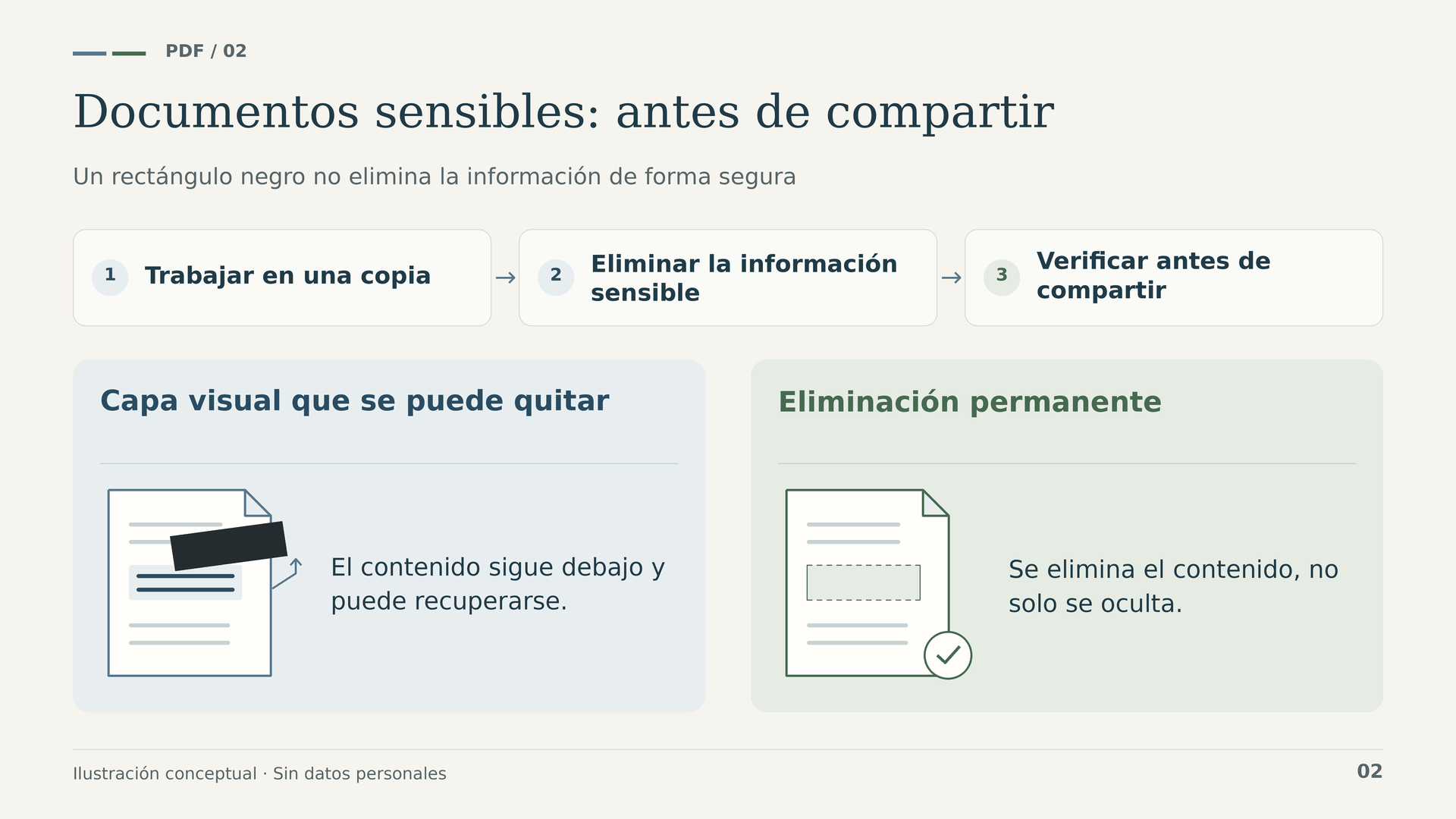
La censura de contenido, también denominada redacción de datos en algunas interfaces, es una diferencia real: la ayuda de Power PDF 5 la sitúa en Advanced. Permite marcar texto o zonas para su eliminación y aplicar después la censura. También contempla la búsqueda de contenido que deba censurarse.
Un rectángulo negro dibujado encima de un nombre no equivale a eliminar ese nombre. Tampoco basta con borrar visualmente un elemento y asumir que ha desaparecido toda la información recuperable. La documentación advierte expresamente que eliminar y censurar no son lo mismo.
El procedimiento debe distinguir dos momentos. Primero marcas y revisas lo que quieres retirar. Después aplicas la censura. Una marca pendiente no es una censura terminada. Como la aplicación de la censura no se puede deshacer, conserva una copia original protegida y trabaja sobre una versión destinada a compartir.
También hay información fuera del contenido visible: comentarios, propiedades, adjuntos u otros elementos. Revísalos según el documento y el destinatario. La herramienta ayuda a preparar una copia para distribución, pero no garantiza por sí sola el cumplimiento de una norma ni sustituye las políticas de tu organización.
Un ejemplo claro es compartir un expediente con un colaborador externo que no debe ver determinados identificadores. Si esa necesidad forma parte de tu trabajo, Advanced responde a una función concreta, aunque solo prepares unos pocos expedientes al mes. Tras guardar, vuelve a abrir la copia y comprueba tanto las zonas censuradas como el resto del contenido que sí debe seguir siendo legible.
8. Lotes y automatización: concreta qué quieres repetir
«Procesamiento por lotes» puede significar varias cosas. Crear PDF a partir de varios archivos, ejecutar una secuencia de operaciones y utilizar un conversor específico entre PDF y TIFF no son la misma función. Una comparación útil debe nombrar la herramienta, no limitarse a marcar una casilla genérica.
La ayuda de la versión 5 describe asistentes y secuencias dentro de las operaciones generales. Por separado, identifica el conversor por lotes PDF/TIFF como función de Advanced. Las carpetas supervisadas y las bandejas de entrada de escaneo también aparecen entre sus capacidades específicas.
Estas herramientas resultan interesantes cuando recibes conjuntos de archivos que deben seguir un tratamiento estable. Por ejemplo, una carpeta de imágenes procedentes de un escáner puede necesitar una salida uniforme en PDF buscable. La elección del idioma del OCR y del destino sigue siendo importante; automatizar un ajuste incorrecto solo multiplica el error.
Antes de procesar una carpeta completa, prueba con una muestra representativa. Incluye documentos cortos y largos, páginas giradas y algún archivo difícil. Revisa nombres, número de páginas, resultados de búsqueda y ubicación de salida.
La documentación del conversor aconseja utilizar carpetas distintas para origen y destino, porque ciertos escenarios pueden sobrescribir los originales. Conviene convertir esa recomendación en una regla de trabajo: originales conservados, resultados separados y revisión antes de distribuir. Advanced puede reducir operaciones repetidas; no elimina la necesidad de definirlas correctamente.
Define además qué ocurrirá cuando un archivo no se procese como esperabas. ¿Quién revisará el resultado? ¿Cómo distinguirás una salida correcta de otra incompleta? ¿Dónde conservarás el original para repetir la operación? Estas preguntas convierten una función de automatización en un procedimiento aprovechable. Si cada documento exige decisiones completamente diferentes, quizá el ahorro no esté en procesarlos todos juntos, sino en preparar mejor las entradas y agrupar únicamente los casos que comparten las mismas reglas.
9. Numeración Bates: identificar páginas de un expediente
La numeración Bates figura entre las funciones de Advanced en Power PDF 5. Su finalidad es identificar páginas dentro de un conjunto documental mediante una numeración controlada. Es especialmente útil cuando necesitas citar una página de forma inequívoca aunque pertenezca a uno de varios archivos.
No es exactamente la misma necesidad que añadir «página 3 de 12» a un informe. En un expediente con contratos, correos exportados y anexos, interesa que cada página tenga un identificador reconocible dentro del conjunto, no que cada archivo reinicie una numeración independiente.
Antes de numerar, determina qué documentos integran la entrega, en qué orden van y qué identificación utilizarás. Comprueba el espacio disponible para que el sello no tape texto, firmas o notas. Después revisa el principio, el final y los puntos donde cambia el documento de origen.
Si solo preparas presupuestos o informes individuales, esta función quizá no influya en tu compra. Si trabajas con expedientes que deben poder citarse y revisarse entre varias personas, constituye una razón específica para valorar Advanced. La herramienta facilita la identificación; el criterio de orden y la integridad del expediente siguen dependiendo de tu procedimiento.
10. Nube y DMS: dos necesidades distintas
Guardar un archivo en un servicio de almacenamiento no equivale a integrarse con un sistema de gestión documental, o DMS. Esta distinción evita otra comparación engañosa: Standard no carece de toda conexión con la nube.
La guía de inicio de Power PDF 5 indica que la instalación típica de Standard incluye conectores para Box, Dropbox, Evernote, Google Drive y OneDrive. En cambio, no incluye integración DMS. Para Advanced, explica que los conectores se seleccionan mediante instalación personalizada; no aparecen todos instalados por defecto.
Advanced puede abrir y guardar documentos mediante sistemas DMS compatibles. El resultado depende del sistema, de su versión, de los componentes instalados y de la configuración de acceso. Antes de comprar por una integración concreta, identifica el gestor que utiliza tu organización y contrasta sus requisitos.
Un conector tampoco significa que la compra incluya espacio de almacenamiento, una cuenta empresarial o una suscripción al servicio externo. La documentación requiere registro y credenciales para acceder a esos servicios. Además, la compatibilidad documentada para una versión debe comprobarse frente al entorno que utilizas ahora.
Si trabajas con carpetas locales y compartes ocasionalmente archivos mediante tu almacenamiento habitual, empieza por esa necesidad. Si tu procedimiento exige abrir y devolver documentos desde un gestor documental corporativo, la integración de Advanced merece una evaluación específica.
11. Firmas: distingue imagen, certificado y servicio externo
Decir que necesitas «firmar PDF» todavía no identifica la edición adecuada. Hay que distinguir la imagen de una firma manuscrita, la firma digital mediante certificado y el envío de documentos a otras personas a través de un servicio de firma.
La ayuda general de Power PDF 5 contempla firmas manuscritas y digitales. Una imagen puede reproducir el aspecto de tu firma, pero la propia documentación señala que ese tipo de firma no proporciona protección de seguridad. Una firma digital emplea una identidad digital y permite comprobar información relacionada con la firma y las modificaciones del documento.
Las integraciones con DocuSign y Kofax SignDoc sí se identifican como funciones de Advanced. La ayuda de DocuSign exige una cuenta para firmar o enviar mediante su servicio. Para el envío mediante SignDoc, también se necesitan cuenta y configuración del servicio correspondiente.
Por tanto, Advanced no debe presentarse como una compra que incluya automáticamente todos los servicios de firma, suscripciones, certificados o envíos. El conector es una parte del flujo; la identidad del firmante, el servicio contratado y los requisitos de la organización son otras.
Antes de elegir, pregunta qué debe hacer el destinatario: recibir un documento ya firmado, validar una firma digital o participar en un circuito de firmas. Esa respuesta es más útil que buscar simplemente una casilla llamada «firma electrónica». También determina qué comprobaciones debes realizar antes de enviar la versión definitiva.
Antes de iniciar una ronda de firmas, cierra la revisión del contenido. Comprueba destinatarios, campos y versión del documento, y evita mezclar una copia pendiente de cambios con otra preparada para firmar. Cuando recibas el resultado, verifica la firma con las herramientas correspondientes y conserva el archivo adecuado. Una representación visual de una firma y una validación satisfactoria no son conceptos intercambiables; tu procedimiento debe especificar qué evidencia necesitas guardar en cada caso.
12. Formularios: completar no es lo mismo que diseñar
Un formulario puede ser una página con espacios en blanco o un PDF con campos interactivos. Visualmente pueden parecer similares, pero su uso es diferente. La ayuda de Power PDF 5 explica tanto la cumplimentación como la creación de formularios y la incorporación de campos.
Para un formulario recurrente, conviene definir qué datos se solicitan, cómo se nombran los campos y en qué orden se recorren. Si partes de una digitalización, revisa la detección y la colocación de los campos. El reconocimiento no sabe necesariamente qué información espera tu proceso.
Prueba el documento como lo haría otra persona: escribe nombres largos, deja vacío un campo opcional, guarda y vuelve a abrir. Comprueba que el resultado se entiende sin instrucciones adicionales y que no quedan datos de una prueba anterior.
No atribuyas a Advanced cualquier tarea relacionada con formularios. Valora la edición superior cuando el formulario participe en un flujo que necesite otra función específica, como censurar una copia para terceros o utilizar una integración de firma. La complejidad del proceso completo importa más que la existencia de casillas en la página.
13. Qué edición encaja con tu forma de trabajar
Profesional independiente o pequeña oficina. Si preparas presupuestos, conviertes informes, reúnes anexos y revisas documentos con comentarios, Power PDF Standard 5.0 para el trabajo diario es un punto de partida coherente. Elige por las operaciones habituales, no por la idea de que una empresa necesita siempre la edición superior.
Despacho que comparte expedientes. Si debes censurar datos antes de entregar documentación o utilizar numeración Bates, Power PDF Advanced 5.0 para procesos documentales especializados responde a esas necesidades identificables. Aquí la decisión depende más de los requisitos de cada entrega que del número de personas del despacho.
Departamento con entradas repetitivas. Si recibes continuamente imágenes o PDF que necesitan un tratamiento homogéneo, analiza el conversor por lotes y las carpetas supervisadas. Calcula qué pasos se repiten y quién revisa las excepciones. Automatizar tiene sentido cuando existe un procedimiento suficientemente estable.
Organización con gestor documental. Comprueba primero la integración necesaria, sus componentes y las condiciones de implantación. No confundas una licencia individual Advanced con un acuerdo de licencias por volumen o un proyecto de despliegue corporativo.
Cuando varias personas intervienen en el mismo proceso, identifica quién realiza cada paso. Puede que una persona prepare los documentos, otra revise el contenido y una tercera gestione la entrega. No deduzcas que todas necesitan las mismas herramientas, pero tampoco que compartir una carpeta equivale a compartir una licencia. Define las tareas por puesto y revisa después las licencias necesarias. Así la decisión responde al trabajo de cada usuario y no únicamente al nombre del departamento.
14. Un flujo práctico desde la recepción hasta la entrega
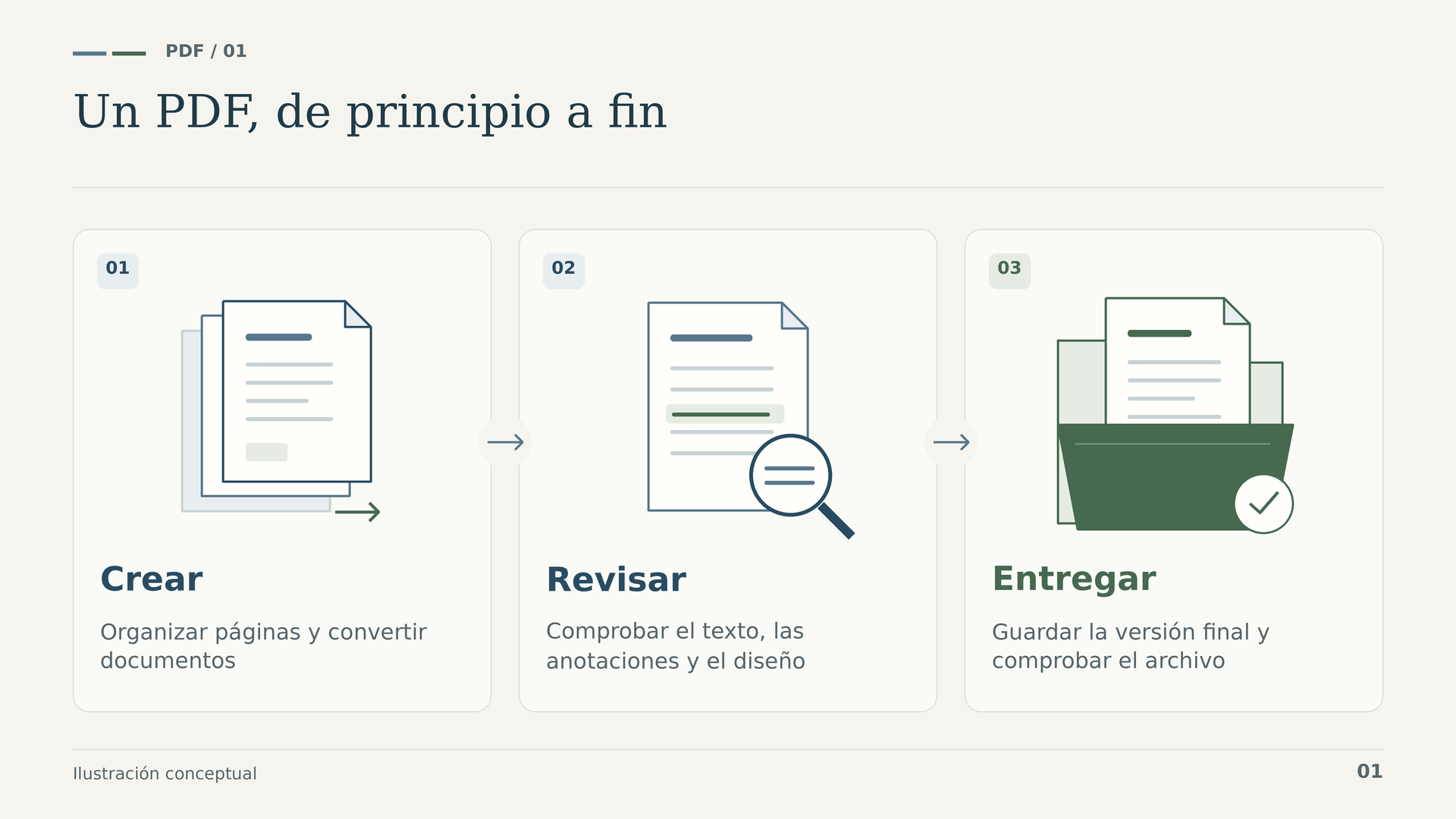
Para evaluar un editor PDF, sigue un documento real de principio a fin. Este recorrido ayuda a distinguir las herramientas básicas de las funciones que realmente cambian tu elección.
- Recibir y conservar. Guarda el original, identifica su procedencia y crea una copia de trabajo. Comprueba que están todas las páginas y los anexos esperados.
- Preparar. Gira páginas si hace falta, organiza el conjunto y utiliza OCR cuando el archivo solo contenga imágenes. Verifica los datos que después necesitarás buscar.
- Editar y revisar. Introduce las correcciones autorizadas, añade comentarios o compara revisiones. Mantén claro cuál es el archivo de referencia y cuál es la versión modificada.
- Aplicar los pasos especializados. Si procede, censura contenido con Advanced, añade numeración Bates o utiliza la integración documental prevista. No añadas esos pasos cuando el trabajo no los necesita.
- Validar y entregar. Reabre el resultado, comprueba páginas, legibilidad, datos sensibles y firmas, y guarda una versión final claramente identificada.
Este método también sirve como prueba de compra. Usa un documento sencillo y otro representativo de tus dificultades habituales. Anota dónde intervienes manualmente y qué función necesitas para resolver cada paso. Así evitarás elegir por una demostración atractiva que no se parece a tu trabajo.
En la entrega, utiliza nombres que distingan el expediente, la revisión y su finalidad. Una copia para revisión interna no debería confundirse con la destinada a un tercero. Si conservas versiones con información diferente, comprueba el archivo concreto que vas a adjuntar, no solo su nombre. Un programa puede aportar las herramientas correctas y, aun así, una selección equivocada del archivo arruinar el trabajo realizado. La comprobación final debe formar parte del flujo, no quedar como una tarea opcional.
15. Licencia permanente, Windows y comprobaciones previas
Las dos fichas de Licendi indican licencia permanente para un PC, multidioma y no transferible, con activación única. Son condiciones de estas ofertas concretas, no una regla que deba extenderse a cualquier modalidad de Power PDF. Una licencia permanente de la versión adquirida no debe interpretarse como acceso automático a futuras versiones mayores.
Antes de comprar, confirma el equipo en el que se utilizará. Si prevés cambiar de ordenador, no presupongas derechos de traslado, nuevas activaciones o reinstalaciones ilimitadas. La condición publicada de activación única debe formar parte de tu decisión desde el principio.
Para compatibilidad técnica, consulta la documentación de Power PDF 5 para Windows y comprueba también las aplicaciones con las que quieres integrarlo. No es lo mismo abrir un PDF que utilizar un complemento de Office, un escáner concreto o un gestor documental corporativo.
La ficha técnica oficial incluye Windows 11 y versiones anteriores, pero condiciona el soporte a las versiones respaldadas por Microsoft. Una lista histórica de sistemas no equivale a una recomendación de seguir usando cualquier sistema antiguo en 2026. Del mismo modo, los mínimos de instalación no describen necesariamente el equipo adecuado para tus documentos más grandes.
Si trabajas con macOS, detén la comparación de estas dos ofertas y busca una licencia específica para Mac. Y si necesitas desplegar el programa en varios puestos, verifica la modalidad de licencia correspondiente en lugar de asumir que una licencia para un PC cubre a todo el departamento.
Prepara una comprobación breve antes de decidir: sistema operativo del equipo, aplicaciones que usarás junto al editor, tipo de documentos habituales, función exclusiva que necesitas y condiciones de activación. Si dependes de un escáner o de un conector corporativo, añade ese componente a la prueba. Con esa información podrás valorar la edición de forma concreta, sin confundir lo que hace el programa con lo que proporcionan otros servicios o con los derechos asociados a la licencia.
16. Decisión final: compra por la función que necesitas
Elige Kofax Power PDF Standard 5.0 cuando tu trabajo se concentre en crear, editar, convertir, reconocer texto, comentar y organizar documentos. Es una elección razonable para muchas tareas profesionales: no necesitas Advanced solo porque utilices PDF todos los días.
Elige Kofax Power PDF Advanced 5.0 cuando puedas señalar una necesidad concreta de censura, numeración Bates, integración DMS, conversión por lotes específica o conectores de firma como DocuSign y SignDoc. Comprueba las dependencias externas antes de dar por resuelto el proceso completo.
Una última prueba consiste en terminar esta frase: «Necesito esta edición porque cada semana debo…». Si la respuesta describe un paso real y una función verificada, la elección estará bien fundada. Si solo dice «tener más opciones», vuelve a revisar tus documentos habituales. El mejor editor no es el que acumula más nombres de herramientas, sino el que permite completar tu trabajo con un procedimiento claro y resultados comprobables.
17. Fuentes oficiales para ampliar la comparación
- Documentación oficial de Kofax Power PDF 5.0.
- Guía de inicio: instalación e integración de conectores.
- Especificaciones técnicas de la versión 5 para Windows.
- Funciones específicas de Power PDF Advanced.
- Censura y eliminación de elementos del documento.
- Comparación de documentos PDF.
- Integración de DocuSign en Power PDF Advanced.
- Anuncio oficial del cambio de Kofax a Tungsten Automation.




