ES
 EN
 FR
 DE
 IT
 PT


Corel PaintShop Pro 2023: la alternativa perpetua a Photoshop
Hay fotografías que solo necesitan enderezar el horizonte. Otras piden paciencia: recuperar un rostro en sombra, separar un producto de su fondo o combinar varias tomas sin que se note la costura. Para resolver esas tareas no siempre hace falta contratar una suscripción. Hace falta un editor que encaje con tus imágenes, tu ordenador y tu manera de trabajar.
Corel PaintShop Pro 2023 plantea precisamente esa posibilidad: edición fotográfica para Windows, herramientas por capas y una licencia de pago único. No es Photoshop con otro nombre, ni pretende reproducir cada función del ecosistema Adobe. Su atractivo está en ofrecer un conjunto amplio de recursos para retocar, componer y preparar imágenes sin una cuota periódica por esa versión.
Si buscas ese equilibrio, puedes consultar la licencia de Corel PaintShop Pro 2023 disponible en Licendi. Antes de decidir, merece la pena entender qué compras, qué diferencias hay frente a Ultimate y cómo organizar un trabajo completo, desde el archivo original hasta la imagen que finalmente verá tu cliente.
Qué significa realmente una alternativa perpetua
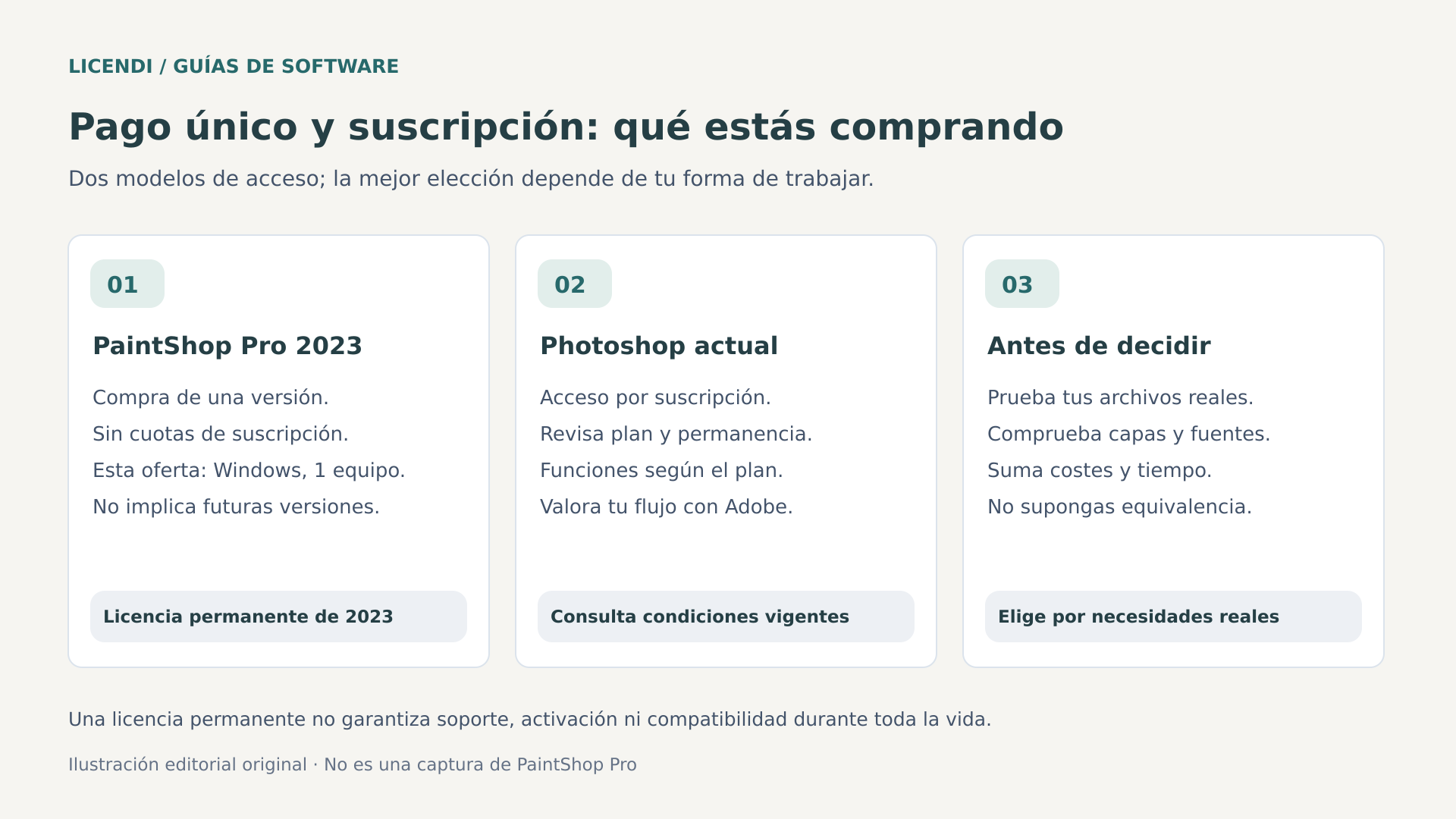
Una licencia perpetua concede un derecho de uso sin una fecha de vencimiento contractual para la versión adquirida, conforme a sus condiciones. No equivale a recibir todas las versiones futuras, mantenimiento ilimitado o cualquier complemento que el fabricante lance después. Tampoco convierte el programa en un producto independiente del sistema operativo y de los mecanismos de instalación.
Corel exige conexión a Internet para instalar y autenticar PaintShop Pro 2023. Por tanto, pago único no significa activación garantizada para siempre, disponibilidad eterna de servidores ni compatibilidad automática con futuros equipos. Conviene conservar factura, instrucciones y datos de licencia, además de las copias permitidas del instalador. Esa precaución sirve para cualquier software adquirido para utilizarlo durante años.
Photoshop de escritorio, en su oferta actual, se contrata mediante Creative Cloud. La diferencia económica no se reduce a comparar un desembolso con una mensualidad: también importan las actualizaciones, los servicios incluidos y las exigencias del trabajo. Si editas de forma intermitente y tus necesidades son estables, PaintShop Pro puede resultar especialmente razonable. Si dependes diariamente de funciones concretas de Adobe, cambiar solo por evitar la cuota puede salir caro en tiempo.
Calcula también el tiempo de adaptación: localizar herramientas, aprender atajos y revisar archivos antiguos tiene un coste, aunque no aparezca en la factura. Una buena prueba consiste en cronometrar una tarea habitual y comprobar la entrega, no en contar botones. Para uso ocasional, esa adaptación puede ser breve; para una producción diaria con automatizaciones, exige planificar la transición y conservar temporalmente el flujo anterior.
Para quién tiene sentido PaintShop Pro 2023
Encaja bien con aficionados que quieren superar los ajustes rápidos del móvil, pequeños comercios que preparan fotografías de catálogo y profesionales que entregan imágenes terminadas. Corregir exposición, limpiar imperfecciones, añadir texto, trabajar con transparencias o crear una composición publicitaria son tareas compatibles con su planteamiento.
También permite organizar fotografías, aplicar procesos por lotes y grabar determinadas operaciones como scripts. Eso resulta útil cuando necesitas preparar muchas imágenes con dimensiones y marcas de agua coherentes. La ventaja aparece al repetir una tarea real, no por acumular herramientas que nunca vas a abrir.
En cambio, conviene analizarlo con más cautela si recibes documentos Photoshop complejos que deben volver completamente editables, utilizas extensiones imprescindibles o colaboras con equipos que trabajan exclusivamente dentro de Adobe. También queda fuera de una compra directa para macOS: esta versión es para Windows. La elección correcta depende del archivo que tienes que entregar, no del logotipo del programa.
Requisitos: comprueba algo más que la memoria mínima
La ficha comercial puede resumir los requisitos, pero para preparar el equipo conviene acudir a Corel. Las páginas oficiales de PaintShop Pro 2023 consultadas indican Windows 10 o Windows 11 de 64 bits, 4 GB de RAM mínimos y 3 GB libres para instalar. Recomiendan 8 GB de RAM para funciones de inteligencia artificial y 4 GB de espacio. No debes confundir esos mínimos con una configuración cómoda para cualquier proyecto.
Hay una discrepancia concreta con la ficha de Licendi: allí se mencionan 2 GB de disco. Para esta guía tomamos la referencia oficial más exigente: reserva al menos los 3 GB indicados por Corel, preferiblemente 4 GB para la instalación, y bastante espacio adicional para fotografías, temporales y copias de seguridad. Los archivos con numerosas capas pueden crecer mucho.
- Procesador: Corel admite Intel Celeron serie G o AMD Phenom II y superiores; recomienda Intel Core i5 o AMD Ryzen y superiores para las funciones de IA.
- Gráficos: adaptador compatible con DirectX 11 o posterior y controladores actualizados; recomienda una gráfica dedicada compatible con DirectX 12 para aceleración.
- Pantalla: mínimo de 1366 × 768; resulta más cómoda la resolución recomendada de 1920 × 1080 para distribuir imagen, herramientas y paletas.
- Uso práctico: un SSD y 16 GB de RAM constituyen una recomendación prudente para proyectos exigentes, no un mínimo oficial ni una promesa de rendimiento.
Comprueba también el soporte de seguridad de tu Windows. Que una aplicación enumere un sistema como compatible no prolonga el mantenimiento de ese sistema. Y no des por válida una instalación de 32 bits: PaintShop Pro 2023 se ofrece para Windows de 64 bits.
PaintShop Pro y Ultimate: el editor no es todo el paquete
La edición estándar ya incorpora capas, máscaras, herramientas fotográficas y AfterShot Lab. Ultimate añade una colección de aplicaciones y recursos; no es la única forma de acceder al editor completo. La documentación oficial de 2023 enumera, entre otros extras, Painter Essentials 8, PhotoMirage Express, Highlight Reel, MultiCam Capture 2.0 Lite y el espacio Sea-to-Sky.
Esta distinción evita compras equivocadas. MultiCam Capture es una aplicación adicional para captura de vídeo; su presencia en Ultimate no demuestra que una licencia estándar incluya grabación de pantalla. Tampoco debe confundirse AfterShot Lab, integrado en el editor, con una licencia independiente de AfterShot Pro.
La oferta de PaintShop Pro 2023 de Licendi identifica el programa, una activación para un dispositivo Windows y entrega digital. No conviene atribuirle automáticamente el paquete Ultimate ni complementos de pago porque aparezcan en otra página de Corel. Si un extra es decisivo para ti, confirma su inclusión expresa antes de comprar.
Prepara un flujo de trabajo que puedas repetir
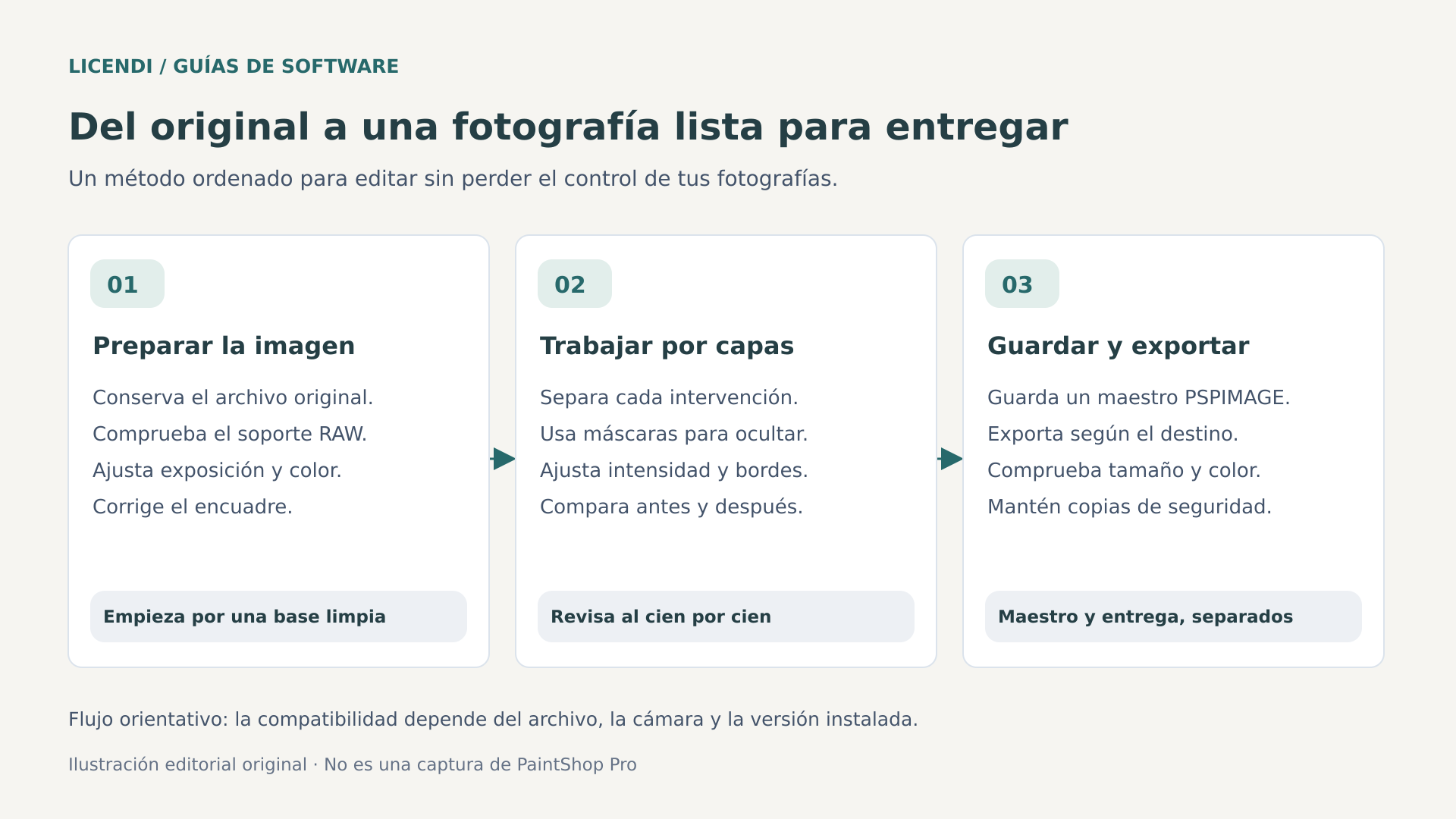
Antes de tocar un control, organiza tres carpetas: originales, proyectos y entregas. Conserva los archivos de cámara en la primera, guarda los documentos editables en la segunda y reserva la tercera para las versiones destinadas a web, impresión o envío. Una estructura sencilla evita sobrescribir una fotografía irrepetible con un JPEG pequeño.
En PaintShop Pro puedes elegir espacios de trabajo con distinta cantidad de herramientas. Para los ejercicios siguientes interesa el espacio Completo, porque facilita acceder a las paletas y operaciones avanzadas. Si falta un panel, revisa la configuración del espacio antes de pensar que tu edición no incluye esa función.
Empieza con cinco fotografías representativas: una bien expuesta, otra oscura, un retrato, una imagen con detalles finos y un producto sobre fondo irregular. Ese pequeño conjunto revela mejor las necesidades de tu trabajo que abrir al azar cientos de archivos. Puedes utilizar la prueba oficial para comprobar el comportamiento en tu ordenador, sin dar por hecho que todas las cámaras y extensiones responderán igual.
Del RAW a una fotografía equilibrada
El RAW conserva información de captura que ofrece más margen de ajuste que un JPEG ya procesado. No recupera por arte de magia una escena totalmente quemada o desenfocada, pero permite tomar decisiones de exposición y color con mayor flexibilidad. PaintShop Pro 2023 incluye Camera RAW Lab y el nuevo AfterShot Lab para desarrollar archivos compatibles.
Un revelado inicial con AfterShot Lab
- Abre el archivo. Desde Administrar, utiliza Archivo y Abrir, o selecciona una miniatura RAW y la opción para editar RAW. Cuando aparezca la elección, selecciona AfterShot Lab y continúa.
- Ajusta el balance de blancos. Busca una zona realmente neutra y utiliza el cuentagotas correspondiente. Después afina la temperatura mirando toda la escena: una pared iluminada por una lámpara cálida no siempre debe quedar blanca.
- Corrige la exposición global. Ajusta la luminosidad general antes de perseguir detalles pequeños. Vigila el histograma y las zonas claras; no hace falta que todas las fotografías ocupen idéntico rango tonal.
- Trabaja luces y sombras. Recupera altas luces cuando haya información disponible y abre las sombras con moderación. Levantarlas demasiado puede mostrar ruido y borrar la sensación de profundidad.
- Revisa óptica y detalle. Comprueba distorsión, aberración cromática y viñeteado. Si el perfil detectado no coincide con tu objetivo, no aceptes ciegamente la corrección automática.
- Continúa en el editor. Al terminar la edición en AfterShot Lab, PaintShop Pro abre una versión TIFF. Conserva el RAW y guarda después tu proyecto editable por separado.
Haz las correcciones de ruido y enfoque mirando la imagen al cien por cien. Una fotografía aparentemente impecable cuando cabe entera en pantalla puede mostrar bordes artificiales al ampliarla. Si vas a imprimir, considera también el tamaño de salida: no necesitas perseguir cada pequeño grano que nadie verá en la copia final.
La compatibilidad RAW tiene apellidos
Corel publica una lista extensa de cámaras compatibles. Aun así, reconocer extensiones como CR3, NEF o ARW no garantiza abrir cualquier archivo de cualquier modelo. Influyen la cámara concreta, las modalidades de compresión y la versión instalada. Una cámara más reciente que el programa requiere especial comprobación.
Busca tu modelo en la lista oficial y prueba archivos reales con los ajustes que utilizas. Si no funciona, una salida posible es revelar con una aplicación compatible y continuar mediante TIFF. Convertir a DNG tampoco es una garantía universal. Y compartir metadatos XMP no significa que dos reveladores reproduzcan exactamente los mismos ajustes de color, enfoque o exposición.
Tutorial de capas: retoca sin perder el punto de partida
Piensa en las capas como elementos apilados: fotografía, correcciones, textos y recursos gráficos. Lo que está arriba puede ocultar o modificar lo inferior. Separar esos elementos permite cambiar una decisión sin reconstruir todo el documento. No obstante, usar capas no vuelve automáticamente reversible cualquier operación: pintar directamente sobre una capa sigue cambiando sus píxeles.
- Guarda un proyecto. Abre la imagen y utiliza Guardar como para crear un archivo PSPIMAGE. Este será el documento de trabajo, no el archivo que enviarás a una tienda o publicarás en una web.
- Duplica la fotografía. Conserva una copia original y trabaja sobre otra capa. Pon nombres útiles, como «Base», «Limpieza» o «Producto», en lugar de acumular números imposibles de recordar.
- Añade una capa de ajuste. En Capas, elige Nueva capa de ajuste y una corrección, por ejemplo Curvas. Modifica suavemente los tonos y compara activando y desactivando su visibilidad.
- Controla su alcance. Una capa de ajuste afecta a las capas inferiores. Si solo debe modificar una fotografía, agrupa esa fotografía y el ajuste; dentro del grupo afectará a los elementos inferiores del grupo.
- Añade texto por separado. Mantén el titular o la referencia del producto en una capa independiente. Así podrás cambiar palabras, tamaño y posición sin volver a retocar la fotografía.
- Revisa y guarda. Alterna la visibilidad de los cambios y comprueba que aportan algo. Conserva el PSPIMAGE con sus capas antes de preparar una copia final.
Un ejemplo sencillo es preparar un anuncio de una bicicleta: conserva la foto abajo, sitúa su corrección tonal encima y añade el precio en una capa de texto separada. Si mañana cambia la promoción, editarás el texto sin tocar el retoque. Guarda versiones con nombres claros cuando pruebes composiciones distintas. El historial de deshacer ayuda durante una sesión, pero no sustituye esos documentos guardados ni una copia de seguridad independiente del ordenador.
La versión 2023 permite previsualizar modos de fusión al recorrer las opciones de la paleta Capas. Es una manera práctica de estudiar cómo interactúan dos elementos. Aun así, no elijas un modo porque produzca un efecto llamativo: comprueba pieles, blancos y sombras. Una composición de producto debe seguir mostrando el color del artículo con fidelidad.
Tutorial de máscaras: cambia el fondo sin borrar el producto
Una máscara decide qué partes de una capa se ven. El blanco muestra, el negro oculta y los grises permiten transparencia parcial. Esa lógica ofrece una ventaja enorme frente a borrar: si te equivocas, puedes recuperar una zona pintando de nuevo sobre la máscara, siempre que conserves la capa original.
Imagina una taza que quieres colocar sobre un fondo liso. El objetivo no es solo recortarla; también necesitas conservar el asa, evitar halos en el borde y mantener una sombra coherente. Trabaja primero en la separación y después en la integración visual.
- Prepara las capas. Coloca el fondo nuevo debajo de la fotografía de la taza. Selecciona la capa del producto y comprueba que estás trabajando sobre una copia, no sobre tu único original.
- Crea una máscara visible. Utiliza Capas, Nueva capa de máscara y Mostrar todo. Al principio no desaparecerá nada: has creado una máscara blanca que deja ver la fotografía.
- Oculta el fondo antiguo. Selecciona la miniatura de la máscara y pinta con negro sobre las zonas sobrantes. Empieza con un pincel amplio lejos del objeto y reduce su tamaño al acercarte al contorno.
- Recupera los errores. Cambia a blanco para volver a mostrar las partes ocultadas por accidente. Si aparece pintura negra sobre la foto, detente: probablemente seleccionaste la capa de imagen en vez de la máscara.
- Afina las transiciones. Ajusta dureza y opacidad del pincel según el borde. Una taza necesita contornos definidos; pelo, tejidos y transparencias requieren otro tratamiento, con selecciones y refinado más cuidadosos.
- Comprueba el recorte. Prueba temporalmente fondos claros y oscuros para localizar halos. Después revisa el montaje a tamaño normal: un borde técnicamente limpio no compensa una iluminación incompatible.
Para recortes complejos, combina las herramientas de selección con el pincel de refinado antes de terminar la máscara. Evita prometerte perfección automática en cristal, pelo suelto o reflejos. La IA puede proporcionar un inicio útil; la revisión humana sigue decidiendo si el resultado parece natural.
Qué IA incluye y qué no debes esperar
PaintShop Pro 2023 incorpora herramientas como AI Denoise, AI Upsampling, AI Artifact Removal, AI Portrait Mode y AI Background Replacement. Sirven, respectivamente, para ayudar con ruido, ampliación, artefactos de compresión, desenfoque de fondo en retratos y sustitución de fondos. También dispone de transferencia de estilo para efectos artísticos.
No todas nacieron en 2023. Entre las novedades de esa edición Corel destaca AfterShot Lab, apilamiento de enfoque, mejoras de la herramienta Marco y previsualización de modos de fusión. Conviene distinguir las novedades de la versión del conjunto de funciones heredadas que sigue disponible.
Y, sobre todo, esta IA no equivale al Relleno generativo de Photoshop. Reducir ruido o separar una persona de su fondo es distinto de generar contenido mediante instrucciones de texto. Corel anuncia Vision FX como complemento de arte generativo con compra independiente; no debe darse por incluido en la licencia estándar de PaintShop Pro 2023.
Utiliza estas funciones con un criterio sencillo: compara el resultado con la fotografía original y con su destino. Una ampliación puede mejorar la apariencia de una imagen pequeña, pero no certifica detalles reales que la cámara nunca captó. En catálogos, documentos o imágenes informativas, preservar la fidelidad importa más que conseguir un acabado espectacular.
HDR, apilamiento y lotes: tres problemas diferentes
El HDR combina fotografías con distintas exposiciones para representar una escena con mucho contraste. El apilamiento de enfoque combina tomas enfocadas a distintas distancias para ampliar la zona aparentemente nítida. No son intercambiables: una secuencia cambia exposición; la otra cambia enfoque.
Para fotografiar un objeto pequeño, utiliza trípode, iluminación estable y varias tomas que recorran su profundidad. El apilamiento puede ayudarte a mantener más zonas nítidas, pero debes revisar contornos y posibles movimientos. Para interiores con ventanas luminosas, una serie de exposiciones puede ser más pertinente. Ninguna combinación arregla automáticamente unas tomas mal alineadas o sujetos que cambian demasiado.
Los lotes resuelven otra necesidad: repetición. Prueba primero una receta con pocas imágenes y una carpeta de destino independiente. Después procesa el conjunto. Ajustes como tamaño y formato se automatizan con facilidad; una corrección agresiva de exposición aplicada indiscriminadamente puede estropear fotografías que ya estaban bien.
Si preparas fotografías para una tienda, crea una plantilla con márgenes constantes. Prueba un producto claro y otro oscuro; detectarás problemas de contraste antes de procesar todas las imágenes del catálogo.
Exportar bien: el proyecto no es la entrega
Guarda siempre el documento editable antes de crear archivos finales. Para distribuir copias puedes utilizar Guardar copia como y ajustar las opciones del formato. Si necesitas reducir dimensiones o enfocar específicamente para una salida, trabaja sobre un duplicado: así no perderás la resolución del proyecto principal.
- JPEG: adecuado para fotografías de web y envíos corrientes. Ajusta compresión observando los detalles; guardar repetidamente sobre un JPEG puede acumular pérdidas.
- PNG: útil cuando necesitas transparencia, gráficos o bordes de texto limpios. No presupongas que será el archivo más pequeño para una fotografía completa.
- TIFF: frecuente para intercambiar imágenes de alta calidad. Confirma con el destinatario profundidad de color, compresión, perfil y necesidad de una imagen acoplada.
- PSPIMAGE: conserva tu proyecto en el formato propio del editor. No sustituye una entrega universal si quien recibe el archivo utiliza otro programa.
Para web, prepara las dimensiones en píxeles que realmente necesita la página y utiliza un espacio de color adecuado, habitualmente sRGB. Convertir al perfil correcto no es lo mismo que asignar otro perfil sin transformar los colores. Revisa la imagen exportada en un visor distinto, incluida la transparencia cuando corresponda.
Para impresión, pregunta al laboratorio por dimensiones, resolución y perfil. Escribir «300 ppp» no crea detalle: una imagen de 3000 píxeles de ancho permite aproximadamente diez pulgadas a esa densidad. Comprueba también metadatos sensibles, como ubicación, antes de compartir. La exportación termina cuando verificas el archivo resultante, no cuando desaparece el cuadro de diálogo.
Compatibilidad con Photoshop: prueba la ida y la vuelta
PaintShop Pro admite importar y exportar PSD, y Corel anuncia compatibilidad con pinceles y determinados complementos de Photoshop. Eso facilita intercambiar recursos, pero no constituye una garantía de equivalencia completa. Abrir un documento y verlo parecido no demuestra que sus elementos conserven la misma capacidad de edición.
Antes de sustituir una herramienta, prueba un PSD representativo con textos, máscaras, ajustes y los recursos que realmente empleas. Guarda una copia, vuelve a abrirla en Photoshop y compara apariencia y estructura. Presta especial atención a objetos inteligentes, efectos específicos, tipografías y funciones que dependan de servicios o extensiones.
Las acciones y automatizaciones de Photoshop tampoco deben darse por trasladables a los scripts de PaintShop Pro. Y que un filtro sea de 64 bits no basta: revisa que su fabricante confirme compatibilidad con el editor y la versión. Para trabajos compartidos, un TIFF acoplado más el proyecto original puede ser una entrega sensata si ambas partes lo acuerdan.
Si trabajas solo y entregas JPEG, PNG o TIFF finales, esas diferencias pueden importar poco. Si un cliente exige un PSD editable con una estructura precisa, forman parte del encargo. El ahorro de licencia solo compensa cuando no compromete esa obligación.
Comprar una licencia de segunda mano con criterio
El mercado secundario permite adquirir derechos de uso de software bajo determinadas condiciones. En la Unión Europea, la sentencia UsedSoft contra Oracle reconoce el agotamiento del derecho de distribución en ciertos supuestos de licencias de duración ilimitada, también con descarga. No declara lícita cualquier clave que aparezca a la venta.
Importan aspectos como la primera comercialización en la UE por el titular o con su consentimiento, el pago correspondiente, la duración del derecho y que el anterior adquirente deje inutilizable su copia al revenderla. La sentencia tampoco autoriza dividir arbitrariamente una licencia de varios usuarios para revender una parte. La documentación de procedencia es importante; una activación satisfactoria no prueba por sí sola todos esos requisitos.
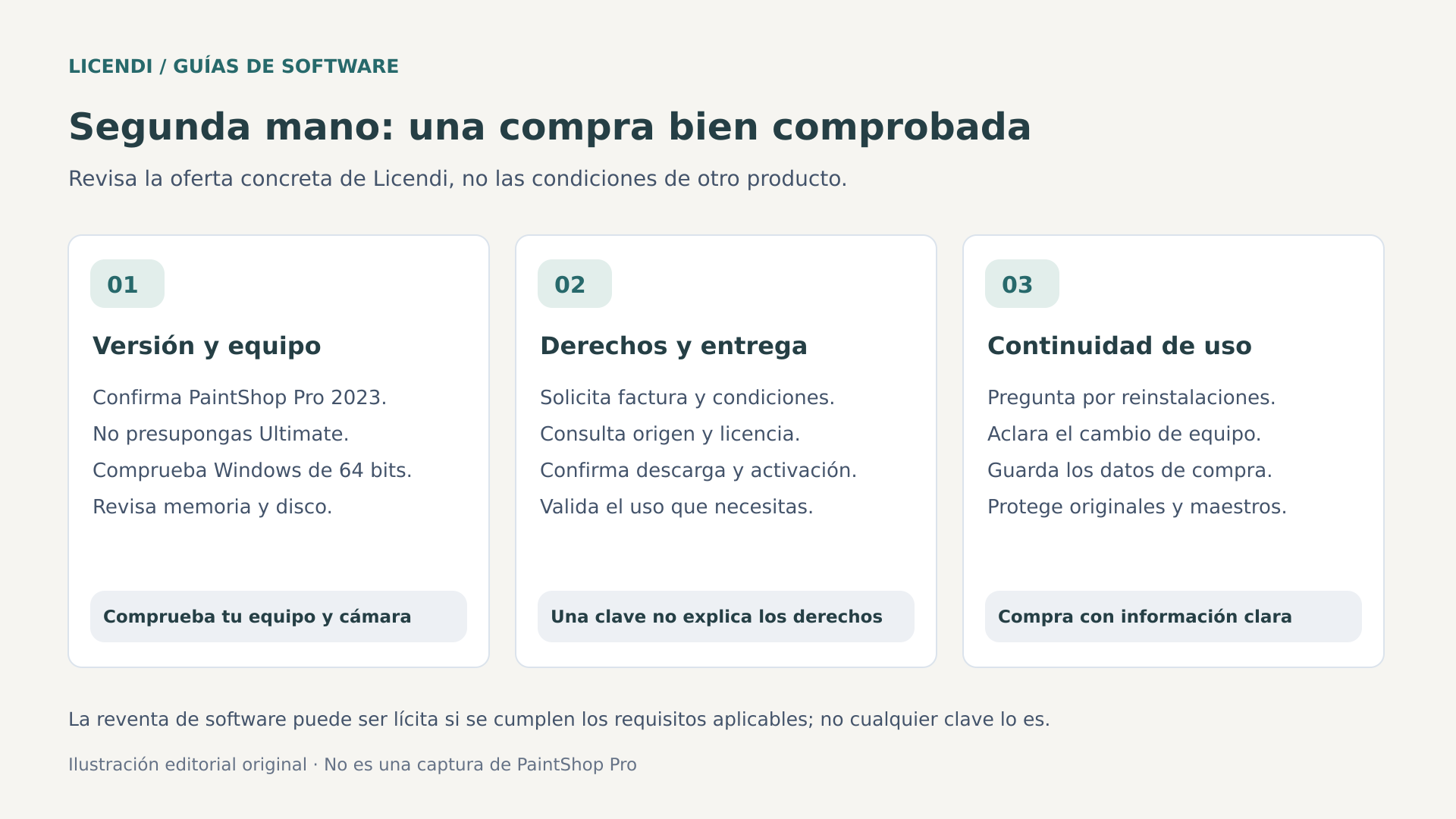
Al valorar la compra de PaintShop Pro 2023 en Licendi, conserva la factura y confirma las condiciones aplicables a esa licencia concreta. La ficha describe compra única, ausencia de suscripción, un dispositivo Windows y entrega digital. Revisa si el uso previsto, profesional o particular, está autorizado y qué condiciones regulan una posible transferencia. Cada oferta debe valorarse por sus propios términos, no por los de otro producto.
Pregunta también por el procedimiento si cambias de ordenador, la documentación disponible y la asistencia ante incidencias de instalación. Son cuestiones prácticas que conviene resolver antes del pago. Este resumen orienta la compra, pero no sustituye el análisis jurídico de una operación concreta.
Cuatro errores habituales y cómo resolverlos
La corrección cambia más zonas de las previstas
Antes de repetir el ajuste, mira dónde está situado en la paleta. Quizá afecta a varias capas inferiores cuando solo querías modificar una. Reordena el documento o utiliza un grupo para limitar su alcance. Si necesitas aclarar únicamente una cara, trabaja con una selección o máscara apropiada, en lugar de aumentar la exposición de toda la escena.
El recorte parece pegado sobre el fondo
Revisa tres cosas: dirección de la luz, temperatura del color y dureza de las sombras. Un objeto iluminado desde la izquierda no encajará de forma convincente en una escena cuya luz viene del lado contrario. Ajustar esas relaciones suele ser más importante que suavizar todavía más el contorno. No elimines por completo las sombras de contacto: ayudan a que el producto tenga apoyo visual.
La fotografía exportada tiene colores extraños
Comprueba el perfil del documento y las opciones de guardado antes de saturar otra vez la imagen. Compara el archivo en aplicaciones con gestión de color y recuerda que una pantalla sin calibrar puede introducir diferencias. Para una entrega comercial, acuerda un perfil con el destinatario y conserva una copia de referencia. Corregir a ojo para cada dispositivo acaba produciendo versiones contradictorias.
El ordenador se ralentiza con muchas capas
Cierra documentos innecesarios, revisa el espacio libre y evita crear duplicados gigantes sin propósito. Guarda versiones del proyecto en momentos importantes para poder regresar a ellas. No acoples todas las capas por impulso: reducirás flexibilidad y puedes descubrir después que necesitas cambiar un texto. Si preparas una entrega ligera, hazlo en una copia, manteniendo intacto el documento editable.
Estos problemas no suelen resolverse añadiendo más filtros. Normalmente conviene volver un paso atrás, revisar la estructura y modificar una sola variable cada vez. Una edición clara se entiende también cuando vuelves al archivo semanas después, sin recordar por qué tomaste cada decisión.
Una decisión sencilla después de una prueba real
PaintShop Pro 2023 merece estar en la lista si necesitas editar fotografías en Windows, trabajar por capas y mantener un gasto de licencia previsible. Su propuesta es especialmente atractiva cuando controlas todo el proceso y entregas imágenes terminadas. Los tutoriales de máscaras, revelado y exportación cubren necesidades que aparecen mucho más a menudo que las funciones más vistosas de cualquier anuncio.
La elección cambia si necesitas generación por texto integrada, compatibilidad estricta con documentos Adobe complejos o soporte garantizado para una cámara reciente sin verificar. No es una cuestión de que un programa sea siempre mejor: cada uno resuelve prioridades distintas.
Antes de comprar, abre tus archivos, realiza un montaje y exporta una entrega completa. Si ese recorrido funciona para ti, revisa la licencia permanente de PaintShop Pro 2023 en Licendi y sus condiciones. Pagar una vez puede ser una buena decisión; saber exactamente qué versión y qué derechos recibes es lo que la convierte en una compra bien hecha.
Fuentes oficiales y documentación
- Corel: funciones, formatos y requisitos de PaintShop Pro 2023.
- Corel: contenido del paquete PaintShop Pro 2023 Ultimate.
- Corel: manual oficial de PaintShop Pro 2023.
- Corel: lista de cámaras y archivos RAW compatibles.
- Adobe: planes de Photoshop y preguntas sobre la suscripción.
- Adobe: funciones de Relleno generativo en Photoshop.
- TJUE: explicación de la sentencia UsedSoft contra Oracle, asunto C-128/11.