ES
 EN
 FR
 DE
 IT
 PT


MiniTool Partition Wizard Server: particionado en Windows Server
Un servidor puede tener cientos de gigabytes libres y, aun así, quedarse sin espacio en C:. Suele ocurrir cuando el sistema, los registros y las aplicaciones crecen dentro de una partición que se dimensionó hace años. El problema no siempre se resuelve comprando otro disco: primero hay que saber dónde está el espacio disponible, qué volumen lo necesita y qué consecuencias tendría mover sus límites.
MiniTool Partition Wizard Server pertenece a esa categoría de herramientas que ayudan a gestionar particiones mediante una representación gráfica del disco. Pero aquí importa especialmente el apellido completo del producto: la oferta de Licendi corresponde a la versión 8.1, no a la edición actual del fabricante. No debemos dar por compatible esa versión con Windows Server 2016, 2019, 2022 o 2025, ni trasladarle funciones incorporadas muchos años después.
Esta guía explica cómo plantear una intervención prudente, desde el diagnóstico hasta la comprobación del servicio. También permite valorar la oferta de MiniTool Partition Wizard Server 8.1 en Licendi para un entorno cuya compatibilidad esté documentada. Los ejemplos son didácticos: no describen una prueba realizada sobre un servidor ni sustituyen el procedimiento de recuperación de tu organización.
Qué significa comprar la versión 8.1
El historial oficial de MiniTool sitúa la familia 8 en 2013: recoge la versión 8.0 en julio y la 8.1.1 en septiembre. Esa última referencia no demuestra que la licencia anunciada como 8.1 incluya exactamente la revisión 8.1.1. Antes de instalar, pide la identificación del instalador y la documentación correspondiente a la edición Server que recibirás.
Hay diferencias relevantes frente al producto moderno. El fabricante documenta el asistente Migrate OS to SSD/HD como incorporación de la versión 9.0. La conversión del disco de sistema de MBR a GPT y el nuevo creador de medios basado en WinPE aparecen en la 10.0. Data Recovery, Disk Benchmark y Space Analyzer llegan en la 11.0. Por tanto, no presentaremos esas prestaciones como funciones de esta oferta antigua.
El historial sí muestra operaciones de particionado, copia y previsualización anteriores a la familia 8. Sin embargo, una cronología general no sustituye la matriz de funciones y restricciones de cada edición. Tampoco basta con que el ejecutable se abra: detectar correctamente un disco no prueba que una operación de escritura esté soportada en esa combinación de sistema, controlador y formato.
No hemos podido verificar un manual archivado completo de la versión 8.1 mediante las rutas consultadas. Esa limitación impide ofrecer una lista cerrada de sistemas compatibles o instrucciones exactas de todas sus pantallas. Utilizamos el historial oficial para separar generaciones y documentación de Microsoft para explicar conceptos de almacenamiento; cuando esa documentación es actual, no constituye una certificación de compatibilidad para MiniTool 8.1.
También conviene matizar el idioma. La ficha comercial indica «multidioma», pero el historial de MiniTool sitúa la incorporación del español en la versión 11.6. Confirma los idiomas del paquete concreto: comprar desde una tienda española no demuestra que la interfaz de 8.1 esté traducida al español.
Mantener un servidor antiguo para una aplicación heredada no elimina sus riesgos de seguridad. Revisa su exposición a la red, los controles de acceso y el plan de sustitución, independientemente de la herramienta de particionado. Ganar espacio puede resolver una urgencia operativa, pero no prolonga el soporte del sistema operativo ni corrige vulnerabilidades. Reserva esta compra para una necesidad delimitada, con responsables y una recuperación técnica realmente viable.
Antes de tocar nada: dibuja el almacenamiento real
Abre Administración de discos y documenta cada disco, su capacidad, su estilo de partición y sus volúmenes. Anota letras, etiquetas, puntos de montaje y espacio libre. Incluye las particiones pequeñas sin letra: pueden contener archivos de arranque, componentes de recuperación o información reservada que Windows necesita aunque no aparezcan en el Explorador.
Hay tres magnitudes distintas. La capacidad del disco es el tamaño del dispositivo que Windows reconoce. El tamaño de una partición delimita una región de ese disco. El espacio libre dentro del sistema de archivos pertenece a esa partición y no está automáticamente disponible para otra. Tener 150 GB libres en D: no equivale a disponer de 150 GB sin asignar junto a C:.
Identifica además el origen del dispositivo. Puede ser un disco físico, una unidad lógica de una controladora RAID, un disco virtual o almacenamiento presentado desde una cabina. El número «Disco 0» no basta para reconocerlo después de arrancar con otro entorno. Conserva identificadores, tamaños y un esquema que permita distinguir origen y destino sin depender exclusivamente de las letras.
Antes de decidir un cambio estructural, investiga qué está creciendo. Quizá convenga corregir la retención de registros, trasladar un repositorio mediante el procedimiento de su aplicación o ampliar un volumen de datos independiente. Reparticionar no arregla una política de almacenamiento que volverá a llenar C: la próxima semana.
La copia importante es la que puedes restaurar
«Tenemos copia nocturna» es un punto de partida, no una autorización para modificar particiones. Comprueba cuándo terminó la última copia, qué incluyó y dónde reside. Una copia guardada en otra partición del mismo disco comparte demasiados riesgos con el original. Para esta intervención necesitas una recuperación independiente del almacenamiento que vas a modificar.
Define dos objetivos: cuántos datos puedes perder y cuánto tiempo puede estar parado el servicio. Si la empresa acepta perder una hora de cambios, una copia de anoche no cumple ese objetivo. Si restaurar tarda seis horas, una ventana de treinta minutos no incluye una reversión realista. Reserva tiempo para recuperar, arrancar y comprobar las aplicaciones, no solo para ejecutar el particionado.
Distingue la copia de archivos de la recuperación completa del servidor. Recuperar documentos no reconstruye necesariamente el arranque, la configuración del sistema o los roles instalados. La documentación de wbadmin explica opciones para incluir volúmenes críticos y el estado del sistema; su selección debe ajustarse al servidor y al producto de respaldo utilizado.
Las aplicaciones también importan. Una base de datos activa necesita una copia coherente con su propio método de protección, no simplemente una carpeta copiada mientras cambian sus archivos. Coordina los servicios compatibles con VSS y revisa el resultado del respaldo. No cambies arbitrariamente modalidades de copia completa o de copia VSS: pueden afectar a los registros y a otras cadenas de respaldo.
Haz una restauración de prueba en un entorno aislado. Verifica que puedes acceder al repositorio, descifrar la copia cuando corresponda, localizar los controladores necesarios y recuperar archivos representativos. Para servicios críticos, prueba también el arranque y la integridad de la aplicación. No conectes un clon restaurado a producción sin controlar conflictos de identidad y efectos sobre otros sistemas.
Por último, prepara acceso de consola independiente de Windows. Si el servidor no vuelve a arrancar, una sesión de escritorio remoto deja de servir. Ten disponibles las credenciales autorizadas, las claves de recuperación pertinentes y un responsable capaz de intervenir. El momento de descubrir que falta un controlador no es después del reinicio.
Ampliar C: depende de dónde está el espacio
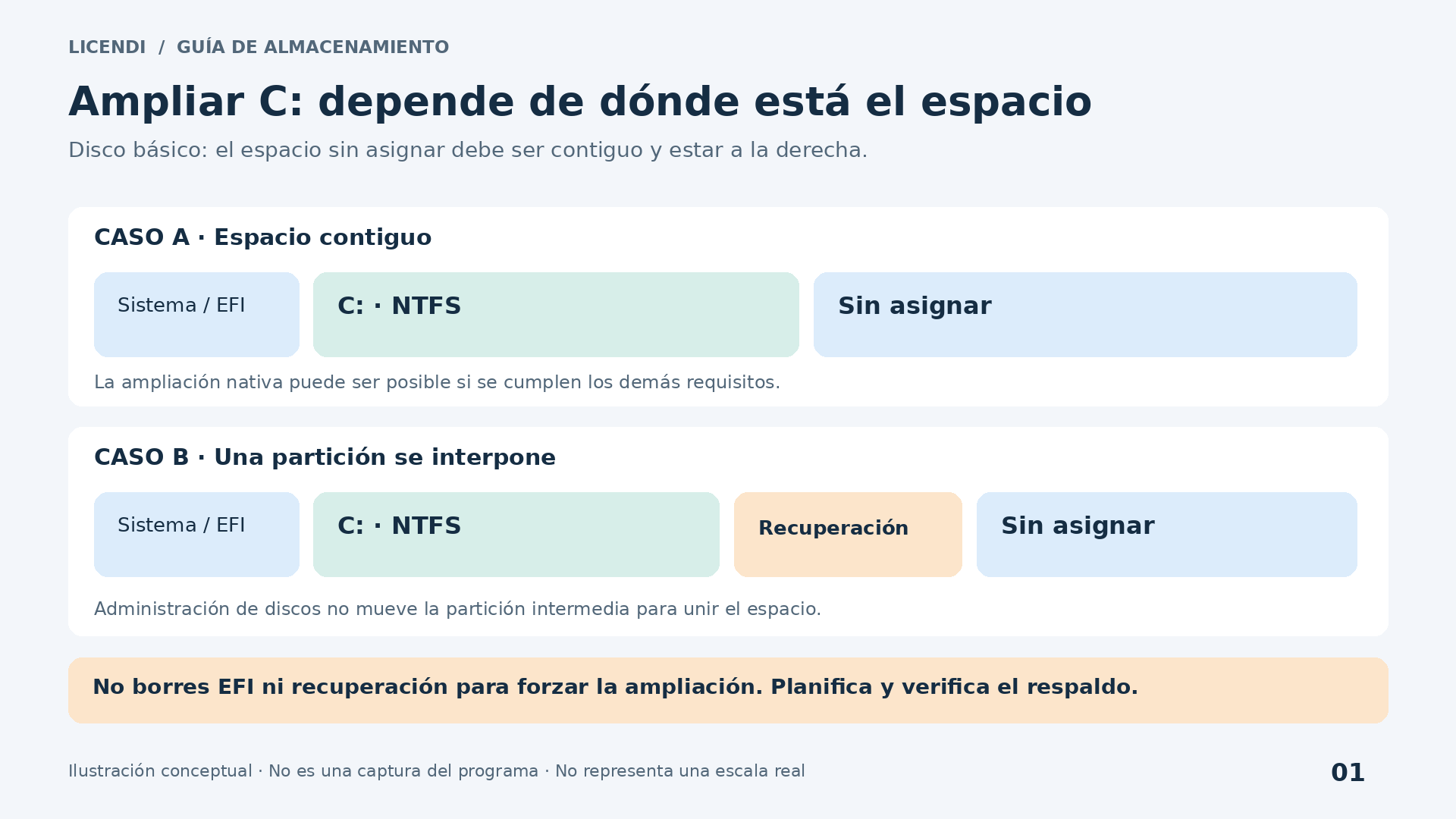
En un disco básico, la ampliación habitual mediante Administración de discos exige espacio sin asignar inmediatamente después del volumen, dentro del mismo disco. Microsoft documenta este requisito de contigüidad para su procedimiento. La documentación actual también contempla NTFS y ReFS, pero eso no implica que una herramienta antigua gestione ambos sistemas de archivos.
Imagina esta distribución: C: de 100 GB, una partición de recuperación de 800 MB y 60 GB sin asignar. Aunque el espacio exista, no está pegado a C:. La pequeña partición intermedia bloquea la ampliación directa. No es un error del botón ni un problema que se resuelva reiniciando al azar.
Otro caso frecuente es C: seguido de D:, con mucho espacio libre dentro de D:. Reducir D: desde su extremo final suele dejar espacio sin asignar después de D:, no después de C:. Has liberado capacidad, pero todavía no has creado la disposición necesaria. Este detalle explica muchas búsquedas sobre «extender volumen deshabilitado».
Una herramienta capaz de mover particiones puede permitir reorganizar ese espacio en configuraciones admitidas. Sin embargo, mover no es una operación puramente visual: puede implicar trasladar datos y modificar metadatos. La duración depende del trabajo real, del almacenamiento y de su estado. No prometas terminar en unos minutos porque el dibujo final parezca sencillo.
Si existe una partición de recuperación entre ambos bloques, averigua primero su función y sus dependencias. No la elimines solo para activar la opción de extender. Borrarla puede dejar inutilizable un mecanismo de recuperación; moverla también requiere comprobar que sigue siendo localizable y funcional. En un servidor heredado, documenta qué herramientas de recuperación existen realmente antes de alterar nada.
Las alternativas merecen consideración. Puedes crear otro volumen en el espacio disponible, trasladar datos siguiendo las instrucciones de la aplicación o restaurar el servidor sobre una distribución planificada. A veces esa última opción resulta más previsible que encadenar movimientos sobre un sistema antiguo. La mejor intervención suele ser la menos compleja que resuelve la necesidad.
Cuando basta Administración de discos
Si el inventario confirma un volumen básico compatible, espacio sin asignar contiguo y un respaldo comprobado, puedes evaluar primero la herramienta integrada. Abre Ejecutar, escribe diskmgmt.msc y solicita la elevación necesaria. Esta ruta es una orientación para Windows; comprueba el procedimiento aplicable a la versión instalada antes de efectuar cambios.
En el panel inferior, reconoce el disco por sus datos, no solo por su posición. Selecciona el volumen previsto, abre su menú contextual y comprueba si está disponible «Extender volumen». Si aparece deshabilitado, vuelve al diagnóstico de contigüidad, formato y capacidad. No aceptes una conversión de tipo de disco como solución improvisada.
Dentro del asistente, revisa el espacio disponible y especifica únicamente el incremento aprobado. Presta atención a las unidades mostradas: una cifra expresada en MB no debe copiarse como si fueran GB. Contrasta el tamaño final previsto y conserva el espacio que necesiten otros usos. Finalizar el asistente aplica el cambio; no es simplemente guardar un boceto.
Si la operación requiere borrar una partición intermedia, este camino sencillo deja de ser válido. No continúes con una secuencia de eliminaciones. Vuelve al plan de cambio, compara alternativas y evalúa una herramienta cuya versión soporte expresamente la reorganización necesaria.
Ejemplo práctico: planificar una ampliación sin improvisar
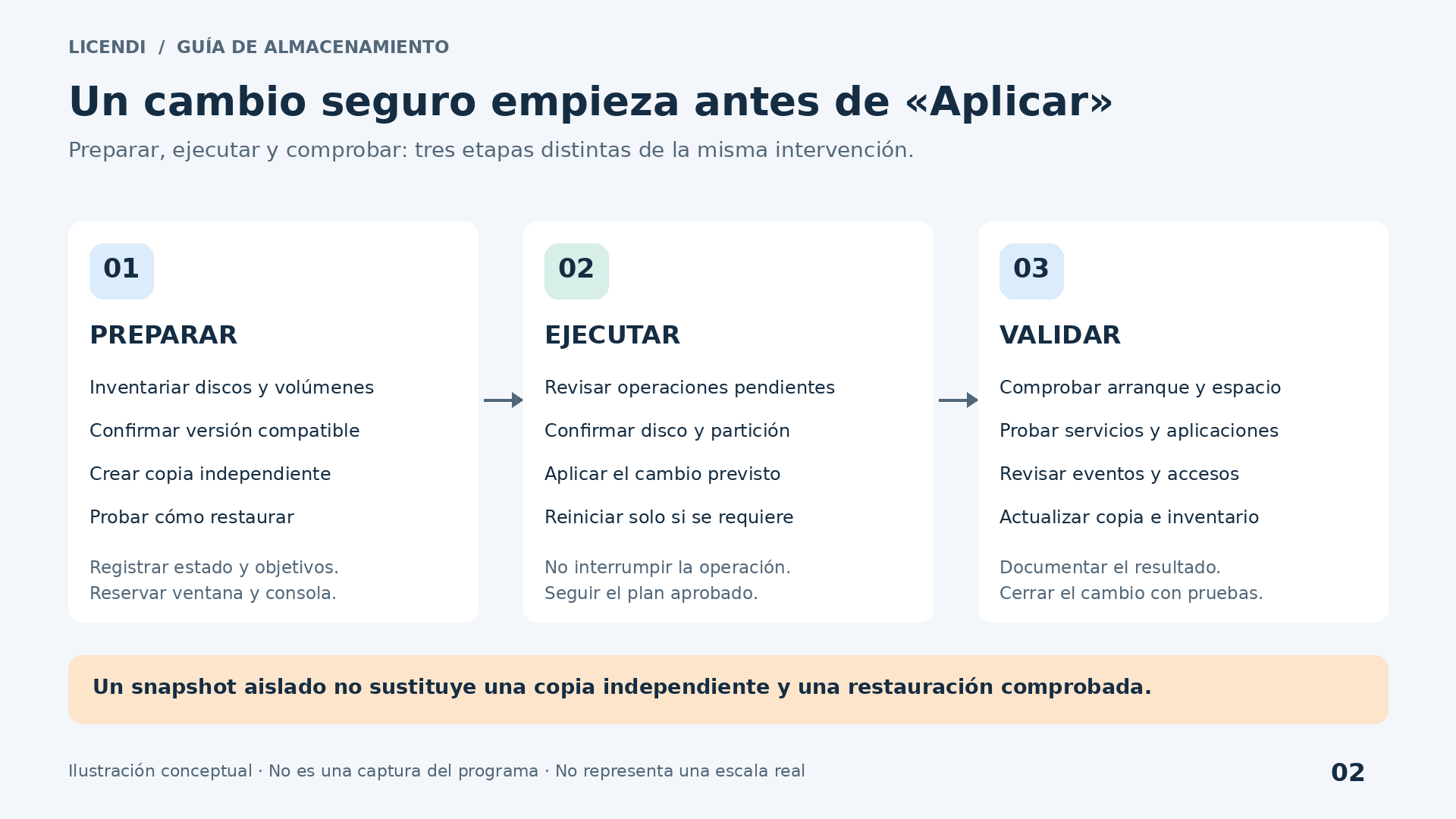
Supongamos un servidor heredado con C: casi lleno y un volumen D: de datos en el mismo disco básico. Es un escenario ilustrativo, no una confirmación de compatibilidad. Antes de elegir MiniTool 8.1, debes contrastar la edición exacta de Windows, el sistema de archivos, el controlador y la operación prevista con documentación aplicable al paquete adquirido.
- Define el resultado. Anota cuánto necesita crecer C: y qué margen conservará D:. Basa la cifra en el crecimiento observado, no en la tentación de ocupar todo el disco. Indica qué servicios se detendrán y quién aceptará el resultado.
- Captura el estado inicial. Guarda el mapa de particiones, tamaños, identificadores, letras y puntos de montaje. Comprueba la salud del almacenamiento y los eventos relevantes. Un disco con errores de lectura exige tratar primero el incidente, no forzar movimientos extensos.
- Valida el respaldo. Confirma una copia reciente, independiente y restaurable. Revisa su coherencia con las aplicaciones. Prepara el medio de recuperación compatible y demuestra que ve los discos y el repositorio antes de modificar el servidor.
- Escoge el camino mínimo. Si ya existe espacio contiguo y el procedimiento nativo es suficiente, no añadas movimientos innecesarios. Si hay que reorganizar D:, estudia esa operación por separado y determina si requiere una parada mayor.
- Revisa la propuesta completa. En una herramienta con operaciones pendientes, distingue la vista previa de la escritura real. Contrasta el disco seleccionado y cada cambio con el plan. Si aparecen borrados, formateos o conversiones no previstos, cancela antes de aplicar.
- Ejecuta durante la ventana autorizada. Cierra o detén los servicios según su procedimiento, evita trabajos concurrentes sobre los volúmenes y mantén alimentación estable. Si se solicita reiniciar, comprueba que la intervención contempla ese paso y que hay acceso de consola.
- Comprueba el servicio. Tras finalizar, verifica tamaños, letras, permisos, arranque y registros. Abre datos representativos, comprueba las aplicaciones y confirma que vuelve a funcionar el respaldo. Conserva evidencias del antes y del después.
Para un entorno que supere esas comprobaciones, la licencia de MiniTool Partition Wizard Server 8.1 disponible en Licendi puede formar parte del presupuesto de mantenimiento. Su precio no sustituye el coste de la preparación, ni convierte una combinación sin soporte documentado en una intervención recomendable.
Qué revisar después, además del tamaño de C:
Una barra de capacidad más grande no demuestra que el servidor esté recuperado. Comprueba primero que todas las unidades previstas siguen presentes, que conservan sus letras o puntos de montaje y que los volúmenes relevantes están accesibles. Revisa si aparecen nuevos errores de almacenamiento o del sistema de archivos; una advertencia nueva merece investigación, aunque los usuarios todavía no hayan notado nada.
Después valida el servicio desde fuera del servidor. En un servidor de archivos, abre un recurso compartido con una cuenta autorizada que no sea administradora y verifica sus permisos. En una aplicación empresarial, realiza una operación de consulta y, si está aprobado, una escritura de prueba reversible. Para bases de datos, utiliza las comprobaciones de integridad y disponibilidad recomendadas por su proveedor.
Incluye las tareas que suelen quedar fuera de la primera revisión: trabajos programados, exportaciones, supervisión, agentes de respaldo y rutas configuradas de forma fija. Un cambio de letra puede pasar inadvertido durante el arranque y romper una tarea nocturna. Por eso conviene mantener los identificadores y las rutas salvo que modificarlos forme parte explícita del proyecto.
Ejecuta una nueva copia cuando el sistema haya superado las comprobaciones. Conserva también la copia anterior durante el periodo acordado, sin sobrescribir tu única salida conocida. Anota el tamaño final, la hora de retorno al servicio y las incidencias observadas. Esa información permite al siguiente administrador entender qué cambió y evita repetir el mismo diagnóstico dentro de unos meses.
La aceptación debe tener un responsable concreto. No cierres la intervención solo porque la herramienta muestre una operación completada: pide al propietario del servicio que confirme las pruebas acordadas. Si queda una anomalía, registra su alcance y decide si procede investigar o activar la recuperación dentro de la ventana disponible.
Discos básicos y dinámicos: no son intercambiables
En un disco básico trabajas con particiones. En un disco dinámico aparecen volúmenes con características adicionales, que pueden abarcar varios discos o formar conjuntos reflejados o distribuidos. Que dos unidades tengan letra y almacenen archivos no significa que admitan las mismas operaciones ni la misma recuperación.
Microsoft considera los discos dinámicos una tecnología obsoleta para nuevos despliegues y recomienda otras opciones según el caso. Esa recomendación actual no obliga a convertir inmediatamente un servidor heredado: una migración requiere su propio análisis. Tampoco autoriza a aplicar instrucciones modernas sin comprobar la versión de Windows que tienes delante.
El procedimiento nativo documentado para regresar a básico implica eliminar los volúmenes afectados. Es una operación destructiva: requiere respaldo y restauración planificados. Aunque el historial de MiniTool menciona gestión de discos dinámicos antes de la versión 8, no demuestra que cualquier tipo de volumen pueda convertirse sin pérdidas con la edición 8.1.
Antes de una conversión identifica todos los discos participantes y el tipo de volumen. No conviertas a dinámico simplemente porque un asistente lo sugiera para aprovechar capacidad de otro disco. Puedes añadir dependencias y dificultades de recuperación a un problema que originalmente solo necesitaba más espacio.
RAID: el controlador y Windows resuelven problemas distintos
En un RAID por hardware, la controladora suele presentar a Windows una unidad lógica. El sistema operativo particiona esa unidad, no administra directamente cada disco miembro del conjunto. Por eso ampliar una partición no agrega por sí mismo otro disco físico al RAID ni cambia su nivel de redundancia.
Cuando hace falta capacidad adicional, el orden puede ser ampliar el conjunto mediante las herramientas del fabricante, esperar a que termine la operación y comprobar después qué capacidad reconoce Windows. Solo entonces se estudia la ampliación del volumen. Las posibilidades concretas dependen de la controladora, su firmware y la configuración; no existe una secuencia universal.
No mezcles una reconstrucción de RAID con movimientos de particiones si puedes evitarlo. Comprueba el estado del conjunto y resuelve discos degradados antes de intervenir. La redundancia tampoco reemplaza el respaldo: una eliminación accidental, corrupción lógica o selección equivocada puede propagarse a todo el volumen protegido.
En cabinas, LUN compartidas y almacenamiento de clúster, intervienen además propietarios, rutas y servicios coordinados. No apliques este ejemplo local a un volumen compartido. Necesitas un procedimiento específico de la plataforma y confirmación expresa de compatibilidad de la herramienta utilizada.
GPT, MBR y EFI: capacidad no significa arranque
MBR y GPT describen esquemas de particionado; NTFS y ReFS describen sistemas de archivos. Cambiar uno no equivale a cambiar el otro. Además, el esquema del disco no explica por sí solo cómo arranca el servidor: intervienen el firmware, el cargador, la configuración de arranque y las particiones que contienen sus archivos.
El límite habitual de MBR ronda los 2 TiB cuando se utilizan sectores lógicos de 512 bytes. GPT permite superar esa barrera y disponer de más particiones. Pero encontrar capacidad inaccesible en un disco grande no justifica convertir inmediatamente el disco de sistema. Primero confirma el tamaño lógico de sector, la plataforma y el procedimiento soportado.
En un arranque UEFI, la partición EFI tiene una función específica y no debe tratarse como espacio sobrante. Tampoco conviene confundirla con una partición de recuperación o con la partición reservada de Microsoft. Documenta cada una y evita cambios que no sean necesarios para el objetivo aprobado.
La distinción histórica resulta decisiva: MiniTool menciona conversiones entre GPT y MBR en la versión 8.0, pero sitúa la conversión del disco de sistema de MBR a GPT en la 10.0. No podemos convertir esa primera referencia general en una promesa de migración de arranque con 8.1.
Por su parte, el procedimiento de conversión de Microsoft citado en las fuentes requiere vaciar el disco. Borrar particiones, formatear o ejecutar una limpieza destruye estructuras y puede perder datos. No copies comandos de conversión de una guía genérica sobre el servidor de producción. Si necesitas cambiar el arranque, trátalo como un proyecto independiente.
Virtualización: ampliar fuera y comprobar dentro
Una máquina virtual tiene varias capas de capacidad. Puede sobrar espacio en la cabina, faltar espacio en el almacén del hipervisor o existir espacio sin asignar dentro del disco que ve Windows. Ampliar el disco virtual desde el anfitrión no amplía automáticamente C: dentro del invitado: vuelve a importar la posición de las particiones.
La compatibilidad también pertenece a cada capa. Instalar una herramienta dentro de una máquina virtual no vuelve compatible un Windows Server que la versión 8.1 no tenga documentado. Del mismo modo, que el invitado sea antiguo no garantiza que un medio de arranque antiguo reconozca la controladora virtual configurada.
Comprueba las condiciones de ampliación del hipervisor, el formato del disco y las restricciones de los puntos de control existentes. No confundas un VHDX de expansión dinámica con un disco dinámico de Windows: son conceptos diferentes. En almacenamiento aprovisionado de forma flexible, vigila además la capacidad física disponible para que el crecimiento no agote el almacén.
Un punto de control puede ayudar en determinados cambios, pero no equivale a una copia independiente. Microsoft advierte de riesgos de coherencia con puntos de control estándar, especialmente en sistemas que replican datos. Define una restauración compatible con la aplicación y no borres manualmente archivos de discos diferenciales para liberar espacio.
Reinicios, incidencias y criterios para detenerse
Modificar un volumen en uso puede requerir trabajo fuera de la sesión normal de Windows. No prometas una ampliación «sin reiniciar» por el simple hecho de que alguna operación lo permita. El comportamiento depende del volumen, del bloqueo disponible, de la operación y de la versión concreta.
Un medio de arranque tampoco es una solución automática. Debe estar autorizado por la licencia, reconocer el almacenamiento y funcionar con el firmware correspondiente. No presupongas soporte de Secure Boot, controladoras recientes, NVMe o funciones de cifrado modernas en una edición de 2013. Si hay BitLocker, incorpora sus claves y un procedimiento específico aprobado.
Detén la preparación si faltan copias verificadas, aparecen errores de disco, cambia la identificación del dispositivo o la herramienta propone algo distinto del plan. Durante una operación ya iniciada, no fuerces un apagado por impaciencia: consulta el procedimiento de incidencia y evalúa el estado con soporte competente. La reversión real consiste en recuperar un estado conocido, no en intentar movimientos inversos a ciegas.
La oferta de segunda mano: qué confirmar antes de comprar
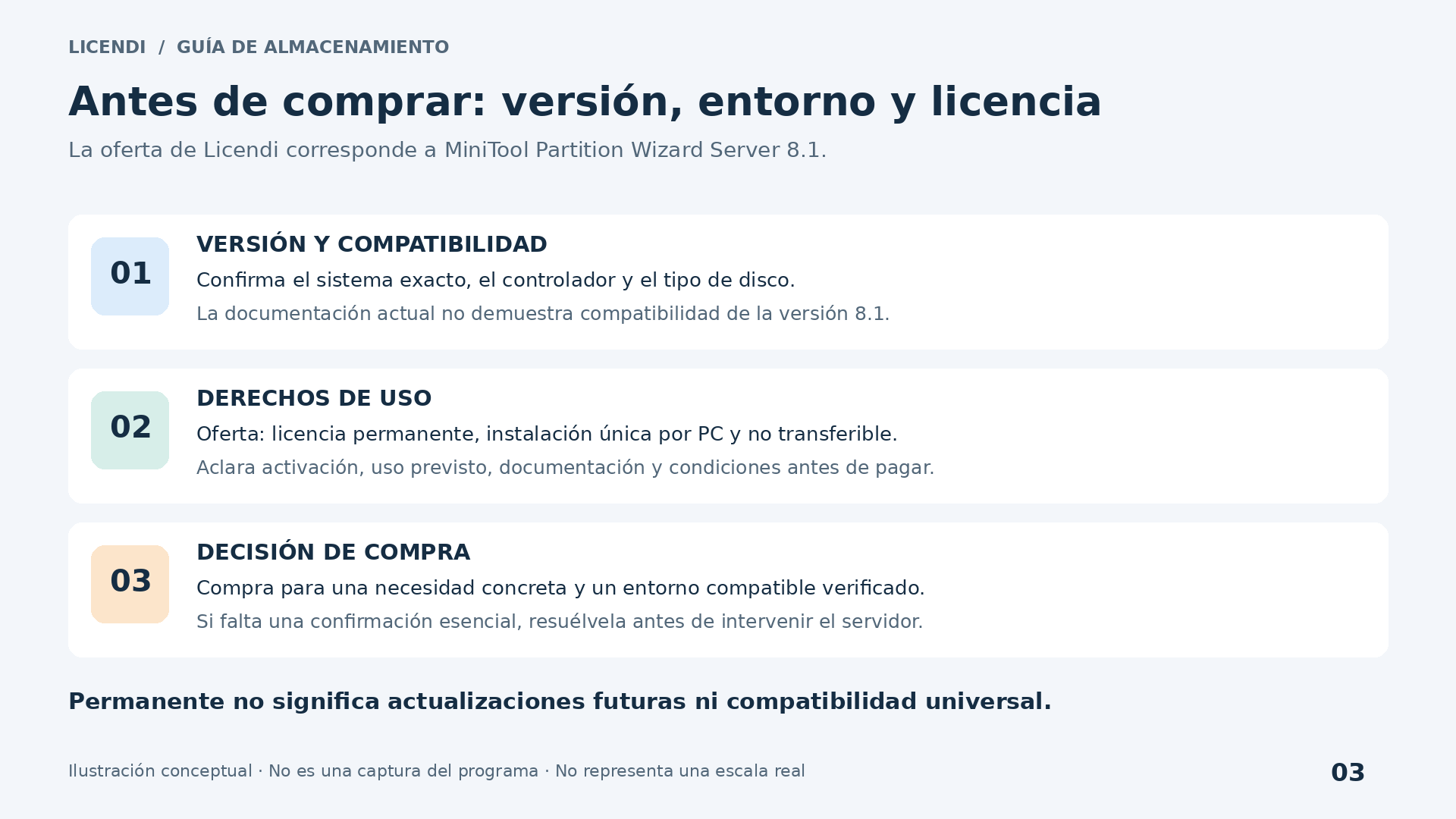
La ficha consultada identifica el producto como SKU12458 y muestra un precio de 20,00 € en el momento de la consulta. Indica versión 8.1, uso exclusivamente en Windows, licencia permanente, instalación única por PC, carácter no transferible, multidioma y entrega digital. El precio puede cambiar: comprueba las condiciones del pedido antes de pagar.
Si buscas precisamente esa versión para un equipo compatible, puedes consultar la ficha y las condiciones de MiniTool Server 8.1. La utilidad económica de esta oferta de segunda mano depende de que coincidan tus necesidades técnicas y los derechos suministrados, no de compararla con funciones de una edición actual.
«Permanente» describe la duración de uso indicada, no una promesa de actualizaciones futuras, asistencia indefinida o compatibilidad con nuevos Windows Server. «Instalación única por PC» y «no transferible» requieren atención si prevés sustituir hardware, reconstruir el equipo o mover una máquina virtual. Solicita confirmación escrita sobre reinstalación, recuperación tras avería y derechos de uso virtual.
Para la diligencia documental, conserva factura, identificación de versión, condiciones aplicables y documentación de procedencia disponible. Pregunta por el alcance de la licencia y por cualquier requisito relevante para tu organización o jurisdicción. El carácter de segunda mano no permite afirmar automáticamente que toda operación sea válida ni que todos los derechos sean iguales.
Entrega digital tampoco significa necesariamente recepción inmediata. Confirma el procedimiento, el instalador exacto y la asistencia disponible para la activación antes de reservar una ventana de mantenimiento. Verifica la procedencia del archivo y su integridad con los medios facilitados; no ignores advertencias de seguridad ni descargues una supuesta versión antigua desde cualquier repositorio.
Una decisión proporcionada al servidor
MiniTool Partition Wizard Server 8.1 merece evaluarse como una herramienta de su época, no como un sustituto automático de la versión actual. Para tareas documentadas en entornos compatibles, una interfaz de particionado puede ayudar a planificar operaciones. En plataformas recientes, sin evidencia aplicable, lo responsable es elegir otra solución con soporte explícito.
Empieza por el mapa del disco, prueba la restauración y utiliza el método menos invasivo. Si la función nativa resuelve el problema, no compliques el cambio. Si hace falta reorganizar particiones, exige una justificación técnica y tiempo de recuperación. Y si la compatibilidad sigue sin aclararse, posponer es mejor que experimentar sobre producción.
Con esas comprobaciones resueltas, puedes valorar la compra de MiniTool Partition Wizard Server 8.1 en Licendi con una expectativa concreta: adquirir la versión anunciada para un uso autorizado y comprobado. El éxito no consiste únicamente en ganar gigabytes, sino en mantener los datos recuperables y el servicio funcionando.
Fuentes oficiales y alcance de la documentación
Las referencias históricas identifican cuándo aparecieron funciones; las actuales explican procedimientos y conceptos. Ninguna sustituye la confirmación específica de compatibilidad del instalador 8.1 suministrado.
- MiniTool: historial oficial de versiones. Referencias históricas de la familia 8 y funciones posteriores.
- MiniTool: centro de descargas actual. Compatibilidades actuales, no extrapolables a 8.1.
- Microsoft: ampliar un volumen. Documentación actual sobre requisitos y contigüidad.
- Microsoft: discos dinámicos y básicos. Conversión y advertencias actuales.
- Microsoft: conversión entre GPT y MBR. Procedimiento destructivo y requisitos.
- Microsoft: wbadmin start backup. Volúmenes críticos, estado del sistema y VSS.
- Microsoft: puntos de control de Hyper-V. Tipos, coherencia y precauciones.