 DE
DE EN
EN  FR
FR  IT
IT  PT
PT  ES
ES 

Nicht gespeicherte Word Dokumente wiederherstellen

Pocas cosas son mas frustrantes que pasar horas trabajando en un documento, solo para que tu ordenador se bloquee o Word se cierre inesperadamente antes de poder guardar. Esa sensacion de hundimiento cuando te das cuenta de que tu trabajo podria haberse perdido es algo que casi todos hemos experimentado en algun momento. La buena noticia es que Microsoft Word tiene varias funciones integradas disenadas para ayudarte a recuperar documentos no guardados, y hay metodos adicionales que puedes probar incluso cuando esas funciones no funcionan perfectamente.
En esta guia completa, te mostraremos todos los metodos disponibles para recuperar documentos de Word no guardados en 2024 y mas alla. Ya sea que estes usando la ultima version de Microsoft Office o una version anterior, estas tecnicas te ayudaran a recuperar tu trabajo. Cubriremos la funcion AutoRecuperacion, archivos temporales, el panel de Recuperacion de documentos y varios metodos menos conocidos que pueden salvarte cuando todo parece perdido.
Entendiendo como Word guarda tus documentos
Antes de profundizar en los metodos de recuperacion, es util entender como Microsoft Word maneja el guardado de documentos en segundo plano. Este conocimiento no solo te ayudara a recuperar documentos perdidos, sino tambien a prevenir futuras perdidas de datos. Microsoft ha pasado decadas perfeccionando estos mecanismos de proteccion, y entenderlos te da una ventaja significativa cuando las cosas salen mal.
Microsoft Word incluye una funcion llamada AutoRecuperacion que guarda automaticamente una copia de tu documento a intervalos regulares. Por defecto, esto ocurre cada 10 minutos, aunque puedes ajustar esta configuracion para guardar con mas frecuencia. Estos archivos de AutoRecuperacion se almacenan en una ubicacion especial en tu ordenador y estan disenados para usarse cuando Word se cierra inesperadamente. El sistema de AutoRecuperacion funciona silenciosamente en segundo plano, creando instantaneas periodicas de tu trabajo sin interrumpir tu escritura o formato.
Ademas, Word crea archivos temporales mientras trabajas. Estos archivos sirven como respaldo de tu sesion actual y normalmente se eliminan cuando cierras el documento correctamente. Sin embargo, si Word se bloquea, estos archivos temporales pueden seguir existiendo y a veces pueden usarse para la recuperacion. El sistema de archivos temporales es independiente de AutoRecuperacion y proporciona una red de seguridad adicional para tu trabajo.
Word tambien mantiene una lista de documentos abiertos recientemente y sus ubicaciones. Esta funcion puede ayudarte a localizar documentos que pensabas que estaban perdidos, especialmente si los guardaste en una ubicacion inesperada u olvidaste donde los almacenaste. La lista de documentos recientes recuerda no solo los nombres de archivo sino las rutas completas, facilitando el rastreo de trabajo extraviado.
Entender estos tres sistemas trabajando juntos ayuda a explicar por que la recuperacion de documentos es frecuentemente posible incluso despues de fallos aparentemente catastroficos. Cada sistema proporciona un tipo diferente de proteccion, y juntos crean multiples oportunidades para la recuperacion.
Metodo 1: Usar el panel de Recuperacion de documentos
El primer y mas facil metodo para probar es el panel de Recuperacion de documentos. Cuando Word se reinicia despues de un bloqueo, automaticamente verifica si hay archivos de AutoRecuperacion y los muestra en un panel especial en el lado izquierdo de la pantalla. Este es el metodo de recuperacion mas directo y siempre deberia ser tu primer intento.
Para usar este metodo, simplemente reinicia Microsoft Word despues de un bloqueo. Si Word detecta algun documento recuperable, veras aparecer automaticamente el panel de Recuperacion de documentos. Este panel muestra una lista de todos los documentos que Word pudo recuperar, junto con informacion sobre cuando se guardaron por ultima vez. Las marcas de tiempo son particularmente importantes porque te ayudan a identificar cual version contiene el trabajo mas reciente.
Haz clic en cualquier documento de la lista para abrirlo y revisar su contenido. Si la version recuperada contiene el trabajo que necesitas, guardala inmediatamente en una ubicacion permanente. Puedes hacer esto haciendo clic en Archivo, luego Guardar como, y eligiendo donde quieres almacenar el documento. Es crucial guardar en una ubicacion permanente en lugar de confiar en el archivo de recuperacion, ya que los archivos de recuperacion son temporales y pueden eliminarse.
Es importante notar que Word solo muestra el panel de Recuperacion de documentos una vez despues de un bloqueo. Si cierras Word sin guardar los documentos recuperados, pueden perderse permanentemente. Siempre guarda cualquier documento recuperado antes de cerrar la aplicacion, incluso si no estas seguro de necesitarlos. Siempre puedes eliminarlos despues, pero no puedes recuperarlos una vez que se han ido.
El panel de Recuperacion de documentos puede mostrar multiples versiones del mismo documento si Word creo varias instantaneas de AutoRecuperacion. En este caso, revisa cada version para encontrar la que tiene el contenido mas completo. A veces la version mas reciente esta corrupta, y una version anterior puede contener realmente mas contenido utilizable.
Metodo 2: Acceder a los archivos de AutoRecuperacion manualmente
Si el panel de Recuperacion de documentos no aparece o lo cerraste accidentalmente, todavia puedes acceder a los archivos de AutoRecuperacion manualmente. Estos archivos se almacenan en una carpeta especifica en tu ordenador, y puedes navegar hasta ellos directamente. Este metodo requiere un poco mas de conocimiento tecnico pero puede recuperar documentos que el sistema automatico paso por alto.
En Windows, los archivos de AutoRecuperacion tipicamente se almacenan en la siguiente ubicacion: C:\Users\TuNombreDeUsuario\AppData\Roaming\Microsoft\Word. Reemplaza TuNombreDeUsuario con tu nombre de usuario real de Windows. Como la carpeta AppData esta oculta por defecto, puede que necesites habilitar los archivos ocultos en el Explorador de archivos para verla. Esta es una medida de seguridad para prevenir la modificacion accidental de archivos del sistema.
Para habilitar archivos ocultos en Windows 11 o Windows 10, abre el Explorador de archivos y haz clic en Ver en la barra de menu. Luego marca la casilla junto a Elementos ocultos. Ahora deberias poder navegar a la carpeta AppData y encontrar tus archivos de AutoRecuperacion. Alternativamente, puedes escribir la ruta directamente en la barra de direcciones del Explorador de archivos, y te llevara alli aunque los archivos ocultos no sean visibles.
Los archivos de AutoRecuperacion tienen la extension .asd. Busca archivos con nombres similares a tu documento. La convencion de nombres usualmente incluye parte del titulo de tu documento, facilitando la identificacion del archivo correcto. Cuando encuentres una posible coincidencia, puedes abrirlo iniciando Word, haciendo clic en Archivo, luego Abrir, y navegando a la carpeta de AutoRecuperacion. Cambia el filtro de tipo de archivo a Todos los archivos para ver los archivos .asd, luego selecciona el archivo que quieres recuperar.
A veces los archivos de AutoRecuperacion se almacenan en ubicaciones adicionales. Verifica tambien las siguientes rutas: C:\Users\TuNombreDeUsuario\AppData\Local\Microsoft\Office\UnsavedFiles y C:\Users\TuNombreDeUsuario\Documents. Word puede usar diferentes ubicaciones dependiendo de tu configuracion y el tipo de documento en el que estabas trabajando.
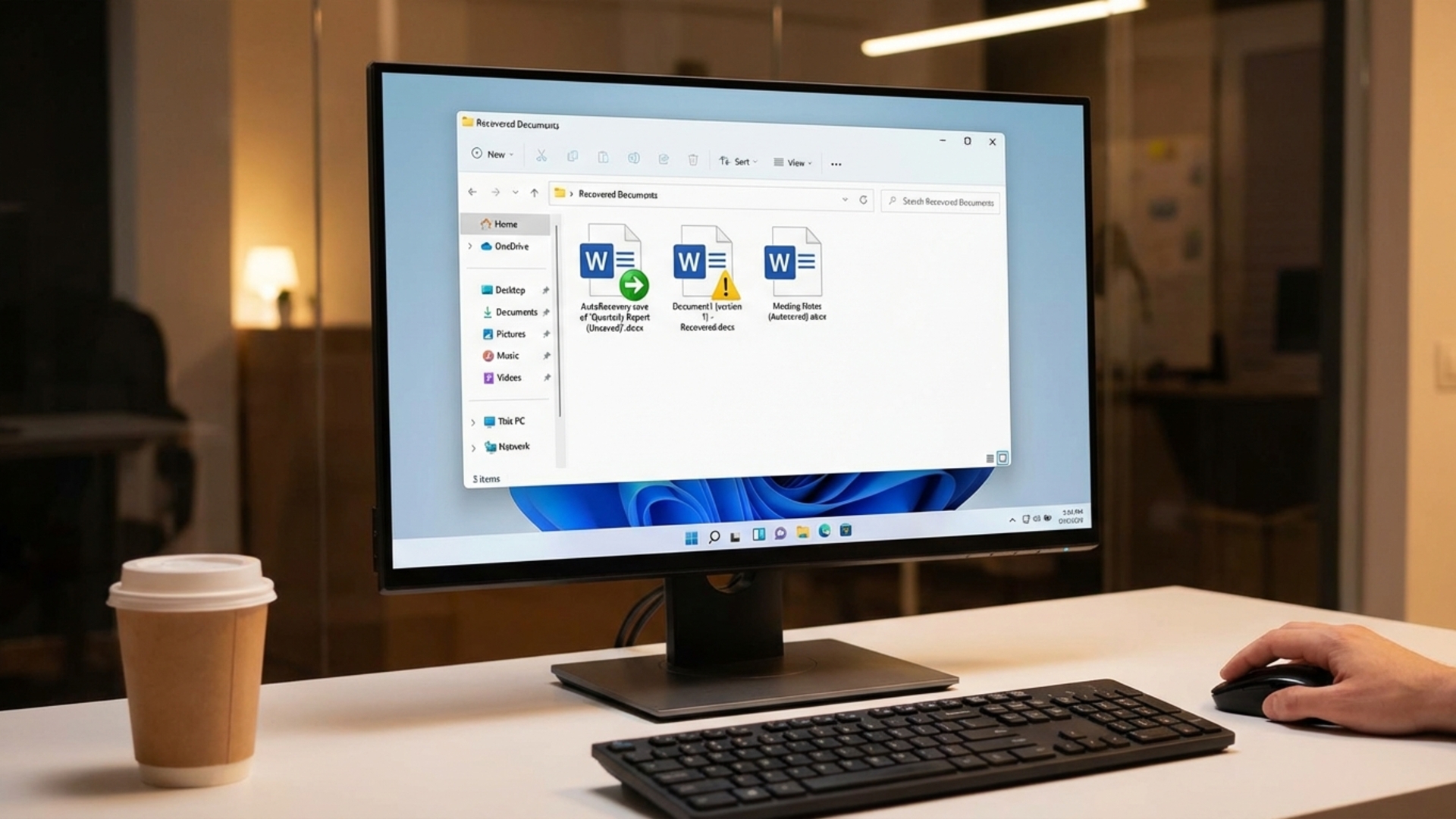
Metodo 3: Recuperar desde la funcion Administrar documento
Microsoft Word incluye una funcion de Administrar documento que proporciona otra forma de recuperar documentos no guardados. Este metodo funciona incluso si el panel de Recuperacion de documentos no aparecio cuando reiniciaste Word. Es particularmente util para documentos que nunca se guardaron, no solo aquellos que perdieron cambios recientes.
Para usar esta funcion, abre Microsoft Word y haz clic en Archivo en la esquina superior izquierda. Luego haz clic en Informacion en la barra lateral izquierda. Busca el boton Administrar documento y haz clic en la pequena flecha junto a el. Del menu desplegable, selecciona Recuperar documentos no guardados. Esta opcion apunta especificamente a documentos que se cerraron sin guardarse nunca en una ubicacion permanente.
Esta accion abre una carpeta especial que contiene cualquier documento no guardado que Word haya almacenado. Navega por los archivos y busca tu documento perdido. Los documentos no guardados tipicamente tienen nombres genericos como Documento1 o pueden incluir una marca de tiempo, asi que puede que necesites abrir varios archivos para encontrar el correcto. La carpeta puede contener multiples archivos de diferentes sesiones, asi que presta atencion a las fechas de modificacion.
Una vez que encuentres tu documento, abrelo y guardalo inmediatamente en una ubicacion permanente. Recuerda que estos archivos de documentos no guardados son temporales y pueden eliminarse durante operaciones de limpieza del sistema. Tanto Windows como Word realizan limpieza periodica de archivos temporales, asi que la ventana para la recuperacion puede ser limitada.
La funcion Administrar documento funciona mejor cuando se usa pronto despues de que ocurre la perdida. Cuanto mas tiempo esperes, mayor es la probabilidad de que los archivos temporales hayan sido eliminados o sobrescritos. Si te das cuenta de que has perdido un documento no guardado, prueba este metodo inmediatamente antes de hacer cualquier otra cosa en tu ordenador.
Metodo 4: Buscar archivos temporales
Word crea archivos temporales mientras trabajas, y estos a veces pueden recuperarse incluso cuando otros metodos fallan. Los archivos temporales tienen varias extensiones incluyendo .tmp, .wbk, y a veces tienen nombres de archivo que comienzan con caracteres ~$. Estos archivos se crean como parte de las operaciones internas de Word y pueden contener copias completas o parciales de tu documento.
Para buscar archivos temporales, abre el Explorador de archivos y navega a tu carpeta Documentos. En el cuadro de busqueda, escribe *.tmp o *.wbk para encontrar archivos temporales. Tambien puedes buscar ~*.doc para encontrar archivos de respaldo de Word que comienzan con un caracter tilde. La busqueda de Windows mirara a traves de todas las subcarpetas, asi que no necesitas saber la ubicacion exacta de estos archivos.
Otra ubicacion para verificar es la carpeta temporal de Windows. Puedes acceder a ella presionando la tecla Windows + R, escribiendo %temp%, y presionando Enter. Esto abre la carpeta de archivos temporales donde Word puede haber almacenado copias de respaldo de tu documento. Esta carpeta puede contener cientos o miles de archivos, asi que usar la funcion de busqueda con filtros apropiados es esencial.
Cuando busques archivos temporales, presta atencion a la columna de fecha de modificacion. Los archivos creados alrededor del momento de tu bloqueo son los mas propensos a contener tu trabajo perdido. Ordena los archivos por fecha para traer los mas recientes a la parte superior de la lista. Abre archivos prometedores en Word para verificar su contenido antes de decidir cual recuperar.
Algunos archivos temporales pueden aparecer corruptos o pueden abrirse solo parcialmente. En estos casos, intenta copiar el contenido de texto en lugar de recuperar el archivo completo. A menudo puedes rescatar porciones significativas de tu trabajo incluso de archivos temporales danados.
Metodo 5: Usar Historial de archivos y Versiones anteriores
Si tienes el Historial de archivos habilitado en Windows, puedes ser capaz de recuperar una version anterior de tu documento. Esta funcion respalda automaticamente los archivos en tus carpetas Documentos, Imagenes, Videos y Escritorio a intervalos regulares. El Historial de archivos es una de las herramientas de recuperacion mas poderosas disponibles en Windows, pero debe habilitarse antes de que ocurra la perdida de datos.
Para verificar versiones anteriores, navega a la carpeta donde se guardo tu documento. Haz clic derecho en el archivo del documento y selecciona Propiedades. Luego haz clic en la pestana Versiones anteriores. Si existen versiones anteriores, se listaran aqui con marcas de tiempo mostrando cuando se creo cada version.
Selecciona la version que quieres recuperar y haz clic en Restaurar. Ten cuidado, ya que restaurar reemplazara la version actual del archivo. Si quieres mantener ambas versiones, haz clic en la pequena flecha junto a Restaurar y elige Restaurar en una ubicacion diferente. Esto te permite comparar la version recuperada con la actual antes de decidir cual mantener.
Segun la documentacion oficial de soporte de Microsoft, el Historial de archivos es una de las formas mas confiables de recuperar documentos perdidos, pero debe habilitarse antes de que ocurra la perdida de datos. Si aun no has habilitado el Historial de archivos, considera hacerlo inmediatamente despues de recuperar tu documento actual.
El Historial de archivos funciona mejor cuando se conecta a una unidad externa o ubicacion de red para almacenar respaldos. Windows te pedira que configures esto cuando habilites la funcion por primera vez. Cuanto mas espacio de almacenamiento disponible para respaldos, mas atras en el tiempo puedes recuperar archivos.
Metodo 6: Verificar el Historial de versiones de OneDrive
Si tus documentos se guardan en OneDrive, tienes acceso a una funcion de recuperacion adicional poderosa: Historial de versiones. OneDrive mantiene automaticamente versiones anteriores de tus archivos durante al menos 30 dias, y para suscriptores de Microsoft 365, esto puede extenderse aun mas para algunos tipos de archivos.
Para acceder al Historial de versiones de OneDrive, navega al sitio web de OneDrive o abre la carpeta de OneDrive en tu ordenador. Encuentra el documento que quieres recuperar, haz clic derecho en el, y selecciona Historial de versiones. Aparecera un panel mostrando todas las versiones anteriores disponibles del archivo, cada una con una marca de tiempo y a veces informacion sobre que cambio.
Puedes previsualizar cada version antes de restaurar para asegurarte de que contiene el contenido que necesitas. Cuando encuentres la version correcta, haz clic en Restaurar para reemplazar el archivo actual, o haz clic en Descargar para guardar la version antigua como un archivo separado. Esta flexibilidad te permite comparar versiones e incluso combinar contenido de multiples versiones si es necesario.
El Historial de versiones de OneDrive funciona aun mejor cuando se combina con la funcion AutoGuardado disponible en Microsoft 365. Con AutoGuardado habilitado, los cambios se guardan continuamente en OneDrive, y el Historial de versiones captura estos cambios a intervalos frecuentes. Esta combinacion proporciona proteccion casi continua para tus documentos.
Configurar AutoRecuperacion para mejor proteccion
Ahora que entiendes como recuperar documentos no guardados, veamos como configurar Word para proporcionar mejor proteccion contra futuras perdidas de datos. La clave es ajustar la configuracion de AutoRecuperacion para guardar con mas frecuencia y asegurar que todas las funciones de proteccion esten habilitadas.
Para acceder a la configuracion de AutoRecuperacion, abre Word y haz clic en Archivo, luego Opciones. En la ventana de Opciones, haz clic en Guardar en la barra lateral izquierda. Aqui veras varias configuraciones importantes relacionadas con el guardado automatico. Toma tiempo para revisar y ajustar cada una segun tus necesidades.
La configuracion mas importante es Guardar informacion de AutoRecuperacion cada X minutos. El valor predeterminado es 10 minutos, pero puedes reducirlo hasta 1 minuto. Aunque guardar cada minuto puede causar breves pausas en tu trabajo, reduce significativamente la cantidad de trabajo que podrias perder en un bloqueo. Para la mayoria de usuarios, configurar esto en 3 o 5 minutos proporciona un buen equilibrio entre proteccion y rendimiento.
Asegurate de que la casilla junto a Conservar la ultima version autorecuperada si cierro sin guardar este marcada. Esta opcion asegura que Word guarde una copia final de AutoRecuperacion incluso si cierras un documento sin guardarlo. Esto es particularmente importante para proteger contra el cierre accidental sin guardar.
Tambien puedes cambiar la ubicacion del archivo de AutoRecuperacion si quieres almacenar estos archivos en una carpeta especifica, como un directorio sincronizado con la nube para proteccion de respaldo adicional. Almacenar archivos de AutoRecuperacion en una carpeta de OneDrive o Dropbox significa que se respaldan a la nube automaticamente, proporcionando proteccion incluso si tu ordenador falla completamente.
Adicionalmente, marca la casilla para Crear siempre copia de seguridad si quieres que Word mantenga un respaldo de la ultima version guardada de cada documento. Esto crea un archivo con extension .wbk que contiene la version anterior de tu documento, proporcionando una capa mas de proteccion.
Usar OneDrive para respaldo automatico en la nube
Una de las mejores formas de proteger tus documentos es guardarlos en OneDrive, el servicio de almacenamiento en la nube de Microsoft. Cuando guardas documentos en OneDrive, se respaldan automaticamente a la nube, y puedes acceder a versiones anteriores a traves del Historial de versiones. Este enfoque proporciona proteccion no solo contra bloqueos sino tambien contra fallos de hardware, robo y desastres naturales.
Para habilitar esta proteccion, guarda tus documentos en la carpeta OneDrive en tu ordenador o directamente en OneDrive a traves del dialogo Guardar en Word. OneDrive sincroniza continuamente tus archivos, lo que significa que tu trabajo se respalda casi en tiempo real. La sincronizacion ocurre automaticamente en segundo plano sin requerir ninguna accion de tu parte.
Si necesitas recuperar una version anterior, haz clic derecho en el archivo en OneDrive y selecciona Historial de versiones. Veras una lista de todas las versiones anteriores, y puedes restaurar cualquiera de ellas con un solo clic. OneDrive mantiene versiones durante al menos 30 dias, dandote tiempo amplio para notar y recuperarte de cualquier problema.
Este metodo es particularmente util para profesionales que trabajan con documentos importantes regularmente. Combinado con una licencia genuina de Microsoft Word, obtienes acceso a todas las ultimas funciones de proteccion y actualizaciones de seguridad regulares. Las versiones modernas de Word se integran perfectamente con OneDrive, haciendo el respaldo en la nube casi sin esfuerzo.
Herramientas de recuperacion de terceros
Cuando los metodos integrados fallan, las herramientas de recuperacion de datos de terceros a veces pueden recuperar documentos perdidos. Estas herramientas escanean tu disco duro en busca de archivos eliminados y fragmentos de documentos que aun pueden ser recuperables. Funcionan a un nivel mas bajo que las funciones de recuperacion integradas de Word, potencialmente encontrando archivos que Word mismo no puede acceder.
Las herramientas de recuperacion populares incluyen Recuva, que es gratuita y facil de usar, y soluciones profesionales como Stellar Data Recovery o EaseUS Data Recovery Wizard. Estas herramientas funcionan escaneando el sistema de archivos en busca de rastros de archivos eliminados que aun no han sido sobrescritos. A menudo pueden recuperar documentos que fueron eliminados hace semanas o incluso meses, dependiendo del uso del disco.
Es importante actuar rapidamente cuando uses estas herramientas. Cuanto mas tiempo esperes y mas uses tu ordenador, mayor es la probabilidad de que el archivo eliminado sea sobrescrito con nuevos datos. Si sospechas que has perdido un documento importante, deja de usar el ordenador inmediatamente y ejecuta una herramienta de recuperacion lo antes posible. Idealmente, arranca desde una unidad USB de recuperacion para evitar escribir nuevos datos en el disco principal.
Ten en cuenta que la recuperacion no siempre esta garantizada, especialmente si ha pasado tiempo significativo o si el disco de almacenamiento ha sido muy utilizado desde que se perdio el archivo. La prevencion a traves de estrategias de respaldo adecuadas siempre es mejor que intentar la recuperacion despues del hecho. Piensa en las herramientas de recuperacion como un ultimo recurso en lugar de una estrategia de respaldo principal.
Situaciones especiales y recuperacion avanzada
A veces la perdida de documentos ocurre en situaciones especiales que requieren enfoques de recuperacion diferentes. Veamos algunos escenarios comunes y como manejarlos efectivamente.
Si Word se bloquea durante el proceso de guardado, el documento puede corromperse. En este caso, intenta abrir el archivo usando la funcion Abrir y reparar. Ve a Archivo, luego Abrir, selecciona tu documento, haz clic en la pequena flecha junto al boton Abrir, y elige Abrir y reparar. Word intentara arreglar cualquier corrupcion y recuperar tanto contenido como sea posible. Esta funcion a menudo puede rescatar documentos que parecen completamente inutilizables.
Si accidentalmente hiciste clic en No cuando Word pregunto si querias guardar los cambios, verifica la funcion Recuperar documentos no guardados inmediatamente. Word a menudo mantiene una copia de los cambios no guardados por un corto periodo despues del cierre. Cuanto mas rapido actues, mejores son tus posibilidades de recuperacion. Este periodo de gracia tipicamente dura hasta que cierras Word completamente o comienzas a trabajar en otro documento.
Para documentos almacenados en unidades de red o servidores, contacta a tu departamento de TI. Los entornos empresariales a menudo tienen sistemas de respaldo adicionales que pueden recuperar archivos perdidos. Muchas organizaciones usan instantaneas, respaldos en cinta y otras soluciones de respaldo de nivel empresarial que mantienen multiples versiones de archivos retrocediendo semanas o meses.
Si tu disco duro ha fallado, los servicios profesionales de recuperacion de datos pueden ser capaces de recuperar tus archivos. Estos servicios pueden ser costosos, a menudo costando cientos o miles de euros, pero a veces son la unica opcion para recuperar documentos criticos de un disco danado. Tienen equipos especializados e instalaciones de sala limpia que les permiten recuperar datos de discos que parecen completamente muertos.
Preveniendo futuras perdidas de documentos
Aunque saber como recuperar documentos es valioso, prevenir la perdida en primer lugar es aun mejor. Aqui hay algunas mejores practicas para proteger tu trabajo en adelante, organizadas de la mas simple a la mas completa.
Primero, desarrolla el habito de guardar frecuentemente. Presiona Ctrl + S cada pocos minutos mientras trabajas, o despues de completar cualquier cantidad significativa de trabajo. Este simple habito puede ahorrarte horas de productividad perdida. Hazlo automatico, como respirar, y nunca perderas mas de unos pocos minutos de trabajo incluso en el peor bloqueo.
Segundo, usa servicios de almacenamiento en la nube como OneDrive, Google Drive o Dropbox. Estos servicios sincronizan automaticamente tus archivos a la nube, proporcionando una capa adicional de proteccion de respaldo. Incluso si tu ordenador falla completamente, tus documentos estaran seguros en la nube. La mayoria de estos servicios tambien ofrecen sus propias funciones de historial de versiones.
Tercero, habilita el Historial de archivos en Windows. Esta funcion proporciona respaldo automatico de tus carpetas importantes y facilita la recuperacion de versiones anteriores de archivos. Ve a Configuracion, luego Actualizacion y seguridad, luego Copia de seguridad para habilitar el Historial de archivos. Conecta una unidad externa para mejores resultados.
Cuarto, considera usar la funcion AutoGuardado disponible en Microsoft 365. Cuando guardas documentos en OneDrive o SharePoint, AutoGuardado guarda continuamente tus cambios mientras trabajas. Esto elimina el riesgo de perder trabajo debido a olvidar guardar o experimentar un bloqueo. Es lo mas cercano al respaldo en tiempo real disponible en Word.
Finalmente, realiza respaldos regulares de todo tu sistema. Aunque el almacenamiento en la nube y AutoRecuperacion son utiles, nada supera un respaldo completo del sistema para proteger contra perdida catastrofica de datos. Windows incluye una herramienta de respaldo integrada, y hay muchas soluciones de terceros disponibles tambien. Considera tanto respaldos locales a una unidad externa como respaldos en la nube para proteccion completa.
Conclusion
Perder un documento de Word no guardado no tiene que significar perder tu trabajo para siempre. Entendiendo las opciones de recuperacion disponibles y actuando rapidamente, a menudo puedes recuperar la mayoria o todo tu contenido perdido. El panel de Recuperacion de documentos, archivos de AutoRecuperacion, archivos temporales y el Historial de archivos todos proporcionan caminos potenciales hacia la recuperacion. Cada metodo tiene sus fortalezas, y probar multiples enfoques aumenta tus posibilidades de exito.
Mas importante aun, tomar medidas preventivas puede eliminar completamente el estres de la perdida de documentos. Configura AutoRecuperacion para guardar frecuentemente, usa almacenamiento en la nube para respaldo automatico, y desarrolla buenos habitos de guardado. Estos simples pasos protegeran tu trabajo y te daran tranquilidad. Los pocos minutos invertidos en configurar estas funciones pueden ahorrarte horas de trabajo perdido y frustracion.
Si todavia estas usando una version antigua de Office sin las ultimas funciones de proteccion, considera actualizar a una version actual. Puedes encontrar licencias genuinas de Microsoft Office a precios competitivos en la coleccion de Microsoft Office de Licendi, con entrega digital para que puedas comenzar a proteger tus documentos de inmediato. Las versiones modernas de Word incluyen funciones de recuperacion y proteccion significativamente mejoradas.
Recuerda, el mejor momento para prepararte para la perdida de datos es antes de que ocurra. Toma unos minutos hoy para verificar tu configuracion de AutoRecuperacion y configuracion de respaldo. Habilita el Historial de archivos si no esta ya activo. Comienza a guardar tus documentos en la nube. Tu yo futuro te lo agradecera cuando ocurra lo inesperado y tu trabajo permanezca seguro y recuperable.




