PT
 EN
 FR
 DE
 IT
 ES


Office 2019 ou 2016 para Mac abre documentos, mas não permite editá-los: solução completa
O ficheiro abre, o conteúdo aparece e talvez faltem poucos minutos para uma entrega, mas os comandos de edição estão inativos e Guardar deixou de funcionar. É uma situação preocupante, sobretudo quando o Word, o Excel ou o PowerPoint funcionavam normalmente no dia anterior. Antes de comprar outra licença ou reinstalar tudo, é essencial identificar a edição instalada e perceber o estado de ativação apresentado pelo Office.
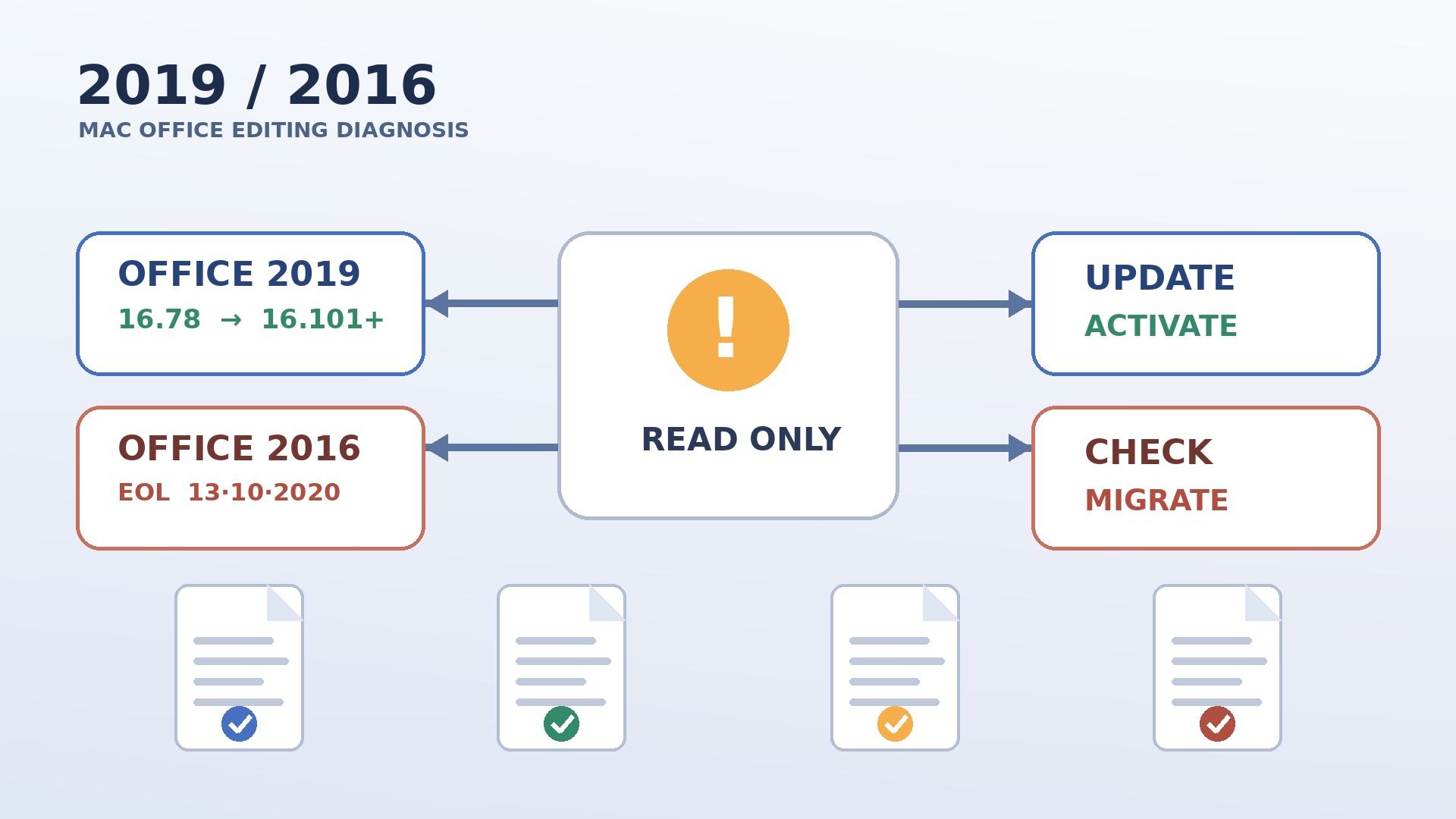
Para muitos utilizadores do Office 2019 para Mac, o bloqueio surgido em fevereiro de 2026 tem uma causa concreta e uma correção oficial: atualizar as aplicações para a versão 16.101 ou posterior. O Office 2016 para Mac exige um diagnóstico diferente, pois não está incluído no aviso da Microsoft sobre o certificado de 2026 e deixou de ter suporte muito antes. Este guia percorre todo o processo, da verificação inicial à migração, sem confundir um problema reparável com uma compra desnecessária.

O que aconteceu exatamente em 9 de fevereiro de 2026
A Microsoft documentou um acontecimento específico para o Office 2019 para Mac e o Office 2021 para Mac. A última compilação suportada do Office 2019 para Mac foi a versão 16.78, que continha um certificado de licenciamento incorporado com data de expiração em 9 de fevereiro de 2026. Depois dessa data, as aplicações afetadas podem apresentar uma faixa a pedir a ativação do Office. O Word, o Excel e o PowerPoint continuam a iniciar e a abrir documentos, mas a criação, a edição e a gravação ficam desativadas.
A solução indicada pela Microsoft é instalar o Office para Mac 16.101 ou posterior. As compilações mais recentes reconhecem a licença existente do Office 2019 ou 2021 e restauram a edição e a gravação. Por isso, quem já tem uma licença válida do Office 2019 não deve comprar automaticamente outra: primeiro deve atualizar, fechar e reabrir as aplicações e confirmar a ativação.
A página oficial Atualizar o Office para Mac para restaurar a edição e a gravação é a referência principal para este incidente. A atualização corrige o reconhecimento do certificado, mas não devolve o Office 2019 ao suporte: o suporte do Office 2019 para Mac terminou em 10 de outubro de 2023. A correção permite continuar a usar uma licença válida; não transforma um produto fora do ciclo de vida num produto novamente assistido.
Office 2019 e Office 2016 não são o mesmo caso
O aviso da Microsoft sobre o certificado de fevereiro de 2026 menciona o Office 2019 e o Office 2021 para Mac, não o Office 2016. Atribuir todos os casos de modo só de leitura ao mesmo certificado conduz a procedimentos errados. O Office 2016 para Mac chegou ao fim do suporte em 13 de outubro de 2020; desde então, a Microsoft não fornece atualizações de segurança, correções nem suporte técnico para essa edição.
Se o Office 2016 abre ficheiros com funcionalidade reduzida, as causas prováveis incluem uma compilação incompatível, falha na ativação, dados de licença locais desatualizados, instalação associada à conta Microsoft errada ou conflito com uma versão moderna do macOS. É possível verificar a conta e a ativação, mas não há garantia de que uma compilação de 2016 funcione de forma estável com hardware, serviços e sistemas operativos atuais. A solução duradoura é migrar para uma edição suportada e compatível com o Mac.
As páginas da Microsoft sobre o fim do suporte do Office 2019 para Mac e o fim do suporte do Office 2016 para Mac confirmam as duas datas. A diferença prática é clara: no 2019, tenta-se primeiro a atualização para 16.101 ou superior; no 2016, diagnostica-se a ativação, mas planeia-se a substituição.
O que significa realmente uma licença perpétua
Uma licença perpétua concede o direito de usar a edição adquirida de acordo com os respetivos termos, sem se transformar numa subscrição mensal. Não significa que essa versão receberá correções para sempre, que todos os certificados serão renovados indefinidamente ou que continuará compatível com todas as futuras versões do macOS. Também não inclui automaticamente as próximas versões principais do Office nem garante para sempre integrações na nuvem, componentes de autenticação ou serviços de terceiros.
O fim do suporte, por si só, normalmente não desativa uma licença perpétua na data anunciada. O caso de 9 de fevereiro de 2026 é diferente: uma compilação específica continha um certificado expirado e a Microsoft disponibilizou compilações mais recentes capazes de reconhecer a licença. Assim, duas afirmações podem ser verdadeiras ao mesmo tempo: o Office 2019 está fora de suporte, mas uma atualização oficial ainda pode restaurar a edição para a licença existente.
Diagnóstico rápido por sintoma
| Sintoma | Causa mais provável | Primeira verificação | Ação recomendada |
|---|---|---|---|
| Faixa «Ativar o Office» após 9 de fevereiro de 2026 no Office 2019 | Certificado expirado na versão 16.78 | Word > Acerca do Word | Atualizar para 16.101 ou posterior |
| Documentos abrem, mas Editar e Guardar estão inativos | Modo de funcionalidade reduzida | Edição, versão e conta ligada | Atualizar, reiniciar e reativar |
| Apenas um ficheiro está só de leitura | Permissões, bloqueio ou proteção | Duplicar para uma pasta local | Verificar Finder e proteção |
| Todos os ficheiros estão bloqueados no Office 2016 | Ativação, dados de licença ou incompatibilidade | Conta, macOS e estado da licença | Reposição controlada ou migração |
| O AutoUpdate não encontra atualizações | Componente antigo, instalação danificada ou macOS sem suporte | Versão do macOS e espaço livre | Usar pacotes oficiais ou atualizar o sistema |
| O início de sessão funciona, mas o Office não ativa | Conta diferente da associada à licença | Serviços e compras da conta Microsoft | Usar a conta correta |
| A aplicação fecha após a atualização | Suplemento ou instalação corrompida | Arranque sem modelos e suplementos | Cópia de segurança e reinstalação limpa |
A tabela ajuda a escolher o primeiro teste; não substitui o diagnóstico. Se apenas um documento estiver bloqueado, reinstalar o Office é uma resposta desproporcionada. Se todas as aplicações mostrarem a mesma faixa e a versão for 16.78, a hipótese do certificado é muito mais forte. Registar a mensagem exata, a versão e a conta antes de alterar alguma coisa torna o processo reversível e evita repetir testes.
Antes de intervir: proteger documentos e configurações
Antes de atualizar ou remover licenças, faça uma cópia dos documentos importantes. Confirme que os ficheiros sincronizados com OneDrive, SharePoint, iCloud Drive ou um NAS estão realmente disponíveis e não são apenas marcadores na nuvem. Copie localmente o material urgente e, se possível, crie uma cópia de segurança com o Time Machine. Um problema de ativação não deverá apagar ficheiros, mas uma migração apressada pode provocar substituições ou conflitos de sincronização.
Registe também tudo o que poderá ter de ser recriado: modelos personalizados, dicionários, assinaturas do Outlook, tipos de letra, macros, suplementos, pastas de arranque do Excel e localização de arquivos exportados. Tire uma captura de Word > Acerca do Word e da mensagem de ativação. Nunca publique chaves de produto, credenciais ou imagens com dados pessoais. Num Mac empresarial, abra um pedido de suporte antes de remover software gerido.
Procedimento completo para o Office 2019 para Mac
1. Identificar com certeza a edição e a compilação
Abra o Word e escolha Word > Acerca do Word. Procure o nome da licença e o número da versão. Não confie apenas no ícone na Dock: o Office 2019, 2021, 2024 e Microsoft 365 podem ter um aspeto semelhante. Repita a verificação no Excel ou PowerPoint se o Word não iniciar. Se vir a versão 16.78, ou qualquer compilação anterior à 16.101, a atualização é prioritária.
Verifique ainda se existem cópias duplicadas das aplicações, por exemplo uma em Aplicações e outra numa pasta antiga. A Dock pode estar a abrir a cópia errada. No Finder, use Mostrar no Finder a partir do ícone da Dock e confirme o caminho. Só elimine duplicados depois de identificar a instalação correta e concluir a cópia de segurança.
2. Verificar macOS, hardware e espaço disponível
No menu Apple, abra Acerca deste Mac e anote a versão do macOS, o modelo, se usa processador Intel ou Apple silicon e o espaço livre. As compilações atuais do Office suportam apenas determinadas versões recentes do macOS. Consulte a página Microsoft sobre versões do Office para Mac e suporte do macOS antes de atualizar. Se o sistema for demasiado antigo, o AutoUpdate poderá não apresentar uma compilação adequada.
Libertar espaço é importante para a transferência, extração e substituição das aplicações. Evite utilitários de limpeza agressivos: podem remover contentores ou dados úteis sem corrigir a licença. Num Mac gerido, pergunte à equipa de TI se as atualizações e contas são controladas por MDM. Se o equipamento não conseguir executar uma versão suportada do macOS, avalie também o ciclo de vida do hardware, e não apenas o do Office.
3. Atualizar com o Microsoft AutoUpdate
No Word, escolha Ajuda > Procurar Atualizações. No Microsoft AutoUpdate, selecione as atualizações disponíveis e instale-as. Poderá ser necessário repetir o processo: depois da primeira atualização, volte a abrir o AutoUpdate até Word, Excel e PowerPoint mostrarem pelo menos a versão 16.101. Não desligue o Mac durante a substituição das aplicações nem force o encerramento se a instalação parecer parada por alguns instantes.
Se o AutoUpdate não abrir ou não encontrar nada, use apenas os pacotes oficiais disponibilizados pela Microsoft. Verifique a rede, proxy, VPN e filtros DNS empresariais. Não descarregue instaladores «corrigidos», patches ou ativadores de fóruns e sites não oficiais. Além de violarem as condições de licença, podem conter software malicioso e tornar impossível separar o erro original dos danos introduzidos.
4. Fechar completamente e voltar a abrir o Office
Depois da atualização, saia de todas as aplicações Office com Comando-Q; inclua Outlook e OneNote. Reinicie o Mac, abra o Word e volte a confirmar a versão. Abra uma cópia de teste de um documento, acrescente uma linha e guarde-a com outro nome. Feche e reabra o ficheiro. Este teste confirma realmente edição e gravação, em vez de depender apenas do desaparecimento da faixa.
5. Iniciar sessão com a conta associada à licença
Se o Office pedir ativação, inicie sessão com a conta Microsoft à qual a licença foi associada. O endereço usado diariamente pode não ser aquele que serviu para a compra ou resgate inicial. Evite experimentar muitas contas ao acaso: anote as contas plausíveis e consulte as compras e serviços de cada uma. A página oficial Ativar o Office para Mac descreve o processo esperado.
Uma conta profissional e uma conta pessoal com o mesmo nome visível não são equivalentes. Se a licença foi resgatada numa conta pessoal, iniciar sessão com as credenciais Microsoft 365 da empresa não a fará aparecer. Não partilhe palavras-passe ou códigos de verificação com vendedores ou técnicos: um apoio legítimo pode orientar o processo sem pedir as credenciais completas.
6. Confirmar data, hora e ligação
Defina automaticamente a data, hora e fuso horário nas Definições do Sistema. Um relógio errado pode invalidar verificações TLS e tokens. Experimente uma ligação fiável sem portal de autenticação; numa empresa, confirme que o proxy e a inspeção HTTPS não bloqueiam os serviços Microsoft. Desativar temporariamente uma VPN pode servir como teste, não como solução permanente. Volte a ativá-la e envolva o administrador se for necessária para a segurança.
Quando o problema afeta apenas um documento
Um único ficheiro pode estar protegido independentemente da ativação. No Finder, selecione Obter Informações e verifique a opção Bloqueado e as permissões de leitura e escrita. Se o ficheiro veio por email ou da Internet, guarde uma cópia em Documentos. Confirme se está aberto por outro utilizador numa partilha, se existe um ficheiro temporário de bloqueio ou se o proprietário aplicou restrições.
No Word, verifique Proteger Documento e a Vista Protegida; no Excel, confirme se a folha ou o livro estão protegidos. Um formato muito antigo pode abrir com limitações: crie uma cópia e converta-a para um formato moderno apenas depois de conservar o original. Se a cópia local puder ser editada, o Office está ativo e a causa encontra-se nas permissões, sincronização ou proteção do documento.
No OneDrive ou SharePoint, observe o estado de sincronização e o histórico de versões. Um conflito pode criar uma cópia separada ou manter o ficheiro bloqueado enquanto outra sessão está aberta. Não elimine ficheiros temporários numa pasta partilhada sem confirmar que ninguém está a trabalhar. Se o documento tiver informação confidencial, não o carregue em conversores online apenas para contornar o bloqueio.
Office 2016: diagnóstico e plano de migração
No Office 2016 ainda é possível verificar conta, rede, data e dados de licença, mas o objetivo não deve ser manter indefinidamente uma plataforma sem correções. Primeiro, identifique os documentos e as funções essenciais; depois, tente a ativação com a conta correta. Se o Mac utiliza uma versão moderna do macOS, aceite que algumas incompatibilidades já não têm uma correção suportada.
Não tente resolver o problema instalando um macOS antigo e inseguro num equipamento de produção. Não use cracks nem bloqueie atualizações para conservar componentes vulneráveis. Se precisar urgentemente de aceder a um documento, trabalhe numa cópia com uma aplicação suportada, verificando cuidadosamente paginação, fórmulas e macros. Planeie depois a adoção do Office 2024, ou de outra solução suportada, numa janela controlada.
Defina uma data de fim para o ambiente antigo. Enquanto o Office 2016 continuar instalado, limite a utilização, evite anexos não fiáveis e não o trate como plataforma segura para atividades expostas. A migração deve ter um responsável, uma lista de dependências, testes com utilizadores reais e um plano de reversão baseado nos ficheiros, não na manutenção indefinida da aplicação vulnerável.
Reposição segura da ativação: apenas como último recurso
Se o Office 2019 já está na versão 16.101 ou posterior, a conta é a correta e a ativação continua a falhar, poderá considerar a ferramenta oficial da Microsoft para remoção de licenças. Trata-se de uma reposição, não de uma atualização: remove do Mac as informações locais de ativação. Antes de a executar, confirme que conhece a conta e possui a documentação necessária para reativar.
Siga a página Microsoft Como remover ficheiros de licença do Office num Mac, feche as aplicações, execute a ferramenta e volte a abrir o Office para iniciar sessão. Não apague pastas ao acaso na Biblioteca e não utilize scripts encontrados na Internet. Num Mac empresarial, coordene a reposição com a equipa de TI, pois a licença poderá ser distribuída ou gerida centralmente.
Após a reposição, teste primeiro o Word e só depois as restantes aplicações. Se a ativação funcionar, mas uma aplicação continuar bloqueada, a causa poderá estar nessa aplicação ou num suplemento. Se nenhuma ativar, registe a mensagem exata, a hora, a versão e uma identificação parcial da conta antes de contactar a Microsoft ou o fornecedor. Repetir a remoção várias vezes não acrescenta informação ao diagnóstico.
Reinstalação limpa sem perder o controlo
Reinstalar faz sentido quando as aplicações estão danificadas, o AutoUpdate não funciona ou persistem falhas, não como primeira reação a uma faixa de ativação. Mantenha as cópias de segurança e o inventário das personalizações. Siga o procedimento oficial para desinstalar o Office para Mac e descarregue o instalador através da Microsoft ou do canal fornecido com a licença legítima.
Após a instalação, atualize tudo antes de importar suplementos e modelos. Ative o Office, crie um documento de teste, guarde-o, feche-o e volte a abri-lo. Reintroduza as personalizações uma a uma: se um suplemento causar o problema, esta sequência permite identificá-lo. Guarde a fatura, o comprovativo de compra e a documentação da licença.
Office Home 2024 ou Home & Business 2024?
Quando é necessário substituir o Office 2016, ou quando se decide modernizar um Office 2019 fora de suporte, há duas edições perpétuas particularmente claras. Para quem prefere uma geração anterior ainda em suporte, o Office 2021 Professional Plus continua a ser outra licença perpétua a considerar. O Office Home 2024 para PC ou Mac inclui Word, Excel, PowerPoint e OneNote para um computador e é posicionado pela Microsoft para utilização não comercial. É adequado para estudo, família e projetos pessoais, depois de confirmar requisitos e condições atuais.
O Office Home & Business 2024 para PC ou Mac acrescenta o Outlook e o posicionamento para utilização comercial. É normalmente a opção mais adequada para profissionais independentes e empresas que gerem email e trabalho remunerado com o Office. Ambas são edições perpétuas de 2024, não subscrições Microsoft 365, e não incluem automaticamente todas as futuras versões principais. Quem preferir o modelo por subscrição, com atualizações contínuas e suporte nativo para Mac, pode optar pelo Microsoft 365 Família.
| Característica | Office Home 2024 | Office Home & Business 2024 |
|---|---|---|
| Dispositivo | Um PC ou Mac | Um PC ou Mac |
| Aplicações | Word, Excel, PowerPoint, OneNote | Word, Excel, PowerPoint, OneNote, Outlook |
| Perfil | Utilização pessoal e não comercial | Profissionais e empresas |
| Modelo | Licença perpétua da edição 2024 | Licença perpétua da edição 2024 |
Pode consultar o catálogo completo na categoria de licenças Microsoft Office. A Licendi comercializa licenças de software legítimas provenientes do mercado secundário. Antes da compra, confirme o produto, o sistema operativo, a finalidade e os termos aplicáveis; depois, guarde a fatura e a documentação. Não se deve presumir que uma licença pode ser transferida em todas as circunstâncias. As páginas Microsoft sobre o ciclo de vida do Office Home 2024 e do Office Home and Business 2024 permitem confirmar o período de manutenção previsto.
Lista de migração: ficheiros, macros, tipos de letra, modelos e email
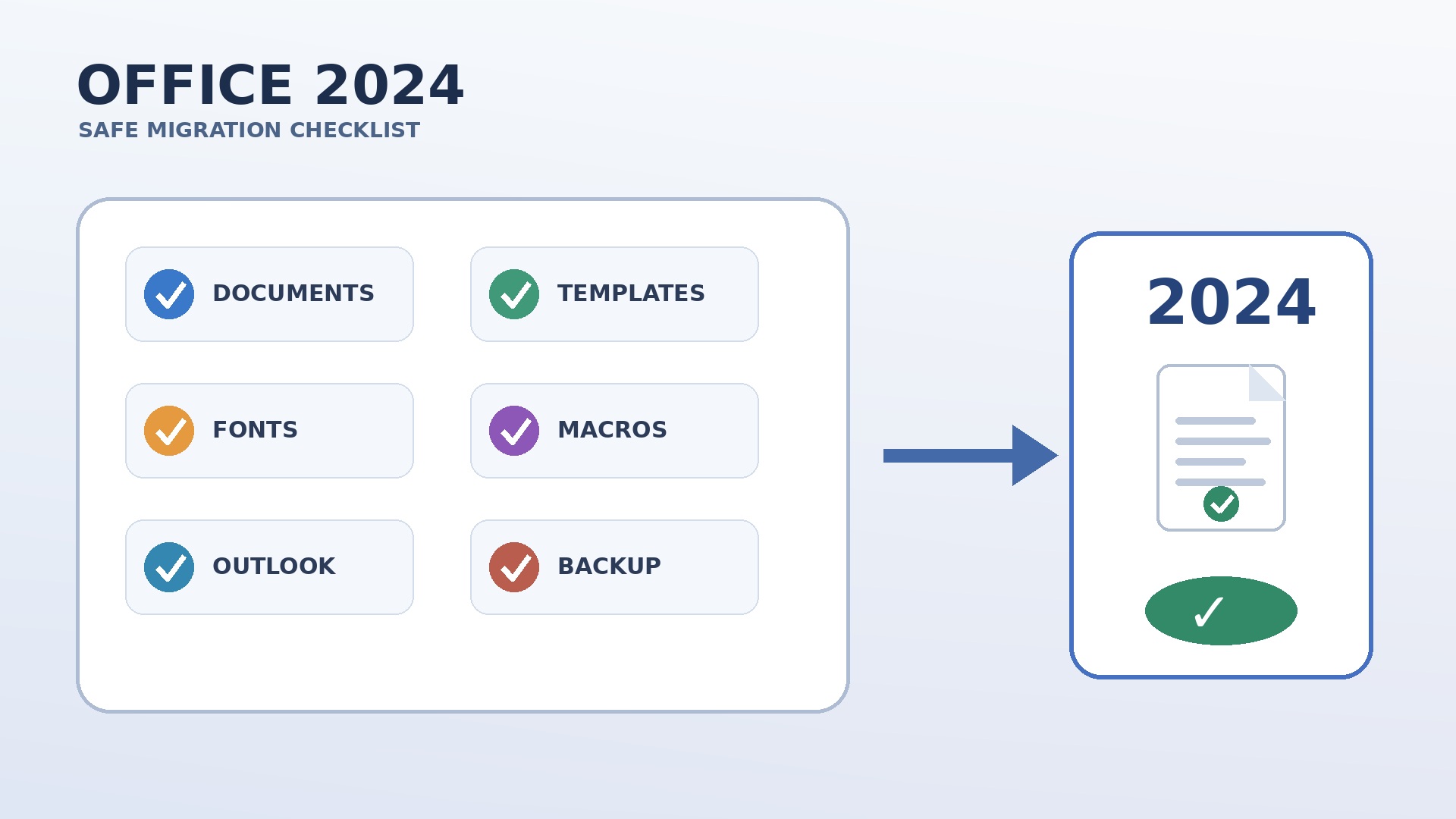
- Inventário: liste documentos críticos, pastas partilhadas, modelos, macros VBA, tipos de letra, suplementos e contas de email.
- Cópia de segurança: crie pelo menos uma cópia independente e confirme que alguns ficheiros abrem realmente.
- Compatibilidade: teste folhas complexas, apresentações com vídeo, impressão em série e documentos com campos.
- Instalação: escolha a edição correta, atualize o macOS se necessário e instale o Office 2024.
- Validação: compare resultados, paginação, fórmulas, gráficos, cores e PDF exportados.
- Transição: mantenha o ambiente anterior apenas durante o período estritamente necessário.
- Documentação: arquive fatura, dados da licença, conta associada e procedimento de recuperação.
As macros exigem cuidado. Uma macro que usa API, controlos ou caminhos concebidos para Windows poderá nunca ter sido portável para Mac. Assine e teste as macros autorizadas; não reduza globalmente a segurança para fazer funcionar uma macro. Nos tipos de letra, instale apenas ficheiros devidamente licenciados e verifique substituições tipográficas. Nos modelos, teste estilos, referências, campos e pastas de arranque.
No Outlook, distinga dados sincronizados com o servidor de arquivos locais. Confirme que email, calendário e contactos estão presentes no serviço antes de remover a aplicação antiga. Exporte o que só existe localmente e teste a importação. As assinaturas e regras poderão ter de ser recriadas. No OneDrive e SharePoint, aguarde pela conclusão da sincronização e resolva conflitos antes da desinstalação.
Testar depois da migração
Não considere a migração concluída apenas porque o Word abre. Crie uma matriz com documentos representativos: contrato longo com revisões, folha de Excel com fórmulas e ligações, apresentação com tipos de letra incorporados, modelo empresarial e mensagem do Outlook com anexo. Abra, edite, guarde, feche e reabra cada item. Exporte para PDF e compare paginação, quebras de página, gráficos e caracteres especiais.
Teste também impressão, scanner, ditado, dicionários e ligações a pastas partilhadas. Em Macs com Apple silicon, confirme se suplementos antigos dependem de componentes Intel ou abandonados. Registe substituições e soluções aprovadas. Um ensaio documentado reduz o risco de o problema só aparecer durante um prazo real e cria uma base útil para suporte futuro.
Erros a evitar
- Comprar outra licença antes de tentar a atualização 16.101+ no Office 2019.
- Dizer que o certificado de 9 de fevereiro de 2026 abrange o Office 2016.
- Confundir fim do suporte com desativação automática de todas as licenças perpétuas.
- Remover dados de licença sem saber qual conta permitirá reativar.
- Descarregar cracks, patches não oficiais ou instaladores antigos de sites desconhecidos.
- Reinstalar sem cópia de modelos, macros, tipos de letra e arquivos locais.
- Atualizar o macOS sem verificar aplicações, periféricos e requisitos de hardware.
- Considerar a abertura do ficheiro como prova suficiente: é necessário editar, guardar e reabrir.
Perguntas frequentes
Porque deixou o Office 2019 para Mac de editar ficheiros em fevereiro de 2026?
A última compilação suportada, 16.78, continha um certificado de licenciamento que expirou em 9 de fevereiro de 2026. As aplicações podiam entrar em funcionalidade reduzida. A Microsoft recomenda atualizar o Office para Mac para a versão 16.101 ou posterior.
Tenho de comprar outra licença do Office 2019?
Não antes de atualizar. Uma licença válida do Office 2019 pode ser reconhecida pelas compilações 16.101 e posteriores. Atualize, reinicie, inicie sessão com a conta correta e teste edição e gravação antes de considerar a substituição.
A mesma expiração do certificado afeta o Office 2016 para Mac?
Não. O aviso da Microsoft de fevereiro de 2026 menciona o Office 2019 e 2021, não o Office 2016. O Office 2016 está fora de suporte desde 13 de outubro de 2020; o modo só de leitura pode resultar de ativação, dados de licença ou incompatibilidade.
Uma licença perpétua não deveria funcionar para sempre?
Concede o direito de usar a edição adquirida segundo os termos, mas não promete para sempre atualizações, certificados, serviços na nuvem ou compatibilidade com cada futuro macOS. As versões principais seguintes não estão incluídas automaticamente.
O que fazer se o Microsoft AutoUpdate não apresentar a versão 16.101?
Verifique a versão do macOS, o espaço livre, a rede e a gestão empresarial. Consulte a compatibilidade oficial e use apenas pacotes oficiais da Microsoft. Um macOS sem suporte pode impedir a instalação das compilações atuais.
A ferramenta de remoção de licenças apaga os documentos?
Foi criada para remover informações locais de ativação, não os documentos. Mesmo assim, use-a apenas depois de fazer uma cópia de segurança e confirmar a conta de reativação. Em Macs geridos, coordene o procedimento com a equipa de TI.
Qual Office 2024 devo escolher para atividade profissional?
O Office Home & Business 2024 costuma ser mais adequado porque inclui Outlook e está posicionado para utilização comercial. O Office Home 2024 inclui as aplicações principais, mas destina-se a utilização não comercial. Confirme sempre os termos e requisitos atuais.
Posso abrir os documentos antigos no Office 2024?
Em geral, os formatos modernos do Office são compatíveis, mas ficheiros complexos, macros, tipos de letra, modelos e suplementos devem ser testados. Conserve os originais, trabalhe em cópias e compare fórmulas, paginação, impressão e exportação para PDF.
Conclusão: diagnosticar antes de comprar
A sequência mais segura é concreta: identificar a edição e a compilação, proteger os documentos, atualizar o Office 2019 para a versão 16.101 ou posterior, reiniciar e confirmar a conta. Só se a ativação continuar a falhar se deve avançar para uma reposição controlada ou reinstalação. No Office 2016, as verificações podem recuperar temporariamente o acesso, mas o fim do suporte torna a migração a opção responsável.
Se for necessário substituir a edição, escolha o Office Home 2024 para utilização pessoal não comercial ou o Office Home & Business 2024 quando precisar do Outlook e de utilização profissional. Confirme compatibilidade e termos, guarde fatura e documentação e teste documentos, macros, tipos de letra, modelos e email. Assim, um súbito modo só de leitura transforma-se num processo controlável: diagnosticar, atualizar, reativar e substituir apenas quando for realmente necessário.