PT
 EN
 FR
 DE
 IT
 ES


MiniTool Partition Wizard Server: particionamento no Windows Server
Um servidor pode ter centenas de gigabytes livres e, ainda assim, ficar sem espaço em C:. É frequente acontecer quando o sistema, os registos e as aplicações crescem dentro de uma partição dimensionada há anos. Comprar outro disco nem sempre resolve o problema: primeiro é preciso saber onde está o espaço disponível, que volume precisa dele e quais seriam as consequências de alterar os seus limites.
O MiniTool Partition Wizard Server pertence à categoria de ferramentas que ajudam a gerir partições através de uma representação gráfica do disco. Mas, neste caso, a designação completa do produto é especialmente importante: a oferta da Licendi corresponde à versão 8.1, não à edição atual do fabricante. Não devemos presumir que essa versão é compatível com o Windows Server 2016, 2019, 2022 ou 2025, nem atribuir-lhe funcionalidades introduzidas muitos anos depois.
Este guia explica como preparar uma intervenção prudente, desde o diagnóstico até à verificação do serviço. Também permite avaliar a oferta do MiniTool Partition Wizard Server 8.1 na Licendi para um ambiente cuja compatibilidade esteja documentada. Os exemplos são didáticos: não descrevem um teste realizado num servidor nem substituem o procedimento de recuperação da tua organização.
O que significa comprar a versão 8.1
O histórico oficial da MiniTool situa a família 8 em 2013: regista a versão 8.0 em julho e a 8.1.1 em setembro. Esta última referência não demonstra que a licença anunciada como 8.1 inclua exatamente a revisão 8.1.1. Antes de instalar, pede a identificação do instalador e a documentação correspondente à edição Server que vais receber.
Existem diferenças relevantes em relação ao produto moderno. O fabricante documenta o assistente Migrate OS to SSD/HD como uma novidade da versão 9.0. A conversão do disco de sistema de MBR para GPT e o novo criador de suportes baseado em WinPE surgem na 10.0. Data Recovery, Disk Benchmark e Space Analyzer chegam na 11.0. Por isso, não apresentaremos essas funcionalidades como parte desta oferta antiga.
O histórico apresenta efetivamente operações de particionamento, cópia e pré-visualização anteriores à família 8. No entanto, uma cronologia geral não substitui a matriz de funcionalidades e restrições de cada edição. Também não basta conseguir abrir o executável: detetar corretamente um disco não prova que uma operação de escrita seja suportada nessa combinação de sistema, controlador e formato.
Não foi possível verificar um manual completo arquivado da versão 8.1 através dos endereços consultados. Essa limitação impede-nos de apresentar uma lista definitiva de sistemas compatíveis ou instruções exatas para todos os seus ecrãs. Utilizamos o histórico oficial para distinguir gerações e a documentação da Microsoft para explicar conceitos de armazenamento; quando essa documentação é atual, não constitui uma certificação de compatibilidade com o MiniTool 8.1.
Também convém esclarecer a questão do idioma. A ficha comercial indica «multilingue», mas o histórico da MiniTool situa a introdução do espanhol na versão 11.6. Confirma os idiomas do pacote concreto: comprar numa loja espanhola não demonstra que a interface da versão 8.1 esteja traduzida para espanhol.
Manter um servidor antigo para uma aplicação legada não elimina os seus riscos de segurança. Analisa a sua exposição à rede, os controlos de acesso e o plano de substituição, independentemente da ferramenta de particionamento. Ganhar espaço pode resolver uma urgência operacional, mas não prolonga o suporte do sistema operativo nem corrige vulnerabilidades. Reserva esta compra para uma necessidade bem delimitada, com responsáveis definidos e uma recuperação técnica realmente viável.
Antes de mexer em seja o que for: desenha o armazenamento real
Abre a Gestão de Discos e documenta cada disco, a sua capacidade, o estilo de partição e os seus volumes. Anota letras, etiquetas, pontos de montagem e espaço livre. Inclui as pequenas partições sem letra: podem conter ficheiros de arranque, componentes de recuperação ou informações reservadas de que o Windows precisa, mesmo que não apareçam no Explorador.
Existem três grandezas distintas. A capacidade do disco é o tamanho do dispositivo que o Windows reconhece. O tamanho de uma partição delimita uma região desse disco. O espaço livre dentro do sistema de ficheiros pertence a essa partição e não fica automaticamente disponível para outra. Ter 150 GB livres em D: não equivale a ter 150 GB não atribuídos junto a C:.
Identifica também a origem do dispositivo. Pode ser um disco físico, uma unidade lógica de uma controladora RAID, um disco virtual ou armazenamento disponibilizado por um sistema de armazenamento externo. O número «Disco 0» não chega para o reconhecer depois de arrancar noutro ambiente. Guarda identificadores, tamanhos e um esquema que permita distinguir origem e destino sem depender exclusivamente das letras.
Antes de decidir uma alteração estrutural, investiga o que está a crescer. Talvez seja preferível corrigir a retenção de registos, transferir um repositório através do procedimento da respetiva aplicação ou expandir um volume de dados independente. Reparticionar não corrige uma política de armazenamento que voltará a encher C: na semana seguinte.
A cópia de segurança importante é aquela que consegues restaurar
«Temos uma cópia de segurança noturna» é um ponto de partida, não uma autorização para modificar partições. Verifica quando terminou a última cópia, o que incluiu e onde está guardada. Uma cópia guardada noutra partição do mesmo disco partilha demasiados riscos com o original. Para esta intervenção, precisas de uma recuperação independente do armazenamento que vais modificar.
Define dois objetivos: quantos dados podes perder e durante quanto tempo o serviço pode estar parado. Se a empresa aceitar perder uma hora de alterações, uma cópia da noite anterior não cumpre esse objetivo. Se o restauro demorar seis horas, uma janela de trinta minutos não permite uma reversão realista. Reserva tempo para recuperar, arrancar e verificar as aplicações, não apenas para executar o particionamento.
Distingue a cópia de ficheiros da recuperação completa do servidor. Recuperar documentos não reconstrói necessariamente o arranque, a configuração do sistema ou as funções instaladas. A documentação do wbadmin explica opções para incluir volumes críticos e o estado do sistema; a seleção deve adequar-se ao servidor e ao produto de cópia de segurança utilizado.
As aplicações também contam. Uma base de dados ativa precisa de uma cópia coerente com o seu próprio método de proteção, não apenas de uma pasta copiada enquanto os seus ficheiros estão a ser alterados. Coordena os serviços compatíveis com VSS e analisa o resultado da cópia de segurança. Não alteres arbitrariamente as modalidades de cópia de segurança VSS completa ou de cópia VSS: podem afetar os registos e outras cadeias de cópias de segurança.
Faz um restauro de teste num ambiente isolado. Verifica se consegues aceder ao repositório, desencriptar a cópia quando necessário, localizar os controladores necessários e recuperar ficheiros representativos. Para serviços críticos, testa também o arranque e a integridade da aplicação. Não ligues um clone restaurado ao ambiente de produção sem controlar conflitos de identidade e efeitos sobre outros sistemas.
Por último, prepara um acesso à consola independente do Windows. Se o servidor não voltar a arrancar, uma sessão de ambiente de trabalho remoto deixa de servir. Tem disponíveis as credenciais autorizadas, as chaves de recuperação pertinentes e um responsável capaz de intervir. O momento de descobrir que falta um controlador não é depois do reinício.
Expandir C: depende da localização do espaço
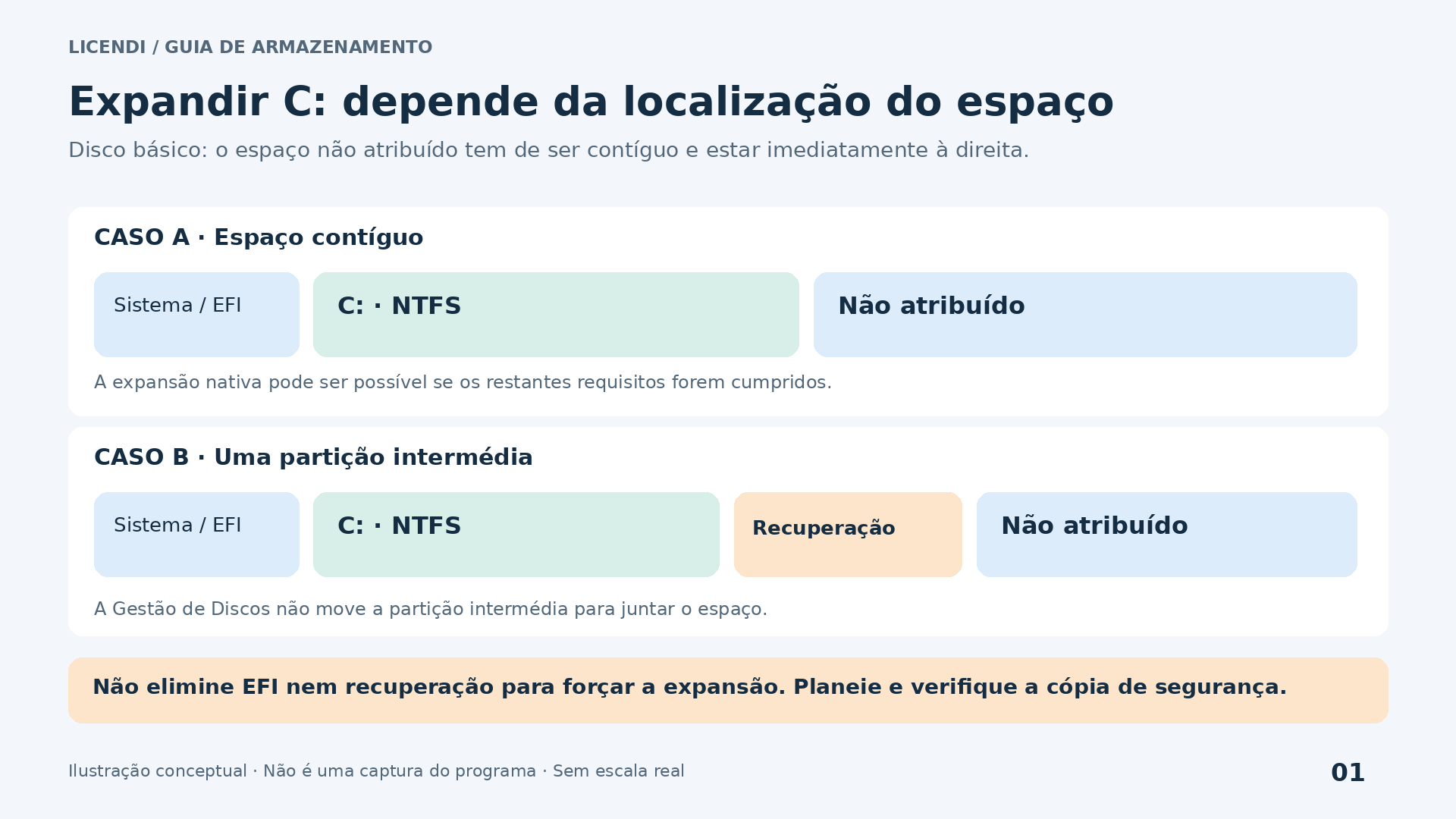
Num disco básico, a expansão habitual através da Gestão de Discos exige espaço não atribuído imediatamente a seguir ao volume, dentro do mesmo disco. A Microsoft documenta este requisito de contiguidade para o seu procedimento. A documentação atual também contempla NTFS e ReFS, mas isso não implica que uma ferramenta antiga consiga gerir ambos os sistemas de ficheiros.
Imagina esta disposição: C: com 100 GB, uma partição de recuperação de 800 MB e 60 GB não atribuídos. Embora o espaço exista, não está encostado a C:. A pequena partição intermédia impede a expansão direta. Não é uma falha do botão nem um problema que se resolva reiniciando sem critério.
Outro caso frequente é C: seguido de D:, com muito espaço livre dentro de D:. Reduzir D: a partir da sua extremidade final costuma deixar espaço não atribuído depois de D:, não depois de C:. Libertaste capacidade, mas ainda não criaste a disposição necessária. Este pormenor explica muitas pesquisas sobre «expandir volume desativado».
Uma ferramenta capaz de mover partições pode permitir reorganizar esse espaço em configurações suportadas. No entanto, mover não é uma operação meramente visual: pode implicar deslocar dados e modificar metadados. A duração depende do trabalho efetivo, do armazenamento e do seu estado. Não prometas terminar em poucos minutos só porque o desenho final parece simples.
Se existir uma partição de recuperação entre os dois blocos, descobre primeiro a sua função e as suas dependências. Não a elimines apenas para ativar a opção de expansão. Apagá-la pode inutilizar um mecanismo de recuperação; movê-la também exige verificar se continua a ser localizável e funcional. Num servidor legado, documenta as ferramentas de recuperação que realmente existem antes de alterar seja o que for.
As alternativas merecem ser consideradas. Podes criar outro volume no espaço disponível, transferir dados seguindo as instruções da aplicação ou restaurar o servidor numa disposição planeada. Por vezes, esta última opção é mais previsível do que encadear movimentos num sistema antigo. A melhor intervenção costuma ser a menos complexa que resolve a necessidade.
Quando a Gestão de Discos é suficiente
Se o inventário confirmar um volume básico compatível, espaço não atribuído contíguo e uma cópia de segurança verificada, podes avaliar primeiro a ferramenta integrada. Abre Executar, escreve diskmgmt.msc e solicita a elevação de privilégios necessária. Este caminho é uma orientação para o Windows; verifica o procedimento aplicável à versão instalada antes de efetuar alterações.
No painel inferior, identifica o disco pelos seus dados, não apenas pela posição. Seleciona o volume previsto, abre o respetivo menu de contexto e verifica se a opção «Expandir Volume» está disponível. Se estiver desativada, volta ao diagnóstico de contiguidade, formato e capacidade. Não aceites uma conversão do tipo de disco como solução improvisada.
No assistente, verifica o espaço disponível e especifica apenas o aumento aprovado. Presta atenção às unidades apresentadas: um valor expresso em MB não deve ser copiado como se estivesse em GB. Confirma o tamanho final previsto e conserva o espaço necessário para outras utilizações. Concluir o assistente aplica a alteração; não é simplesmente guardar um esboço.
Se a operação exigir eliminar uma partição intermédia, este caminho simples deixa de ser válido. Não prossigas com uma sequência de eliminações. Volta ao plano de alteração, compara alternativas e avalia uma ferramenta cuja versão suporte expressamente a reorganização necessária.
Exemplo prático: planear uma expansão sem improvisar
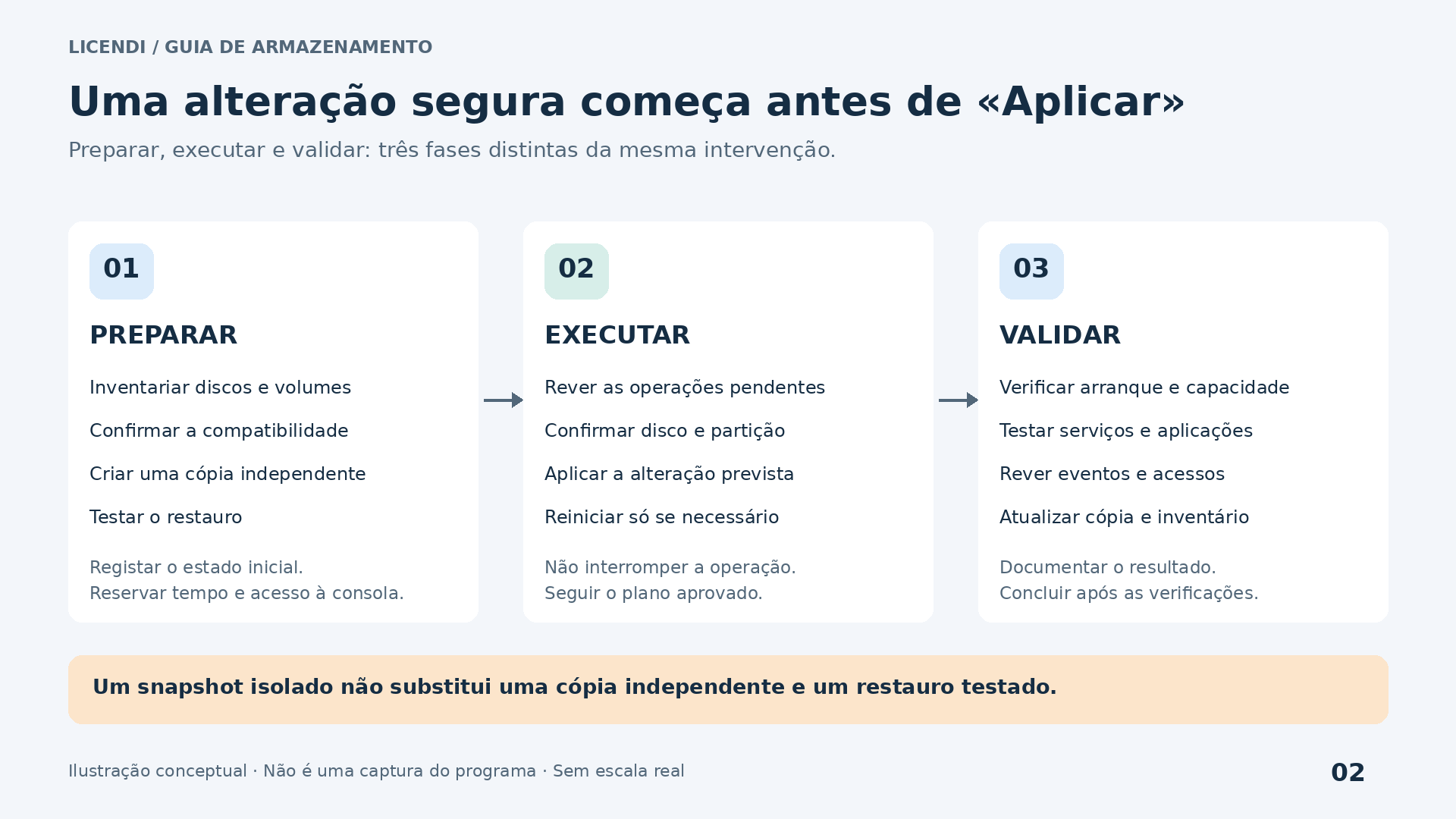
Suponhamos um servidor legado com C: quase cheio e um volume D: de dados no mesmo disco básico. Trata-se de um cenário ilustrativo, não de uma confirmação de compatibilidade. Antes de escolher o MiniTool 8.1, deves verificar a edição exata do Windows, o sistema de ficheiros, o controlador e a operação prevista na documentação aplicável ao pacote adquirido.
- Define o resultado. Anota quanto precisa de crescer C: e que margem conservará D:. Baseia o valor no crescimento observado, não na tentação de ocupar todo o disco. Indica que serviços serão interrompidos e quem aceitará o resultado.
- Regista o estado inicial. Guarda o mapa de partições, tamanhos, identificadores, letras e pontos de montagem. Verifica o estado do armazenamento e os eventos relevantes. Um disco com erros de leitura exige tratar primeiro o incidente, não forçar movimentos extensos.
- Valida a cópia de segurança. Confirma uma cópia recente, independente e restaurável. Verifica a sua coerência com as aplicações. Prepara o suporte de recuperação compatível e demonstra que reconhece os discos e o repositório antes de modificar o servidor.
- Escolhe o caminho mínimo. Se já existir espaço contíguo e o procedimento nativo for suficiente, não acrescentes movimentos desnecessários. Se for preciso reorganizar D:, estuda essa operação separadamente e determina se exige uma paragem mais longa.
- Revê a proposta completa. Numa ferramenta com operações pendentes, distingue a pré-visualização da escrita efetiva. Confere o disco selecionado e cada alteração com o plano. Se surgirem eliminações, formatações ou conversões não previstas, cancela antes de aplicar.
- Executa durante a janela autorizada. Fecha ou interrompe os serviços segundo o respetivo procedimento, evita tarefas simultâneas nos volumes e mantém uma alimentação elétrica estável. Se for solicitado um reinício, verifica se a intervenção contempla esse passo e se existe acesso à consola.
- Verifica o serviço. No final, verifica tamanhos, letras, permissões, arranque e registos. Abre dados representativos, verifica as aplicações e confirma que a cópia de segurança volta a funcionar. Guarda provas do antes e do depois.
Para um ambiente que passe estas verificações, a licença do MiniTool Partition Wizard Server 8.1 disponível na Licendi pode integrar o orçamento de manutenção. O seu preço não substitui o custo da preparação, nem transforma uma combinação sem suporte documentado numa intervenção recomendável.
O que verificar depois, além do tamanho de C:
Uma barra de capacidade maior não demonstra que o servidor esteja recuperado. Verifica primeiro se todas as unidades previstas continuam presentes, se mantêm as suas letras ou pontos de montagem e se os volumes relevantes estão acessíveis. Procura novos erros de armazenamento ou do sistema de ficheiros; um aviso novo merece investigação, mesmo que os utilizadores ainda não tenham notado nada.
Depois, valida o serviço a partir do exterior do servidor. Num servidor de ficheiros, abre um recurso partilhado com uma conta autorizada sem privilégios de administrador e verifica as suas permissões. Numa aplicação empresarial, realiza uma operação de consulta e, se estiver aprovado, uma escrita de teste reversível. Para bases de dados, utiliza as verificações de integridade e disponibilidade recomendadas pelo respetivo fornecedor.
Inclui as tarefas que costumam ficar de fora da primeira verificação: tarefas agendadas, exportações, monitorização, agentes de cópia de segurança e caminhos configurados de forma fixa. Uma mudança de letra pode passar despercebida durante o arranque e impedir a execução de uma tarefa noturna. Por isso, convém manter os identificadores e os caminhos, salvo quando a sua alteração faça parte explícita do projeto.
Executa uma nova cópia de segurança quando o sistema tiver passado as verificações. Conserva também a cópia anterior durante o período acordado, sem substituir a tua única possibilidade conhecida de recuperação. Anota o tamanho final, a hora de reposição do serviço e os incidentes observados. Estas informações permitem ao administrador seguinte compreender o que mudou e evitam repetir o mesmo diagnóstico alguns meses depois.
A aceitação deve ter um responsável concreto. Não encerres a intervenção apenas porque a ferramenta apresenta uma operação concluída: pede ao responsável pelo serviço que confirme os testes acordados. Se persistir uma anomalia, regista o seu alcance e decide se deves investigar ou iniciar a recuperação dentro da janela disponível.
Discos básicos e dinâmicos: não são intercambiáveis
Num disco básico, trabalhas com partições. Num disco dinâmico, existem volumes com características adicionais, que podem abranger vários discos ou formar conjuntos espelhados ou repartidos. O facto de duas unidades terem uma letra e armazenarem ficheiros não significa que admitam as mesmas operações ou a mesma recuperação.
A Microsoft considera os discos dinâmicos uma tecnologia obsoleta para novas implementações e recomenda outras opções consoante o caso. Essa recomendação atual não obriga a converter imediatamente um servidor legado: uma migração exige a sua própria análise. Também não autoriza a aplicar instruções modernas sem verificar a versão do Windows que tens à frente.
O procedimento nativo documentado para voltar a um disco básico implica eliminar os volumes afetados. É uma operação destrutiva: exige cópia de segurança e restauro planeados. Embora o histórico da MiniTool mencione a gestão de discos dinâmicos antes da versão 8, não demonstra que qualquer tipo de volume possa ser convertido sem perdas com a edição 8.1.
Antes de uma conversão, identifica todos os discos envolvidos e o tipo de volume. Não convertas para dinâmico só porque um assistente o sugere para aproveitar capacidade de outro disco. Podes acrescentar dependências e dificuldades de recuperação a um problema que, inicialmente, apenas precisava de mais espaço.
RAID: o controlador e o Windows resolvem problemas diferentes
Num RAID por hardware, a controladora costuma apresentar ao Windows uma unidade lógica. O sistema operativo particiona essa unidade, não gere diretamente cada disco que integra o conjunto. Por isso, expandir uma partição não acrescenta, por si só, outro disco físico ao RAID nem altera o seu nível de redundância.
Quando é necessária capacidade adicional, a sequência pode passar por expandir o conjunto através das ferramentas do fabricante, esperar que a operação termine e verificar depois a capacidade que o Windows reconhece. Só então se estuda a expansão do volume. As possibilidades concretas dependem da controladora, do seu firmware e da configuração; não existe uma sequência universal.
Evita combinar uma reconstrução de RAID com movimentos de partições. Verifica o estado do conjunto e resolve situações de discos degradados antes de intervir. A redundância também não substitui a cópia de segurança: uma eliminação acidental, corrupção lógica ou seleção errada pode propagar-se a todo o volume protegido.
Em sistemas de armazenamento externos, LUN partilhadas e armazenamento de cluster, intervêm ainda a titularidade dos recursos, os caminhos e os serviços coordenados. Não apliques este exemplo local a um volume partilhado. Precisas de um procedimento específico da plataforma e de confirmação expressa da compatibilidade da ferramenta utilizada.
GPT, MBR e EFI: capacidade não significa arranque
MBR e GPT descrevem esquemas de particionamento; NTFS e ReFS descrevem sistemas de ficheiros. Alterar um não equivale a alterar o outro. Além disso, o esquema do disco não explica, por si só, como arranca o servidor: intervêm o firmware, o carregador, a configuração de arranque e as partições que contêm os respetivos ficheiros.
O limite habitual do MBR ronda os 2 TiB quando se utilizam setores lógicos de 512 bytes. O GPT permite ultrapassar essa barreira e dispor de mais partições. Mas encontrar capacidade inacessível num disco grande não justifica converter imediatamente o disco de sistema. Primeiro, confirma o tamanho lógico do setor, a plataforma e o procedimento suportado.
Num arranque UEFI, a partição EFI tem uma função específica e não deve ser tratada como espaço sobrante. Também não convém confundi-la com uma partição de recuperação ou com a partição reservada da Microsoft. Documenta cada uma e evita alterações desnecessárias para o objetivo aprovado.
A distinção histórica é decisiva: a MiniTool menciona conversões entre GPT e MBR na versão 8.0, mas situa a conversão do disco de sistema de MBR para GPT na 10.0. Não podemos transformar essa primeira referência geral numa promessa de migração do arranque com a versão 8.1.
Por sua vez, o procedimento de conversão da Microsoft citado nas fontes exige esvaziar o disco. Apagar partições, formatar ou executar uma limpeza destrói estruturas e pode provocar a perda de dados. Não copies comandos de conversão de um guia genérico para o servidor de produção. Se precisas de alterar o arranque, trata isso como um projeto independente.
Virtualização: expandir por fora e verificar por dentro
Uma máquina virtual tem várias camadas de capacidade. Pode sobrar espaço no sistema de armazenamento, faltar espaço no repositório do hipervisor ou existir espaço não atribuído dentro do disco que o Windows vê. Expandir o disco virtual a partir do anfitrião não expande automaticamente C: dentro do sistema convidado: a posição das partições volta a ser determinante.
A compatibilidade também se aplica a cada camada. Instalar uma ferramenta dentro de uma máquina virtual não torna compatível um Windows Server para o qual a versão 8.1 não tenha suporte documentado. Da mesma forma, o facto de o sistema convidado ser antigo não garante que um suporte de arranque antigo reconheça a controladora virtual configurada.
Verifica as condições de expansão do hipervisor, o formato do disco e as restrições dos pontos de verificação existentes. Não confundas um VHDX de expansão dinâmica com um disco dinâmico do Windows: são conceitos diferentes. No armazenamento com aprovisionamento dinâmico, vigia também a capacidade física disponível para que o crescimento não esgote o repositório.
Um ponto de verificação pode ajudar em determinadas alterações, mas não equivale a uma cópia de segurança independente. A Microsoft alerta para riscos de coerência com pontos de verificação padrão, sobretudo em sistemas que replicam dados. Define um restauro compatível com a aplicação e não apagues manualmente ficheiros de discos diferenciais para libertar espaço.
Reinícios, incidentes e critérios para parar
Modificar um volume em utilização pode exigir trabalho fora da sessão normal do Windows. Não prometas uma expansão «sem reiniciar» apenas porque alguma operação o permite. O comportamento depende do volume, da possibilidade de o bloquear, da operação e da versão concreta.
Um suporte de arranque também não é uma solução automática. Tem de estar autorizado pela licença, reconhecer o armazenamento e funcionar com o firmware correspondente. Não pressuponhas suporte para Secure Boot, controladoras recentes, NVMe ou funcionalidades de encriptação modernas numa edição de 2013. Se existir BitLocker, inclui as suas chaves e um procedimento específico aprovado.
Interrompe a preparação se faltarem cópias de segurança verificadas, surgirem erros de disco, mudar a identificação do dispositivo ou a ferramenta propuser algo diferente do plano. Durante uma operação já iniciada, não forces um encerramento por impaciência: consulta o procedimento de gestão de incidentes e avalia o estado com apoio técnico competente. A verdadeira reversão consiste em recuperar um estado conhecido, não em tentar movimentos inversos às cegas.
A oferta em segunda mão: o que confirmar antes de comprar
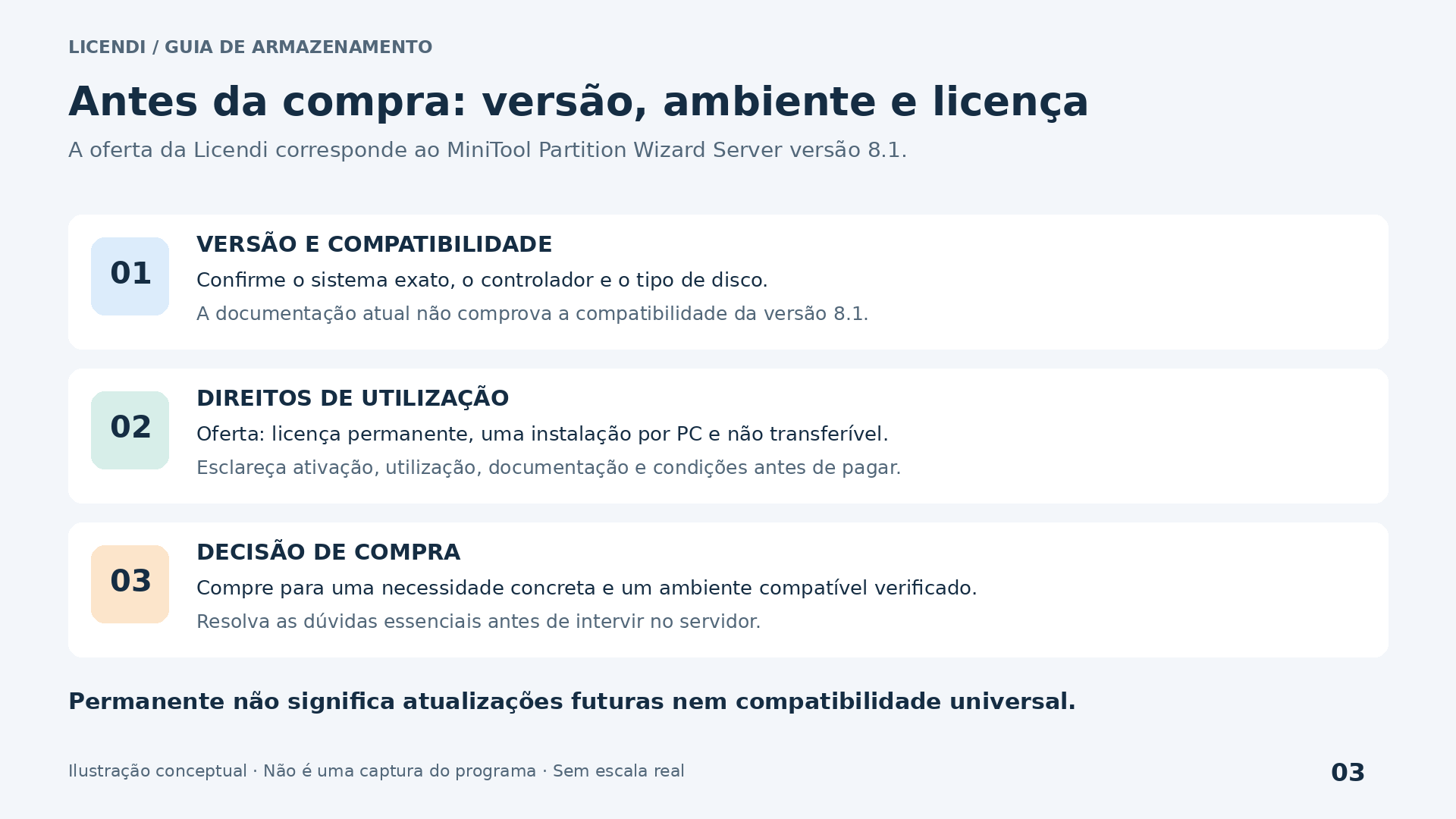
A ficha consultada identifica o produto como SKU12458 e apresenta um preço de 20,00 € no momento da consulta. Indica a versão 8.1, utilização exclusiva em Windows, licença permanente, instalação única por PC, caráter não transferível, multilingue e entrega digital. O preço pode mudar: verifica as condições da encomenda antes de pagar.
Se procuras precisamente essa versão para um equipamento compatível, podes consultar a ficha e as condições do MiniTool Server 8.1. A utilidade económica desta oferta em segunda mão depende da correspondência entre as tuas necessidades técnicas e os direitos fornecidos, não da comparação com funcionalidades de uma edição atual.
«Permanente» descreve a duração de utilização indicada, não uma promessa de atualizações futuras, assistência indefinida ou compatibilidade com novas versões do Windows Server. «Instalação única por PC» e «não transferível» exigem atenção se prevês substituir hardware, reconstruir o equipamento ou mover uma máquina virtual. Pede confirmação escrita sobre reinstalação, recuperação após avaria e direitos de utilização virtual.
Para a verificação documental, guarda a fatura, a identificação da versão, as condições aplicáveis e a documentação de proveniência disponível. Pergunta pelo âmbito da licença e por quaisquer requisitos relevantes para a tua organização ou jurisdição. O caráter de segunda mão não permite afirmar automaticamente que qualquer operação é válida ou que todos os direitos são iguais.
A entrega digital também não significa necessariamente receção imediata. Confirma o procedimento, o instalador exato e a assistência disponível para a ativação antes de reservar uma janela de manutenção. Verifica a proveniência do ficheiro e a sua integridade com os meios fornecidos; não ignores avisos de segurança nem descarregues uma suposta versão antiga de um repositório qualquer.
Uma decisão adequada ao servidor
O MiniTool Partition Wizard Server 8.1 merece ser avaliado como uma ferramenta da sua época, não como um substituto automático da versão atual. Para tarefas documentadas em ambientes compatíveis, uma interface de particionamento pode ajudar a planear operações. Em plataformas recentes, sem provas aplicáveis, a escolha responsável é outra solução com suporte explícito.
Começa pelo mapa do disco, testa o restauro e utiliza o método menos invasivo. Se a funcionalidade nativa resolver o problema, não compliques a alteração. Se for necessário reorganizar partições, exige uma justificação técnica e tempo de recuperação. E, se a compatibilidade continuar por esclarecer, adiar é melhor do que experimentar em produção.
Com essas verificações concluídas, podes avaliar a compra do MiniTool Partition Wizard Server 8.1 na Licendi com uma expectativa concreta: adquirir a versão anunciada para uma utilização autorizada e verificada. O sucesso não consiste apenas em ganhar gigabytes, mas em manter os dados recuperáveis e o serviço a funcionar.
Fontes oficiais e âmbito da documentação
As referências históricas identificam quando surgiram as funcionalidades; as atuais explicam procedimentos e conceitos. Nenhuma substitui a confirmação específica de compatibilidade do instalador 8.1 fornecido.
- MiniTool: histórico oficial de versões. Referências históricas da família 8 e funcionalidades posteriores.
- MiniTool: centro de transferências atual. Compatibilidades atuais, que não podem ser extrapoladas para a versão 8.1.
- Microsoft: expandir um volume. Documentação atual sobre requisitos e contiguidade.
- Microsoft: discos dinâmicos e básicos. Conversão e avisos atuais.
- Microsoft: conversão entre GPT e MBR. Procedimento destrutivo e requisitos.
- Microsoft: wbadmin start backup. Volumes críticos, estado do sistema e VSS.
- Microsoft: pontos de verificação do Hyper-V. Tipos, coerência e precauções.