 PT
 EN
 FR
 DE
 IT
 ES


Corel PaintShop Pro 2023: a alternativa ao Photoshop com licença perpétua
Há fotografias que só precisam de endireitar o horizonte. Outras exigem paciência: recuperar um rosto na sombra, separar um produto do seu fundo ou combinar várias fotografias sem que se notem as junções. Para resolver estas tarefas, nem sempre é necessário contratar uma subscrição. É preciso um editor que se adapte às suas imagens, ao seu computador e à sua forma de trabalhar.
O Corel PaintShop Pro 2023 propõe precisamente essa possibilidade: edição fotográfica para Windows, ferramentas por camadas e uma licença de pagamento único. Não é o Photoshop com outro nome, nem pretende reproduzir todas as funções do ecossistema Adobe. O seu interesse está em oferecer um conjunto alargado de recursos para retocar, compor e preparar imagens sem uma mensalidade ou anuidade para essa versão.
Se procura esse equilíbrio, pode consultar a licença do Corel PaintShop Pro 2023 disponível na Licendi. Antes de decidir, vale a pena perceber o que está a comprar, quais são as diferenças face à edição Ultimate e como organizar um trabalho completo, desde o ficheiro original até à imagem que o seu cliente irá finalmente ver.
O que significa realmente uma alternativa com licença perpétua
Uma licença perpétua concede um direito de utilização sem uma data de caducidade contratual para a versão adquirida, de acordo com as respetivas condições. Não equivale a receber todas as versões futuras, manutenção ilimitada ou qualquer complemento que o fabricante venha a lançar. Também não transforma o programa num produto independente do sistema operativo e dos mecanismos de instalação.
A Corel exige uma ligação à Internet para instalar e autenticar o PaintShop Pro 2023. Por isso, pagamento único não significa ativação garantida para sempre, disponibilidade eterna dos servidores ou compatibilidade automática com computadores futuros. Convém guardar a fatura, as instruções e os dados da licença, bem como as cópias permitidas do instalador. Esta precaução aplica-se a qualquer software adquirido para ser utilizado durante anos.
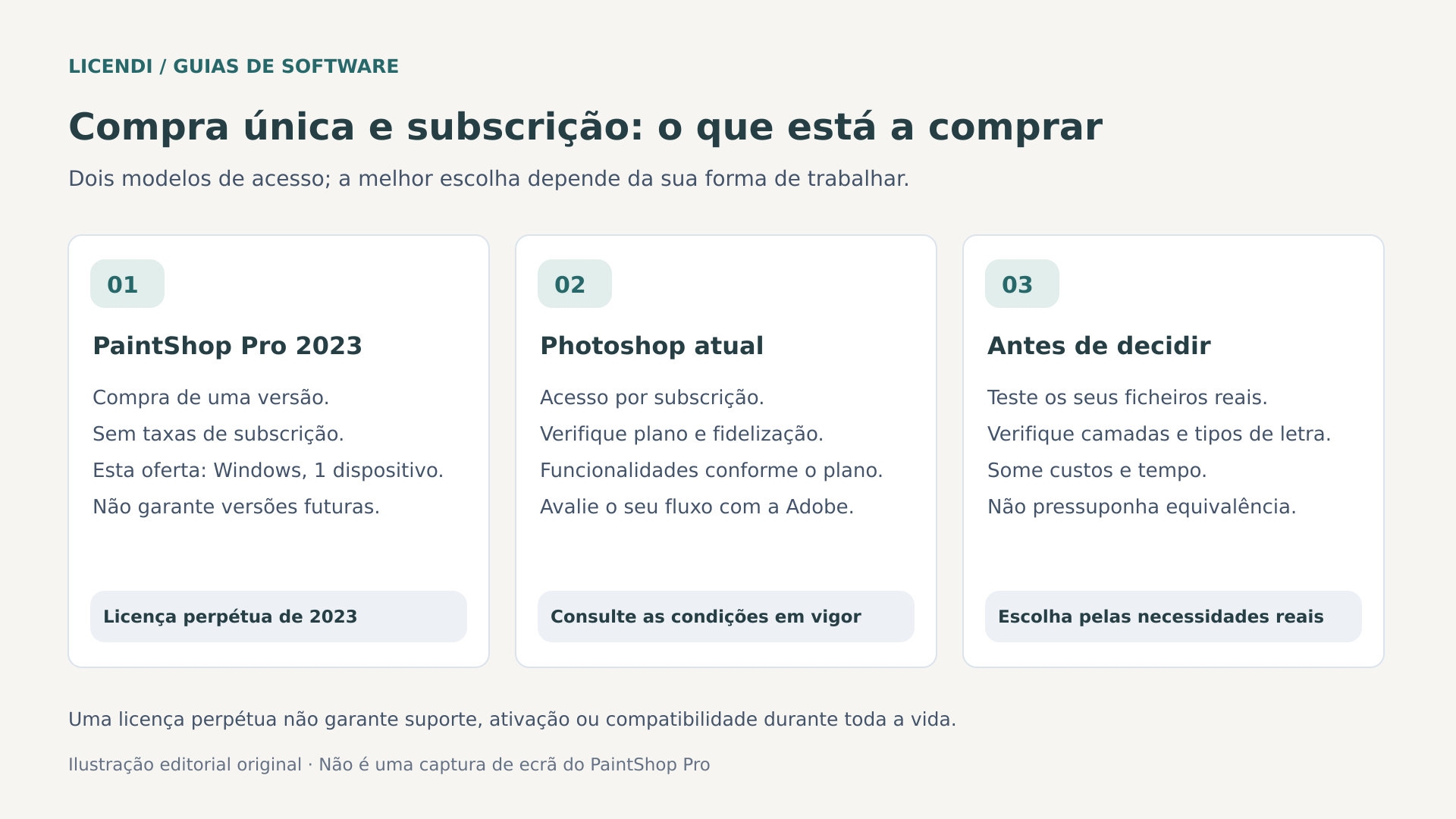
O Photoshop para computador, na sua oferta atual, é contratado através da Creative Cloud. A diferença económica não se resume a comparar um pagamento inicial com uma mensalidade: também contam as atualizações, os serviços incluídos e as exigências do trabalho. Se edita de forma intermitente e as suas necessidades são estáveis, o PaintShop Pro pode ser uma opção particularmente razoável. Se depende diariamente de funções específicas da Adobe, mudar apenas para evitar a subscrição pode sair caro em tempo.
Calcule também o tempo de adaptação: localizar ferramentas, aprender atalhos e rever ficheiros antigos tem um custo, mesmo que não apareça na fatura. Um bom teste consiste em cronometrar uma tarefa habitual e verificar o resultado a entregar, não em contar botões. Para uma utilização ocasional, essa adaptação pode ser breve; para uma produção diária com automatizações, exige planear a transição e conservar temporariamente o fluxo anterior.
Para quem faz sentido o PaintShop Pro 2023
É adequado para entusiastas que querem ir além dos ajustes rápidos do telemóvel, pequenos comerciantes que preparam fotografias de catálogo e profissionais que entregam imagens finalizadas. Corrigir a exposição, eliminar imperfeições, adicionar texto, trabalhar com transparências ou criar uma composição publicitária são tarefas compatíveis com a sua abordagem.
Também permite organizar fotografias, aplicar processos em lote e gravar determinadas operações como scripts. Isto é útil quando precisa de preparar muitas imagens com dimensões e marcas de água uniformes. A vantagem surge ao repetir uma tarefa real, não ao acumular ferramentas que nunca irá abrir.
Em contrapartida, convém analisá-lo com mais cuidado se recebe documentos Photoshop complexos que têm de ser devolvidos totalmente editáveis, utiliza extensões indispensáveis ou colabora com equipas que trabalham exclusivamente no ambiente Adobe. Também não é uma compra direta adequada para macOS: esta versão destina-se ao Windows. A escolha certa depende do ficheiro que tem de entregar, não do logótipo do programa.
Requisitos: verifique mais do que a memória mínima
A ficha comercial pode resumir os requisitos, mas, para preparar o computador, convém consultar a Corel. As páginas oficiais do PaintShop Pro 2023 consultadas indicam Windows 10 ou Windows 11 de 64 bits, um mínimo de 4 GB de RAM e 3 GB livres para a instalação. Recomendam 8 GB de RAM para as funções de inteligência artificial e 4 GB de espaço. Não deve confundir estes mínimos com uma configuração confortável para qualquer projeto.
Existe uma discrepância concreta em relação à ficha da Licendi: aí são mencionados 2 GB de espaço em disco. Para este guia, adotamos a referência oficial mais exigente: reserve pelo menos os 3 GB indicados pela Corel, de preferência 4 GB para a instalação, e bastante espaço adicional para fotografias, ficheiros temporários e cópias de segurança. Os ficheiros com muitas camadas podem tornar-se muito grandes.
- Processador: a Corel suporta Intel Celeron série G ou AMD Phenom II e superiores; recomenda Intel Core i5 ou AMD Ryzen e superiores para as funções de IA.
- Gráficos: adaptador compatível com DirectX 11 ou posterior e controladores atualizados; recomenda uma placa gráfica dedicada compatível com DirectX 12 para aceleração.
- Ecrã: mínimo de 1366 × 768; a resolução recomendada de 1920 × 1080 é mais confortável para distribuir a imagem, as ferramentas e as paletas.
- Utilização prática: um SSD e 16 GB de RAM constituem uma recomendação prudente para projetos exigentes, não um mínimo oficial nem uma promessa de desempenho.
Verifique também o suporte de segurança do seu Windows. O facto de uma aplicação indicar um sistema como compatível não prolonga a manutenção desse sistema. E não dê por válida uma instalação de 32 bits: o PaintShop Pro 2023 é disponibilizado para Windows de 64 bits.
PaintShop Pro e Ultimate: o editor não é o pacote completo
A edição standard já inclui camadas, máscaras, ferramentas fotográficas e o AfterShot Lab. A edição Ultimate acrescenta uma coleção de aplicações e recursos; não é a única forma de aceder ao editor completo. A documentação oficial de 2023 enumera, entre outros extras, o Painter Essentials 8, o PhotoMirage Express, o Highlight Reel, o MultiCam Capture 2.0 Lite e o espaço de trabalho Sea-to-Sky.
Esta distinção evita compras erradas. O MultiCam Capture é uma aplicação adicional para captura de vídeo; a sua presença na edição Ultimate não demonstra que uma licença standard inclua gravação do ecrã. Também não se deve confundir o AfterShot Lab, integrado no editor, com uma licença independente do AfterShot Pro.
A oferta do PaintShop Pro 2023 da Licendi identifica o programa, uma ativação para um dispositivo Windows e a entrega digital. Não convém atribuir-lhe automaticamente o pacote Ultimate nem complementos pagos por aparecerem noutra página da Corel. Se um extra for decisivo para si, confirme a sua inclusão expressa antes de comprar.
Prepare um fluxo de trabalho que possa repetir
Antes de mexer num controlo, organize três pastas: originais, projetos e entregas. Conserve os ficheiros da câmara na primeira, guarde os documentos editáveis na segunda e reserve a terceira para as versões destinadas à Web, à impressão ou ao envio. Uma estrutura simples evita substituir uma fotografia irrepetível por um JPEG pequeno.
No PaintShop Pro, pode escolher espaços de trabalho com diferentes quantidades de ferramentas. Para os exercícios seguintes, interessa o espaço de trabalho Completo, porque facilita o acesso às paletas e às operações avançadas. Se faltar um painel, verifique a configuração do espaço de trabalho antes de pensar que a sua edição não inclui essa função.
Comece com cinco fotografias representativas: uma bem exposta, outra escura, um retrato, uma imagem com detalhes finos e um produto sobre um fundo irregular. Este pequeno conjunto revela melhor as necessidades do seu trabalho do que abrir centenas de ficheiros ao acaso. Pode utilizar a versão de avaliação oficial para verificar o comportamento no seu computador, sem presumir que todas as câmaras e extensões irão responder da mesma forma.
Do RAW a uma fotografia equilibrada
O RAW conserva informação de captura que oferece maior margem de ajuste do que um JPEG já processado. Não recupera por magia uma cena totalmente sobre-exposta ou desfocada, mas permite tomar decisões de exposição e cor com maior flexibilidade. O PaintShop Pro 2023 inclui o Camera RAW Lab e o novo AfterShot Lab para revelar ficheiros compatíveis.
Uma revelação inicial com o AfterShot Lab
- Abra o ficheiro. A partir de Gerir, utilize Ficheiro e Abrir, ou selecione uma miniatura RAW e a opção para editar RAW. Quando surgir a escolha, selecione AfterShot Lab e continue.
- Ajuste o equilíbrio de brancos. Procure uma zona realmente neutra e utilize o conta-gotas correspondente. Depois afine a temperatura olhando para toda a cena: uma parede iluminada por uma lâmpada quente nem sempre deve ficar branca.
- Corrija a exposição global. Ajuste a luminosidade geral antes de se concentrar em pequenos detalhes. Vigie o histograma e as zonas claras; não é necessário que todas as fotografias ocupem a mesma gama tonal.
- Trabalhe as luzes e as sombras. Recupere as altas luzes quando existir informação disponível e clareie as sombras com moderação. Clareá-las em excesso pode revelar ruído e eliminar a sensação de profundidade.
- Reveja a ótica e o detalhe. Verifique a distorção, a aberração cromática e a vinhetagem. Se o perfil detetado não corresponder à sua objetiva, não aceite cegamente a correção automática.
- Continue no editor. Ao terminar a edição no AfterShot Lab, o PaintShop Pro abre uma versão TIFF. Conserve o RAW e guarde depois o seu projeto editável em separado.
Faça as correções de ruído e nitidez observando a imagem a cem por cento. Uma fotografia aparentemente impecável quando cabe inteira no ecrã pode apresentar contornos artificiais ao ser ampliada. Se vai imprimir, considere também o tamanho de saída: não precisa de se preocupar com cada pequeno grão que ninguém verá na cópia final.
A compatibilidade RAW depende do modelo
A Corel publica uma lista extensa de câmaras compatíveis. Ainda assim, reconhecer extensões como CR3, NEF ou ARW não garante a abertura de qualquer ficheiro de qualquer modelo. A câmara concreta, os modos de compressão e a versão instalada têm influência. Uma câmara mais recente do que o programa exige uma verificação especialmente cuidada.
Procure o seu modelo na lista oficial e teste ficheiros reais com as definições que utiliza. Se não funcionar, uma solução possível é revelar com uma aplicação compatível e continuar através de TIFF. Converter para DNG também não é uma garantia universal. E partilhar metadados XMP não significa que dois programas de revelação reproduzam exatamente os mesmos ajustes de cor, nitidez ou exposição.
Tutorial de camadas: retoque sem perder o ponto de partida
Pense nas camadas como elementos empilhados: fotografia, correções, textos e recursos gráficos. O que está por cima pode ocultar ou modificar o que está por baixo. Separar estes elementos permite alterar uma decisão sem reconstruir todo o documento. No entanto, utilizar camadas não torna automaticamente reversível qualquer operação: pintar diretamente sobre uma camada continua a alterar os seus píxeis.
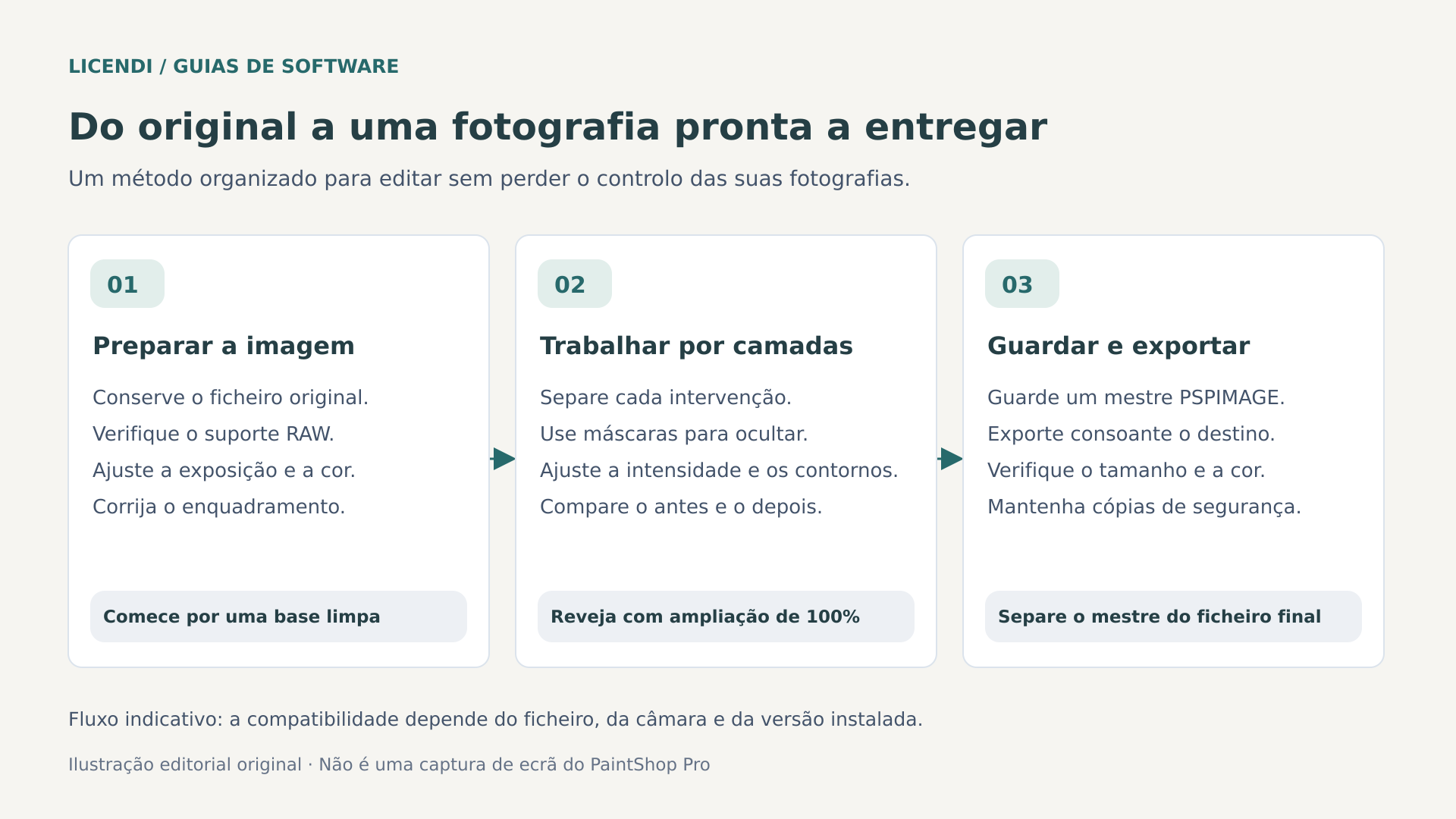
- Guarde um projeto. Abra a imagem e utilize Guardar como para criar um ficheiro PSPIMAGE. Este será o documento de trabalho, não o ficheiro que irá enviar a uma loja ou publicar num sítio Web.
- Duplique a fotografia. Conserve uma cópia original e trabalhe noutra camada. Atribua nomes úteis, como «Base», «Limpeza» ou «Produto», em vez de acumular números impossíveis de recordar.
- Adicione uma camada de ajuste. Em Camadas, escolha Nova camada de ajuste e uma correção, por exemplo Curvas. Modifique suavemente os tons e compare ativando e desativando a sua visibilidade.
- Controle o seu alcance. Uma camada de ajuste afeta as camadas inferiores. Se deve modificar apenas uma fotografia, agrupe essa fotografia e o ajuste; dentro do grupo, afetará os elementos inferiores do grupo.
- Adicione texto em separado. Mantenha o título ou a referência do produto numa camada independente. Assim, poderá alterar palavras, tamanho e posição sem voltar a retocar a fotografia.
- Reveja e guarde. Alterne a visibilidade das alterações e confirme que acrescentam algo. Conserve o PSPIMAGE com as suas camadas antes de preparar uma cópia final.
Um exemplo simples é preparar um anúncio de uma bicicleta: mantenha a fotografia em baixo, coloque a sua correção tonal por cima e adicione o preço numa camada de texto separada. Se a promoção mudar amanhã, poderá editar o texto sem tocar no retoque. Guarde versões com nomes claros quando experimentar composições diferentes. O histórico de anulação ajuda durante uma sessão, mas não substitui esses documentos guardados nem uma cópia de segurança independente do computador.
A versão 2023 permite pré-visualizar modos de mistura ao percorrer as opções da paleta Camadas. É uma forma prática de estudar como dois elementos interagem. Ainda assim, não escolha um modo apenas por produzir um efeito vistoso: verifique os tons de pele, os brancos e as sombras. Uma composição de produto deve continuar a mostrar fielmente a cor do artigo.
Tutorial de máscaras: altere o fundo sem apagar o produto
Uma máscara determina que partes de uma camada são visíveis. O branco mostra, o preto oculta e os cinzentos permitem transparência parcial. Esta lógica oferece uma enorme vantagem face a apagar: se cometer um erro, pode recuperar uma zona pintando novamente sobre a máscara, desde que conserve a camada original.
Imagine uma chávena que pretende colocar sobre um fundo liso. O objetivo não é apenas recortá-la; também precisa de conservar a asa, evitar halos no contorno e manter uma sombra coerente. Trabalhe primeiro na separação e depois na integração visual.
- Prepare as camadas. Coloque o novo fundo por baixo da fotografia da chávena. Selecione a camada do produto e confirme que está a trabalhar sobre uma cópia, não sobre o seu único original.
- Crie uma máscara visível. Utilize Camadas, Nova camada de máscara e Mostrar tudo. No início, nada irá desaparecer: criou uma máscara branca que deixa ver a fotografia.
- Oculte o fundo antigo. Selecione a miniatura da máscara e pinte a preto sobre as zonas que não pretende manter. Comece com um pincel largo longe do objeto e reduza o seu tamanho à medida que se aproxima do contorno.
- Corrija os erros. Mude para branco para voltar a mostrar as partes ocultadas por engano. Se aparecer tinta preta sobre a fotografia, pare: provavelmente selecionou a camada da imagem em vez da máscara.
- Afine as transições. Ajuste a dureza e a opacidade do pincel de acordo com o contorno. Uma chávena precisa de contornos definidos; cabelo, tecidos e transparências exigem outro tratamento, com seleções e aperfeiçoamentos mais cuidados.
- Verifique o recorte. Experimente temporariamente fundos claros e escuros para localizar halos. Depois reveja a montagem ao tamanho normal: um contorno tecnicamente limpo não compensa uma iluminação incompatível.
Para recortes complexos, combine as ferramentas de seleção com o pincel de aperfeiçoamento antes de terminar a máscara. Evite esperar uma perfeição automática em vidro, cabelo solto ou reflexos. A IA pode proporcionar um ponto de partida útil; a revisão humana continua a determinar se o resultado parece natural.
Que IA inclui e o que não deve esperar
O PaintShop Pro 2023 inclui ferramentas como AI Denoise, AI Upsampling, AI Artifact Removal, AI Portrait Mode e AI Background Replacement. Servem, respetivamente, para ajudar com o ruído, a ampliação, os artefactos de compressão, a desfocagem do fundo em retratos e a substituição de fundos. Também dispõe de transferência de estilo para efeitos artísticos.
Nem todas surgiram em 2023. Entre as novidades dessa edição, a Corel destaca o AfterShot Lab, o empilhamento de foco, as melhorias da ferramenta Moldura e a pré-visualização dos modos de mistura. Convém distinguir as novidades da versão do conjunto de funções herdadas que continuam disponíveis.
E, sobretudo, esta IA não equivale ao Preenchimento generativo do Photoshop. Reduzir o ruído ou separar uma pessoa do seu fundo é diferente de gerar conteúdo através de instruções de texto. A Corel anuncia o Vision FX como um complemento de arte generativa com compra independente; não deve ser considerado incluído na licença standard do PaintShop Pro 2023.
Utilize estas funções com um critério simples: compare o resultado com a fotografia original e com a sua finalidade. Uma ampliação pode melhorar o aspeto de uma imagem pequena, mas não certifica detalhes reais que a câmara nunca captou. Em catálogos, documentos ou imagens informativas, preservar a fidelidade importa mais do que conseguir um acabamento espetacular.
HDR, empilhamento e lotes: três problemas diferentes
O HDR combina fotografias com exposições diferentes para representar uma cena com muito contraste. O empilhamento de foco combina fotografias focadas a distâncias diferentes para ampliar a zona aparentemente nítida. Não são intercambiáveis: uma sequência altera a exposição; a outra altera o foco.
Para fotografar um objeto pequeno, utilize um tripé, iluminação estável e várias fotografias que cubram a sua profundidade. O empilhamento pode ajudar a manter mais zonas nítidas, mas deve verificar os contornos e os possíveis movimentos. Para interiores com janelas luminosas, uma série de exposições pode ser mais pertinente. Nenhuma combinação corrige automaticamente fotografias mal alinhadas ou motivos que mudam demasiado.
Os lotes resolvem outra necessidade: a repetição. Teste primeiro uma receita com poucas imagens e uma pasta de destino independente. Depois processe o conjunto. Definições como o tamanho e o formato automatizam-se com facilidade; uma correção agressiva da exposição aplicada indiscriminadamente pode estragar fotografias que já estavam bem.
Se prepara fotografias para uma loja, crie um modelo com margens constantes. Teste um produto claro e outro escuro; detetará problemas de contraste antes de processar todas as imagens do catálogo.
Exportar bem: o projeto não é a entrega
Guarde sempre o documento editável antes de criar os ficheiros finais. Para distribuir cópias, pode utilizar Guardar cópia como e ajustar as opções do formato. Se precisar de reduzir as dimensões ou aplicar nitidez especificamente para uma saída, trabalhe sobre um duplicado: assim, não perderá a resolução do projeto principal.
- JPEG: adequado para fotografias da Web e envios correntes. Ajuste a compressão observando os detalhes; guardar repetidamente sobre um JPEG pode acumular perdas.
- PNG: útil quando precisa de transparência, gráficos ou contornos de texto limpos. Não pressuponha que será o ficheiro mais pequeno para uma fotografia completa.
- TIFF: frequente na troca de imagens de alta qualidade. Confirme com o destinatário a profundidade de cor, a compressão, o perfil e a necessidade de uma imagem com as camadas unidas.
- PSPIMAGE: conserva o seu projeto no formato próprio do editor. Não substitui uma entrega num formato universal se quem recebe o ficheiro utiliza outro programa.
Para a Web, prepare as dimensões em píxeis de que a página realmente precisa e utilize um espaço de cor adequado, habitualmente sRGB. Converter para o perfil correto não é o mesmo que atribuir outro perfil sem transformar as cores. Verifique a imagem exportada num visualizador diferente, incluindo a transparência quando se aplique.
Para impressão, pergunte ao laboratório quais são as dimensões, a resolução e o perfil. Escrever «300 ppp» não cria detalhe: uma imagem com 3000 píxeis de largura permite aproximadamente dez polegadas a essa densidade. Verifique também metadados sensíveis, como a localização, antes de partilhar. A exportação termina quando verifica o ficheiro resultante, não quando desaparece a caixa de diálogo.
Compatibilidade com o Photoshop: teste a ida e a volta
O PaintShop Pro permite importar e exportar PSD, e a Corel anuncia compatibilidade com pincéis e determinados complementos do Photoshop. Isto facilita a troca de recursos, mas não constitui uma garantia de equivalência completa. Abrir um documento e vê-lo com um aspeto semelhante não demonstra que os seus elementos conservem a mesma capacidade de edição.
Antes de substituir uma ferramenta, teste um PSD representativo com textos, máscaras, ajustes e os recursos que realmente utiliza. Guarde uma cópia, volte a abri-la no Photoshop e compare o aspeto e a estrutura. Preste especial atenção a objetos inteligentes, efeitos específicos, tipos de letra e funções que dependam de serviços ou extensões.
As ações e automatizações do Photoshop também não devem ser consideradas transferíveis para os scripts do PaintShop Pro. E o facto de um filtro ser de 64 bits não basta: confirme que o fabricante indica compatibilidade com o editor e a versão. Para trabalhos partilhados, um TIFF com as camadas unidas juntamente com o projeto original pode ser uma entrega sensata, se ambas as partes estiverem de acordo.
Se trabalha sozinho e entrega JPEG, PNG ou TIFF finais, essas diferenças podem ter pouca importância. Se um cliente exige um PSD editável com uma estrutura precisa, fazem parte do trabalho encomendado. A poupança na licença só compensa quando não compromete essa obrigação.
Comprar uma licença em segunda mão com critério
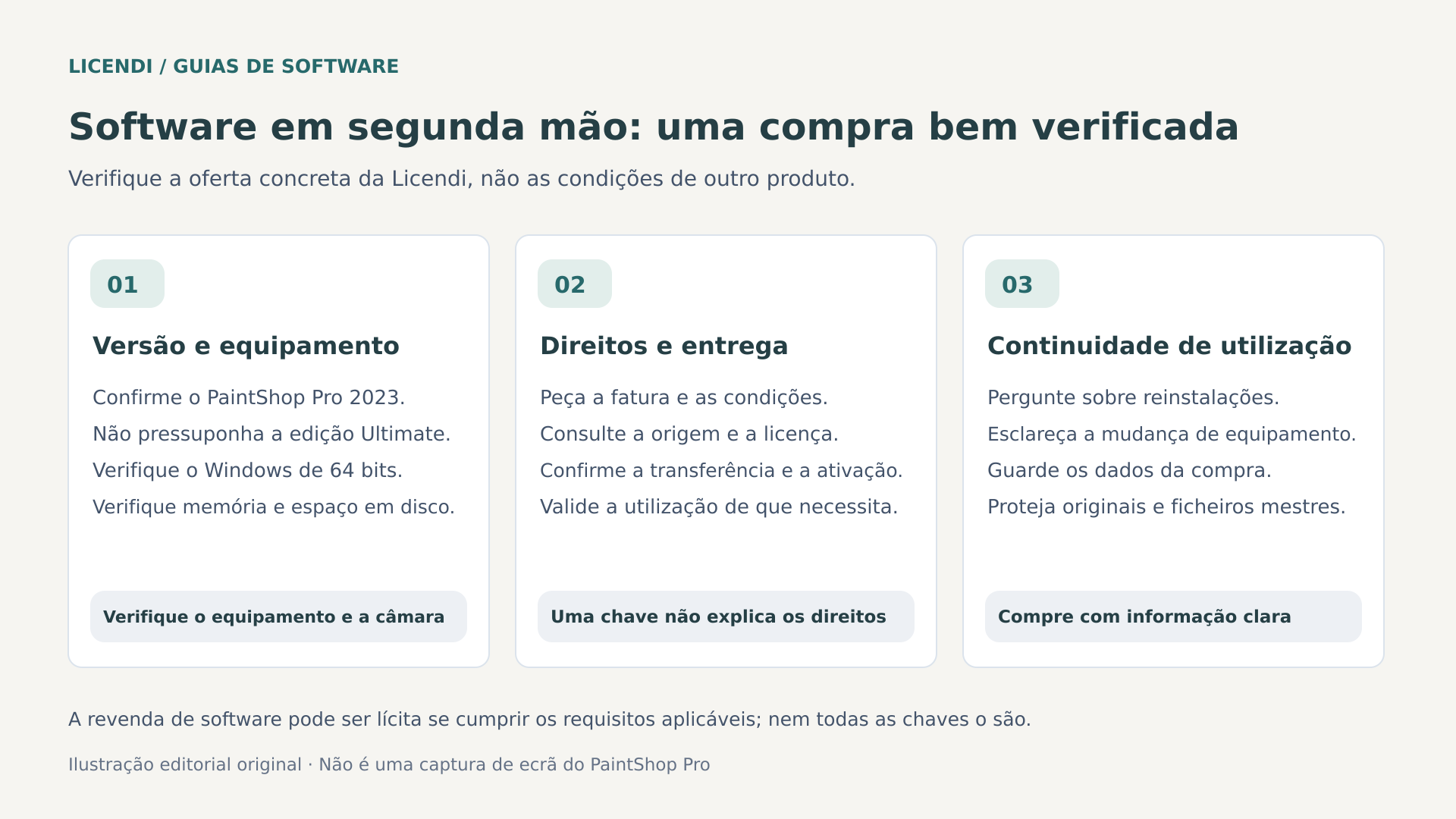
O mercado secundário permite adquirir direitos de utilização de software sob determinadas condições. Na União Europeia, o acórdão UsedSoft contra Oracle reconhece o esgotamento do direito de distribuição em certas situações de licenças de duração ilimitada, incluindo as obtidas por transferência da Internet. Não declara lícita qualquer chave que apareça à venda.
Importam aspetos como a primeira comercialização na UE pelo titular ou com o seu consentimento, o pagamento correspondente, a duração do direito e o facto de o adquirente anterior tornar inutilizável a sua cópia quando a revende. O acórdão também não autoriza a divisão arbitrária de uma licença para vários utilizadores para revender uma parte. A documentação de proveniência é importante; uma ativação bem-sucedida não comprova, por si só, todos esses requisitos.
Ao ponderar a compra do PaintShop Pro 2023 na Licendi, conserve a fatura e confirme as condições aplicáveis a essa licença concreta. A ficha descreve compra única, ausência de subscrição, um dispositivo Windows e entrega digital. Verifique se a utilização prevista, profissional ou particular, está autorizada e que condições regulam uma eventual transferência. Cada oferta deve ser avaliada pelos seus próprios termos, não pelos de outro produto.
Pergunte também qual é o procedimento se mudar de computador, que documentação está disponível e que assistência existe perante problemas de instalação. São questões práticas que convém resolver antes do pagamento. Este resumo orienta a compra, mas não substitui a análise jurídica de uma operação concreta.
Quatro erros habituais e como resolvê-los
A correção altera mais zonas do que o previsto
Antes de repetir o ajuste, veja onde está situado na paleta. Talvez afete várias camadas inferiores quando pretendia modificar apenas uma. Reorganize o documento ou utilize um grupo para limitar o seu alcance. Se precisa de clarear apenas um rosto, trabalhe com uma seleção ou máscara apropriada, em vez de aumentar a exposição de toda a cena.
O recorte parece colado sobre o fundo
Verifique três aspetos: direção da luz, temperatura da cor e dureza das sombras. Um objeto iluminado pela esquerda não se integrará de forma convincente numa cena cuja luz vem do lado contrário. Ajustar essas relações costuma ser mais importante do que suavizar ainda mais o contorno. Não elimine por completo as sombras de contacto: ajudam a dar apoio visual ao produto.
A fotografia exportada tem cores estranhas
Verifique o perfil do documento e as opções de gravação antes de voltar a saturar a imagem. Compare o ficheiro em aplicações com gestão de cor e lembre-se de que um ecrã não calibrado pode introduzir diferenças. Para uma entrega comercial, acorde um perfil com o destinatário e conserve uma cópia de referência. Corrigir a olho para cada dispositivo acaba por produzir versões contraditórias.
O computador fica lento com muitas camadas
Feche os documentos desnecessários, verifique o espaço livre e evite criar duplicados gigantes sem propósito. Guarde versões do projeto em momentos importantes para poder regressar a elas. Não una todas as camadas por impulso: reduzirá a flexibilidade e poderá descobrir mais tarde que precisa de alterar um texto. Se prepara uma entrega leve, faça-o numa cópia, mantendo intacto o documento editável.
Estes problemas não costumam resolver-se adicionando mais filtros. Normalmente, convém recuar um passo, rever a estrutura e alterar apenas uma variável de cada vez. Uma edição clara também se compreende quando volta ao ficheiro semanas depois, sem recordar por que razão tomou cada decisão.
Uma decisão simples depois de um teste real
O PaintShop Pro 2023 merece estar na lista se precisa de editar fotografias no Windows, trabalhar por camadas e manter um custo de licença previsível. A sua proposta é especialmente atrativa quando controla todo o processo e entrega imagens finalizadas. Os tutoriais de máscaras, revelação e exportação cobrem necessidades que surgem muito mais frequentemente do que as funções mais vistosas de qualquer anúncio.
A escolha muda se precisa de geração integrada a partir de texto, compatibilidade rigorosa com documentos Adobe complexos ou suporte garantido para uma câmara recente sem o verificar. Não se trata de um programa ser sempre melhor: cada um responde a prioridades diferentes.
Antes de comprar, abra os seus ficheiros, faça uma montagem e exporte uma entrega completa. Se esse percurso funcionar para si, consulte a licença permanente do PaintShop Pro 2023 na Licendi e as respetivas condições. Pagar uma vez pode ser uma boa decisão; saber exatamente que versão e que direitos recebe é o que a transforma numa compra bem feita.
Fontes oficiais e documentação
- Corel: funções, formatos e requisitos do PaintShop Pro 2023.
- Corel: conteúdo do pacote PaintShop Pro 2023 Ultimate.
- Corel: manual oficial do PaintShop Pro 2023.
- Corel: lista de câmaras e ficheiros RAW compatíveis.
- Adobe: planos do Photoshop e perguntas sobre a subscrição.
- Adobe: funções de Preenchimento generativo no Photoshop.
- TJUE: explicação do acórdão UsedSoft contra Oracle, processo C-128/11.




