PT
 EN
 FR
 DE
 IT
 ES


Migrar da Adobe para o Affinity: guia prático passo a passo
Mudar de ferramentas criativas parece simples até abrir aquele catálogo com trinta tipos de letra, uma ilustração cheia de efeitos ou a montagem que um cliente quer continuar a editar. A questão importante não é saber se o Affinity consegue abrir algum ficheiro da Adobe, mas se conseguirá concluir o trabalho, corrigi-lo daqui a seis meses e entregá-lo nas condições acordadas.
Este guia propõe uma transição por projetos: conservar os originais, preparar vias de intercâmbio, verificar os resultados e deixar de utilizar serviços quando já não forem necessários. Não é preciso converter todo o arquivo histórico nem abandonar todas as aplicações ao mesmo tempo. O objetivo é construir um processo de trabalho fiável, com uma alternativa de recurso para os casos difíceis e critérios concretos para decidir quando avançar.
1. Decida para que Affinity vai migrar
Antes de descarregar ou comprar, identifique o produto de destino. A 2 de novembro de 2026, o site oficial do Affinity apresenta uma aplicação unificada de desenho vetorial, edição fotográfica e paginação, gratuita para particulares, também disponível para iPad. As funcionalidades opcionais de inteligência artificial do Canva exigem um plano premium. Não se trata da mesma oferta que uma licença independente do Affinity Designer de gerações anteriores.
Esta distinção afeta todo o projeto: a documentação, os formatos, as funcionalidades e os direitos de utilização devem corresponder à edição instalada. Anote o nome completo, o número da versão, o sistema operativo e a origem do instalador. Guarde também as condições aplicáveis à sua conta. Se trabalha numa organização, consulte os respetivos requisitos de administração e implementação antes de configurar postos de trabalho.
A ficha do Affinity Designer em segunda mão na Licendi descreve uma licença permanente para Windows, com uma única instalação por PC, não transferível e recomendada para uso pessoal. Não especifica a versão. Pode fazer sentido para quem precise precisamente dessa edição independente, mas deve confirmar previamente com o vendedor a versão fornecida, os direitos necessários e o procedimento de ativação. Não pressuponha acesso à aplicação unificada, a atualizações de versão principal, a macOS, a iPad ou a outras aplicações.
O Designer adquirido separadamente também não deve ser considerado no orçamento como um substituto de toda a Creative Cloud. Divida as suas necessidades em desenho vetorial, fotografia, publicações, vídeo e serviços partilhados. Decida que parte vai transferir agora e que ferramentas continuarão a responder às restantes necessidades.
2. Faça um inventário dos trabalhos, das dependências e das entregas
Comece pelos projetos a que vai voltar. Uma folha simples é suficiente: cliente, pasta, aplicação de origem, formato principal, recursos associados, tipos de letra, plugins, data da próxima revisão e entrega exigida. Acrescente uma coluna para o responsável pela validação de cada migração. Assim, evitará que um documento aprovado visualmente continue por aceitar por quem terá de o editar.
Classifique o arquivo em três grupos: trabalhos ativos, modelos reutilizáveis e projetos encerrados. Dê prioridade aos primeiros; converta os modelos quando houver um teste representativo; conserve os projetos encerrados sem os transformar por obrigação. Dedicar uma semana a documentos de que ninguém precisa pode atrasar a migração dos trabalhos que efetivamente pagam as contas.
| Tipo de trabalho | Pergunta decisiva | Teste proposto |
|---|---|---|
| Logótipo e ícones | Precisam de curvas editáveis? | Modificar um nó e exportar. |
| Montagem fotográfica | É necessário conservar ajustes separados? | Rever máscaras e alterar uma imagem. |
| Catálogo periódico | Quem atualizará o texto e os preços? | Corrigir uma página e recompor. |
| Campanha partilhada | Exige ficheiros nativos da Adobe? | Entregar uma amostra ao colaborador. |
Leia também os requisitos do trabalho: «entregar um PDF» e «entregar um INDD editável» não são equivalentes. Se o contrato exige uma ferramenta ou uma estrutura específica, acorde qualquer alteração antes de começar a produzir. Não transforme uma limitação de intercâmbio num problema do cliente. Para esses trabalhos, manter temporariamente a Adobe pode ser a opção mais eficiente.
Por exemplo, imagine uma pequena marca com rótulos, fotografias de produto e um catálogo trimestral. Não a classifique simplesmente como «compatível». Crie três linhas, porque cada peça tem um percurso diferente e pode exigir uma aplicação distinta. Talvez os rótulos passem no teste de imediato, as fotografias exijam refazer um efeito e o catálogo tenha de continuar no InDesign por exigência do distribuidor. Esta separação transforma uma discussão abstrata sobre programas em decisões úteis para a próxima encomenda.
Termine o inventário assinalando os impedimentos: um tipo de letra sem alternativa aprovada, um plugin indispensável ou um colaborador que não aceita outro formato. Essas linhas definem o âmbito real da primeira fase.
3. Prepare cópias recuperáveis, não apenas pastas duplicadas
Antes de abrir os ficheiros noutra aplicação, prepare um conjunto para preservação. Inclua o documento nativo, as imagens associadas, os recursos externos permitidos, os perfis de cor utilizados e uma referência visual aprovada. Para uma publicação, guarde um PDF completo; para uma ilustração, acrescente uma imagem de referência; para uma fotografia, conserve tanto o original como uma exportação finalizada.
- Crie uma pasta de originais que não utilizará para experiências. Identifique cada projeto com um nome estável e uma data.
- Reúna as respetivas dependências. Verifique se as imagens existem localmente e se não são simples atalhos para localizações de terceiros.
- Gere os formatos de intercâmbio enquanto consegue abrir os documentos na Adobe. Registe as opções relevantes utilizadas.
- Faça uma segunda cópia noutro suporte ou destino independente. Verifique as políticas de confidencialidade antes de utilizar armazenamento externo.
- Restaure um projeto a partir dessa cópia e abra-o. Uma cópia que nunca foi recuperada continua a ser uma promessa.
Separe depois quatro pastas: originais, intercâmbio, trabalho no Affinity e entregas. Evite nomes como «final definitivo novo». Use revisões numeradas e um pequeno registo: ficheiro de origem, ficheiro convertido, data, problemas pendentes e aprovação. Esta disciplina permite voltar atrás sem ter de adivinhar qual era o documento correto.
Acrescente uma nota de recuperação que possa ser lida sem abrir nenhuma aplicação: onde está a cópia independente, quem lhe pode aceder e que ficheiro contém a última entrega aprovada. Para recursos alojados em contas partilhadas, identifique o proprietário e peça autorização antes de os descarregar ou transferir. Verifique também se a pessoa responsável por recuperar um projeto dispõe de acesso legítimo ao software necessário para abrir os originais; conservar bytes não resolve todas as dependências.
Não elimine bibliotecas, definições nem ficheiros auxiliares no início. Primeiro, verifique o que contêm e o que pode ser exportado com autorização. Nos projetos partilhados, peça a outra pessoa que abra o conjunto a partir de uma localização diferente: encontrará dependências que o seu computador resolve automaticamente e que se poderiam perder numa entrega externa.
4. Resolva os tipos de letra antes de corrigir a composição
Faça uma lista das famílias, dos pesos e dos estilos utilizados, incluindo itálicos, versaletes e tipos de letra variáveis. Anote a origem de cada um e que licença permite instalá-lo, partilhá-lo ou incorporá-lo. Copiar uma pasta de tipos de letra não demonstra que pode distribuir o seu conteúdo a um cliente.
A apresentação oficial do Adobe Fonts associa a sua biblioteca a uma subscrição e distingue várias utilizações, incluindo a incorporação em PDF. Verifique o que o seu plano permite em aplicações de terceiros e que acesso conservará depois de o cancelar. Uma exportação visualmente correta não resolve, por si só, a disponibilidade dos tipos de letra necessários para futuras correções.
Para cada família dependente de uma subscrição, estude três opções: manter o acesso necessário, adquirir uma licença adequada por outra via ou propor uma substituição. Não escolha apenas pela semelhança visual. Teste o comprimento dos títulos, os algarismos tabulares, os símbolos monetários, os acentos e os carateres dos idiomas do projeto. Uma substituição aceitável num cartaz pode desajustar um catálogo inteiro.
Trabalhe primeiro numa cópia. Faça as substituições através de estilos sempre que possível, reveja as quebras de linha e compare as páginas críticas com o PDF aprovado. Documente as diferenças aceites. Converta texto em curvas apenas numa cópia destinada a uma entrega específica, quando for adequado; conserve o original editável e não use esse recurso para ocultar uma dependência por resolver.
Antes de continuar, exija dois resultados: nenhum aviso tipográfico pendente e aprovação das alterações visíveis. Assim, não passará horas a corrigir espaçamentos que voltarão a mudar quando surgir o tipo de letra correto.
5. Transfira os trabalhos do Illustrator por vias verificáveis
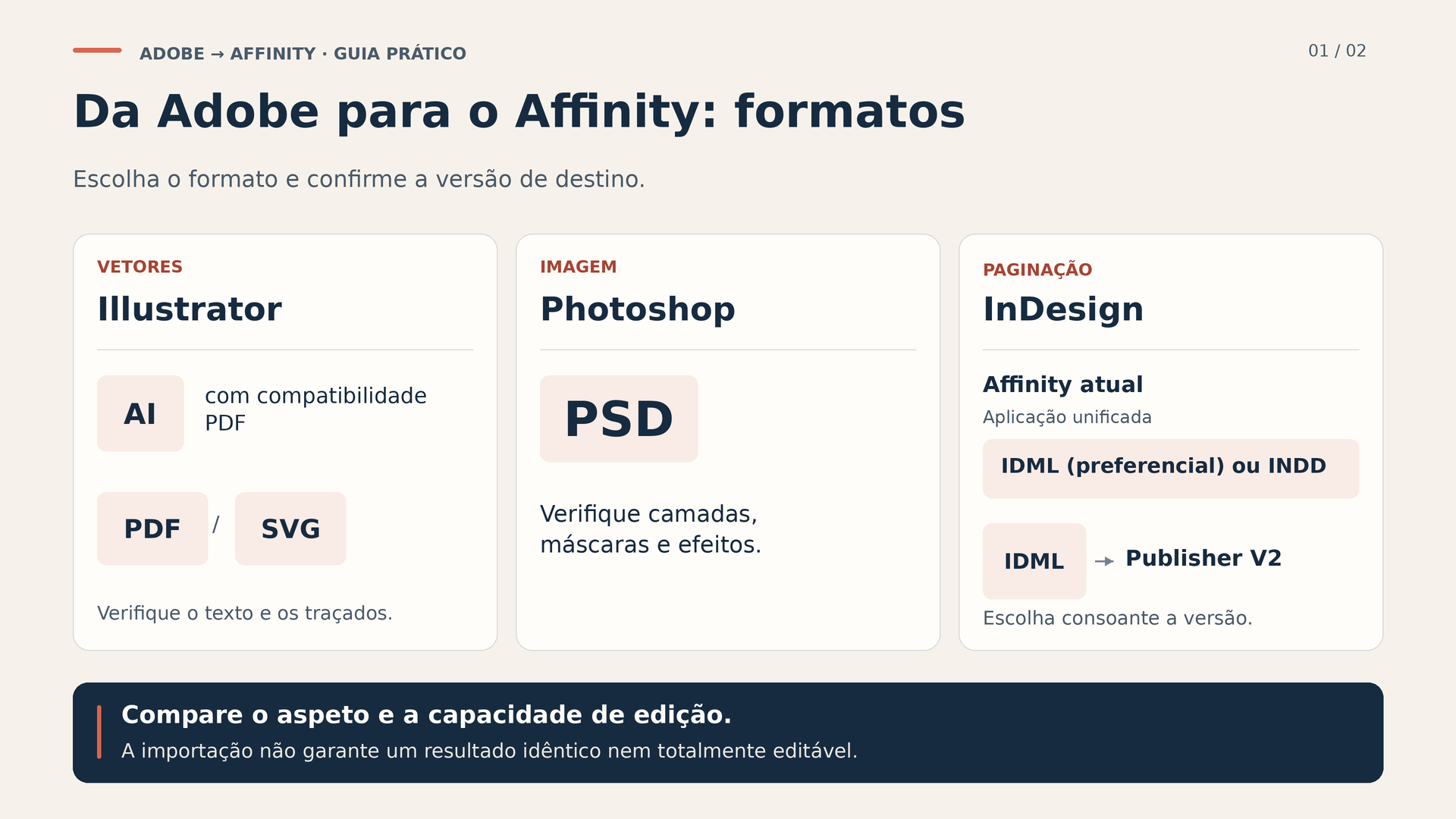
Para ficheiros AI, comece por verificar como foram guardados. O suporte oficial do Affinity explica que a aplicação acede ao conteúdo PDF compatível incorporado. Se este não existir, indica que é necessário voltar a guardar no Illustrator, ativando «Criar ficheiro compatível com PDF». Esta via permite preparar o intercâmbio, mas não equivale a transferir automaticamente toda a estrutura nativa do documento.
- Abra uma cópia no Illustrator e guarde-a com a opção de criar um ficheiro compatível com PDF. Mantenha o AI original separado.
- Prepare também um PDF ou SVG quando for adequado ao trabalho. Identifique claramente qual será usado como referência e qual servirá para intercâmbio.
- Abra o ficheiro na edição escolhida do Affinity. Verifique as pranchetas, as medidas, os recortes, a transparência, os preenchimentos e a posição das imagens.
- Selecione objetos representativos e modifique nós, texto, gradientes e traços. Não considere uma importação válida só porque a miniatura parece semelhante.
- Guarde o documento de trabalho e exporte uma amostra no formato que o cliente receberá. Volte a abrir essa amostra no destino previsto.
Com SVG, verifique especialmente o tamanho físico e a relação entre o desenho e a respetiva área de trabalho. Inclua uma forma com uma medida conhecida na cópia de teste e verifique a sua dimensão ao abrir e ao devolver o ficheiro. Separe os testes para ecrã dos destinados a corte ou produção: um resultado atraente no navegador ainda precisa da revisão do fornecedor que utilizará as curvas. Elimine a forma de controlo antes de gerar a entrega definitiva.
Inclua no teste os elementos mais delicados do desenho: aparências complexas, pincéis, máscaras, símbolos e efeitos. Se uma parte não conservar a capacidade de edição necessária, decida entre reconstruí-la ou reservar uma versão visual achatada. Faça-o por elementos, em vez de converter toda a ilustração numa imagem por comodidade.
Para um processo centrado na ilustração em Windows, considerar esta licença em segunda mão do Designer é razoável depois de confirmar a versão, os respetivos direitos e a ativação, e de verificar que essa edição responde às necessidades dos seus ficheiros. O teste deve preceder a decisão de compra, não justificá-la depois.
6. Reveja os trabalhos do Photoshop camada a camada
Prepare o PSD com uma estrutura compreensível: grupos com nomes, camadas importantes identificadas e uma exportação de referência. A tabela oficial de formatos do Affinity documenta a importação e exportação de PSD, mas alerta que o texto é rasterizado na exportação. Por isso, abrir corretamente uma montagem não garante que a devolva com toda a capacidade de edição intacta. Verifique que elementos o destinatário precisará de modificar depois.
No projeto-piloto, reveja máscaras, modos de mistura, opacidade, ajustes e objetos incorporados. Ative e desative os grupos um a um; substitua uma imagem; altere um ajuste; amplie os contornos e as zonas transparentes. Compare sempre com a referência do Photoshop, com o mesmo tamanho e um tratamento de cor coerente.
Quando uma funcionalidade não for corretamente convertida, conserve o original e prepare uma alternativa visível em píxeis para essa parte. Pode ser uma camada combinada de um efeito ou uma exportação TIFF do resultado. Identifique-a como alternativa rasterizada para não a confundir com um elemento plenamente editável. Se o cliente precisa de modificar precisamente esse efeito, reconstrua uma solução ou mantenha a parte correspondente no Photoshop.
Uma organização prática consiste em dar nomes aos grupos consoante a sua função: produto, fundo, sombras e textos. Se reconstruir uma sombra, conserve a anterior oculta numa cópia de referência e anote a alteração no registo do projeto. Não misture correções criativas com reparações da importação durante a primeira comparação: caso contrário, será difícil distinguir uma melhoria deliberada de uma diferença acidental.
Não achate o único ficheiro para poupar tempo. Mantenha separadas a fidelidade visual e a capacidade de corrigir. Uma montagem pode passar no primeiro teste e falhar no segundo quando chegar um pedido aparentemente pequeno, como alterar um título ou substituir a embalagem de um produto.
Por fim, devolva um PSD de teste a quem o vai utilizar. Peça-lhe uma alteração real e uma nova exportação. Este percurso completo de ida e volta deteta problemas que não aparecem numa importação num só sentido.
7. Distinga o INDD atual do IDML no Publisher V2
Não siga automaticamente os guias que afirmam que o Affinity nunca abre INDD. A atualização oficial de 15 de setembro de 2026 anuncia a importação nativa de INDD no Affinity para computador, juntamente com scripting e a Blend Tool. Esta capacidade pertence ao produto atualizado: não demonstra que uma licença antiga do Designer inclua paginação ou essas funcionalidades.
O guia atual de importação do InDesign recomenda usar IDML quando ainda tem acesso ao InDesign e reservar INDD como alternativa quando apenas conserva o original. Exporte, por isso, o IDML antes de cancelar. Para uma versão de destino antiga, a ajuda do Publisher V2 documenta o IDML como via de importação e a gravação posterior como ficheiro .afpub. Identifique sempre a versão de destino antes de preparar o intercâmbio.
Em ambos os casos, conserve o INDD, as suas imagens associadas e um PDF aprovado. Antes de importar, verifique se faltam recursos no documento de origem. Depois, reveja o tamanho da página, as margens, a sangria, as páginas-mestre, os estilos, a numeração, as tabelas e o fluxo do texto. Não limite a inspeção à capa: selecione também uma página densa, outra com tabelas e outra com imagens recortadas.
Introduza uma correção deliberada: alongue um parágrafo, altere um número e substitua uma fotografia. Reveja a recomposição do documento e verifique se surge texto excedente. Para publicações extensas, compare todas as páginas exportadas e anote os problemas por número de página.
A importação atual exige que se guarde um documento .af: não permite devolver as alterações como INDD ou IDML. Se outra pessoa precisa de continuar no InDesign, acorde uma entrega alternativa ou mantenha essa parte editorial na Adobe. Teste a colaboração antes de alterar o ficheiro principal.
8. Separe fotografia, plugins e automatizações
Se o seu trabalho parte de RAW, prepare uma amostra das câmaras que realmente utiliza: diferentes sensibilidades, iluminação difícil, tons de pele e objetivas habituais. Conserve os originais e as exportações de referência. Compare a exposição, o equilíbrio de brancos, o detalhe e as correções óticas; não avalie o sucesso apenas pela possibilidade de abrir o ficheiro.
Considere separadamente o arquivo fotográfico e a revelação. Anote como localizará imagens, conservará seleções e entregará versões finalizadas. Não dê por adquirido que transferir uma fotografia reproduz um catálogo, o seu histórico ou os ajustes de outro programa de revelação. Decida que informação precisa de manter e verifique se a consegue recuperar antes de alterar o processo diário.
Para os plugins, crie uma tabela com nome, versão, função e alternativa. A documentação de plugins do Photo 2 contempla plugins compatíveis do Photoshop de 64 bits, mas alerta para possíveis problemas e recomenda testá-los. Para outra edição, consulte a documentação específica e a do fabricante do plugin. Instalá-lo ou vê-lo num menu não basta: execute-o em cópias representativas e verifique o resultado exportado.
Trate as automatizações como pequenos projetos independentes. Escreva o que entra, a operação realizada em cada passo e o resultado esperado. Embora a aplicação atual inclua scripting, não pressuponha que executará sem alterações ações ou scripts criados para a Adobe. Primeiro, reconstrua o procedimento manual; depois, automatize uma tarefa estável, teste erros previsíveis e conserve um resultado de referência.
Dê prioridade às operações frequentes. Automatizar uma exportação semanal pode trazer mais vantagens do que reproduzir uma ação complexa utilizada uma vez por ano.
9. Configure um ambiente cómodo e repetível
Não tente aprender todas as ferramentas durante o primeiro trabalho. Prepare uma lista de dez operações habituais: selecionar, transformar, editar nós, alinhar, trabalhar com texto, criar máscaras, ajustar a cor, organizar camadas, exportar e recuperar uma revisão. Pratique-as num documento pequeno até conseguir completá-las sem interromper constantemente o trabalho.
Configure unidades, painéis, atalhos e localizações de gravação de acordo com as suas tarefas. Mantenha uma folha pessoal de equivalências, não uma comparação interminável de menus. Se uma operação tiver outro nome, registe a intenção: «recortar sem destruir», «modificar o contorno» ou «exportar cada peça». Assim, aprenderá o novo processo em vez de procurar uma cópia exata do anterior.
Converta depois um modelo simples: tamanhos corretos, estilos mínimos, cores identificadas e nomes claros para os elementos que serão modificados. Peça a outra pessoa que o utilize sem instruções verbais e registe onde encontra dificuldades. Esse teste vale mais do que um modelo bonito que só quem o criou consegue compreender.
Se a sua escolha for o Designer para um posto Windows, verifique antes da compra se a versão e os direitos confirmados se adequam a esse posto e se sabe como o ativar. Crie os modelos na edição exata que utilizará, não noutra cuja compatibilidade esteja a presumir.
10. Controle a cor, a impressão e o PDF de saída
Registe o modo de cor e o perfil ICC do documento original antes de o converter. O guia de gestão de cor do Photo 2 explica o papel dos perfis e recomenda consultar a gráfica para escolher o perfil CMYK adequado. Aproveite essa conversa para definir condições concretas, não para aplicar uma receita universal a qualquer papel e processo.
Inclua explicitamente RGB ou CMYK na ficha do projeto e na especificação de entrega. Se um ficheiro chegar sem um perfil identificado, interrompa a conversão e procure uma referência fiável na origem. Não atribuir um perfil ao acaso é tão importante como escolher corretamente o de saída. Conserve uma cópia anterior a qualquer alteração para poder comparar e retificar.
Para peças digitais, acorde as dimensões, o perfil de saída, a transparência e o formato. Para impressão, peça o tamanho final, a sangria, a resolução exigida, o tratamento das cores diretas, os limites de tinta e a norma PDF. Documente quem deve realizar a conversão de cor. Evite conversões repetidas só porque cada programa oferece uma definição diferente.
O Affinity documenta as suas definições de exportação, incluindo opções de compatibilidade PDF/X. Utilize as predefinições como ponto de partida: reveja cada opção à luz das instruções do fornecedor. Não pressuponha que selecionar PDF/X inclui automaticamente a sangria ou todas as condições da sua encomenda.
- Exporte uma amostra com páginas representativas e um nome que identifique a revisão.
- Abra-a fora do documento de trabalho e verifique medidas, páginas, recortes, tipos de letra e transparência.
- Reveja as separações, as tintas e a sobreimpressão com ferramentas adequadas ao destino previsto.
- Peça uma prova de impressão quando a cor ou o acabamento forem críticos.
- Guarde as definições aceites junto do projeto e repita a verificação após alterações importantes.
Se o resultado impresso divergir da referência, investigue primeiro os perfis, a exportação e as condições da prova. Alterar as cores a olho para compensar um ecrã diferente pode ocultar o problema e prejudicar a tiragem seguinte.
11. Aprove um projeto-piloto completo antes de alargar a migração
Escolha um projeto pequeno, representativo e sem uma entrega urgente. Deve incluir pelo menos uma dificuldade habitual: texto exigente, efeitos, recursos associados ou requisitos de impressão. Evite exemplos artificialmente fáceis ou demasiado complexos para este teste.
Defina os critérios de aceitação antes de começar. Uma lista útil pode incluir estas verificações:
- Integridade: todas as páginas, imagens e peças esperadas estão presentes e na posição correta.
- Aparência: o texto, a cor e os efeitos correspondem à referência ou apresentam alterações expressamente aprovadas.
- Edição: consegue realizar as correções previsíveis sem reconstruir todo o documento.
- Entrega: o destinatário abre o formato acordado e completa a sua parte do trabalho.
- Recuperação: outra cópia permite restaurar o projeto com as respetivas dependências.
- Tempo: mediu a preparação, a conversão, a revisão e as correções, não apenas a abertura inicial.
Para comparar, coloque as referências com dimensões idênticas e percorra o documento duas vezes. Na primeira passagem, observe o conjunto: proporções, páginas e hierarquia. Na segunda, amplie o texto pequeno, os contornos, as transparências e os detalhes críticos. Se trabalharem várias pessoas no projeto, atribua a segunda passagem a alguém que não tenha realizado a conversão. Registe cada problema com uma captura de ecrã, a sua localização e o resultado esperado, para evitar correções baseadas em recordações imprecisas.
Classifique os problemas como impeditivos, corrigíveis ou aceites. Atribua uma solução e um responsável a cada um. Se o documento só funcionar depois de uma reparação demorada, limite essa via ao tipo de trabalho que realmente a justifique. Uma migração parcial bem delimitada é preferível a uma mudança total cheia de exceções improvisadas.
Repita depois o projeto-piloto com um segundo projeto diferente. Procure padrões: que definições pode transformar num modelo, que elementos precisam de preparação prévia e que trabalhos devem permanecer temporariamente na Adobe.
12. Teste a entrega e a devolução
Prepare um conjunto que uma pessoa alheia ao projeto possa compreender: documento de trabalho, quando aplicável, formatos finais, recursos autorizados e uma nota breve com a versão, os tipos de letra necessários e os problemas conhecidos. Separe os ficheiros editáveis dos destinados exclusivamente a visualização ou impressão.
A tabela de formatos suportados também não inclui exportação nativa de AI. Um PDF ou SVG não equivale a entregar o original do Illustrator. Defina um teste para cada entrega: tamanho e aparência do SVG, páginas e produção do PDF, estrutura e correções do PSD. Não altere uma extensão para simular outro formato. O destinatário deve conseguir realizar o trabalho acordado.
Peça uma devolução real: corrigir um título, reposicionar uma imagem ou atualizar uma tabela. Depois, volte a abrir o que recebeu e exporte novamente. Se houver perdas, identifique em que sentido ocorrem e altere o acordo de intercâmbio. Por vezes, basta entregar originais vetoriais separados; noutras situações, convém manter uma parte do projeto na Adobe.
Verifique também a compatibilidade entre gerações do Affinity: a aplicação atual abre documentos de V1 e V2, mas os seus novos ficheiros não podem ser abertos nessas versões antigas. Conserve os originais e acorde a versão de trabalho com os seus colaboradores antes de substituir um ficheiro principal.
Só integre esta via no seu processo habitual quando quem recebe confirmar que consegue continuar. A aprovação interna não substitui a verificação por uma gráfica, um colaborador ou um cliente com necessidades diferentes.
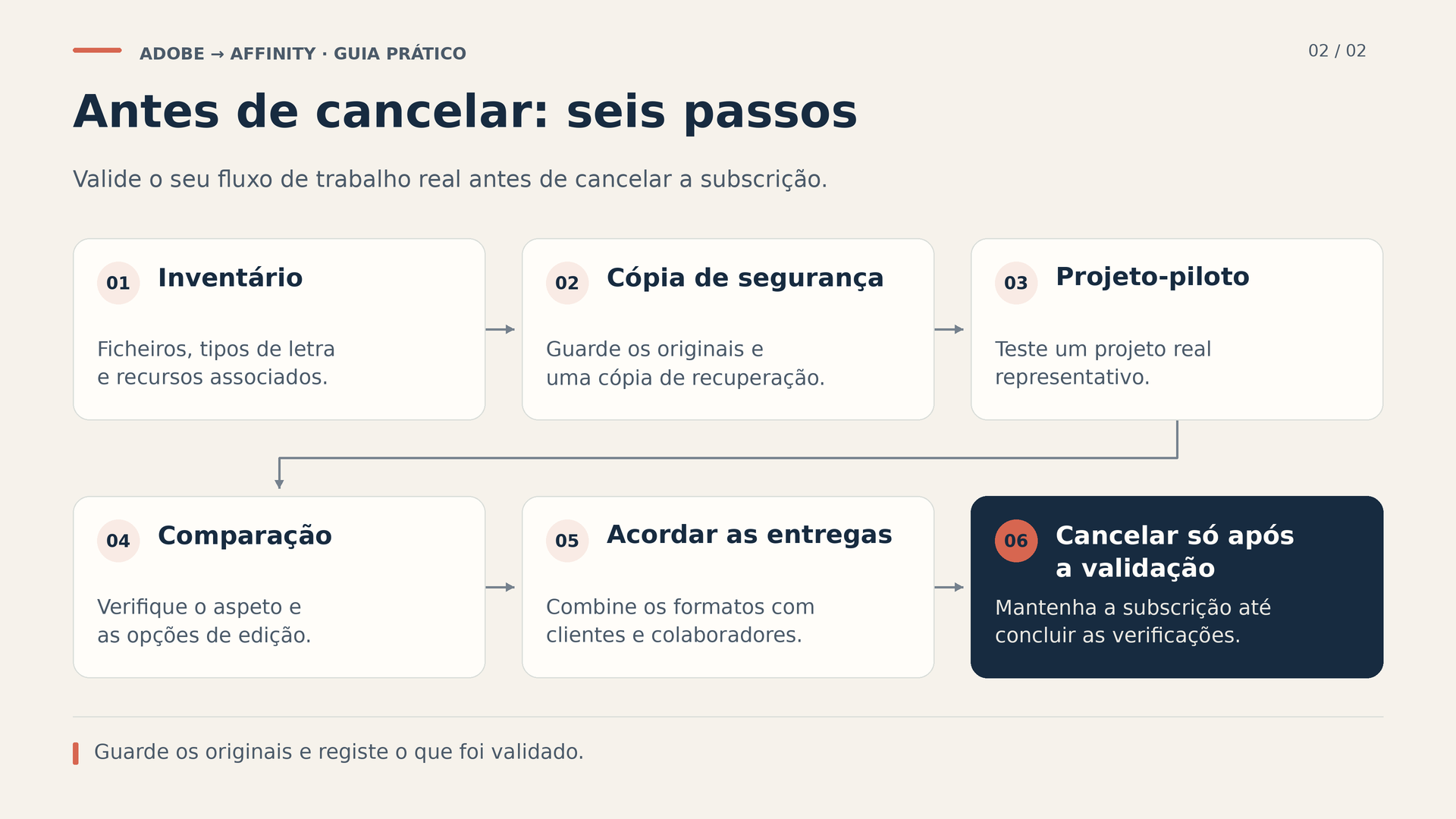
13. Planeie a transição e cancele no fim
Como calendário indicativo para um profissional com um arquivo de dimensão gerível, dedique a primeira semana ao inventário e às cópias; a segunda, aos tipos de letra e aos projetos-piloto; a terceira, a trabalhos pequenos; e a quarta, à revisão das entregas e das dependências pendentes. Não é uma promessa de duração: prolongue cada fase se trabalhar com publicações longas, muitos colaboradores ou processos automatizados.
Reserve períodos de aprendizagem e algum tempo para corrigir problemas. Evite migrar um modelo crítico na véspera da entrega. Calcule o esforço total: preparação, formação, reconstrução, testes e possíveis serviços de que continuará a precisar. A poupança deve ser comparada com esse trabalho, não apenas com uma mensalidade que desaparece.
Se os projetos-piloto confirmarem que precisa de uma edição independente específica, pode consultar a oferta de Affinity Designer da Licendi com uma decisão informada. Confirme previamente a versão, os direitos e a ativação; se procura a aplicação unificada gratuita, essa compra não deve ser apresentada como um requisito para a obter.
Antes de cancelar a Adobe, verifique três coisas: ficheiros recuperáveis, entregas aceites e dependências resolvidas. Reveja na sua conta o plano contratado, o país, a data de renovação, os possíveis encargos e os efeitos sobre os serviços utilizados. As condições de subscrição da Adobe dependem da modalidade e do âmbito aplicável; pagar mensalmente não deve ser automaticamente confundido com contratar mês a mês.
Siga o procedimento oficial de cancelamento e conserve a confirmação. Verifique o que continuará acessível e durante quanto tempo antes de retirar ficheiros de serviços associados. Não elimine a conta nem desinstale ferramentas como primeiro passo da migração.
Agende também uma revisão após o primeiro ciclo completo de trabalho. Conte quantos trabalhos conseguiu concluir, que problemas se repetem e quanto tempo exigem. Atualize os modelos e retire apenas os passos antigos que já tenham um substituto testado. Se surgir uma exceção importante, conserve uma via específica para ela sem desfazer tudo o que já funciona.
A mudança estará bem feita quando conseguir produzir, corrigir, entregar e recuperar o seu trabalho com confiança. Chegar a esse ponto por etapas não é ficar a meio caminho: é proteger o arquivo e as relações profissionais enquanto adota uma nova forma de trabalhar.
Fontes oficiais e documentação de referência
- Affinity: aplicação atual e plataformas.
- Affinity: novidades de setembro de 2026.
- Affinity: importação de ficheiros AI.
- Affinity: formatos suportados.
- Affinity: escolher entre INDD e IDML.
- Publisher V2: importação através de IDML.
- Adobe Fonts: biblioteca e utilizações.
- Photo 2: utilização de plugins.
- Photo 2: gestão de cor.
- Affinity: definições de exportação.
- Adobe: condições de subscrição aplicáveis.
- Adobe: como cancelar uma subscrição.