PT
 EN
 FR
 DE
 IT
 ES


Ashampoo 3D CAD Architecture 11 vs Professional 11: que edição escolher para o seu projeto
Uma remodelação costuma começar com uma dúvida muito concreta: se a mesa deixará espaço para passar, onde convém abrir uma porta ou como ficará a casa ao reorganizar uma divisão. Depois chegam as plantas, as medidas e as conversas com quem vai executar o trabalho. Escolher um programa CAD consiste em encontrar uma ferramenta que ajude nessas decisões, não em comprar automaticamente a edição com o nome mais ambicioso.
O Ashampoo 3D CAD Architecture 11 e o Professional 11 permitem trabalhar em projetos de habitação com planeamento bidimensional e visualização tridimensional. A diferença importante surge quando é necessário trocar determinados ficheiros ou construir elementos personalizados. Aqui comparamos essas necessidades com as funções documentadas da versão 11 e propomos uma forma de organizar o projeto. Não se trata de um teste de desempenho nem de uma descrição de sessões realizadas com o programa.
Comece pelo resultado que precisa de entregar
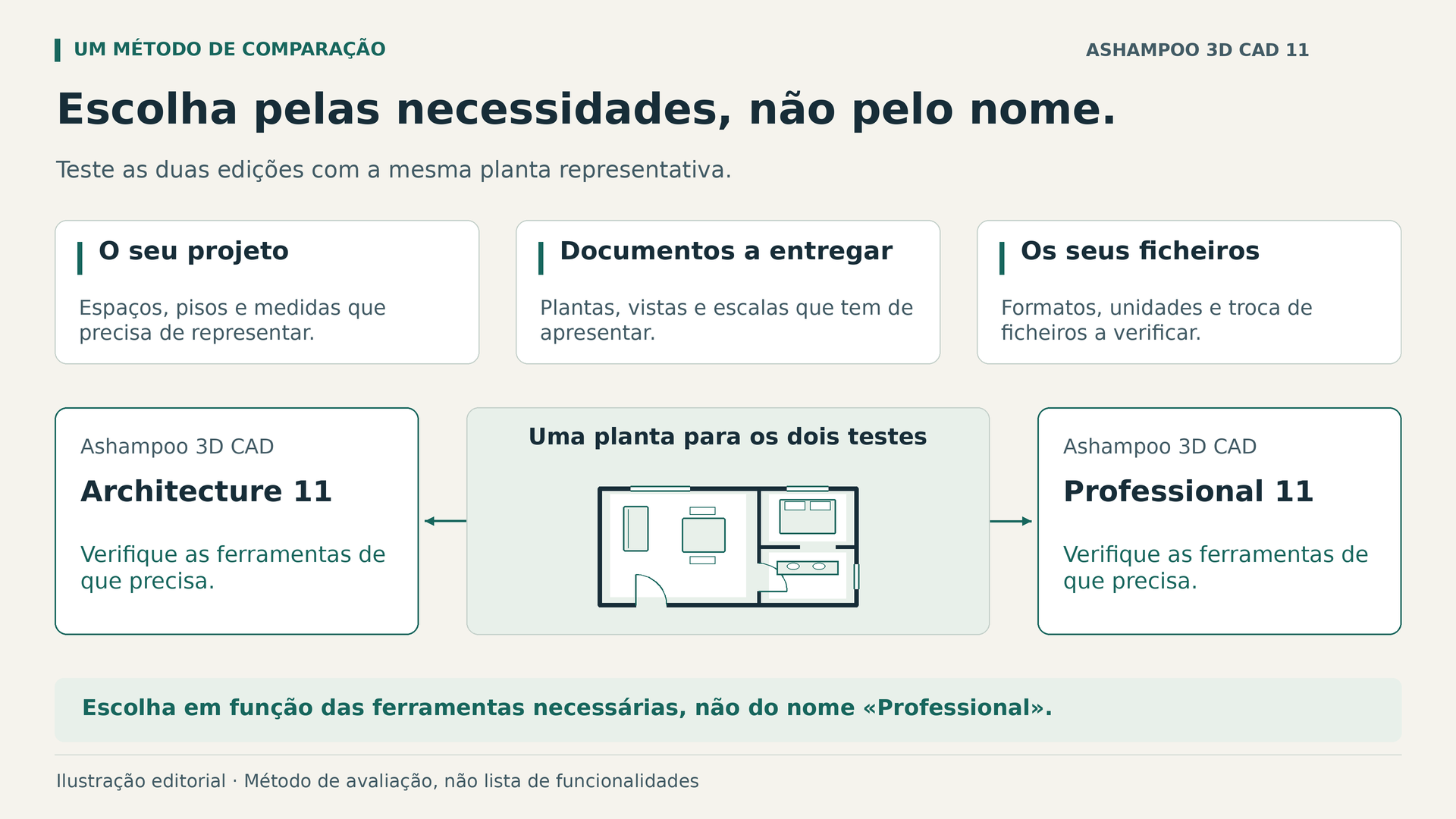
Antes de analisar as funcionalidades, registe quem vai utilizar o seu trabalho. Uma família que pretende avaliar duas distribuições não tem as mesmas exigências que um colaborador que precisa de continuar a editar uma planta. No primeiro caso, importa compreender os espaços; no segundo, além disso, o ficheiro tem de chegar num formato utilizável. Uma imagem apelativa pode resolver uma conversa em família e ser insuficiente para quem espera geometria editável.
Convém também separar aquilo que recebe daquilo que tem de produzir. Pode partir de um esboço feito à mão, de medidas que recolheu ou de um desenho fornecido por outra pessoa. Se receber um DWG, essa circunstância muda a comparação. Se apenas precisar de representar uma sala e estudar percursos, talvez nunca utilize a troca de plantas. Comprar a pensar numa possibilidade remota faz menos sentido do que identificar uma necessidade recorrente.
Prepare uma pequena relação dos elementos a entregar: distribuição, vistas para explicar a proposta, dimensões que devem ser verificadas e ficheiros pedidos por terceiros. Acrescente os dados por esclarecer, como a espessura de uma parede que ainda falta medir. Este inventário permite distinguir o trabalho que o software fará daquele que exige uma visita, uma consulta técnica ou uma decisão do proprietário.
As diferenças entre edições que realmente influenciam a compra
A apresentação oficial do Architecture 11 descreve vistas 2D, 3D e em corte, assistentes para telhados, um catálogo de componentes e a importação de objetos do SketchUp e do Collada. A página do Professional 11 distingue expressamente a troca de plantas 2D em DXF/DWG, a exportação para o Maxon Cinema 4D e a construção de janelas personalizadas. São diferenças funcionais concretas, não uma separação automática entre amadores e profissionais.
| Necessidade | Architecture 11 | Professional 11 |
|---|---|---|
| Planeamento 2D e visualização 3D | Documentados para habitações e remodelações. | Documentados para habitações e remodelações. |
| Vistas em corte e assistentes para telhados | Descritos na página desta versão. | Não verificados aqui com documentação específica suficiente da versão 11; isso não significa que estejam ausentes. |
| Importar objetos do SketchUp e do Collada | Importação de objetos documentada. | Importação de objetos do SketchUp e do Collada, segundo a documentação oficial da época. |
| Importar e exportar plantas 2D em DXF/DWG | Não incluído, segundo a diferenciação oficial. | Sim; o âmbito documentado é bidimensional. |
| Exportar para o Maxon Cinema 4D | Não incluído, segundo a diferenciação oficial. | Sim; exportação, não sincronização garantida. |
| Construir janelas personalizadas | Não incluído como função de construção personalizada; dispõe de catálogo. | Construção personalizada documentada. |
| Trocar modelos BIM, IFC ou Revit | Não comprovado pelas fontes consultadas. | Não comprovado pelas fontes consultadas. |
A tabela evita um erro frequente: transformar aquilo que uma fonte não explica numa ausência definitiva. Também não atribui automaticamente funções de outras versões. Ao escolher, preste especial atenção às diferenças confirmadas e esclareça qualquer requisito indispensável que continue por verificar.
Um método de trabalho sensato: medir antes de decorar
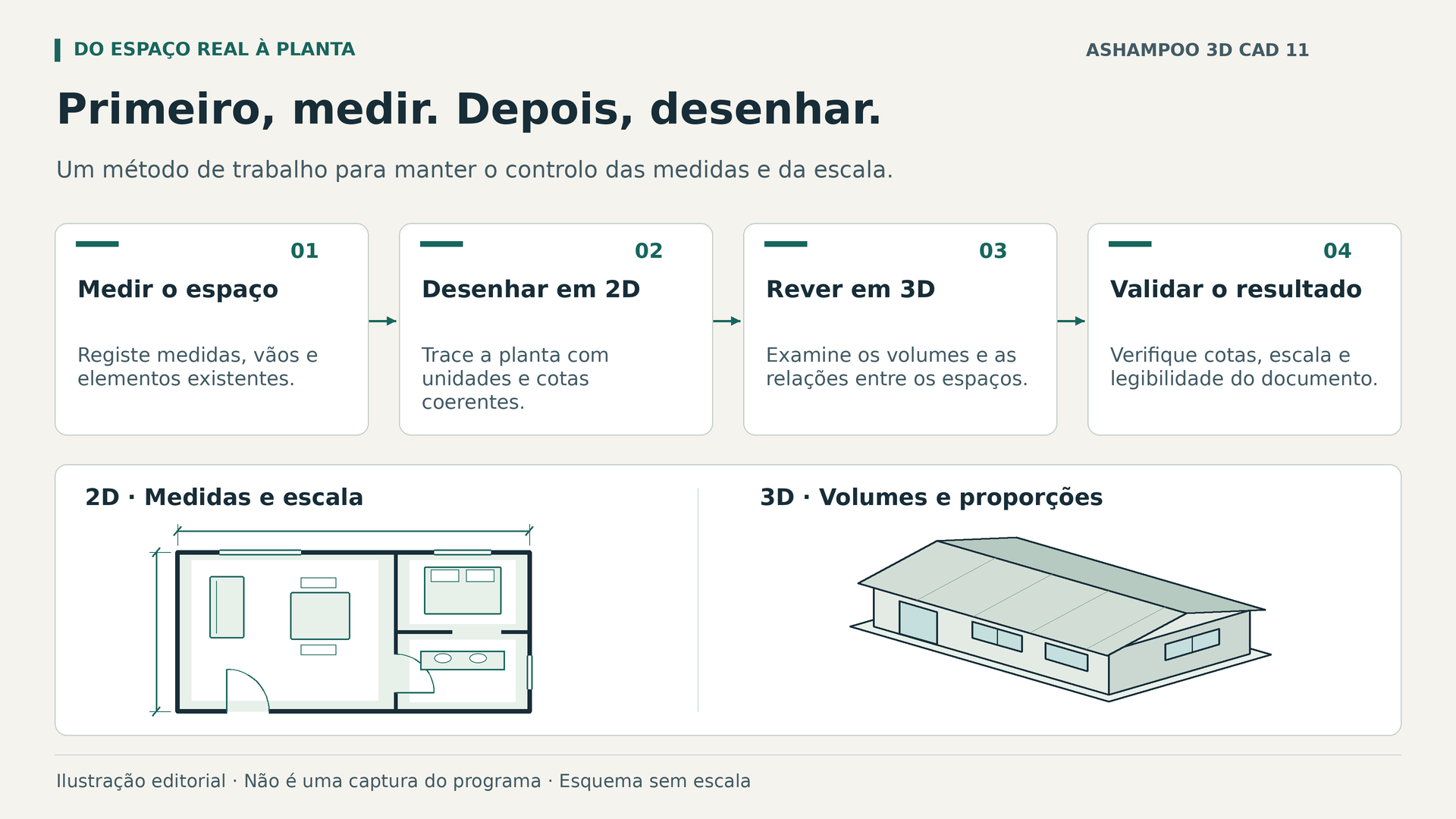
O percurso que se segue é uma proposta de organização do projeto, não uma sequência de botões. Serve para preparar o trabalho, rever decisões e falar com colaboradores sem depender de nomes concretos de menus.
Recolha medidas e assinale as dúvidas
Comece pelo perímetro, pelos vãos e pelos elementos que condicionam a distribuição: pilares, radiadores, desníveis ou instalações existentes. Anote a origem de cada medida e guarde fotografias de referência. Uma distância aproximada deve continuar identificada como tal; introduzi-la num desenho preciso não a transforma numa medição fiável. Se dois dados se contradisserem, resolva essa contradição antes de detalhar os acabamentos.
Imagine uma parede com 3,60 metros medidos e uma composição de móveis que ocupa 3,40 metros. A diferença aritmética é de 20 centímetros, mas ainda falta verificar os rodapés, os remates e o espaço de montagem. Este exemplo mostra por que razão o desenho ajuda a identificar questões, embora não substitua a verificação física. Mantenha uma unidade de trabalho coerente e confira várias dimensões conhecidas, não apenas uma.
Para recolher dados, utilize um esboço simples com referências que consiga identificar mais tarde. Numere os vãos e associe cada fotografia à respetiva posição; anote também obstáculos que uma planta vazia poderia ocultar. Se o espaço não parecer retangular, não force todos os cantos para que o desenho fique perfeito. Registe a diferença e verifique-a. Um modelo um pouco menos elegante, mas fiel ao que observou, é uma base melhor do que uma geometria idealizada que obriga a corrigir todas as propostas posteriores.
Estabeleça uma base e compare alternativas
Construa primeiro uma representação do estado atual que consiga reconhecer no local. Verifique as proporções, as posições das portas e janelas e as relações entre divisões. Só depois desenvolva alternativas. Guarde uma cópia de referência sem a misturar com as propostas: quando alguém perguntar o que será alterado, terá uma resposta clara e não dependerá da memória para saber como estava o ficheiro antes da última sessão.
Trabalhe com poucas variantes bem definidas. Uma pode privilegiar a arrumação; outra, a circulação; outra, a conservação das instalações. Dê-lhes nomes que exprimam essa diferença e registe por que motivo descarta uma solução. Alterar dez coisas ao mesmo tempo dificulta perceber o que melhora realmente. As vistas tridimensionais ajudam a compreender os volumes, enquanto a planta permite voltar às distâncias e verificar se uma impressão visual tem fundamento geométrico.
Para avaliar essas variantes, prepare fora do desenho uma relação simples de prioridades. Pode comparar o acesso, a arrumação, o aproveitamento da luz e a quantidade de elementos que seria necessário alterar. Não é preciso atribuir uma pontuação artificialmente precisa: basta assinalar vantagens, inconvenientes e dúvidas por esclarecer. Assim, uma proposta que agrada mais à primeira vista pode ser confrontada com outra que preserva melhor o percurso habitual. A decisão fica ligada a necessidades identificáveis e não apenas à perspetiva mais favorável.
Reveja a utilização quotidiana, não apenas a imagem
Pense em ações concretas: entrar com sacos, mover uma cadeira, abrir duas portas próximas ou chegar a uma janela. Represente os elementos que influenciam essas situações e confronte as suas dimensões com as dos produtos previstos. Um objeto decorativo semelhante não demonstra que o móvel escolhido caiba. Se ainda não souber qual será o modelo definitivo, assinale essa dependência para a rever quando tiver a respetiva ficha.
Termine cada revisão com uma lista breve de decisões aceites e pendentes. Assim evita que uma vista bonita pareça uma aprovação completa. A visualização comunica uma intenção; o projeto avança quando as dimensões, as utilizações e as decisões pendentes ficam suficientemente claras para a pessoa que intervém a seguir.
Interiores e materiais: onde o Architecture se revela convincente
Para estudar uma habitação sem trocar plantas DWG, o Architecture apresenta uma proposta coerente. As suas vistas e o catálogo permitem relacionar a distribuição, os componentes e o aspeto geral. A possibilidade de incorporar objetos do SketchUp e do Collada alarga as referências visuais disponíveis, mas convém selecionar esses objetos pela sua utilidade. Encher a cena de pormenores antes de resolver a planta consome atenção sem melhorar necessariamente a decisão.
Comece pelos elementos que afetam o espaço e acrescente os acabamentos quando a distribuição fizer sentido. Distinga uma textura indicativa de um material realmente selecionado. A cor de uma superfície no ecrã depende da sua representação e da visualização; não substitui uma amostra física. Ao comparar propostas, manter os elementos secundários constantes facilita perceber o que muda de facto.
Um objeto importado merece uma verificação própria: tamanho, orientação, localização e correspondência com a utilização prevista. Confira uma medida reconhecível e evite presumir que a origem do ficheiro garante a sua escala. Importar uma cadeira ou um lavatório também não equivale a importar uma planta editável do edifício. São operações distintas e respondem a necessidades diferentes.
Terreno e energia solar: o Architecture já tem ferramentas próprias
O Architecture 11 inclui ferramentas de apoio ao trabalho com terrenos e parcelas, bem como ao planeamento de painéis fotovoltaicos em telhados e coberturas planas. Não são argumentos para apresentar o Professional como a única opção capaz de explorar exteriores ou instalações solares. A documentação da época do Professional 11 confirma o planeamento fotovoltaico em ambos os tipos de cobertura. Verifique o âmbito de cada ferramenta antes de associar uma tarefa ao nome da edição.
Estas possibilidades permitem definir a distribuição geral, mas não comprovam precisão topográfica, cálculo da produção elétrica nem verificação de cargas sobre a cobertura. Se estiver a estudar uma habitação num terreno inclinado ou uma instalação solar, identifique os dados necessários e quem validará a solução. Um esquema de colocação ajuda a conversar com o especialista; não substitui o dimensionamento feito por este nem as verificações necessárias.
Coberturas e volumes: o que convém verificar
O Architecture 11 anuncia assistentes para conceber telhados e vistas em corte. São recursos úteis para estudar a relação entre uma cobertura e os espaços interiores. Num sótão, por exemplo, a superfície desenhada em planta não explica, por si só, onde é confortável permanecer de pé. Rever alturas e inclinações ajuda a formular melhor a proposta e as questões que será necessário resolver.
Convém observar ligações, vãos e desníveis de várias perspetivas. A vista exterior conta uma parte da história; um corte mostra outra. Não confunda o apoio à conceção com um cálculo estrutural ou uma verificação automática da regulamentação. Numa intervenção real, as decisões construtivas e as autorizações necessárias devem ser revistas com os profissionais competentes.
No caso do Professional, não transformamos documentação genérica da família CAD em prova específica de todas essas ferramentas para a edição 11. Se uma determinada função de cobertura condicionar a sua compra, confirme a sua disponibilidade exata. Essa verificação vale mais do que presumir que uma designação superior inclui qualquer ferramenta imaginável.
DXF e DWG: quando a troca de ficheiros determina a edição
O Professional 11 documenta a importação e exportação de plantas 2D em DXF e DWG. Esta é uma razão concreta para o escolher se receber desenhos nesses formatos ou precisar de os entregar a outra pessoa. O Architecture não inclui essa troca, segundo a diferenciação oficial. Não compensa comprar a edição mais económica e descobrir depois que falta precisamente a operação que liga o seu trabalho ao do colaborador.
No entanto, aceitar um formato não garante a interpretação de qualquer ficheiro sem alterações. Antes de assumir um compromisso num projeto, convém acordar com o destinatário uma amostra representativa e a versão do formato de que precisa. Reveja unidades, dimensões conhecidas, textos, organização do desenho e elementos importantes. O objetivo não é demonstrar que o ficheiro abre, mas verificar que transmite a informação necessária para continuar a trabalhar.
Se o processo exigir trocas nos dois sentidos, planeie essa verificação em ambos: receber, rever e devolver uma amostra para que a outra pessoa confira o resultado. Trata-se de um teste recomendado, não de uma compatibilidade universal que tenhamos medido. Também não se deve alargar o âmbito anunciado a DWG tridimensional, a todas as versões do AutoCAD ou à preservação perfeita de qualquer entidade.
Antes de receber o primeiro ficheiro, pergunte que parte do desenho serve de referência e qual pode ser alterada. Acordem um ponto reconhecível, as unidades e uma dimensão de controlo, além da forma de identificar a revisão em vigor. Se surgirem textos deslocados ou elementos inesperados, registe o problema com uma imagem e uma descrição concreta para o remetente. Esta conversa prévia costuma ser mais útil do que trocar repetidamente ficheiros com nomes parecidos sem saber qual contém a informação correta.
A mesma prudência esclarece a questão do BIM. Importar objetos ou utilizar texturas descritas como CAD/BIM não comprova a troca de modelos IFC, a coordenação BIM nem a compatibilidade com o Revit. Se o trabalho exigir esses elementos, peça uma confirmação específica antes de comprar qualquer uma destas ofertas. Um requisito central não documentado não se resolve interpretando de forma generosa uma expressão comercial.
Janelas personalizadas: uma diferença ligada ao projeto
Uma janela de catálogo pode ser suficiente para explicar a distribuição de uma habitação. O problema muda quando a forma ou a composição dos vãos é uma parte essencial da conceção. O Professional 11 documenta ferramentas para construir janelas personalizadas e componentes relacionados com janelas e portas. Essa capacidade é relevante quando precisa de representar uma solução própria e não apenas de escolher um elemento parecido.
Antes de dedicar tempo a esse pormenor, decida para que servirá. Uma representação destinada a explicar a fachada requer um nível de definição diferente do exigido para fabricar caixilharia. O modelo visual não substitui desenhos de fabrico nem especificações do fornecedor. Peça as dimensões e os critérios de representação ao interlocutor adequado para evitar refazer uma peça que parecia concluída.
O Professional anuncia também mais de 250 grupos de objetos preparados. O número refere-se a grupos, não ao total de objetos individuais. O seu valor prático está em disponibilizar conjuntos que ajudem a organizar ambientes; não permite calcular quanto tempo demorará nem demonstra que inclui exatamente cada produto de um determinado fabricante.
Cinema 4D: uma opção de exportação útil se já tiver destinatário
A exportação para o Maxon Cinema 4D distingue o Professional do Architecture. Faz sentido quando o seu processo de visualização continua nesse ambiente ou quando um colaborador o utiliza. Não significa que o Cinema 4D esteja incluído, que exista sincronização permanente entre aplicações nem que esteja garantida a compatibilidade com todas as versões do programa de destino.
Se essa exportação for importante, defina com o destinatário o que espera receber e teste uma cena representativa antes de basear toda a produção nela. Convém rever a geometria e o aspeto após a troca e acordar os ajustes a realizar posteriormente. Se ninguém precisar de continuar a trabalhar no Cinema 4D, esse ponto da comparação provavelmente não justifica, por si só, mudar de edição.
Dois exemplos de compra com necessidades diferentes
Os casos seguintes são exemplos hipotéticos para concretizar a decisão, não testemunhos de clientes nem resultados de projetos executados com o programa.
Uma proprietária quer reorganizar a cozinha
Tem medidas recolhidas em casa e pretende comparar uma cozinha aberta com outra distribuição que mantém a parede divisória. A sua prioridade é compreender a circulação, posicionar móveis e explicar a ideia à família. Não recebe ficheiros DWG nem tem de devolver plantas editáveis. Para este objetivo, o Ashampoo 3D CAD Architecture 11 na Licendi é a opção mais ajustada das duas: cobre o planeamento e a visualização sem pagar por trocas de ficheiros de que não precisa.
O seu próximo passo não deveria ser decorar toda a habitação. Convém-lhe desenhar o estado atual, verificar vãos e instalações e preparar duas alternativas comparáveis. Antes de decidir sobre a parede divisória, deverá informar-se sobre a sua função e a viabilidade de a alterar. A escolha do Architecture não elimina essa revisão técnica; simplesmente adequa-se à tarefa de explorar e comunicar distribuições.
Pode começar por comparar a posição da mesa, o acesso ao frigorífico e a abertura dos armários. Depois anotará qual das alternativas mantém as ligações existentes e qual exigiria aconselhamento sobre alterações nas instalações. Para falar com o fornecedor da cozinha, levará medidas revistas e uma relação de dúvidas, não apenas uma perspetiva. Se mais tarde esse fornecedor exigir trabalhar com um ficheiro específico, deverá esclarecer essa questão antes de presumir que o poderá entregar com a edição escolhida. A necessidade de trocar ficheiros pode surgir durante o projeto, mas convém identificá-la antes da encomenda.
Um pequeno gabinete precisa de trocar plantas
O gabinete recebe desenhos 2D em DWG de um colaborador e tem de devolver uma proposta que possa ser revista. Além disso, uma fachada exige representar janelas que não correspondem aos elementos normalizados previstos. Neste caso, o Ashampoo 3D CAD Professional 11 na Licendi tem uma justificação funcional clara: troca de desenhos bidimensionais e construção personalizada de janelas. A decisão nasce do trabalho exigido, não da dimensão do gabinete.
Antes de adotar o processo, deverá validar um ficheiro representativo com o colaborador e confirmar por escrito que as condições da oferta permitem a utilização prevista. O nome Professional não confere automaticamente direitos de utilização comercial. Se o cliente pedir um modelo IFC coordenado, esta recomendação deixará de ser suficiente: será necessário verificar esse requisito específico, que as fontes aqui utilizadas não comprovam.
O gabinete pode preparar uma pequena amostra que inclua um vão, uma anotação e uma dimensão conhecida, em vez de começar pelo edifício inteiro. Uma pessoa verificará o que foi recebido e outra confirmará o ficheiro devolvido no ambiente de destino. Uma vez resolvido esse circuito, a equipa poderá acordar como nomear revisões e comunicar alterações. O valor do Professional estaria em permitir essa troca documentada; a coordenação e o controlo de versões continuariam a ser responsabilidade de quem trabalha no projeto.
Prepare uma entrega que outra pessoa consiga compreender
Um projeto bem organizado precisa de contexto, além dos desenhos. Identifique a proposta, a sua data, as unidades utilizadas e as decisões pendentes. Separe o estado atual da alternativa escolhida e evite entregar várias versões com nomes indistinguíveis. Uma pessoa que não acompanhou as suas sessões deve conseguir reconhecer o que está a ver e quais as questões ainda em aberto.
Verifique também o formato de saída de que precisa. Se o destinatário pedir um formato concreto, não presuma que está disponível só porque o programa desenha em 2D ou permite visualizar em 3D. No Professional, a troca documentada em DXF/DWG oferece uma via definida para plantas bidimensionais; para qualquer outra saída indispensável, confirme as opções da edição antes de se comprometer com a entrega.
Guarde o ficheiro de trabalho e uma cópia de referência associada a cada revisão importante. Acompanhe a entrega com uma breve explicação das alterações. Esta disciplina ajuda a recuperar decisões e reduz conversas confusas sobre uma porta deslocada ou uma distribuição abandonada. Não exige modelar cada parafuso: exige que o nível de pormenor corresponda à finalidade do documento.
Inclua uma nota sobre o âmbito ao partilhar o material: que zonas foram medidas, quais são indicativas e que elementos são apresentados apenas para explicar a ideia. Se o destinatário tiver de comentar uma proposta, peça-lhe que identifique a revisão e a divisão na resposta. Evitará misturar observações sobre versões diferentes. Para decisões dispendiosas, registe também quem deve confirmar a informação antes de comprar materiais ou encomendar trabalhos; uma troca clara de documentos não equivale a uma autorização para executar.
Equipamento compatível e condições de utilização do programa
Os requisitos oficiais do Architecture 11 e do Professional 11 indicam Windows 10 ou Windows 11 e excluem os processadores ARM. Exigem também permissões completas de administrador e ligação à Internet para ativar o programa e verificar a licença periodicamente. Não basta dispor de ligação apenas no dia da transferência.
Estas páginas não publicam mínimos numéricos específicos de RAM, memória gráfica ou espaço de instalação. Por isso, não apresentamos uma tabela inventada de gigabytes nem confundimos os requisitos do sistema operativo com desempenho suficiente para qualquer projeto CAD. A compatibilidade declarada também não garante uma determinada velocidade ao trabalhar com cenas complexas.
Se utilizar um computador gerido por uma empresa, informe-se previamente sobre as permissões e as restrições de ligação. Verifique também o processador do dispositivo: ter Windows não torna um equipamento ARM compatível. Para organizar o trabalho, reserve espaço para projetos e cópias e evite introduzir objetos detalhados sem necessidade. São critérios de planeamento, não valores oficiais nem resultados de testes de desempenho.
Dedique o tempo ao problema que pretende resolver
Organize a aprendizagem em torno de uma divisão ou de uma pequena parte do edifício. Primeiro, tente representar a sua geometria; depois, estude uma alteração concreta e verifique como a explicar. Esse exercício revela a informação que lhe falta e as funções que precisa de compreender antes de ampliar o modelo. Começar por uma habitação inteira, com muitos materiais e pormenores, pode ocultar erros de base e dificultar a distinção entre um problema do projeto e uma dificuldade de utilização.
Estabeleça também um ponto de conclusão para cada fase. Uma distribuição pode ficar suficientemente definida para ser discutida, mesmo que ainda faltem acabamentos. Mais tarde poderá acrescentar pormenor onde este contribuir para uma nova decisão. Este critério ajuda a conter o esforço e mantém o projeto centrado em resultados, em vez de transformar cada objeto disponível numa tarefa pendente.
Preços da Licendi: o que representam os 20 euros
Nas fichas espanholas consultadas em 27 de outubro de 2026, o Architecture 11 está anunciado por 50 euros e o Professional 11 por 70 euros. A diferença entre essas duas ofertas é de 20 euros. Não se trata de um preço oficial de atualização nem demonstra que seja possível transformar uma licença existente pagando apenas esse valor. Os preços podem mudar; verifique o montante em vigor antes de efetuar a encomenda.
Se não precisar das funções adicionais confirmadas, a oferta do Architecture 11 permite concentrar o orçamento na edição adequada. Se a troca em DXF/DWG ou as janelas personalizadas forem necessárias, a oferta do Professional 11 merece atenção por essa utilidade concreta. A poupança relevante não consiste apenas em pagar menos, mas também em evitar comprar uma ferramenta que não responde ao trabalho pedido.
Pode consultar ambas na oferta de software em segunda mão da Licendi. Essa apresentação comercial não substitui a documentação da licença individual: guarde a fatura, as condições e as comunicações que descrevam exatamente o que foi contratado.
Licença e entrega: verifique a oferta concreta
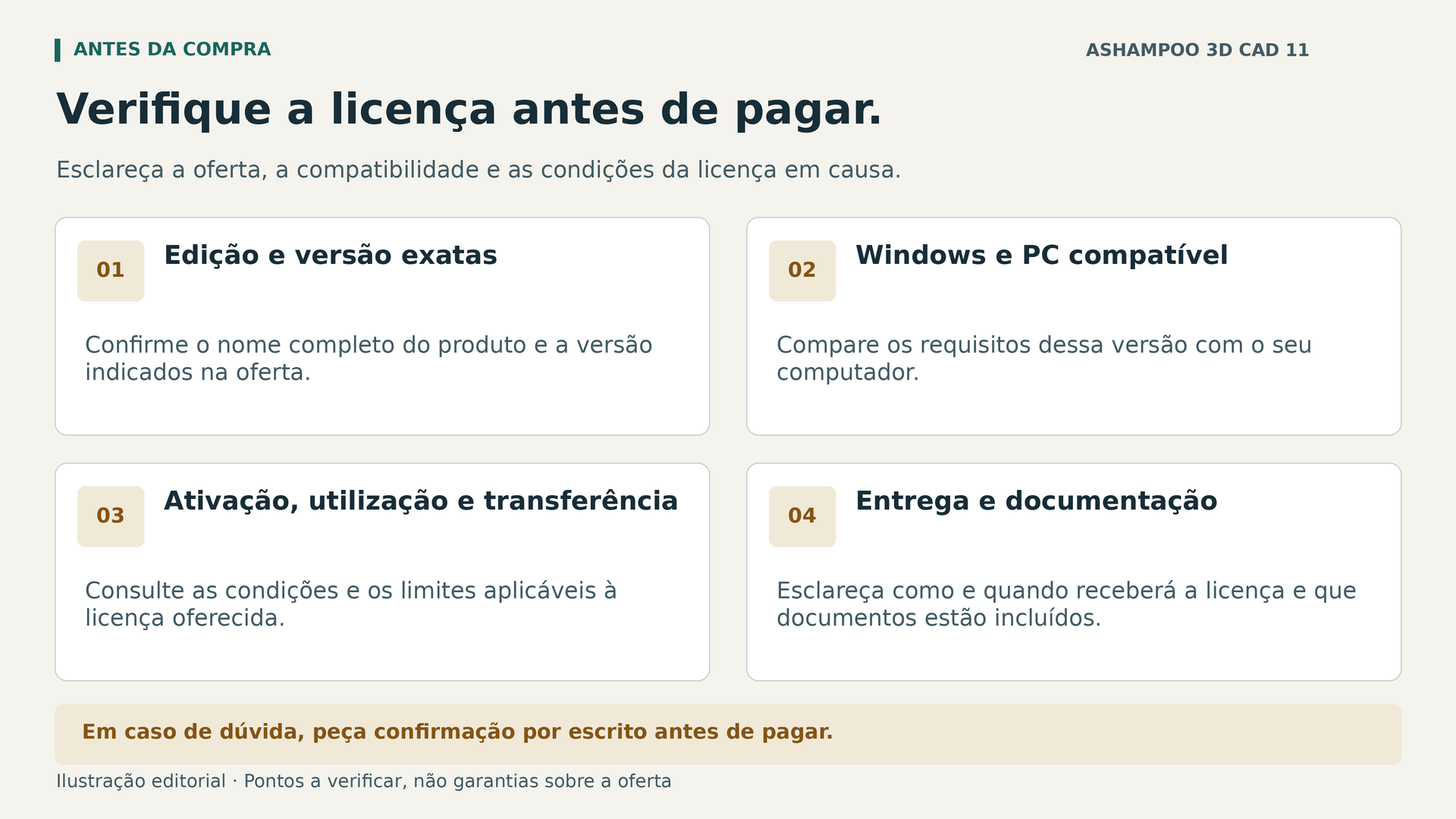
Ambas as fichas indicam licença para 1 PC, uma ativação garantida num PC e licença não transferível. Não transforme essa garantia numa promessa de ativações ilimitadas nem numa proibição de reinstalação que não esteja expressamente estabelecida. Se prevê substituir o computador ou reinstalar o programa, peça esclarecimentos antes de comprar. Também não ficou comprovada aqui uma duração perpétua, a inclusão de versões futuras ou a manutenção pelo fabricante.
A entrega é digital ESD, sem suporte físico. O Professional especifica um prazo de 24–72 horas; o Architecture confirma a entrega digital, mas a ficha consultada não indica esse mesmo prazo. Confirme-o para a sua encomenda. O distintivo geral «Instant Delivery» visível na loja não deve substituir estas condições específicas nem ser interpretado como uma garantia de receção imediata.
Para uma utilização profissional, solicite confirmação escrita dos direitos aplicáveis a essa licença. Uma recomendação de utilização pessoal não equivale, por si só, a uma proibição de utilização empresarial, tal como o nome Professional não demonstra autorização de utilização comercial. Esclarecer esta questão de forma concreta é mais útil do que atribuir permissões ao nome da edição.
Questões a esclarecer antes da encomenda
Importar SketchUp equivale a receber qualquer planta?
Não. A função documentada do Architecture é importar objetos do SketchUp e do Collada. A troca de plantas 2D em DXF/DWG corresponde ao Professional. Identifique primeiro o que contém o ficheiro que vai receber e o que precisa de fazer com ele; a palavra importar não descreve, por si só, um processo completo.
O Professional fará automaticamente um projeto válido para obra?
Isso não pode ser deduzido das suas funcionalidades. Desenhar, visualizar e exportar ficheiros são tarefas distintas de verificar a estrutura, as instalações, a regulamentação ou a documentação exigível. Utilize o modelo para desenvolver e comunicar decisões, com as revisões técnicas que a intervenção exigir.
Compensa pagar mais para não ficar limitado?
Apenas se conseguir identificar uma necessidade razoavelmente próxima que seja coberta pelas funções adicionais. Se todo o trabalho se limitar a explorar distribuições, o Architecture pode ser suficiente. Se depender de DXF/DWG, de janelas próprias ou de exportação para o Cinema 4D, o Professional responde melhor a essa necessidade documentada.
A melhor escolha é a que se adequa ao seu próximo projeto
Escolha o Architecture 11 para planear e visualizar uma habitação quando não precisar das trocas de ficheiros e das ferramentas exclusivas indicadas. Escolha o Professional 11 quando conseguir relacionar as suas diferenças com um ficheiro, um elemento personalizado ou um destinatário concreto. Em ambos os casos, parta de medidas fiáveis, defina a entrega e verifique o equipamento e a licença. Essa combinação importa mais do que acumular funcionalidades que talvez nunca utilize.