IT
 EN
 FR
 DE
 PT
 ES


Ashampoo Burning Studio 26: guida per masterizzare e copiare dischi
Un disco può essere masterizzato senza errori e risultare comunque inutilizzabile per chi lo riceve. Succede quando si salvano brani come file per un apparecchio che riproduce solo CD audio, oppure quando si copia un video su DVD aspettandosi di trovare un menu sul televisore. Prima di scegliere la velocità o premere «Masterizza», conviene decidere a cosa servirà il disco e su quale dispositivo dovrà funzionare.
Ashampoo Burning Studio 26 riunisce masterizzazione, copia, immagini disco, strumenti musicali e progetti video. Questa guida riguarda quella specifica versione, senza presentarla automaticamente come la più recente. Spiega come preparare progetti utilizzabili, controllare i risultati e verificare la licenza prima dell’acquisto. Le funzioni descritte provengono dalla documentazione ufficiale; i consigli non sono il risultato di prove effettuate in prima persona.

Scegliere tra dati, audio e DVD video
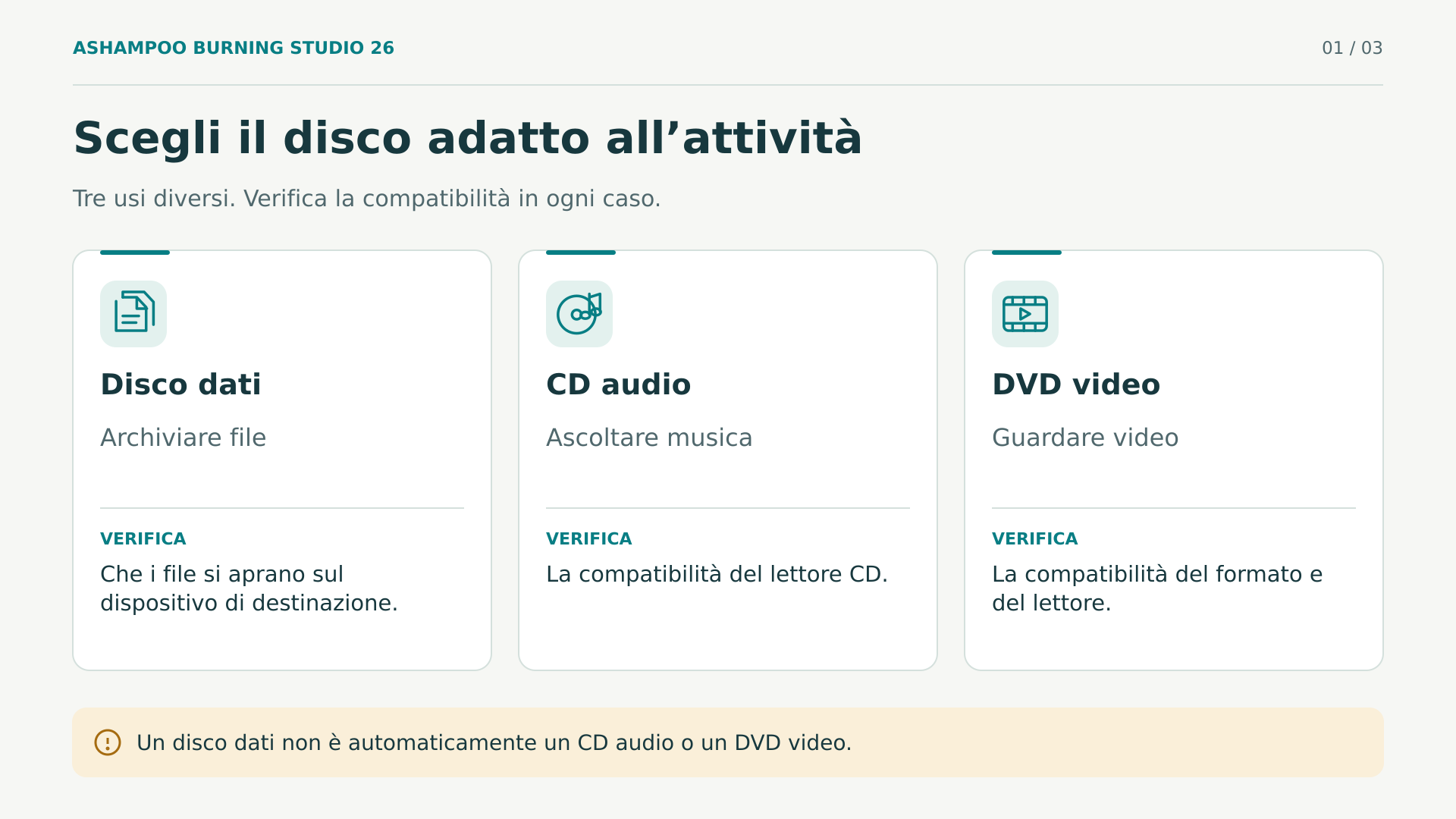
La differenza importante non sta nell’aspetto del disco, ma nella sua organizzazione. Un disco dati conserva file e cartelle. Un CD audio utilizza una struttura pensata per riprodurre tracce su apparecchi compatibili. Un DVD video richiede una preparazione audiovisiva, chiamata anche authoring, per includere filmati, navigazione e, se lo desideri, menu.
- Per consegnare documenti, fotografie originali o file di lavoro, scegli un progetto dati e verifica che il destinatario possa aprire quei formati.
- Per ascoltare musica su un lettore tradizionale, consulta il suo manuale e crea un CD audio se non supporta i file musicali.
- Per guardare un film con menu su un lettore DVD, utilizza un progetto DVD video, non una semplice cartella contenente video.
Un disco con file MP3 può contenere più musica di un CD audio, ma il lettore deve riconoscere quel formato e la sua organizzazione. Con i video succede qualcosa di simile: il fatto che un apparecchio legga i DVD non significa che riproduca qualsiasi file salvato al loro interno. Il dispositivo di destinazione determina buona parte delle scelte del progetto.
Se hai dubbi, prepara un piccolo campione prima del lavoro completo. Questa verifica evita di scoprire un’incompatibilità dopo aver masterizzato un’intera raccolta.
Controllare Windows, il masterizzatore e i dischi
I requisiti ufficiali di Burning Studio 26 indicano Windows 11 e Windows 10 a 64 bit ed escludono i sistemi con processori ARM. Specificano inoltre la necessità di una connessione Internet per attivare il programma e di verifiche periodiche della licenza. Non conviene acquistarlo pensando di utilizzarlo sempre senza connessione, né confondere la compatibilità del programma con il supporto ancora disponibile per il sistema operativo.
L’unità ottica deve poter masterizzare il supporto scelto: un lettore non diventa un masterizzatore installando un software, e un masterizzatore DVD non acquisisce la capacità di scrivere Blu-ray. Controlla il modello esatto, i formati supportati e le indicazioni del produttore. Per le unità esterne, utilizza una connessione stabile e l’alimentazione richiesta; un cavo danneggiato può compromettere una sessione.
Lascia spazio libero per i file temporanei. Le dimensioni del programma di installazione non rappresentano lo spazio necessario per preparare un filmato o un’immagine disco. Il produttore specifica esigenze aggiuntive a seconda del progetto; consulta quei requisiti prima di lavorare con dischi di grande capacità. Evita di riempire l’unità di sistema durante la codifica video.
Infine, distingui i supporti registrabili da quelli riscrivibili. I primi non consentono di recuperare spazio eliminando file; i secondi possono essere riutilizzati con la procedura appropriata, perdendo il contenuto precedente. Nessuno garantisce una compatibilità universale. Per una consegna importante, scegli supporti espressamente compatibili con il lettore del destinatario e conserva un’altra copia indipendente dei dati.
Preparare i file prima di aprire la procedura guidata
Crea una cartella di lavoro e raccogli al suo interno ciò che vuoi davvero conservare. Apri i documenti, controlla le immagini e riproduci i video prima di masterizzarli. Se un file è già incompleto o danneggiato, copiarlo correttamente sul disco non lo ripara. Scaricare nuovamente un originale difettoso è più utile che ripetere la masterizzazione.
Utilizza nomi comprensibili e una struttura semplice: separare fotografie, documenti e video solitamente facilita la consultazione. Evita di consegnare cartelle piene di versioni ambigue o collegamenti che rimandano al tuo computer. Se il destinatario ha bisogno di istruzioni, includi un breve documento che descriva contenuto, programmi necessari ed eventuali limitazioni note.
Assicurati che i file siano disponibili localmente. Un elemento visualizzato da un’applicazione cloud può essere soltanto un riferimento in attesa di download. Copia anche le risorse esterne dei progetti quando necessario; salvare il file principale di una presentazione non include sempre tutti i video collegati.
Prima di proseguire, controlla autorizzazioni e riservatezza. Una cartella di famiglia può contenere documenti che non volevi condividere; una selezione automatica può includere materiale altrui. Masterizza soltanto contenuti che hai il diritto di copiare e distribuire. Lo strumento facilita la riproduzione tecnica, ma non concede autorizzazioni su musica, film, fotografie o software di terzi.
Masterizzare un disco dati con criterio
Nel modulo dati, crea un nuovo disco e aggiungi i file o le cartelle preparati. Il manuale descrive una barra della capacità che aiuta a verificare se la selezione entra nel disco. Controllala dopo ogni aggiunta significativa: lo spazio del supporto non aumenta perché il contenuto è organizzato in più cartelle.
- Seleziona il masterizzatore corretto, soprattutto se compaiono più unità o ne hai collegata una esterna.
- Controlla che il disco inserito sia adatto e che il progetto contenga i file definitivi.
- Attiva la verifica quando è disponibile, affinché il programma controlli il disco completato.
- Decidi se dovrai aggiungere dati in seguito o se vuoi chiudere il disco per considerarlo definitivo.
- Avvia la scrittura e attendi che terminino sia la masterizzazione sia la verifica.
L’opzione di finalizzazione impedisce di aggiungere altre sessioni. Può essere adatta a una consegna definitiva, ma non va selezionata per abitudine se devi ampliare il contenuto. Viceversa, mantenere una sessione aperta non garantisce che tutti i lettori interpretino allo stesso modo le aggiunte successive.
Il manuale prevede anche l’aggiunta di dati a dischi non finalizzati. Sui supporti non riscrivibili, rimuovere un file dall’elenco non recupera il suo spazio fisico: non viene più mostrato nella nuova organizzazione, ma continua a occupare capacità. Per le informazioni sensibili, non confondere questa operazione con una cancellazione sicura.
Se un insieme di dati supera la capacità disponibile, puoi valutare di distribuirlo su più dischi. Etichetta ciascun volume e conserva l’intero insieme; suddividere le informazioni richiede di organizzarne anche il recupero.
Etichetta la custodia con un titolo riconoscibile e la data del contenuto. Evita nomi come «copia finale» se seguiranno altre consegne: un’identificazione precisa aiuta a trovare la versione giusta.
Creare musica che il lettore possa riconoscere
Per un apparecchio che richiede CD audio, apri il modulo corrispondente, aggiungi i brani e controllane l’ordine. Il limite rilevante è la durata consentita dal progetto, non soltanto la dimensione dei file originali. Riordina le tracce prima di masterizzare e ascolta i passaggi quando una pausa potrebbe interrompere un concerto o una narrazione.
Burning Studio 26 offre regolazioni delle pause, normalizzazione ed equalizzazione. Utilizzale con uno scopo preciso. Uniformare i livelli può rendere più piacevole una compilation, ma non recupera i dettagli persi in una registrazione di scarsa qualità. Ascolta un campione prima di applicare modifiche a tutte le tracce e conserva gli originali senza alterarli.
Se il lettore supporta MP3 o altri formati, un disco di file musicali può essere più pratico. Verifica formati, cartelle e ordine di riproduzione nella sua documentazione. Il programma include profili per autoradio, ma trovare un profilo simile non sostituisce il controllo del modello esatto. Prova il disco a veicolo fermo.
L’estrazione da CD trasforma le tracce in file per il computer. Controlla titoli e artisti recuperati automaticamente: i metadati possono essere errati. Scegli formato e qualità in base alla destinazione, senza supporre che conversioni ripetute tra formati compressi migliorino il suono.
Per gli audiolibri, presta attenzione all’ordine dei capitoli e al modo in cui il lettore memorizza la posizione. Organizzare o raggruppare i file può facilitarne l’uso, ma un disco ben ordinato non aggiunge funzioni di memoria a un apparecchio che ne è privo.
Preparare un DVD video, non limitarsi a copiare video
Un file MP4 masterizzato come dato rimane un file MP4. Per ottenere un DVD video, utilizza il modulo per filmati e presentazioni, seleziona il progetto DVD e aggiungi le clip. Il programma dispone di strumenti per ordinare le scene, tagliare il materiale, inserire immagini e preparare menu. Parti da una struttura semplice che il destinatario possa esplorare senza istruzioni.
Controlla il rapporto d’aspetto e il sistema televisivo adatto alla destinazione. Non forzare un’immagine panoramica a riempire lo schermo se questo deforma le persone o taglia informazioni importanti. Verifica anche i testi vicini ai bordi, il volume dell’audio e la leggibilità dei pulsanti.
La durata del materiale influisce sulla qualità che è possibile mantenere all’interno del disco. Aggiungere altro video non conserva necessariamente lo stesso livello di dettaglio. Osserva le indicazioni del progetto e, se il risultato previsto non ti convince, suddividi il contenuto invece di comprimerlo senza limiti.
Prima di masterizzare, esplora l’anteprima: apri ogni filmato, torna al menu e controlla la conclusione. Questa revisione permette di individuare errori di navigazione, ma non sostituisce la riproduzione del disco fisico. Il tempo di preparazione dipende dal computer e dal materiale; non esiste una durata universale che si possa promettere.
Conserva i video originali anche se hai creato un DVD soddisfacente. Il disco preparato per la riproduzione non sostituisce necessariamente la qualità né le possibilità di montaggio del materiale di partenza. Se in seguito vorrai realizzare un altro montaggio, lavorare dagli originali evita di dipendere da una versione già trasformata.
Non confondere il supporto per Blu-ray dati con l’authoring Blu-ray Video: sono lavori diversi. Questa guida descrive il procedimento per i DVD e non presuppone che funzioni qualsiasi combinazione di codec, progetto e lettore. Se il tuo obiettivo è un altro formato audiovisivo, verifica espressamente la funzione e i suoi requisiti prima dell’acquisto.
Capire un’immagine ISO prima di masterizzarla
Un’immagine disco ne salva la struttura in un file. Può servire a conservare una raccolta o riprodurla in seguito senza ricostruire tutte le sue cartelle. Burning Studio 26 permette di creare, esplorare e masterizzare immagini; la documentazione ufficiale cita ISO, CUE/BIN e ASHDISC. Non sono etichette intercambiabili e non tutti i formati sono ugualmente adatti a qualsiasi tipo di disco.
L’equivoco più comune consiste nell’aggiungere un file ISO a un progetto dati aspettandosi di ottenere il disco che rappresenta. In questo modo salvi soltanto l’immagine come file. Se devi ricostruirne il contenuto e la struttura su un supporto ottico, apri la funzione per masterizzare immagini e seleziona lì il file.
Se invece vuoi trasportare o archiviare quella ISO per utilizzarla in seguito, includerla come file può essere proprio la scelta corretta. La differenza dipende dall’obiettivo. Un disco che contiene una ISO non è necessariamente avviabile e non si comporta per forza come l’originale rappresentato.
Controlla la provenienza delle immagini scaricate. Quando il fornitore pubblica una somma di controllo, confrontarla con uno strumento appropriato aiuta a individuare alterazioni o download incompleti. Questo controllo non rende affidabile una fonte sconosciuta e non concede diritti per utilizzare il contenuto.
Quando crei un’immagine, scegli una destinazione con spazio sufficiente e un nome riconoscibile. Conserva anche una nota sulla sua origine e sul suo scopo. Per progetti con tracce o strutture particolari, verifica il formato appropriato invece di convertire tutto automaticamente in ISO.
Copiare dischi senza confondere lettura e scrittura
La copia dei dischi inizia dalla lettura dell’originale. Seleziona l’unità che lo contiene e lascia che il programma prepari i dati prima di scrivere sul supporto di destinazione. Se utilizzi una sola unità, dovrai sostituire l’originale con un supporto registrabile quando lo indica la procedura guidata. Non estrarre il disco finché è ancora necessario.
Con unità separate è possibile effettuare una copia diretta, ma il manuale avverte che la lettura deve mantenere un flusso di dati sufficiente. Preparare prima un’immagine o utilizzare spazio di archiviazione temporaneo può essere più prudente quando l’originale presenta difficoltà di lettura. Servono spazio libero e pazienza, non necessariamente la massima velocità disponibile.
Se l’originale presenta errori, smetti di ripetere masterizzazioni identiche. Controlla innanzitutto se riesci a leggere i suoi file in modo affidabile. La funzione di copia non garantisce il recupero di settori illeggibili né il superamento di protezioni tecniche. Rispetta le restrizioni applicabili e non interpretare il possesso di un disco come un’autorizzazione universale a duplicarlo o distribuirlo.
Dopo la copia, verifica l’utilizzo previsto: documenti che si aprono, musica che si ascolta o navigazione che risponde. La riuscita della scrittura è soltanto una parte del risultato.
Progettare copie di sicurezza che si possano ripristinare
Il modulo di backup consente di selezionare file e cartelle, scegliere una destinazione e regolare opzioni come compressione o password. Prevede anche supporti esterni e la suddivisione dell’archivio di backup. È utile per conservare documenti e raccolte, ma non devi presumere che qualsiasi copia di file equivalga a un’immagine completa del sistema pronta per l’avvio.
Comincia decidendo quale perdita vuoi evitare. Per fotografie irripetibili, può essere opportuno conservare gli originali e un’altra copia in un luogo diverso. Per documenti che cambiano spesso, dovrai ripetere il backup con una frequenza ragionevole. Un disco archiviato mesi fa non contiene modifiche che non sono mai state incluse.
Controlla le esclusioni prima di confermare la selezione. Una regola troppo ampia può omettere file di cui hai bisogno. Verifica anche che i documenti aperti siano stati salvati e che le applicazioni che gestiscono database consentano di ottenere una copia coerente; copiare file in uso non ne garantisce la coerenza.
Se proteggi il backup con una password, conservala separatamente in un luogo sicuro e accessibile a chi dovrà recuperare i dati. La protezione perde utilità se nessuno riesce poi a ripristinarli. Conserva anche le informazioni sul programma e sulla procedura necessari, senza scrivere dati riservati sull’etichetta del disco.
I promemoria di backup non equivalgono a un’esecuzione automatica senza supervisione. Il manuale indica che il programma deve essere in esecuzione per mostrare questi avvisi. Stabilisci chi svolgerà l’attività e come ne controllerà il risultato; una strategia dipende da abitudini verificabili, non soltanto da opzioni selezionate.
Verificare, aprire e provare il ripristino
La verifica successiva alla masterizzazione cerca errori nel disco completato. È consigliabile, ma risponde a una domanda circoscritta. Non dimostra che tu abbia selezionato tutti i documenti necessari né che un video sia compatibile con il lettore del destinatario. Non attesta neppure che gli originali fossero corretti prima della copia.
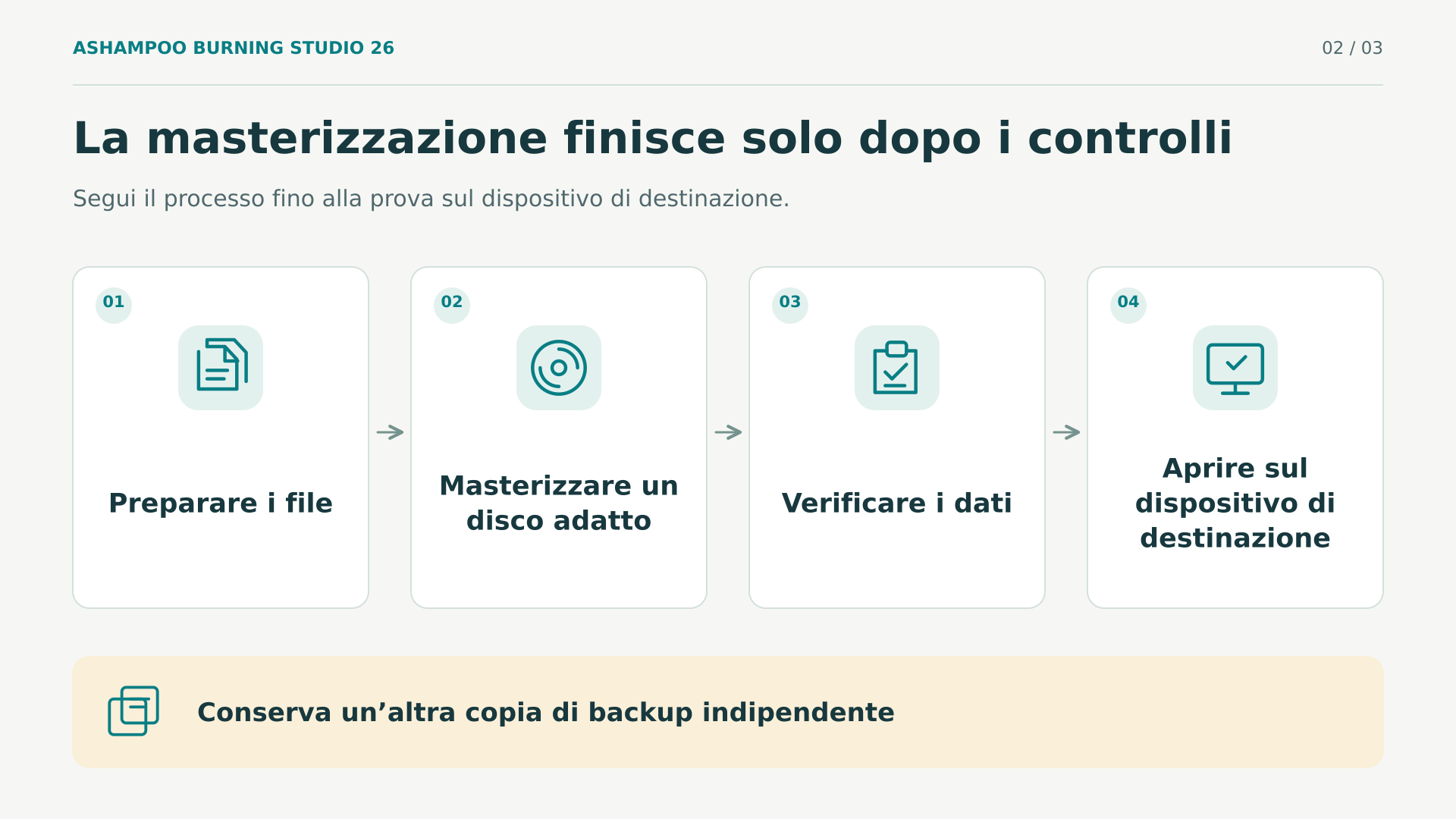
Dopo la verifica, inserisci nuovamente il disco e apri una selezione rappresentativa di file. Includi documenti grandi, cartelle annidate e qualche elemento importante di ogni tipo. Per una consegna audiovisiva, utilizza il dispositivo di destinazione quando possibile; riprodurre soltanto sul computer lascia una parte della compatibilità non verificata.
Per i backup, esegui anche un ripristino di prova in una cartella diversa dall’originale. Potrai così controllare il risultato senza sovrascrivere i dati attuali. Apri i file recuperati e verifica che siano completi. Se il backup occupa più dischi, controlla che la procedura riconosca i volumi e richieda quelli necessari.
Per documenti particolarmente importanti, puoi confrontare le somme di controllo degli originali e dei file recuperati con uno strumento indipendente. Questo confronto verifica l’identità del contenuto, non la qualità dei documenti. Un contratto incompleto può corrispondere perfettamente alla sua copia; per questo rimangono necessarie una selezione corretta e la revisione umana.
Annota in modo semplice la data, il contenuto e il risultato della verifica. Conserva un’altra copia indipendente, preferibilmente al riparo dallo stesso rischio fisico. Due dischi all’interno di un’unica borsa non proteggono dalla perdita di quella borsa. Controlla periodicamente l’archivio e pianificane la migrazione quando cambiano i dispositivi o le esigenze.
Cosa protegge davvero la funzione antigraffio
La protezione antigraffio non rende più resistente il materiale del disco e non ne ripara la superficie. Secondo il manuale, il programma distribuisce più copie dei dati e aggiunge uno strumento di recupero. Quando un’area diventa illeggibile, questa ridondanza può permettere di recuperare il contenuto da un’altra copia disponibile.
Il compromesso riguarda la capacità utile. Ripetere i dati consuma spazio che non puoi più dedicare a nuovi file. Consulta l’indicatore del progetto e decidi se quella protezione è adatta al contenuto. Non ha senso pianificare una raccolta al limite della capacità e presumere poi che la ridondanza non occupi spazio.
Non è nemmeno una garanzia contro qualsiasi danno. Un disco rotto, un deterioramento esteso, il calore, la perdita del supporto o problemi che interessano tutte le copie possono impedire il recupero. La funzione va utilizzata durante la preparazione del disco; non aggiunge retroattivamente ridondanza a una normale registrazione già deteriorata.
Conserva le istruzioni di recupero e verifica di riuscire a trovare lo strumento incluso. Il manuale spiega l’utilizzo di Ashampoo Rescue Explorer per questi dischi. Non occorre graffiare deliberatamente un supporto per provare la procedura: basta familiarizzare con l’apertura e l’estrazione senza mettere a rischio il contenuto.
Non confondere recupero e riservatezza. La protezione antigraffio cerca di mantenere accessibili i dati; una password ha lo scopo di limitare l’accesso. Sono esigenze diverse. Decidi quali informazioni possono circolare liberamente e quale materiale richiede una protezione aggiuntiva prima di preparare il progetto, senza supporre che qualsiasi funzione di sicurezza copra tutti i rischi.
Conserva i dischi nelle loro custodie, proteggili da sporco e condizioni estreme e maneggiali dai bordi. Per ricordi o documenti insostituibili, mantieni anche una copia su un altro supporto. La ridondanza all’interno del disco integra questa separazione; non la sostituisce.
Risolvere i problemi senza sprecare dischi alla cieca
Quando qualcosa non funziona, cambia una variabile alla volta. Annota il messaggio, il tipo di supporto, il modello del masterizzatore e l’operazione eseguita. Questi dati aiutano più di una descrizione generica come «non funziona». Se l’errore compare sempre nella stessa fase, questa coincidenza orienta la ricerca.
L’unità non compare o rifiuta il supporto
Verifica che Windows riconosca il masterizzatore, controlla cavo e alimentazione e assicurati che il disco sia compatibile con il modello. Chiudi le altre applicazioni che potrebbero utilizzare l’unità. Un supporto già finalizzato o un’unità di sola lettura possono spiegare il rifiuto senza che vi sia un difetto del programma.
La scrittura si interrompe o la verifica non riesce
Controlla lo spazio temporaneo ed evita di lavorare da sorgenti instabili. Prova un altro supporto adatto e una velocità supportata più prudente; il manuale prevede di ridurla in caso di errori. Non esiste una velocità minima magica per tutti i dischi. Se il problema persiste, consulta il produttore del masterizzatore prima di aggiornare autonomamente il firmware.
Il disco funziona sul computer, ma non altrove
Torna alla scelta iniziale: dati, audio o video. Controlla formati supportati, finalizzazione e compatibilità del lettore. Per i video, prova anche menu e audio. Per la musica, verifica di non aver creato file MP3 quando l’apparecchio richiede un CD audio. Cambiare marca di disco non corregge un progetto sbagliato.
Se chiedi assistenza, condividi messaggi e caratteristiche tecniche, ma nascondi chiavi di licenza, documenti privati e dati personali nelle schermate. Conserva il progetto e i suoi originali fino alla risoluzione del problema; eliminarli per liberare spazio può impedire di riprodurre l’errore in modo controllato.
Valutare la versione prima di pagare
L’acquisto ha senso quando le funzioni rispondono a un’esigenza concreta. Per masterizzare file occasionalmente, confronta prima le opzioni di base già a tua disposizione. Se organizzi anche musica, prepari DVD con menu, lavori con immagini disco e hai bisogno di procedure guidate per i backup, riunire queste attività in un’unica interfaccia può essere conveniente.
La scheda di Burning Studio 26 su Licendi identifica il prodotto con SKU 5987 e consegna digitale. L’offerta spagnola consultata il 21 ottobre 2026 mostrava 19,95 EUR e un pulsante di acquisto. È un’osservazione datata di quella pagina, non una promessa dell’importo finale per qualsiasi acquirente o momento.
Prima di pagare, verifica prezzo attuale, imposte applicabili, modalità di consegna e assistenza inclusa. Un download digitale non comprende un masterizzatore né dischi vergini. Inoltre, non dimostra di per sé il numero di dispositivi autorizzati, la durata del diritto d’uso o l’estensione degli aggiornamenti.
Confronta le versioni in base alle funzioni necessarie e alla compatibilità, non soltanto al numero nel nome. Acquistare la versione 26 non implica ricevere le future versioni principali. Evita di interpretare espressioni generiche sugli aggiornamenti come aggiornamenti illimitati, assistenza perpetua o attivazione garantita a vita.
Verificare licenza, fattura e attivazione
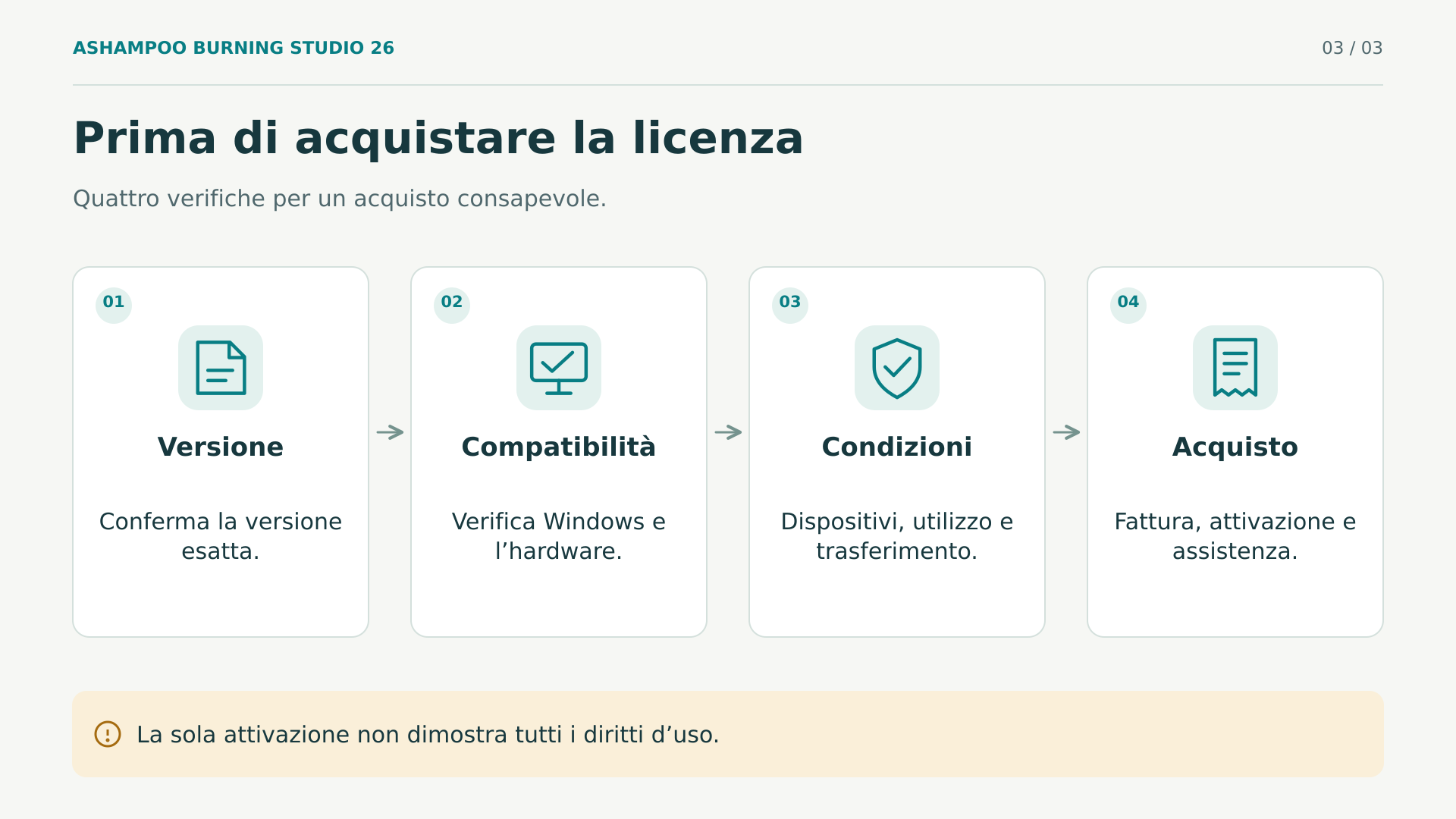
Prima di scegliere la licenza di Ashampoo Burning Studio 26, controlla le condizioni dello SKU. Il catalogo consultato assegna un dispositivo a questo prodotto, ma non chiarisce durata, uso professionale o trasferibilità. Chiedi una conferma scritta a Licendi: le condizioni di altre offerte non si applicano automaticamente.
Il selettore del produttore distingue un’offerta in abbonamento e una con pagamento unico. Questa coesistenza spiega perché conviene identificare la formula acquistata invece di dedurla dal nome commerciale. Prezzi, promozioni e garanzie del produttore non vanno applicati all’offerta di un altro venditore senza verificarne le condizioni.
Questa precauzione è importante perché l’accordo in lingua inglese contiene formulazioni sull’uso personale e non commerciale, oltre a condizioni su dispositivi e cessione. Se devi utilizzarlo in un’azienda, chiedi a Licendi di chiarire l’autorizzazione applicabile prima del pagamento. Una fattura aziendale o un’attivazione riuscita non sostituiscono questa conferma.
Le condizioni generali del venditore descrivono un uso illimitato sullo stesso dispositivo, ma non garantiscono che la chiave funzioni dopo formattazione, reinstallazione o modifiche hardware. Questa avvertenza non equivale a un divieto assoluto di reinstallazione. Chiedi conferma scritta della sua applicazione a questa offerta e della procedura prevista se in futuro dovrai sostituire il computer.
- Conferma la versione fornita, la durata della licenza e l’eventuale presenza di rinnovi o requisiti preliminari.
- Conferma che un dispositivo sia sufficiente per le tue esigenze e chiedi cosa succede se sostituisci il computer o reinstalli il sistema.
- Chiarisci se è consentito l’uso professionale e a quali condizioni la licenza può essere ceduta a un’altra persona.
- Richiedi istruzioni per download autorizzato, attivazione, recupero dell’accesso e assistenza in caso di problemi.
- Conserva fattura, condizioni e comunicazioni; custodisci la chiave in privato, separata dai dischi che consegni.
Se viene offerto software usato, la legalità richiede un’analisi dell’operazione. Il comunicato della Corte di giustizia su UsedSoft spiega l’esaurimento del diritto di distribuzione a determinate condizioni: prima vendita nell’Unione con il consenso del titolare, diritto d’uso di durata illimitata in cambio di un prezzo e rispetto dei requisiti di trasferimento. Precisa inoltre che il cedente deve rendere inutilizzabile la propria copia e che non può suddividere una licenza multiutente per rivenderne una parte.
Questo quadro non attesta la provenienza dello SKU né permette di affermare che qualsiasi chiave economica soddisfi le condizioni. Il comunicato non sostituisce nemmeno una valutazione giuridica del caso concreto. Richiedi la documentazione pertinente quando la tipologia di licenza lo richiede e distingui tra attivazione tecnica e diritti d’uso documentati.
Per l’installazione, utilizza la fonte autorizzata indicata e verifica che il prodotto corrisponda al tuo acquisto. Non condividere la chiave con presunti servizi di verifica. Se l’attivazione non riesce, conserva il messaggio e contatta il venditore prima di provare procedure estranee alle istruzioni ufficiali.
Se devi consegnare un lavoro entro una data precisa, chiedi informazioni sui tempi effettivi di fornitura e sull’assistenza in caso di problemi. La presenza del pulsante di acquisto non verifica da sola la disponibilità immediata di una chiave né la risoluzione istantanea degli inconvenienti. Pianifica anche il tempo necessario per installare, preparare il progetto e verificarlo.
Una volta chiarite compatibilità e condizioni, puoi esaminare l’offerta di Ashampoo Burning Studio 26 o consultare il catalogo di Licendi. La decisione più utile non è accumulare funzioni, ma acquistare ciò che serve e ottenere dischi leggibili, copie ripristinabili e una licenza documentata.
Fonti ufficiali consultate
La base tecnica è la documentazione specifica della versione 26. I riferimenti giuridici descrivono condizioni generali e non verificano la provenienza individuale del prodotto venduto.