FR
 EN
 DE
 IT
 PT
 ES


Office sur Linux en 2026
Utiliser Office sur Linux en 2026 n'est plus une exception réservée aux techniciens.
Le point de départ évite beaucoup de pertes de temps : installer Microsoft Office complet directement sur Linux n'est pas un scénario officiellement pris en charge pour l'entreprise. Des guides communautaires existent, mais une organisation qui dépend du support, de la continuité et de la conformité ne devrait pas baser ses documents critiques sur une installation non supportée.
Sommaire
- La réalité : Microsoft Office natif n'existe pas pour Linux
- Option 1 : Microsoft 365 dans le navigateur
- Option 2 : LibreOffice pour le travail local
- Option 3 : ONLYOFFICE et WPS Office
- Option 4 : Wine, CrossOver et conteneurs
- Option 5 : machine virtuelle Windows ou bureau distant
- Option 6 : double démarrage
- Quelle option choisir ?
- Licences : pourquoi acheter Office avec Linux
La réalité : Microsoft Office natif n'existe pas pour Linux
Le point de départ évite beaucoup de pertes de temps : installer Microsoft Office complet directement sur Linux n'est pas un scénario officiellement pris en charge pour l'entreprise. Des guides communautaires existent, mais une organisation qui dépend du support, de la continuité et de la conformité ne devrait pas baser ses documents critiques sur une installation non supportée.
Linux peut pourtant s'intégrer dans un environnement Office. Il faut distinguer trois besoins : modifier des documents courants, collaborer avec des utilisateurs Microsoft 365 et exécuter les fonctions avancées d'Office. Les documents simples fonctionnent très bien sous Linux ; la collaboration passe souvent par le navigateur ; les macros complexes, Access, Outlook complet, les compléments et les modèles très stricts restent des cas Windows.
Option 1 : Microsoft 365 dans le navigateur
La voie la plus directe pour utiliser Office 365 sur Linux consiste à ouvrir Word, Excel, PowerPoint, OneDrive et Outlook dans un navigateur moderne. Elle évite les installations fragiles et conserve l'utilisateur dans l'écosystème Microsoft, important quand l'entreprise utilise déjà SharePoint, Teams ou des comptes professionnels.
La limite concerne les fonctions de bureau. Excel pour le web couvre une grande partie du quotidien, mais pas tous les scénarios de macros, Power Query avancé, compléments spécialisés ou anciens classeurs automatisés. Outlook web est solide, mais les fichiers PST, règles locales et intégrations Windows profondes exigent une autre solution.
Microsoft Learn and The Document Foundation are useful references when checking support and compatibility.
Option 2 : LibreOffice pour le travail local
LibreOffice reste la suite bureautique native la plus importante sous Linux. Elle est gratuite, open source, mature et disponible dans presque toutes les distributions. Writer, Calc et Impress couvrent documents, feuilles de calcul et présentations sans dépendre du cloud.
La compatibilité avec DOCX, XLSX et PPTX a fortement progressé, mais elle n'est pas absolue. Les documents d'affaires ordinaires passent bien ; le risque augmente avec les modèles d'entreprise, polices absentes, SmartArt, macros VBA, formulaires, graphiques complexes et fichiers qui dépendent exactement d'Excel.

Option 3 : ONLYOFFICE et WPS Office
ONLYOFFICE Desktop Editors et WPS Office séduisent les utilisateurs Linux qui veulent une interface proche de Microsoft Office et une bonne fidélité visuelle avec DOCX, XLSX et PPTX. Dans les équipes mixtes, cette proximité réduit souvent la friction.
Mais ressemblance ne signifie pas équivalence totale. Ces suites conviennent aux propositions, rapports, présentations et feuilles courantes, sans remplacer tous les détails de VBA, Access, Outlook ou des compléments métier. Le bon test consiste à ouvrir les documents réellement problématiques.
ONLYOFFICE Desktop Editors also provides editors for Linux, Windows and macOS, which helps mixed teams.
Option 4 : Wine, CrossOver et conteneurs
Wine peut lancer certaines applications Windows sur Linux. Pour un utilisateur technique, installer une ancienne version d'Office peut sembler attractif. Le souci est la fiabilité : une mise à jour système ou une fonction spécifique peut casser le flux.
Réservez Wine aux tests et aux usages secondaires. Si Word ou Excel de bureau est central dans le travail quotidien, une machine virtuelle Windows ou un bureau distant sera plus prévisible.
Option 5 : machine virtuelle Windows ou bureau distant
La machine virtuelle est l'option la plus réaliste lorsque Linux reste le système principal mais que Microsoft Office complet est nécessaire. VirtualBox, VMware, KVM/QEMU ou une VDI permettent d'exécuter Windows sous Linux et d'installer Office avec une licence valide.
Il faut dimensionner correctement la VM : mémoire, processeur, stockage rapide et licence Windows adaptée. Pour les gros classeurs Excel, macros et boîtes Outlook volumineuses, l'improvisation coûte cher.
Option 6 : double démarrage
Le double démarrage garde du sens quand Office complet est nécessaire de manière intensive mais ponctuelle. L'utilisateur travaille sous Linux et redémarre sous Windows pour la validation finale, Access, les macros ou une présentation importante.
Ce n'est pas idéal pour alterner plusieurs fois par jour, mais les performances sont natives et les environnements restent séparés. Une politique claire de stockage évite les versions dupliquées.
Quelle option choisir ?
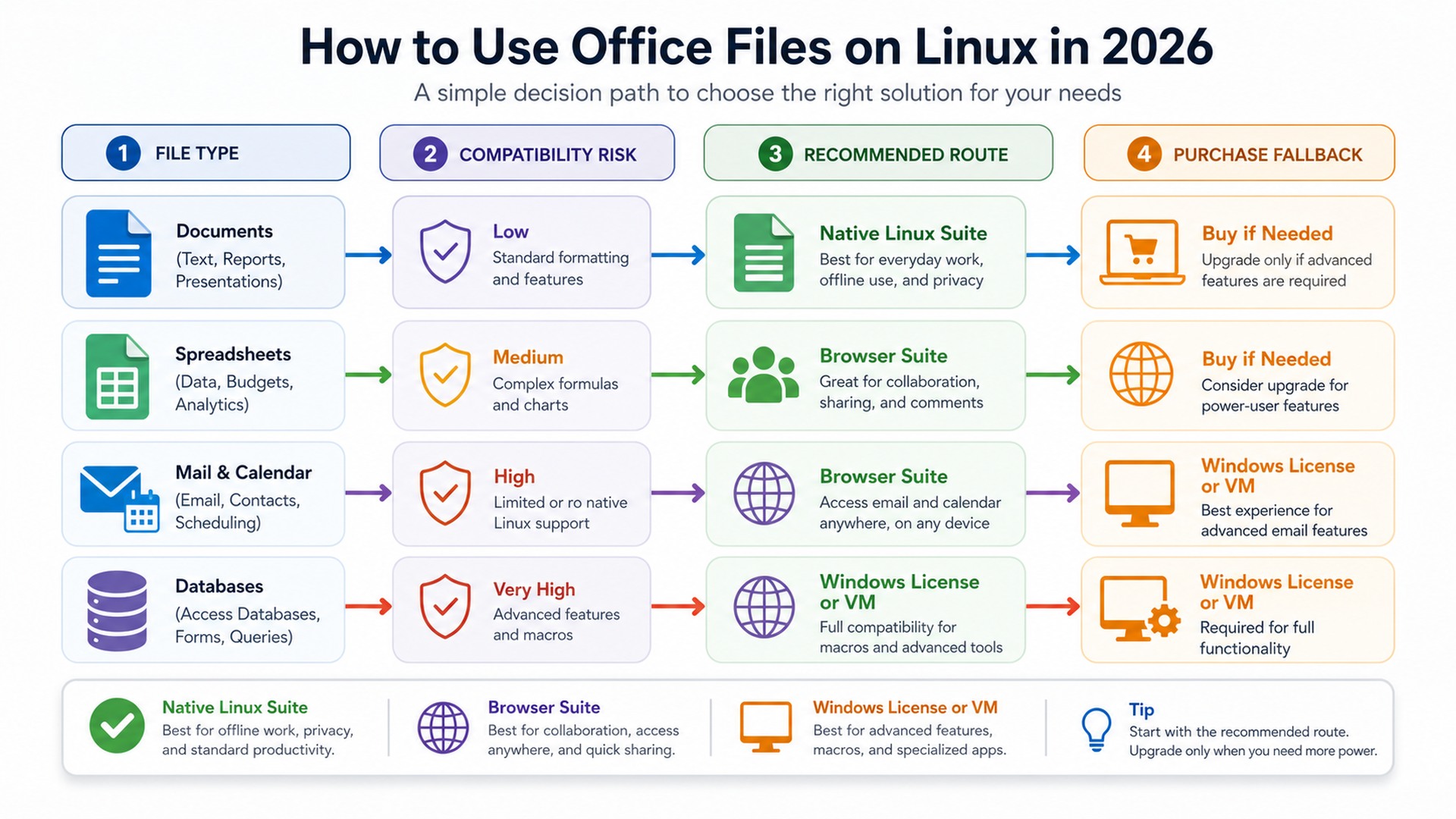
Étudiants, indépendants et particuliers couvrent souvent leurs besoins avec LibreOffice ou ONLYOFFICE plus Microsoft 365 web. Les PME qui collaborent avec des clients Microsoft 365 peuvent suivre cette approche si les fichiers restent raisonnables.
Finance, juridique et commerce doivent être plus prudents : quand le format d'un document externe compte, il faut le vérifier dans Microsoft Office réel. Macros, Access, automatisations et compléments orientent vers Windows.
Licences : pourquoi acheter Office avec Linux
Acheter une licence Office peut rester pertinent même si le poste principal est sous Linux. Elle sert dans une VM Windows, un ordinateur secondaire, un poste administratif ou un environnement de validation.
Licendi propose des licences Microsoft Office adaptées à ces cas. Professional Plus convient aux besoins de compatibilité maximale ; Standard peut suffire pour un usage plus simple. L'achat doit répondre à un risque concret de compatibilité.
Voir les licences Office chez Licendi. Office Standard
Checklist de compatibilité avant de choisir Office sur Linux
Avant de choisir une solution, testez les fichiers qui comptent vraiment dans votre activité. Un document vide ou un tableau simple ne suffit pas. Ouvrez un contrat client, un classeur protégé, une présentation commerciale, un modèle avec polices d’entreprise et une invitation Outlook. C’est ce test concret qui montre si Office sur Linux convient à votre usage réel.
Commencez par Word: en-têtes, pieds de page, suivi des modifications, commentaires, tableaux, sauts de page, numérotation automatique et images intégrées. Passez ensuite à Excel avec formules, filtres, tableaux croisés dynamiques, graphiques, feuilles protégées, liens externes et macros. Terminez avec PowerPoint: animations, notes, polices personnalisées et export PDF. Si le PDF final change, le problème apparaîtra souvent au moment de l’envoi au client.
Les polices sont un point sensible. Beaucoup de problèmes attribués à Linux viennent en réalité d’une police manquante. Si vos modèles utilisent Calibri, Aptos, Arial, Segoe UI ou une police de marque payante, installez les polices autorisées et prévoyez une police de remplacement. La mise en page est beaucoup plus stable lorsque les mêmes polices existent sur chaque poste.
Configurations recommandées selon le profil utilisateur
Un utilisateur particulier qui rédige des courriers, gère des tableaux simples et exporte des PDF peut travailler avec LibreOffice, ONLYOFFICE ou Microsoft 365 web. L’important est d’avoir une méthode simple, des sauvegardes fiables et des fichiers faciles à retrouver.
Un indépendant qui échange des documents avec des clients doit combiner une suite Linux native, Microsoft 365 dans le navigateur et une validation finale dans Microsoft Office. Cette validation peut passer par un PC Windows, une machine virtuelle ou un bureau distant. Elle n’est pas nécessaire pour chaque brouillon, mais elle l’est avant d’envoyer une proposition ou un contrat définitif.
Une PME doit formaliser les règles. Certains documents peuvent rester sous Linux, d’autres doivent être contrôlés dans Office, et quelques-uns doivent être créés directement sous Windows. Les fichiers comptables, les modèles juridiques, les appels d’offres et les classeurs avec macros ne doivent pas dépendre d’un choix improvisé.
Dans une grande organisation, Linux peut être très pertinent pour les équipes techniques, support, analyse ou exploitation. La bonne approche consiste à séparer productivité et compatibilité: Linux pour le travail quotidien, Windows via VDI ou VM pour les validations Office critiques.
Plan de migration pour les équipes qui passent à Linux
Ne migrez pas tous les usages Office en une seule étape. Faites l’inventaire des documents, des services et des risques. Les documents internes simples sont à faible risque; les fichiers envoyés aux clients sont à risque moyen; les macros, modèles juridiques, calculs financiers et obligations de conformité sont à haut risque.
Lancez d’abord un pilote avec quelques utilisateurs. Donnez une règle claire: navigateur pour la collaboration Microsoft 365, suite Linux pour les brouillons locaux, VM Windows pour Excel avancé ou Outlook complet, double démarrage uniquement lorsque la virtualisation n’est pas adaptée.
Le bon indicateur n’est pas le nombre de postes Linux, mais la baisse des incidents. Si une solution économise une licence mais crée des heures de correction manuelle, elle n’est pas moins chère. Si une VM Windows évite des erreurs répétées sur des fichiers critiques, son coût est justifié.
Erreurs fréquentes avec les fichiers Microsoft sous Linux
L’erreur la plus courante consiste à considérer tous les fichiers Office comme identiques. Un rapport DOCX simple et un modèle Excel avec macros n’ont pas le même niveau de risque. Le premier peut souvent être modifié dans une suite Linux; le second peut dépendre de VBA, de chemins Windows, de séparateurs régionaux, de compléments ou de cellules protégées qui ne se comportent correctement que dans Excel pour Windows.
Il faut aussi éviter d’écraser l’unique copie d’un fichier reçu d’un client. Conservez l’original, travaillez sur une copie et exportez en PDF lorsque le destinataire n’a pas besoin de modifier le document. Cette méthode simple évite la majorité des litiges de mise en page.
Enfin, ne sous-estimez pas Outlook. Beaucoup d’utilisateurs règlent Word et Excel, puis découvrent plus tard les calendriers partagés, les boîtes aux lettres partagées, les archives PST et les règles de bureau. Si Outlook est central, prévoyez Outlook web, une VM Windows ou un poste Windows dédié dès le départ.
Questions fréquentes
Peut-on installer Microsoft Office directement sur Linux ?
Pas comme installation de bureau officiellement prise en charge. Utilisez Microsoft 365 dans le navigateur ou Windows via VM, bureau distant ou double démarrage.
LibreOffice ouvre-t-il les fichiers Word et Excel ?
Oui, mais les documents complexes avec macros, modèles stricts ou mise en forme avancée doivent être vérifiés dans Microsoft Office réel.
Quelle est la meilleure option pour une entreprise ?
Pour l'usage général, Microsoft 365 web plus une suite Linux fonctionne bien. Pour macros, Outlook complet, Access ou modèles critiques, Windows reste la voie stable.
Conclusion
Licendi propose des licences Microsoft Office adaptées à ces cas. Professional Plus convient aux besoins de compatibilité maximale ; Standard peut suffire pour un usage plus simple. L'achat doit répondre à un risque concret de compatibilité.