 FR
 EN
 DE
 IT
 PT
 ES


Office 2019 ou 2016 sur Mac ouvre vos fichiers sans les modifier : que faire ?
Le document s’ouvre, les chiffres sont visibles et la présentation paraît intacte, mais Word, Excel ou PowerPoint refuse soudain toute modification. Enregistrer ne fonctionne plus, un bandeau réclame une activation et l’échéance approche. Ce scénario est déstabilisant parce que le fichier n’est ni perdu ni manifestement endommagé : c’est souvent Office qui fonctionne en mode réduit à la suite d’un problème de licence, de version ou de compatibilité.
Pour certains utilisateurs d’Office 2019 pour Mac, une cause très précise est apparue en février 2026. Microsoft l’a documentée et propose une correction qui ne nécessite pas forcément une nouvelle licence. Office 2016 est un cas différent : cette ancienne édition n’est pas nommée dans l’avis et n’est plus prise en charge depuis longtemps. Il faut donc diagnostiquer avant d’acheter, protéger les documents et ne migrer que lorsque la réparation n’est pas durable.

Ce qui s’est passé exactement le 9 février 2026
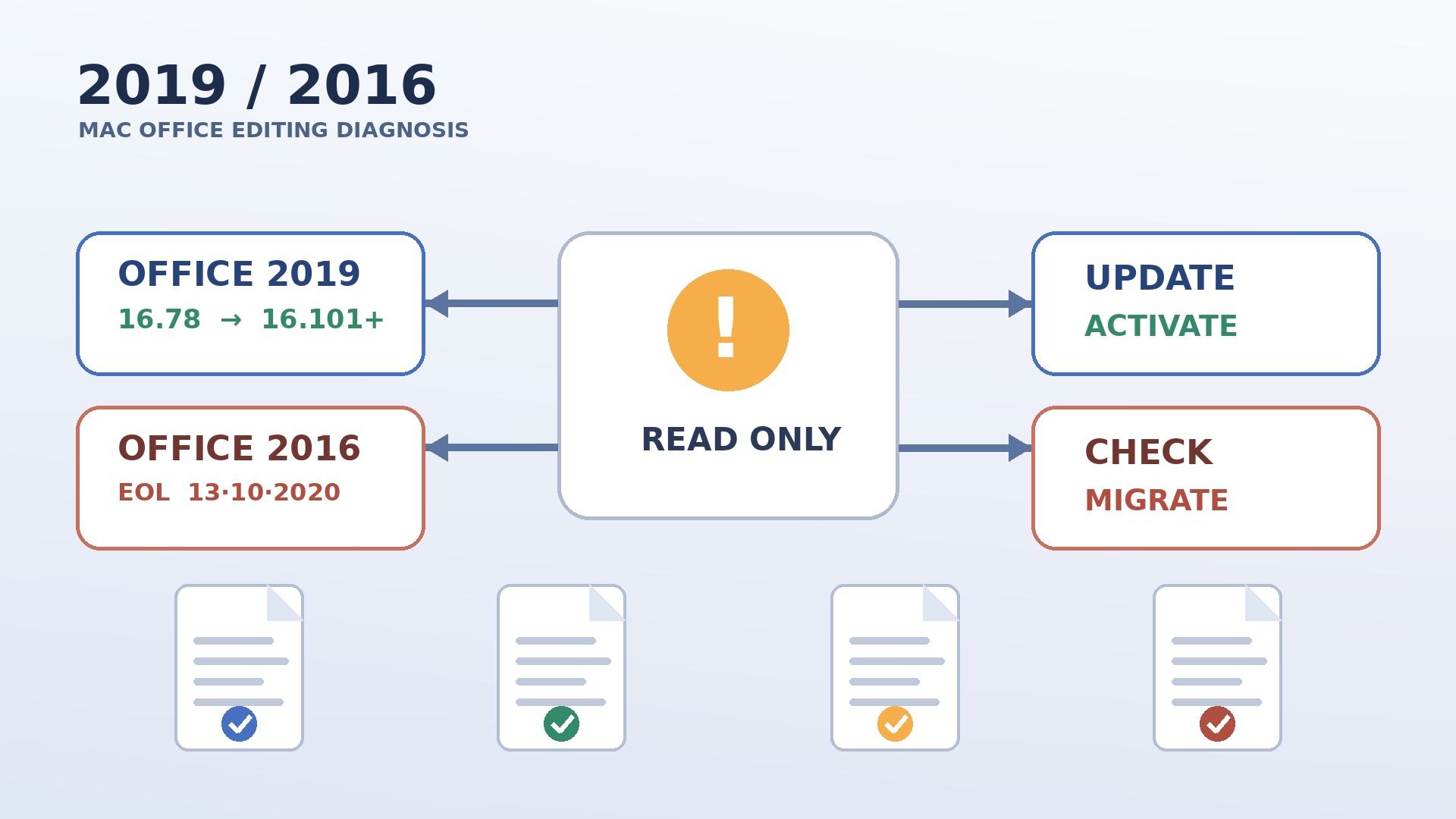
Microsoft a confirmé qu’un certificat de licence intégré à la dernière version prise en charge d’Office 2019 pour Mac, la version 16.78, a expiré exactement le 9 février 2026. Après cette date, Word, Excel et PowerPoint peuvent afficher un bandeau demandant d’activer Office. Les documents continuent à s’ouvrir, mais création, modification et enregistrement sont désactivés. Le même avis couvre Office 2021 pour Mac.
La solution officielle consiste à mettre Office pour Mac à jour vers la version 16.101 ou ultérieure. Ces versions reconnaissent la licence Office 2019 ou 2021 existante et rétablissent l’édition. Si la licence est valide et que le problème est apparu autour de cette date, ne commencez donc pas par désinstaller ou racheter. Mettez à jour, quittez les applications, redémarrez puis contrôlez l’activation.
Microsoft décrit ce correctif dans sa procédure officielle pour rétablir la modification et l’enregistrement. Cette mesure résout le certificat ; elle ne remet pas Office 2019 dans son cycle de support.
Office 2019 et Office 2016 ne sont pas le même cas
Office 2019 pour Mac a atteint sa fin de support le 10 octobre 2023 et sa dernière version prise en charge était 16.78. L’incident de 2026 vient du certificat inclus dans cette version. Microsoft a fourni un chemin ciblé vers 16.101 ou une version ultérieure afin que les licences existantes soient de nouveau reconnues.
Office 2016 pour Mac a quitté le support le 13 octobre 2020. Microsoft ne fournit plus de correctifs de sécurité, de corrections fonctionnelles ni d’assistance. Surtout, l’avis du 9 février 2026 cite Office 2019 et Office 2021, pas Office 2016. Lui attribuer automatiquement le même certificat serait inexact.
Avec Office 2016, les causes plausibles sont une activation invalide, des données de licence anciennes, une installation liée au mauvais compte, une application obsolète ou l’incompatibilité avec macOS. Consultez les pages Microsoft sur la fin de support 2019 et la fin de support 2016.
Ce que signifie réellement une licence perpétuelle
« Perpétuelle » signifie que le droit d’utiliser l’édition achetée ne dépend pas d’un renouvellement mensuel, sous réserve des conditions de licence. Cela ne garantit ni correctifs éternels, ni renouvellement de tous les certificats, ni compatibilité avec chaque futur macOS, ni accès permanent aux services en ligne. La fin du support ne désactive normalement pas une licence le jour annoncé, mais les risques techniques augmentent ensuite.
Le mode lecture seule ou « fonctionnalités réduites » correspond souvent à un état d’activation : les applications démarrent et consultent les fichiers, tandis que création, modification et enregistrement restent bloqués. Ce comportement ne prouve pas que les documents sont corrompus. Il invite à vérifier l’édition, la version et la licence avant de restaurer des sauvegardes ou de réinstaller.
Tableau de diagnostic par symptôme
| Symptôme | Cause probable | Première action sûre |
|---|---|---|
| Office 2019 devient non modifiable après le 9 février 2026 | certificat expiré dans la version 16.78 | mettre à jour vers 16.101 ou plus |
| Un bandeau demande d’activer toutes les applications | licence non reconnue ou session expirée | vérifier compte, réseau et version |
| Un seul document est verrouillé | permissions, protection ou verrou de collaboration | copier localement et contrôler les droits |
| Office 2016 bloque après une mise à niveau macOS | incompatibilité d’une édition hors support | sauvegarder puis préparer la migration |
| AutoUpdate ne propose rien | ancien macOS, canal ou composant défaillant | contrôler la compatibilité et le paquet officiel |
| Les applications ont des versions différentes | mise à jour partielle | mettre tout à jour puis redémarrer |
| La licence appartient à un autre compte | mauvaise association de l’installation | retrouver le compte et la facture |
| Office plante sans message de licence | complément, police ou modèle défectueux | tester sans personnalisations |
Identifier l’édition et préserver les documents
Dans Word, ouvrez Word > À propos de Microsoft Word. Relevez le numéro exact et le type de licence, puis contrôlez Excel et PowerPoint si leur comportement diffère. Ne vous fiez pas à l’icône du Dock : Office 2016, 2019, 2021, 2024 et Microsoft 365 se ressemblent, et d’anciens composants peuvent subsister. Pour situer votre édition dans l’ensemble de la gamme, ce guide complet d’Office pour macOS détaille les différences entre versions.
Retrouvez facture, clé, preuve d’achat et compte associé. Une licence Office 2019 perpétuelle n’est pas un abonnement Microsoft 365. Si le Mac appartenait à un autre collaborateur, l’installation peut dépendre de son compte. Avant tout changement, sauvegardez documents locaux, modèles, macros, dictionnaires, signatures Outlook et archives non synchronisées. Une mise à jour normale ne doit pas effacer les fichiers, mais une sauvegarde rend la réparation réversible.
Réparer Office 2019 pas à pas
Ouvrez Aide > Rechercher les mises à jour. Dans Microsoft AutoUpdate, installez tout ce qui est proposé puis relancez la recherche jusqu’à atteindre au moins 16.101. Une installation ancienne peut demander plusieurs passages, car AutoUpdate actualise parfois son propre composant avant les applications.
Quittez ensuite Word, Excel, PowerPoint et Outlook avec Commande-Q. Redémarrez le Mac, rouvrez Word et vérifiez « À propos ». Contrôlez chaque application : une mise à jour interrompue peut laisser des versions incohérentes. Si une connexion est demandée, utilisez le compte réellement lié à la licence et suivez la procédure Microsoft d’activation sur Mac.
Testez sur une copie : ajoutez une phrase, enregistrez, fermez puis rouvrez. Si AutoUpdate est absent, utilisez uniquement les paquets officiels Microsoft. Vérifiez aussi connexion, espace disque, date et heure ; chacun de ces éléments peut empêcher mise à jour ou activation.
Quand un seul fichier est concerné
Si d’autres documents restent modifiables, ne réinitialisez pas la licence. Dans le Finder, ouvrez « Lire les informations » et vérifiez que le fichier n’est pas verrouillé et que votre compte dispose de « Lecture et écriture ». Copiez-le localement s’il vient d’une clé USB, d’un partage réseau ou d’un volume en lecture seule.
Un document protégé par mot de passe, marqué comme final ou soumis à une restriction peut s’ouvrir sans accepter de changements. Dans OneDrive ou SharePoint, un verrou de coédition, une perte de connexion ou des droits insuffisants produit un symptôme voisin. Créez une copie sans contourner une protection décidée par le propriétaire.
Pour les formats .doc, .xls ou .ppt, convertissez une copie en format moderne. Les macros nécessitent .docm ou .xlsm. Vérifiez ensuite mise en page, formules, liens et VBA avant de remplacer l’original.
Compatibilité macOS, matériel et espace disque
Une version Office récente ne fonctionne pas sur tous les macOS. Microsoft fait évoluer la plage de systèmes compatibles ; consultez donc le tableau officiel des versions Office pour Mac et macOS pris en charge. Si le Mac ne peut recevoir le système requis, le correctif Office peut être inaccessible : il faut alors envisager une mise à niveau, un autre appareil ou le remplacement du matériel.
Avant une mise à niveau majeure, vérifiez imprimantes, scanners, logiciels comptables, outils de signature et applications métier. Prévoyez une sauvegarde et suffisamment d’espace libre. Sur Apple silicon, Office moderne est adapté, mais certains vieux compléments, pilotes, appels VBA ou polices peuvent rester incompatibles. La compatibilité de l’application ne garantit pas celle de tout le flux documentaire.
Office 2016 : contrôler, puis planifier la migration
Pour Office 2016, vérifiez compte, activation, date, réseau et permissions, puis redémarrez et testez un document vierge. Si aucune application ne crée ni n’enregistre, le problème relève probablement de l’installation ou de la licence plutôt que d’un fichier.
N’attendez pas de la version 16.101 une solution garantie pour Office 2016 : l’avis 2026 ne couvre pas cette édition. Même une réparation réussie ne restaure ni mises à jour de sécurité, ni compatibilité future, ni support Microsoft. En entreprise, ce maintien peut contredire une politique de sécurité ou d’audit.
La stratégie durable consiste à sauvegarder, inventorier les dépendances et migrer. Si un ancien Mac doit consulter des archives pendant la transition, limitez son exposition et n’y ouvrez pas de pièces jointes inconnues.
Réinitialiser la licence et réinstaller en dernier recours
Si Office est à jour, le bon compte connu et l’activation toujours cassée, Microsoft propose un outil officiel de suppression des fichiers de licence. Il efface les informations d’activation locales. Ne le lancez que si vous savez réactiver ensuite et avez documenté la licence.
Fermez Office, sauvegardez, exécutez l’outil officiel, redémarrez et activez avec le bon compte. Une réinstallation complète vient après, selon la procédure Microsoft pour désinstaller Office pour Mac. Mettre seulement les applications à la corbeille peut laisser des composants. Réinstallez depuis une source autorisée et appliquez les mises à jour avant de restaurer les personnalisations.
Ce qu’il faut absolument éviter
N’achetez pas une autre licence Office 2019 avant d’avoir essayé 16.101 ou une version ultérieure. N’installez jamais de crack, de patch d’activation ou de paquet pris sur un forum : il peut contenir un logiciel malveillant et rend l’installation impossible à auditer. Ne modifiez pas au hasard le trousseau ou les fichiers système.
Ne désinstallez pas avant d’avoir identifié le compte, conservé la preuve de licence et sauvegardé modèles, macros et données locales. Ne supposez pas non plus qu’un fichier visible est correctement synchronisé. Enfin, ne confondez pas licence perpétuelle et droit aux futures versions majeures : Office 2024 reste l’édition 2024, même si elle reçoit sa maintenance prévue.
Documents, macros, polices et modèles
La plupart des documents modernes s’ouvrent, mais il faut valider leur rendu. Comparez pagination, sauts de section, champs, tables des matières, formules, graphiques liés et animations. Une police absente est remplacée et peut déplacer le texte ou altérer une charte graphique.
Les macros VBA demandent un test séparé. Un code Windows peut appeler ActiveX, des chemins ou API absents du Mac. Même une macro Mac peut dépendre d’un complément abandonné. Testez .docm et .xlsm sur des copies, contrôlez les signatures et n’abaissez pas globalement la sécurité.
Migrez Normal.dotm, modèles d’entreprise et dictionnaires avec méthode, élément par élément. Recopier tout un profil ancien peut réintroduire la panne. Un modèle critique doit avoir un propriétaire, un emplacement documenté et une sauvegarde, plutôt que dépendre du dossier d’un ancien salarié.
Outlook et la messagerie
Office Home 2024 n’inclut pas Outlook ; Home & Business 2024 l’inclut. Avant la migration, identifiez Microsoft 365, Exchange, IMAP ou POP. Les comptes cloud resynchronisent généralement les messages, mais archives locales, dossiers « Sur mon ordinateur », règles, signatures et carnets particuliers peuvent demander une exportation.
Ne supprimez pas l’ancien profil avant d’avoir contrôlé messages, calendriers, contacts et pièces jointes. Avec POP, vérifiez ce qui existe sur le serveur. Dans un contexte professionnel, confirmez authentification moderne et conservation. Un Office récent ne répare pas une boîte saturée, un mot de passe expiré ou un serveur obsolète.
Dépannage détaillé selon le symptôme
Office 2019 devient non modifiable après le 9 février 2026
La piste la plus probable est certificat expiré dans la version 16.78. Commencez par mettre à jour vers 16.101 ou plus. Notez le message d’activation exact et l’horodatage du premier blocage : ils confirment que l’incident coïncide bien avec l’expiration du 9 février 2026 et non avec une autre cause. Testez ensuite sur une copie, une seule modification à la fois.
Un bandeau demande d’activer toutes les applications
La piste la plus probable est licence non reconnue ou session expirée. Commencez par vérifier compte, réseau et version. Comme le bandeau touche toutes les applications, cherchez une cause commune côté compte ou connexion plutôt qu’un défaut propre à Word ou Excel. Reconnectez-vous avec le compte lié à la licence, puis contrôlez qu’un document se réenregistre.
Un seul document est verrouillé
La piste la plus probable est permissions, protection ou verrou de collaboration. Commencez par copier localement et contrôler les droits. Puisque le reste d’Office fonctionne, gardez l’original intact et travaillez sur la copie locale : vous vérifiez ainsi les droits sans toucher à l’activation. Notez d’où venait le fichier (partage réseau, clé USB, OneDrive), car la source explique souvent le verrou.
Office 2016 bloque après une mise à niveau macOS
La piste la plus probable est incompatibilité d’une édition hors support. Commencez par sauvegarder puis préparer la migration. N’attendez pas de correctif ici : Office 2016 est hors support et la mise à jour 16.101 ne le concerne pas. Consignez la version de macOS installée et l’édition Office exacte, puis basculez sur le plan de migration plutôt que de multiplier les réparations.
AutoUpdate ne propose rien
La piste la plus probable est ancien macOS, canal ou composant défaillant. Commencez par contrôler la compatibilité et le paquet officiel. Vérifiez d’abord que le macOS installé figure encore dans la plage prise en charge, car un système trop ancien empêche AutoUpdate de proposer 16.101. Relancez la recherche plusieurs fois : l’outil met parfois à jour son propre composant avant les applications.
Les applications ont des versions différentes
La piste la plus probable est mise à jour partielle. Commencez par mettre tout à jour puis redémarrer. Relevez le numéro de version de chaque application via « À propos » : un écart entre Word, Excel et PowerPoint trahit une installation interrompue. Reprenez la mise à jour jusqu’à ce que toutes affichent le même build, puis redémarrez avant de tester.
La licence appartient à un autre compte
La piste la plus probable est mauvaise association de l’installation. Commencez par retrouver le compte et la facture. Retrouvez le compte Microsoft d’origine et la preuve d’achat avant toute réinitialisation : sans eux, une suppression des fichiers de licence rendrait la réactivation impossible. Si le Mac vient d’un ancien collaborateur, clarifiez d’abord la propriété de la licence.
Office plante sans message de licence
La piste la plus probable est complément, police ou modèle défectueux. Commencez par tester sans personnalisations. Ouvrez l’application en désactivant compléments et modèles personnalisés, ou créez un compte macOS de test : si le plantage disparaît, la cause est locale et non liée à l’activation. Réintroduisez ensuite chaque élément un par un pour isoler le responsable.
Office Home 2024 ou Home & Business 2024 ?
Quand la réparation n’est pas durable, Office 2024 offre une voie perpétuelle sans abonnement Microsoft 365. Office Home 2024 comprend Word, Excel, PowerPoint et OneNote pour un usage non commercial sur un PC ou un Mac. Découvrez Office Home 2024 chez Licendi. Office Home & Business 2024 ajoute Outlook et vise indépendants et entreprises ; consultez Office 2024 Home & Business chez Licendi.
Ce sont des éditions 2024 perpétuelles, pas des abonnements, et elles n’incluent pas automatiquement les prochaines versions majeures. Vous pouvez comparer ces éditions avec le reste du catalogue de licences Microsoft Office. Licendi commercialise des licences logicielles légitimes issues du marché secondaire. Vérifiez compatibilité, applications et usage avant l’achat, puis conservez facture et documentation. Consultez aussi les cycles de vie Microsoft d’Office Home 2024 et d’Office Home and Business 2024.
Checklist de migration
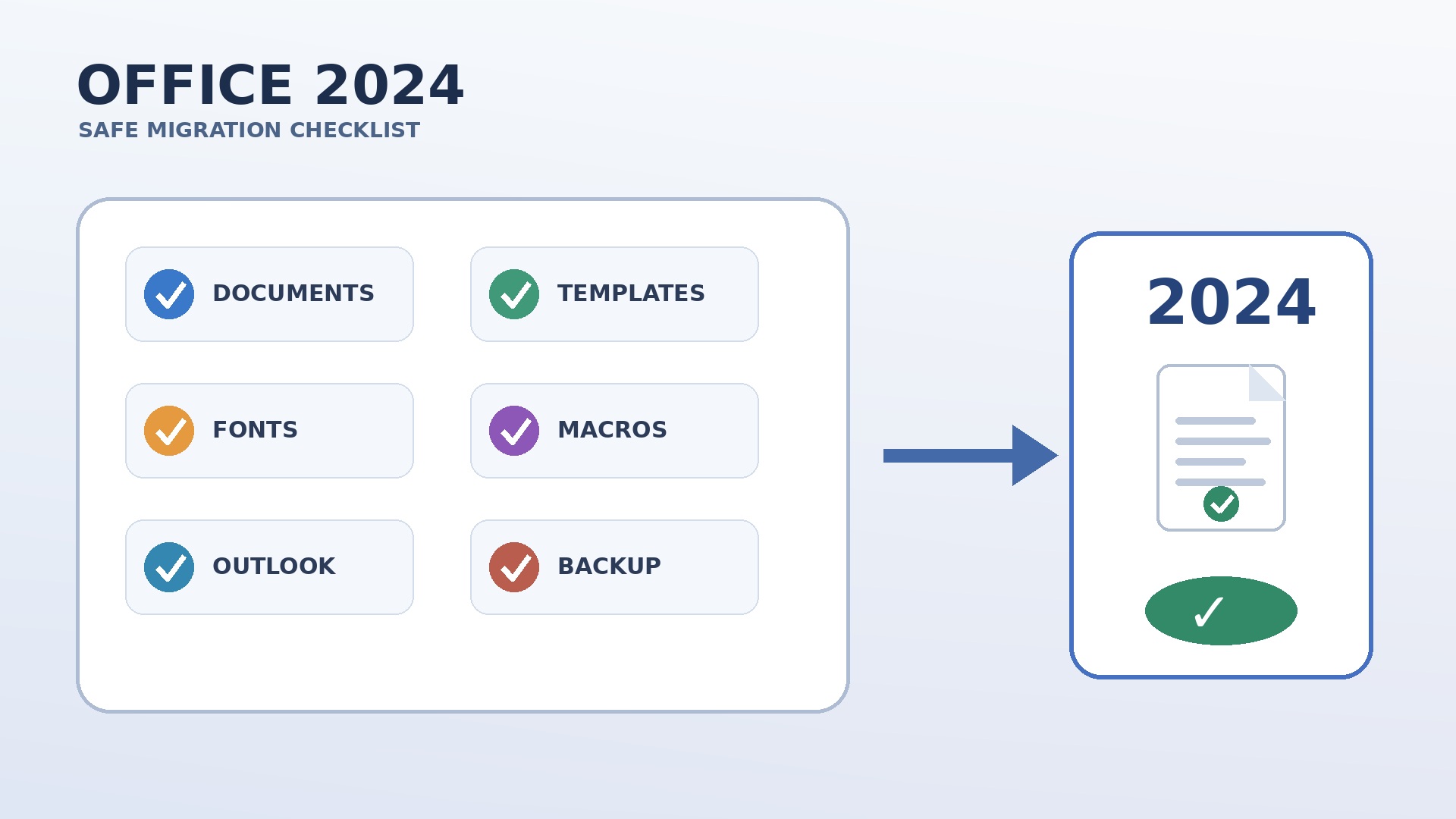
- Inventorier macOS, modèle, espace, édition et comptes.
- Sauvegarder documents, modèles, macros, dictionnaires et archives.
- Tester des copies DOCX, XLSX, PPTX, PDF et anciens formats.
- Recenser compléments, polices, connexions de données et imprimantes.
- Choisir Home pour l’usage privé ou Home & Business pour le professionnel.
- Conserver facture et documentation de licence.
- Installer depuis une source autorisée, mettre à jour et activer.
- Valider modification, enregistrement, impression et partage.
Pour chaque étape, notez le résultat et la personne responsable : cette traçabilité rend la migration reproductible et facilite un audit ultérieur.
Procédure contrôlée sous pression
Commencez par sauvegarder le fichier concerné et un échantillon de documents. Identifiez ensuite édition et version. Avec Office 2019 ou 2021, installez 16.101 ou une version ultérieure, relancez toutes les applications et testez l’activation. Si le Mac ne peut exécuter ce build, utilisez pour l’urgence un appareil compatible et autorisé plutôt qu’un patch non officiel.
Ne changez qu’un facteur à la fois et consignez le résultat. Vous saurez ainsi si la mise à jour, la connexion, les droits ou le nettoyage du profil ont aidé. Gardez les originaux intacts. Pour Office 2016, une récupération ponctuelle ne doit pas repousser indéfiniment le remplacement : même capable d’enregistrer, cette installation reste hors support et exposée aux problèmes de sécurité et de compatibilité.
Valider réellement la réparation
Le simple lancement de Word ne suffit pas. Créez un document vierge, saisissez du texte, enregistrez-le localement, fermez-le puis rouvrez-le. Faites le même test dans Excel avec une formule et dans PowerPoint avec une diapositive. Exportez ensuite un PDF. Cette série courte montre si le blocage concerne une application, un format ou l’état d’activation général.
Testez ensuite des copies de fichiers de travail. Dans Word, contrôlez pagination, en-têtes, sommaires et suivi des modifications. Dans Excel, vérifiez formules, liens externes, tableaux croisés, mise en forme conditionnelle et macros. Dans PowerPoint, observez polices incorporées, vidéos, transitions et export. Un aperçu avant impression représentatif permet de détecter des changements invisibles à l’écran.
Si le défaut n’apparaît que dans un compte macOS, un profil, un modèle ou un complément peut être endommagé. Un essai dans un nouveau compte local aide à isoler la cause, sans remplacer le contrôle de licence. Réintroduisez ensuite modèles et extensions un par un plutôt que de recopier tout l’ancien profil.
Contrôle final pour éviter une rechute
Après la réparation, observez le Mac pendant quelques jours. Vérifiez qu’AutoUpdate continue à rechercher des mises à jour, que toutes les applications Office utilisent la même version et que le message d’activation ne revient pas après un redémarrage. Contrôlez aussi la synchronisation OneDrive ou réseau : un enregistrement local réussi ne prouve pas que le fichier modifié a atteint l’emplacement partagé attendu.
Consignez l’état initial, les actions et le résultat. Pour Office 2019, notez que la version 16.101 ou ultérieure a été installée en réponse au certificat expiré le 9 février 2026, tout en rappelant la fin du support du 10 octobre 2023. Cette précision évite que le correctif soit interprété comme un retour complet sous support. Pour Office 2016, inscrivez clairement la fin de support du 13 octobre 2020 dans le plan de migration.
Définissez qui répond aux incidents et où sont conservées les preuves de licence, sans placer de mots de passe dans le journal. Pour chaque Mac, le nom de l’appareil, l’utilisateur, macOS, l’édition Office, la version, le statut d’activation et le résultat du test suffisent. Une organisation peut alors prioriser les données non sauvegardées, les utilisateurs bloqués, les postes Office 2016, puis les anciennes installations moins critiques.
Avant le prochain macOS majeur, recommencez le test de compatibilité : applications, impression, PDF, macros, modèles, sources de données, polices et Outlook. Vous transformez ainsi une réparation d’urgence en gestion maîtrisée du cycle de vie. Le principe reste simple : sauver d’abord les licences Office 2019 valides par la mise à jour Microsoft, ne pas confondre Office 2016 avec l’incident du certificat et acheter un remplacement seulement après avoir confirmé le besoin.
Si le blocage persiste malgré tout
Si Office reste limité avec une version compatible, le bon compte et un redémarrage effectué, rassemblez des preuves avant de poursuivre. Capturez le message d’activation et les fenêtres de version ; notez macOS, l’heure et les applications concernées. Vérifiez si la licence apparaît sur un autre appareil ou un autre compte. Le support Microsoft, le revendeur ou l’équipe informatique pourra ainsi enquêter sans recevoir vos mots de passe.
Séparez aussi licence et fichier. Un document local vierge, un fichier de test connu et une copie provenant du stockage d’équipe explorent des chemins différents. Si un seul échoue, une nouvelle suppression de licence n’est probablement pas pertinente. Contrôlez droits, synchronisation, nom du fichier, espace libre et logiciel de sécurité. Une réinstallation ou un passage à Office 2024 ne devient rationnel qu’après avoir clairement délimité le problème.
Vérifications complémentaires en environnement complexe
Dans un réseau d’entreprise géré, un proxy, un filtre ou une inspection de certificats peut gêner les services de mise à jour et d’activation. Comparez le comportement sur le réseau prévu et, si la politique l’autorise, sur un réseau de test connu. Ne désactivez pas vous-même les protections : l’équipe informatique doit contrôler les journaux et les points de terminaison Microsoft autorisés.
Une heure ou un fuseau très incorrect peut aussi faire échouer certificats et connexion. Rétablissez le réglage automatique, relancez les applications et testez. Sur un Mac partagé, identifiez le compte qui active Office et les utilisateurs autorisés. Ne retirez pas un compte avant d’avoir clarifié propriété des données et licence, et n’affirmez pas qu’une licence perpétuelle est transférable sans limite : les conditions applicables doivent être vérifiées.
Conservez enfin un petit jeu de validation : un document Word avec styles, un classeur Excel avec formules, une présentation avec médias et, si nécessaire, une checklist Outlook. Après chaque mise à jour d’Office ou de macOS, ce jeu révèle rapidement une régression, bien avant la prochaine échéance.
Questions fréquentes
Pourquoi Office 2019 pour Mac est-il passé en lecture seule en février 2026 ?
La version 16.78 contenait un certificat de licence expiré le 9 février 2026. Microsoft recommande la version 16.101 ou ultérieure.
Dois-je acheter une nouvelle licence Office 2019 ?
Non. Testez d’abord la mise à jour vers 16.101 ou plus, redémarrez et vérifiez l’activation de la licence existante.
Le même certificat concerne-t-il Office 2016 ?
Microsoft ne l’indique pas. Son avis nomme Office 2019 et 2021, tandis qu’Office 2016 est hors support depuis 2020.
Une licence perpétuelle fonctionne-t-elle éternellement ?
Elle donne un droit d’usage de l’édition, sans garantir correctifs, certificats, services ou compatibilité macOS éternels.
Mes documents sont-ils perdus ?
Généralement non. Sauvegardez-les, vérifiez leur emplacement et testez une copie avant toute réparation.
L’outil de suppression de licence est-il sûr ?
C’est un outil Microsoft, mais il efface l’activation locale. Utilisez-le en dernier recours si vous pouvez réactiver.
Quelle édition Office 2024 choisir ?
Home 2024 convient à l’usage non commercial sans Outlook ; Home & Business ajoute Outlook et vise l’usage professionnel.
Que tester après la migration ?
Vérifiez enregistrement, pagination, formules, macros, polices, modèles, impression, PDF et, avec Outlook, messages et archives.
Conclusion
Diagnostiquez, mettez à jour, réactivez, puis remplacez seulement si nécessaire. Pour Office 2019 ou 2021 touché après le 9 février 2026, la priorité est 16.101 ou une version ultérieure. Pour Office 2016, ne transposez pas l’explication du certificat : cette édition est hors support depuis le 13 octobre 2020 et mérite une migration préparée. Dans tous les cas, sauvegardez d’abord et gardez une copie intacte.




