FR
 EN
 DE
 IT
 PT
 ES


Serveur de fichiers, NAS ou SharePoint : que choisir pour une PME ?

Où vont vraiment vivre les fichiers de votre PME ? Derrière cette question anodine se cache un arbitrage qui engage votre budget, votre sécurité et le quotidien de vos équipes pour les cinq années à venir. Serveur de fichiers, NAS et SharePoint savent tous stocker des documents, mais chacun résout un problème différent. Le serveur Windows mise sur le contrôle, les performances locales et la compatibilité avec les applications métier. Le NAS simplifie le stockage partagé sur un site. SharePoint Online, lui, orchestre la collaboration et l’accès à distance au sein de Microsoft 365. La bonne réponse dépend rarement du nombre de téraoctets : elle dépend de vos usages, de vos exigences de sécurité, de la fiabilité de votre connexion et du coût réel d’exploitation.
Et le choix n’a rien de binaire. Une société d’architecture garde volontiers ses fichiers CAO volumineux sur un serveur local tout en pilotant ses offres et ses procédures dans SharePoint. Un cabinet de conseil, à l’inverse, bascule presque tous ses documents vers Microsoft 365. Une petite entreprise industrielle réserve son NAS aux sauvegardes et confie son logiciel de production à un serveur de fichiers. Ce guide compare les trois architectures, expose leurs coûts cachés et leurs scénarios hybrides, puis vous donne une méthode concrète pour décider et migrer sereinement.
Sommaire
Serveur de fichiers, NAS et SharePoint : trois logiques différentes
Le serveur de fichiers Windows
Un serveur de fichiers est un système Windows Server qui publie des partages SMB aux utilisateurs et aux applications du réseau. Il s’intègre à Active Directory, applique des droits NTFS précis et peut héberger DFS, des quotas, des clichés instantanés, du chiffrement et des fonctions de haute disponibilité. Les postes voient généralement les données sous forme de lecteurs réseau et les logiciels historiques continuent à travailler avec des chemins UNC classiques.
Ce contrôle a une contrepartie : le serveur réclame une exploitation sérieuse. Concrètement, vous devez prendre en charge :
- le matériel ou la virtualisation qui l’héberge ;
- les licences Windows Server et les CAL, utilisateur ou appareil ;
- le stockage, les sauvegardes et l’antivirus ;
- la supervision, les correctifs et les compétences d’administration.
Un serveur n’est donc pas une simple baie de disques : c’est une plateforme gérée. Il s’impose lorsque les performances locales, des permissions complexes ou la compatibilité applicative font la différence.
Le NAS
Un NAS est un équipement dédié au stockage en réseau. Il fournit des dossiers partagés via SMB et souvent des services additionnels : snapshots, réplication, synchronisation cloud, antivirus ou applications maison. Son interface est généralement plus simple que celle d’un serveur Windows complet. Il peut constituer une solution économique pour une équipe réduite, un site secondaire, des archives ou une cible de sauvegarde.
Cette simplicité varie fortement selon le modèle et vos exigences. Un NAS professionnel — disques redondants, alimentation secourue, contrat de support, sauvegarde hors site et réplication — n’a plus grand-chose du prix d’un boîtier grand public. Avant d’acheter, vérifiez l’intégration à l’annuaire, la qualité des journaux, la finesse de la gestion des droits, la durée des mises à jour et, surtout, la restauration après une attaque par rançongiciel.
SharePoint Online
SharePoint Online est un service de gestion documentaire et de collaboration de Microsoft 365. Les fichiers sont organisés dans des sites et bibliothèques, avec versions, partage, coédition, recherche, métadonnées, politiques de conservation et intégration à Teams, OneDrive et aux applications Office. L’accès ne dépend plus d’un VPN vers le bureau, ce qui convient aux équipes distribuées et au télétravail.
SharePoint n’est pourtant pas un lecteur réseau déplacé dans le cloud. Sa structure, ses règles de synchronisation et son modèle de permissions demandent une gouvernance différente. Les bases de données, fichiers applicatifs ouverts en permanence, bibliothèques CAO très lourdes et applications utilisant des chemins SMB ne doivent pas être migrés sans test. Microsoft publie les limites officielles de SharePoint Online, à confronter au volume, au nombre d’éléments, aux noms de fichiers et aux usages réels.
Comparatif rapide pour une PME
| Critère | Serveur de fichiers | NAS | SharePoint Online |
|---|---|---|---|
| Meilleur atout | Contrôle et compatibilité SMB | Stockage simple et compact | Collaboration et mobilité |
| Accès distant | VPN ou infrastructure dédiée | VPN recommandé | Natif via internet et identité cloud |
| Applications métier | Très adapté aux chemins réseau | Possible si l’éditeur le valide | Inadapté à de nombreux fichiers applicatifs |
| Administration | Élevée mais très granulaire | Modérée selon le produit | Gouvernance et sécurité Microsoft 365 |
| Dépense | Investissement et exploitation | Investissement souvent contenu | Abonnement récurrent par utilisateur |
| Dépendance internet | Faible en local | Faible en local | Forte, malgré la synchronisation |
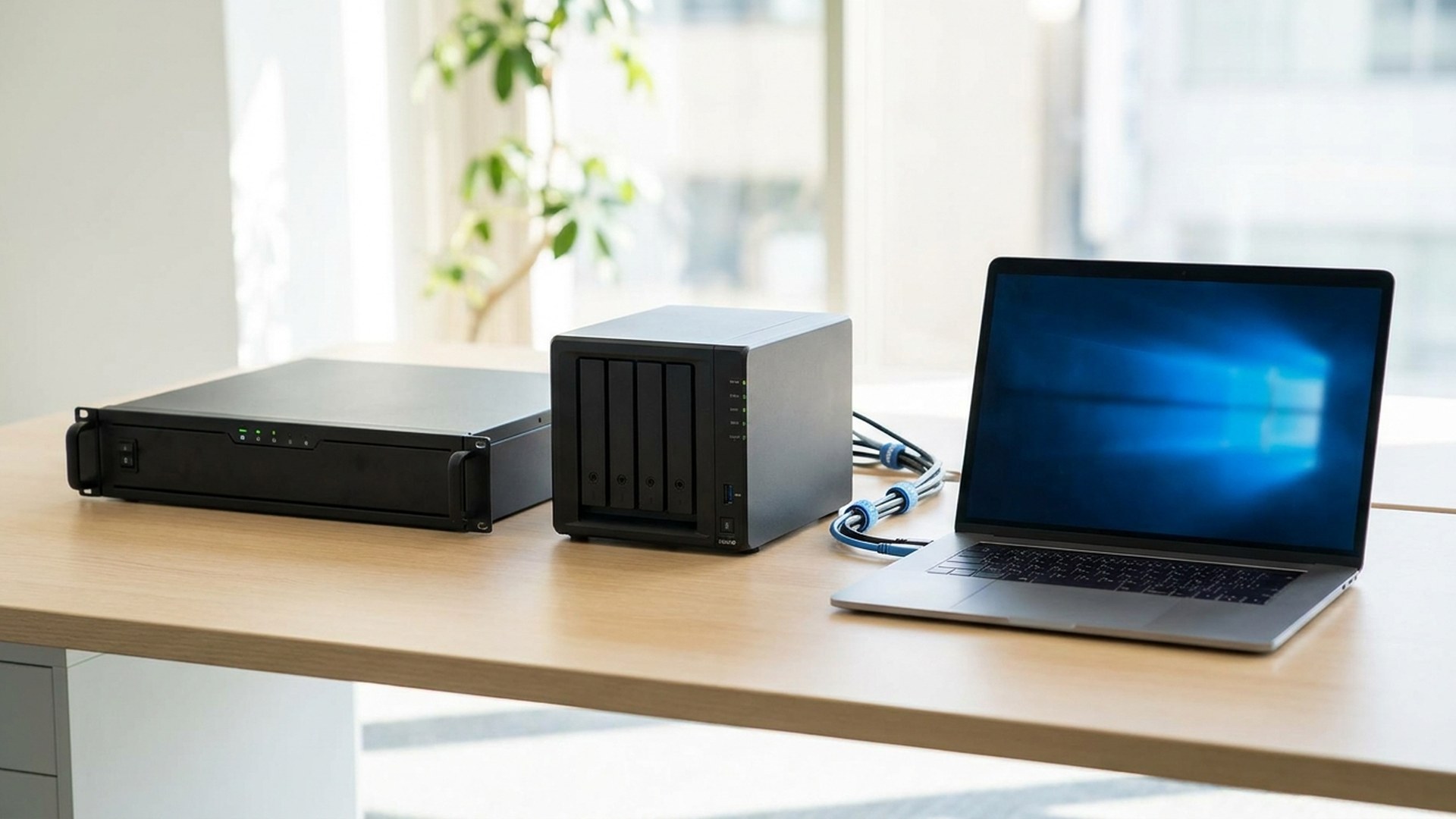
Quand choisir un serveur de fichiers Windows
Le serveur de fichiers garde une longueur d’avance dès qu’une application métier réclame un partage SMB, des verrouillages de fichiers ou une latence minimale. Le cas revient souvent avec les ERP, les logiciels de conception, les outils de production, les scanners, les copieurs et les applications développées en interne. Un réflexe avant tout changement : faites confirmer par l’éditeur les configurations réellement prises en charge. Une synchronisation SharePoint ou OneDrive n’imite pas le comportement d’un partage réseau transactionnel.
Il convient aussi aux entreprises qui manipulent de très gros fichiers sur un réseau local rapide. Une agence vidéo ou un bureau d’études peut obtenir un débit prévisible en 10 GbE sans faire dépendre chaque ouverture de fichier de la fibre internet. Active Directory et les ACL NTFS permettent par ailleurs de gérer des groupes imbriqués et des exceptions détaillées. Cet avantage devient un risque si les droits se sont accumulés sans propriétaire ni revue périodique.
Un nouveau serveur se dimensionne comme un service complet, pas comme un simple achat de disques. Prévoyez au minimum :
- la capacité utile et sa croissance sur trois à cinq ans ;
- les IOPS et la redondance nécessaires à vos charges ;
- la garantie matérielle et l’onduleur ;
- une sauvegarde immuable, une procédure de restauration et un plan de reprise après sinistre.
Pour explorer les éditions actuelles, Licendi propose une catégorie dédiée aux licences Windows Server. Gardez en tête que la licence ne remplace ni le CAL exigé pour chaque utilisateur ou appareil concerné, ni le travail de conception technique.
Quand un NAS est le meilleur compromis
Un NAS convient bien à une petite équipe qui partage des documents sur un seul site, sans dépendances applicatives complexes. Il peut également servir de dépôt d’archives, de cible pour les sauvegardes locales, de stockage vidéo ou de réplica dans une agence. Son administration centralisée et sa faible consommation simplifient le quotidien, surtout lorsqu’un serveur généraliste serait surdimensionné.
Il faut choisir une gamme professionnelle et éviter de présenter le RAID comme une sauvegarde. Le RAID maintient le service après la panne d’un disque ; il ne protège pas contre la suppression, le chiffrement malveillant, le vol, l’incendie ou l’erreur d’administration. Conservez plusieurs copies, dont une hors site ou immuable, et réalisez des tests de restauration. Activez l’authentification multifacteur pour l’administration si elle est disponible, désactivez les services inutiles et n’exposez jamais directement SMB sur internet.
Le NAS devient moins séduisant lorsque les permissions doivent reproduire une grande forêt Active Directory, lorsque plusieurs sites modifient simultanément les mêmes fichiers ou lorsque l’entreprise exige une traçabilité et une conservation très avancées. Les fonctions annoncées dans la fiche technique doivent être vérifiées en situation réelle, notamment après une mise à jour ou pendant une reconstruction de volume.
Quand SharePoint Online prend l’avantage
SharePoint est particulièrement efficace pour les documents bureautiques partagés : offres, contrats, procédures, présentations, comptes rendus, modèles et dossiers de projet. Les collaborateurs peuvent coéditer un fichier au lieu d’échanger des pièces jointes nommées « final_v7 ». L’historique des versions facilite le retour à un état antérieur et la recherche retrouve des contenus sans connaître leur chemin exact.
Son intérêt augmente avec le télétravail, les agences et les partenaires externes. L’accès peut être protégé par l’authentification multifacteur, des règles de partage et, selon les licences, des politiques d’accès conditionnel, de rétention et de prévention de la perte de données. Mais une configuration par défaut n’est pas une gouvernance. Chaque site doit avoir des propriétaires, une finalité, des règles de partage, un cycle de vie et une classification adaptée.
Évitez de synchroniser automatiquement la totalité d’une arborescence historique sur tous les PC. La synchronisation sélective et les fichiers à la demande réduisent l’espace local, mais les bibliothèques immenses et les modifications massives peuvent créer des files d’attente et de la confusion. Réorganisez les données par équipe et processus plutôt que de reproduire exactement vingt années de lecteurs réseau. Le guide Licendi sur Microsoft 365 et ses formules peut aider à replacer SharePoint dans l’ensemble des services inclus.
Comparer le coût total, pas seulement le prix d’achat
Pour un serveur ou un NAS, le prix affiché ne raconte qu’une partie de l’histoire. Additionnez plutôt l’ensemble des postes :
- le matériel, les disques de rechange, la garantie et l’onduleur ;
- l’électricité consommée en continu ;
- les licences et les CAL associés ;
- le système de sauvegarde et la copie hors site ;
- la supervision et les heures d’administration.
Ajoutez-y le coût du renouvellement et celui d’une panne majeure. Un équipement déjà amorti paraît gratuit, alors qu’il grignote du temps, plafonne votre capacité et fait grimper le risque.
Pour SharePoint, calculez les abonnements Microsoft 365, l’identité, la sécurité avancée éventuellement nécessaire, la migration, l’accompagnement des utilisateurs, la sauvegarde tierce si la politique l’exige et l’éventuel stockage additionnel. L’abonnement convertit une partie de l’investissement en dépense récurrente, mais ne supprime pas le travail de gouvernance. Comparez les scénarios sur une durée identique de trois à cinq ans et incluez la valeur de la mobilité ou de la coédition.
Le coût de sortie mérite aussi une ligne. Combien de temps faut-il pour restaurer plusieurs téraoctets, changer de fournisseur ou rapatrier les données ? Les formats Office restent courants, mais les permissions, métadonnées, versions et automatisations sont plus difficiles à transporter qu’un simple fichier. Une décision robuste documente dès le départ les responsabilités, les sauvegardes et la stratégie de réversibilité.
Sécurité, conformité et sauvegarde : aucun choix n’est automatique
Sur site, vous maîtrisez le matériel, mais la charge de sécurité vous revient : correctifs, comptes privilégiés, segmentation réseau, sauvegardes et sécurité physique. Dans Microsoft 365, la responsabilité se partage. Microsoft protège l’infrastructure du service ; vous gardez la main sur les identités, les terminaux, les permissions, le partage et la conservation conforme à vos obligations. Dans les deux cas, le principe du moindre privilège et des revues d’accès régulières restent la base.
Ne confondez pas versions et sauvegarde. Les snapshots d’un NAS, les clichés d’un serveur et l’historique SharePoint facilitent la récupération courante, mais ils peuvent ne pas couvrir une suppression tardivement découverte, une compromission d’administrateur ou une exigence spécifique de conservation. Définissez un RPO, un RTO et une durée de rétention, puis testez le retour d’un fichier, d’un dossier et d’un ensemble complet.
Pour un serveur Windows, suivez les recommandations de sécurité SMB de Microsoft et désactivez les protocoles anciens. La documentation officielle sur la sécurisation de SMB sous Windows Server couvre notamment signature, chiffrement et bonnes pratiques. Pour chaque architecture, journalisez les accès sensibles, séparez les comptes administrateurs et prévoyez la réponse à un incident.
Une méthode de décision en sept questions
- Quels fichiers sont réellement concernés ? Distinguez documents Office, médias, CAO, bases applicatives, archives et données temporaires.
- Qui y accède et depuis où ? Mesurez utilisateurs, sites, télétravailleurs, partenaires, appareils partagés et qualité des connexions.
- Quelles dépendances existent ? Relevez chemins UNC, macros, scanners, scripts, applications, droits et traitements planifiés.
- Quel niveau de service faut-il ? Fixez capacité, débit, disponibilité, RPO, RTO et durée maximale d’indisponibilité internet.
- Quelle gouvernance est réaliste ? Identifiez les propriétaires de données, la fréquence des revues et les compétences internes ou du prestataire.
- Quelles obligations s’appliquent ? Analysez contrats, données personnelles, secteur, localisation, rétention et audit avec les responsables compétents.
- Quel est le coût sur cinq ans ? Comparez licences, exploitation, migration, renouvellement, support et risque, pas uniquement le devis initial.
Attribuez un score pondéré à chaque charge de travail. Si la compatibilité SMB et la latence pèsent lourd, le serveur domine. Si simplicité locale et capacité sont prioritaires, le NAS peut gagner. Si mobilité, coédition et partage gouverné sont décisifs, SharePoint prend l’avantage. Lorsque les scores diffèrent selon les données, une architecture hybride est probablement plus saine qu’un choix unique.
Migrer sans interrompre l’activité
Commencez par un inventaire automatisé, complété par quelques entretiens avec les équipes. Mesurez le volume, la croissance, les fichiers dormants, les doublons, les permissions et les dernières dates d’utilisation. Repérez ensuite les éléments incompatibles, puis rangez chaque donnée dans l’un de ces quatre lots :
- à migrer vers la nouvelle plateforme ;
- à archiver ;
- à supprimer, après validation ;
- à conserver en local.
Concevez ensuite la cible et le modèle de droits avant de copier. Créez un pilote représentatif avec des utilisateurs volontaires, testez l’ouverture, la coédition, la recherche, les performances, les sauvegardes et les procédures métier. Corrigez les noms, chemins, permissions et formations. Une copie réussie n’est pas une migration réussie si les collaborateurs ne savent plus où enregistrer leurs documents.

Pour le basculement, effectuez une copie initiale puis un delta final pendant une période de gel. Communiquez l’heure, le nouveau point d’accès et le canal de support. Validez avec des critères techniques et métier, conservez un plan de retour et surveillez les incidents. L’ancien partage doit passer en lecture seule puis être retiré après la période convenue ; le laisser modifiable crée deux versions concurrentes de la vérité.
Recommandations par profil de PME
- Cabinet de conseil, association ou société de services : SharePoint est souvent la cible principale pour les documents, avec une gouvernance simple par équipe.
- Bureau d’études, studio ou atelier : serveur de fichiers ou NAS performant pour les fichiers lourds, SharePoint pour l’administratif et les projets collaboratifs.
- Commerce ou petite agence sur un seul site : NAS professionnel possible si les besoins restent simples et si la sauvegarde hors site est solide.
- Entreprise avec application historique : conserver un partage SMB supporté, moderniser séparément les documents bureautiques et éviter une migration forcée de l’application.
- PME multisite : SharePoint pour les contenus collaboratifs ; serveur ou NAS spécialisé seulement pour les charges nécessitant réellement le local.
Questions fréquentes
SharePoint peut-il remplacer complètement un serveur de fichiers ?
Oui pour bon nombre de bibliothèques documentaires, non pour toutes vos charges. Les applications qui s’appuient sur SMB, les bases de données et certains fichiers très volumineux réclament encore une plateforme locale ou spécialisée.
Un NAS est-il moins cher qu’un serveur Windows ?
Souvent à l’achat, surtout pour un besoin simple. La comparaison doit néanmoins inclure disques, garantie, sauvegarde externe, supervision, support, restauration et temps d’administration.
Faut-il un VPN pour accéder à un NAS ou à un serveur à distance ?
Un VPN ou une solution d’accès sécurisé équivalente est généralement recommandé. Il ne faut pas exposer directement SMB sur internet. SharePoint propose nativement un accès web protégé par l’identité Microsoft 365.
Le RAID remplace-t-il une sauvegarde ?
Non. Le RAID protège principalement contre la panne d’un disque. Une sauvegarde séparée protège contre la suppression, le rançongiciel, le vol, l’incendie et d’autres sinistres.
Quelle solution fonctionne si internet tombe en panne ?
Un serveur ou un NAS local reste accessible sur le réseau interne. Avec SharePoint, certains fichiers synchronisés restent disponibles hors connexion, mais l’accès complet et la collaboration dépendent de la connectivité.
Une architecture hybride est-elle plus compliquée ?
Elle ajoute des règles de classement et deux modes d’exploitation, mais elle peut réduire le risque en plaçant chaque charge sur la plateforme appropriée. Des propriétaires et une documentation claire évitent la confusion.
Conclusion : choisir par usage, puis sécuriser l’exploitation
Il n’existe pas de vainqueur universel. Le serveur de fichiers est solide pour les applications, les permissions fines et les performances locales. Le NAS répond efficacement à un stockage partagé simple ou spécialisé. SharePoint transforme la collaboration documentaire et l’accès distant, à condition de ne pas le traiter comme un disque réseau illimité. Une PME obtient généralement le meilleur résultat en classant ses charges de travail, en calculant le coût total et en testant la cible avec un pilote.