FR
 EN
 DE
 IT
 PT
 ES


Ashampoo Burning Studio 26 : guide pour graver et copier des disques
Un disque peut être gravé sans erreur et rester inutilisable pour son destinataire. Cela arrive lorsque l’on enregistre des chansons sous forme de fichiers pour un appareil qui ne lit que les CD audio, ou que l’on copie une vidéo sur un DVD en espérant voir apparaître un menu sur le téléviseur. Avant de choisir la vitesse ou de cliquer sur « Graver », mieux vaut déterminer à quoi servira ce disque et sur quel appareil il devra fonctionner.
Ashampoo Burning Studio 26 réunit gravure, copie, images disque, outils musicaux et projets vidéo. Ce guide porte sur cette version, sans la présenter automatiquement comme la plus récente. Il explique comment préparer des projets utiles, contrôler les résultats et examiner la licence avant l’achat. Les fonctions décrites proviennent de la documentation officielle ; les recommandations ne reposent pas sur des essais que nous aurions réalisés.

Choisir entre données, audio et DVD vidéo
La différence essentielle ne tient pas à l’aspect du disque, mais à son organisation. Un disque de données conserve des fichiers et des dossiers. Un CD audio utilise une structure conçue pour lire des pistes sur des appareils compatibles. Un DVD vidéo nécessite une préparation audiovisuelle, également appelée création de DVD ou « authoring », pour intégrer films, navigation et, si vous le souhaitez, menus.
- Pour transmettre des documents, des photographies originales ou des fichiers de travail, choisissez un projet de données et vérifiez que le destinataire peut ouvrir ces formats.
- Pour écouter de la musique sur un lecteur traditionnel, consultez son manuel et créez un CD audio s’il ne prend pas en charge les fichiers musicaux.
- Pour regarder un film avec des menus sur un lecteur DVD, utilisez un projet de DVD vidéo, et non un simple dossier contenant des vidéos.
Un disque contenant des fichiers MP3 peut accueillir davantage de musique qu’un CD audio, mais le lecteur doit reconnaître ce format et son organisation. Il en va de même pour les vidéos : un appareil capable de lire des DVD ne peut pas nécessairement reproduire tous les fichiers qu’ils contiennent. L’appareil de destination détermine en grande partie le choix du projet.
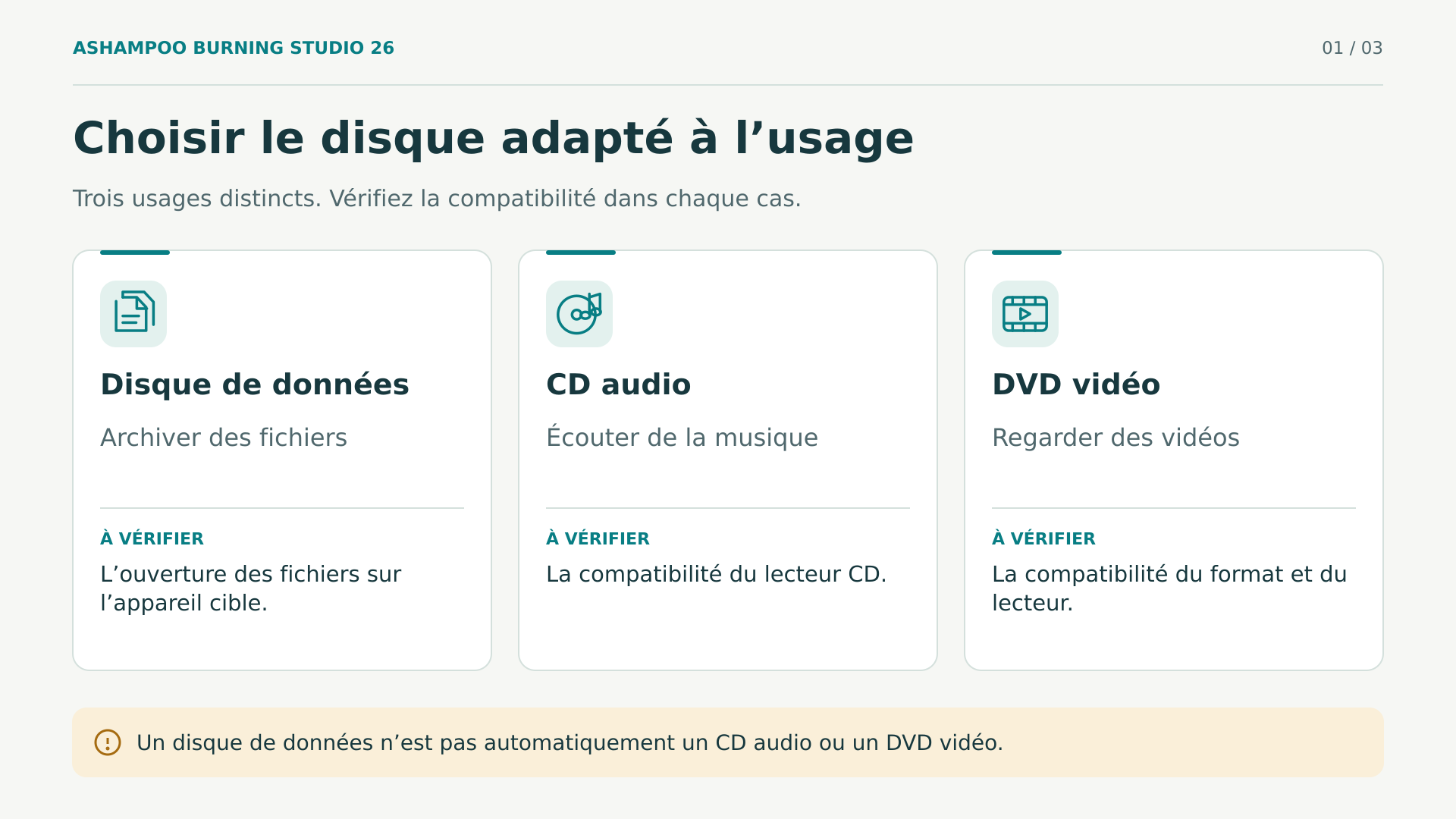
En cas de doute, préparez un petit échantillon avant de réaliser le projet complet. Ce contrôle évite de découvrir une incompatibilité après avoir gravé toute une collection.
Vérifier Windows, le graveur et les disques
Les exigences officielles de Burning Studio 26 indiquent Windows 11 et Windows 10 en 64 bits, et excluent les systèmes équipés de processeurs ARM. Elles précisent également qu’une connexion Internet est nécessaire pour activer le logiciel et effectuer des vérifications périodiques de la licence. N’achetez pas en supposant pouvoir travailler en permanence hors ligne et ne confondez pas la compatibilité du logiciel avec le maintien du support du système d’exploitation.
Le lecteur optique doit pouvoir graver le support choisi : installer un logiciel ne transforme pas un lecteur en graveur, et un graveur DVD ne devient pas compatible avec la gravure Blu-ray. Vérifiez le modèle exact, les formats pris en charge et les indications du fabricant. Pour un périphérique externe, utilisez une connexion stable et l’alimentation requise ; un câble endommagé peut faire échouer une session.
Prévoyez de l’espace libre pour les fichiers temporaires. La taille du programme d’installation ne représente pas l’espace nécessaire à la préparation d’un film ou d’une image. Le fabricant précise les besoins supplémentaires selon le projet ; consultez ces exigences avant de travailler avec des disques de grande capacité. Évitez de saturer le disque système pendant l’encodage vidéo.
Enfin, distinguez les supports enregistrables des supports réinscriptibles. Les premiers ne permettent pas de récupérer de l’espace en supprimant des fichiers ; les seconds peuvent être réutilisés selon la procédure appropriée, avec perte du contenu précédent. Aucun ne garantit une compatibilité universelle. Pour un envoi important, choisissez des supports explicitement acceptés par le lecteur du destinataire et conservez une autre copie indépendante des données.
Préparer les fichiers avant d’ouvrir l’assistant
Créez un dossier de travail et rassemblez ce que vous souhaitez réellement conserver. Ouvrez les documents, examinez les images et regardez les vidéos avant de les graver. Un fichier déjà incomplet ou endommagé ne sera pas réparé par une copie correcte sur disque. Télécharger à nouveau un original défectueux est plus utile que recommencer la gravure.
Utilisez des noms explicites et une structure simple : séparer photographies, documents et vidéos facilite généralement la consultation. Évitez de transmettre des dossiers remplis de versions difficiles à identifier ou de raccourcis pointant vers votre ordinateur. Si le destinataire a besoin d’instructions, ajoutez un court document présentant le contenu, les logiciels nécessaires et les limites connues.
Assurez-vous que les fichiers sont disponibles localement. Un élément affiché par une application de stockage en ligne peut n’être qu’une référence en attente de téléchargement. Copiez également les ressources externes des projets lorsque c’est nécessaire ; enregistrer le fichier principal d’une présentation n’intègre pas toujours toutes les vidéos liées.
Avant de poursuivre, vérifiez les autorisations et la confidentialité. Un dossier familial peut contenir des documents que vous ne souhaitiez pas partager ; une sélection automatique peut inclure des contenus appartenant à d’autres personnes. Gravez uniquement ce que vous avez le droit de copier et de distribuer. L’outil facilite la reproduction technique, mais n’accorde aucun droit sur la musique, les films, les photographies ou les logiciels de tiers.
Graver un disque de données avec méthode
Dans le module de données, créez un nouveau disque et ajoutez les fichiers ou dossiers préparés. Le manuel décrit une barre de capacité permettant de vérifier si la sélection tient sur le support. Consultez-la après chaque ajout important : répartir le contenu dans davantage de dossiers n’augmente pas l’espace disponible sur le disque.
- Sélectionnez le bon graveur, surtout si plusieurs lecteurs apparaissent ou si vous avez connecté un périphérique externe.
- Vérifiez que le disque inséré convient et que le projet contient les fichiers définitifs.
- Activez la vérification lorsqu’elle est disponible pour que le logiciel contrôle le disque terminé.
- Décidez si vous devez ajouter des données ultérieurement ou finaliser le disque pour considérer le projet comme terminé.
- Lancez l’écriture et attendez la fin de la gravure comme du contrôle.
L’option de finalisation empêche d’ajouter de nouvelles sessions. Elle peut convenir à un disque dont le contenu est définitif, mais ne doit pas être cochée par habitude si vous devez compléter le contenu. Inversement, laisser une session ouverte ne garantit pas que tous les lecteurs interpréteront de la même manière les ajouts ultérieurs.
Le manuel prévoit également l’ajout de données à des disques non finalisés. Sur un support non réinscriptible, retirer un fichier de la liste ne libère pas l’espace physique qu’il occupe : il disparaît de la nouvelle organisation, mais continue à prendre de la place. Pour des informations sensibles, ne confondez pas cette opération avec un effacement sécurisé.
Si un ensemble dépasse la capacité disponible, vous pouvez envisager de le répartir sur plusieurs disques. Étiquetez chaque volume et conservez l’ensemble complet ; répartir les informations implique aussi d’organiser leur récupération.
Indiquez sur le boîtier un titre identifiable et la date du contenu. Évitez les noms comme « copie finale » si d’autres envois sont prévus : une identification précise aide à retrouver la bonne version.
Créer de la musique que le lecteur saura lire
Pour un appareil nécessitant un CD audio, ouvrez le module correspondant, ajoutez les morceaux et vérifiez leur ordre. La limite pertinente est la durée admise par le projet, et pas seulement la taille des fichiers d’origine. Réorganisez les pistes avant la gravure et écoutez les transitions lorsqu’une pause risque d’interrompre un concert ou un récit.
Burning Studio 26 propose des réglages de pauses, de normalisation et d’égalisation. Utilisez-les dans un but précis. Harmoniser les niveaux peut rendre une compilation plus agréable, mais ne restitue pas les détails perdus dans un enregistrement de mauvaise qualité. Écoutez un échantillon avant d’appliquer des modifications à toutes les pistes et conservez les originaux intacts.
Si le lecteur accepte les MP3 ou d’autres formats, un disque de fichiers musicaux peut être plus pratique. Vérifiez les formats, les dossiers et l’ordre de lecture dans sa documentation. Le logiciel inclut des profils pour autoradios, mais trouver un profil proche ne dispense pas de vérifier le modèle exact. Testez le disque lorsque le véhicule est à l’arrêt.
L’extraction d’un CD transforme les pistes en fichiers pour l’ordinateur. Vérifiez les titres et les artistes récupérés automatiquement : les métadonnées peuvent être erronées. Choisissez le format et la qualité en fonction de la destination, sans supposer que des conversions répétées entre formats compressés améliorent le son.
Pour les livres audio, prêtez attention à l’ordre des chapitres et à la manière dont votre lecteur mémorise la position. L’organisation ou le regroupement des fichiers peut faciliter l’utilisation, mais un disque bien ordonné n’ajoute pas de fonction de mémorisation à un appareil qui n’en possède pas.
Préparer un DVD vidéo, et pas seulement copier des vidéos
Un fichier MP4 gravé comme donnée reste un fichier MP4. Pour obtenir un DVD vidéo, utilisez le module de films et de diaporamas, sélectionnez le projet DVD et ajoutez les séquences. Le logiciel propose des outils pour ordonner les scènes, couper des passages, intégrer des images et préparer des menus. Commencez par une structure simple que le destinataire pourra parcourir sans instructions.
Vérifiez le format de l’image et le système de télévision adapté à la destination. Ne forcez pas une image panoramique à remplir l’écran si cela déforme les personnes ou coupe des informations importantes. Contrôlez aussi les textes proches des bords, le volume sonore et la lisibilité des boutons.
La durée du contenu influe sur la qualité qu’il est possible de conserver sur le disque. Ajouter davantage de vidéo ne permet pas nécessairement de maintenir le même niveau de détail. Observez les indications du projet et, si le résultat prévu ne vous convient pas, répartissez le contenu plutôt que de le compresser sans limite.
Avant de graver, parcourez l’aperçu : ouvrez chaque film, revenez au menu et vérifiez la fin. Ce contrôle détecte les erreurs de navigation, mais ne remplace pas la lecture du disque physique. Le temps de préparation dépend de l’ordinateur et du contenu ; aucune durée universelle ne peut être promise.
Conservez les vidéos originales même si vous avez créé un DVD satisfaisant. Le disque préparé pour la lecture ne remplace pas nécessairement la qualité ni les possibilités de montage du contenu initial. Si vous souhaitez réaliser un autre montage plus tard, repartir des originaux évite de dépendre d’une version déjà transformée.
Ne confondez pas la prise en charge des Blu-ray de données et la création de Blu-ray Video : il s’agit de travaux distincts. Ce guide décrit le processus DVD et ne suppose pas que toute combinaison de codec, de projet et de lecteur fonctionnera. Si vous visez un autre format audiovisuel, confirmez expressément la fonction et ses exigences avant l’achat.
Comprendre une image ISO avant de la graver
Une image disque enregistre la structure d’un disque dans un fichier. Elle peut servir à conserver une compilation ou à la reproduire ultérieurement sans reconstituer tous ses dossiers. Burning Studio 26 permet de créer, d’explorer et de graver des images ; la documentation officielle mentionne ISO, CUE/BIN et ASHDISC. Ces appellations ne sont pas interchangeables et tous les formats ne conviennent pas de la même manière à chaque type de disque.
Une confusion courante consiste à ajouter un fichier ISO à un projet de données en espérant obtenir le disque qu’il représente. Cela enregistre uniquement l’image en tant que fichier. Pour reconstituer son contenu et sa structure sur un support optique, ouvrez la fonction de gravure d’images et sélectionnez le fichier à cet endroit.
Si, au contraire, vous souhaitez transporter ou archiver cette ISO pour l’utiliser plus tard, l’inclure comme fichier peut être exactement le bon choix. La différence dépend de l’objectif. Un disque contenant une ISO n’est pas nécessairement amorçable et ne se comporte pas forcément comme l’original représenté.
Vérifiez la provenance des images téléchargées. Lorsque le fournisseur publie une somme de contrôle, la comparer à l’aide d’un outil adapté aide à détecter les altérations ou les téléchargements incomplets. Ce contrôle ne rend pas une source inconnue fiable et n’accorde aucun droit d’utilisation du contenu.
Lorsque vous créez votre propre image, choisissez un emplacement disposant de suffisamment d’espace et un nom identifiable. Conservez également une note sur son origine et sa finalité. Pour les projets comportant des pistes ou des structures particulières, vérifiez le format adapté au lieu de tout convertir automatiquement en ISO.
Copier des disques sans confondre lecture et écriture
La copie d’un disque commence par la lecture de l’original. Sélectionnez le lecteur qui le contient et laissez le logiciel préparer les données avant d’écrire sur le support de destination. Si vous utilisez un seul lecteur, vous devrez remplacer l’original par un support enregistrable lorsque l’assistant le demandera. Ne retirez pas le disque tant qu’il reste nécessaire.
Avec des lecteurs distincts, une copie directe est possible, mais le manuel avertit que la lecture doit maintenir un débit suffisant. Préparer d’abord une image ou utiliser un stockage temporaire peut être plus prudent lorsque la lecture de la source est difficile. Vous aurez besoin d’espace libre et de patience, pas nécessairement de la vitesse maximale disponible.
Si l’original présente des erreurs, cessez de répéter des gravures identiques. Vérifiez d’abord si vous pouvez lire ses fichiers de manière fiable. La fonction de copie ne garantit ni la récupération de secteurs illisibles ni le contournement de protections techniques. Respectez les restrictions applicables et ne considérez pas la possession d’un disque comme une autorisation universelle de le dupliquer ou de le distribuer.
Après la copie, vérifiez l’usage prévu : des documents qui s’ouvrent, de la musique qui se lit ou une navigation qui répond. La réussite de l’écriture ne constitue qu’une partie du résultat.
Concevoir des sauvegardes que vous pourrez restaurer
Le module de sauvegarde permet de sélectionner des fichiers et des dossiers, de choisir une destination et de régler des options telles que la compression ou le mot de passe. Il prévoit aussi l’utilisation de supports externes et le fractionnement de l’archive de sauvegarde. Il est utile pour conserver documents et collections, mais ne supposez pas que toute copie de fichiers équivaut à une image complète du système prête à démarrer.
Commencez par déterminer quelle perte vous souhaitez éviter. Pour des photographies irremplaçables, il peut être judicieux de conserver les originaux et une autre copie dans un lieu distinct. Pour des documents fréquemment modifiés, vous devrez renouveler la sauvegarde à intervalles raisonnables. Un disque rangé depuis des mois ne contient pas les modifications qui n’y ont jamais été ajoutées.
Examinez les exclusions avant de valider la sélection. Une règle trop large peut omettre des fichiers dont vous avez besoin. Vérifiez aussi que les documents ouverts sont enregistrés et que les applications gérant des bases de données permettent d’obtenir une copie cohérente ; copier des fichiers en cours d’utilisation ne garantit pas leur cohérence.
Si vous protégez la sauvegarde par un mot de passe, conservez-le séparément dans un endroit sûr, accessible à la personne qui devra récupérer les données. La protection perd son intérêt si personne ne peut ensuite restaurer le contenu. Conservez également des informations sur le logiciel et la procédure nécessaires, sans inscrire de secrets sur l’étiquette du disque.
Les rappels de sauvegarde ne correspondent pas à une exécution automatique sans intervention. Le manuel indique que le logiciel doit être en fonctionnement pour afficher ces notifications. Définissez qui réalisera la tâche et comment cette personne vérifiera le résultat ; une stratégie dépend d’habitudes vérifiables, pas uniquement d’options cochées.
Vérifier, ouvrir et tester la récupération
La vérification après gravure recherche des erreurs sur le disque terminé. Elle est recommandée, mais répond à une question limitée. Elle ne prouve ni que vous avez sélectionné tous les documents nécessaires ni qu’une vidéo sera compatible avec le lecteur du destinataire. Elle ne démontre pas non plus que les originaux étaient corrects avant leur copie.
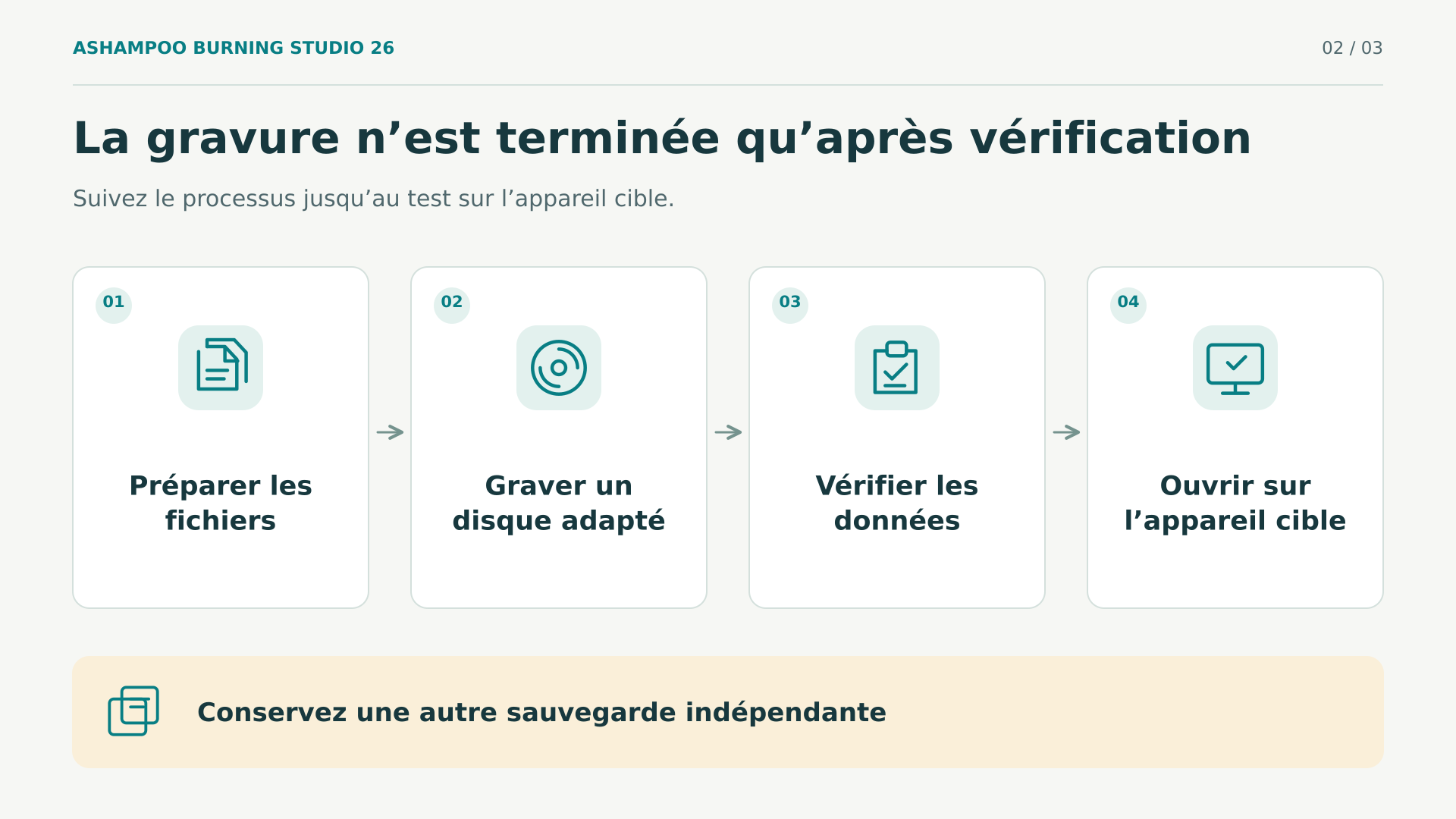
Après la vérification, réinsérez le disque et ouvrez une sélection représentative de fichiers. Incluez des documents volumineux, des dossiers profondément imbriqués et un élément important de chaque type. Pour une remise de contenu audiovisuel, utilisez si possible l’appareil de destination ; une lecture uniquement sur ordinateur laisse une partie de la compatibilité sans contrôle.
Pour les sauvegardes, effectuez aussi une restauration d’essai dans un dossier différent de l’original. Vous pourrez ainsi examiner le résultat sans écraser les données actuelles. Ouvrez les fichiers récupérés et confirmez qu’ils sont complets. Si la sauvegarde occupe plusieurs disques, vérifiez que la procédure reconnaît les volumes et demande ceux dont elle a besoin.
Pour des documents particulièrement importants, vous pouvez comparer les sommes de contrôle des originaux et des fichiers récupérés avec un outil indépendant. Cette comparaison vérifie l’identité du contenu, pas la qualité documentaire. Un contrat incomplet peut être parfaitement identique à sa copie ; une sélection correcte et une vérification humaine restent donc nécessaires.
Gardez une trace simple de la date, du contenu et du résultat du contrôle. Conservez une autre copie indépendante, de préférence à l’abri du même risque physique. Deux disques dans un seul sac ne protègent pas contre la perte de ce sac. Examinez régulièrement vos archives et prévoyez leur migration lorsque les équipements ou les besoins évoluent.
Ce que protège réellement la fonction contre les rayures
La protection contre les rayures ne durcit pas le matériau du disque et ne répare pas sa surface. Selon le manuel, le logiciel répartit plusieurs copies des données et ajoute un outil de récupération. Lorsqu’une zone devient illisible, cette redondance peut permettre de récupérer le contenu depuis une autre copie disponible.
La contrepartie concerne la capacité utile. Dupliquer des données consomme de l’espace qui ne peut plus servir à de nouveaux fichiers. Consultez l’indicateur du projet et déterminez si cette protection convient au contenu. Il serait incohérent de prévoir une collection remplissant toute la capacité puis de supposer que la redondance n’occupe aucun espace.
Ce n’est pas non plus une garantie contre tous les dommages. Un disque cassé, une dégradation étendue, la chaleur, la perte du support ou des problèmes touchant toutes les copies peuvent empêcher la récupération. Cette fonction doit être utilisée lors de la préparation du disque ; elle n’ajoute pas rétrospectivement de redondance à une gravure ordinaire déjà détériorée.
Conservez les instructions de récupération et vérifiez que vous savez retrouver l’outil inclus. Le manuel explique l’utilisation d’Ashampoo Rescue Explorer pour ces disques. Il n’est pas nécessaire de rayer volontairement un support pour essayer la procédure : familiarisez-vous simplement avec l’ouverture et l’extraction sans mettre le contenu en danger.
Ne confondez pas récupération et confidentialité. La protection contre les rayures vise à maintenir les données accessibles ; un mot de passe cherche à en restreindre l’accès. Ce sont des besoins distincts. Déterminez quelles informations peuvent circuler librement et quels contenus nécessitent une protection supplémentaire avant de préparer le projet, sans supposer que chaque fonction de sécurité couvre tous les risques.
Rangez les disques dans leurs boîtiers, protégez-les des salissures et des conditions extrêmes, et manipulez-les par les bords. Pour des souvenirs ou des documents irremplaçables, conservez aussi une copie sur un autre support. La redondance interne au disque complète cette séparation ; elle ne la remplace pas.
Résoudre les problèmes sans gaspiller des disques à l’aveugle
En cas de problème, ne changez qu’une variable à la fois. Notez le message, le type de support, le modèle du graveur et l’opération effectuée. Ces éléments sont plus utiles qu’une description générale comme « ça ne marche pas ». Si l’erreur apparaît toujours à la même étape, cette répétition oriente la recherche.
Le lecteur n’apparaît pas ou refuse le support
Vérifiez que Windows reconnaît le graveur, examinez le câble et l’alimentation, puis confirmez que le disque est compatible avec ce modèle. Fermez les autres applications susceptibles d’utiliser le lecteur. Un support déjà finalisé ou un appareil qui ne fait que lire peut expliquer le refus sans qu’il y ait de défaut du logiciel.
L’écriture s’interrompt ou la vérification échoue
Vérifiez l’espace temporaire et évitez de travailler à partir de sources instables. Essayez un autre support adapté et une vitesse autorisée plus modérée ; le manuel envisage de la réduire en cas d’erreur. Il n’existe pas de vitesse minimale magique pour tous les disques. Si le problème persiste, consultez le fabricant du graveur avant de mettre à jour vous-même son micrologiciel.
Le disque fonctionne sur l’ordinateur, mais pas ailleurs
Revenez au choix initial : données, audio ou vidéo. Vérifiez les formats pris en charge, la finalisation et la compatibilité du lecteur. Pour la vidéo, testez aussi les menus et le son. Pour la musique, assurez-vous de ne pas avoir créé des fichiers MP3 alors que l’appareil exige un CD audio. Changer de marque de disque ne corrige pas un mauvais choix de projet.
Si vous demandez de l’aide, partagez les messages et les caractéristiques techniques, mais masquez les clés de licence, les documents privés et les données personnelles dans les captures. Conservez le projet et ses originaux jusqu’à la résolution du problème ; les supprimer pour libérer de l’espace pourrait empêcher de reproduire la panne de manière contrôlée.
Évaluer la version avant de payer
L’achat se justifie lorsque les fonctions répondent à un besoin concret. Pour graver occasionnellement des fichiers, comparez d’abord les possibilités de base dont vous disposez déjà. Si vous organisez également de la musique, préparez des DVD avec menus, travaillez avec des images disque et avez besoin d’assistants de sauvegarde, regrouper ces tâches dans une interface peut être pratique.
La fiche de Burning Studio 26 chez Licendi identifie le produit par le SKU 5987 et indique une livraison numérique. L’offre espagnole consultée le 21 octobre 2026 affichait 19,95 EUR et un bouton d’achat. Il s’agit d’une observation datée de cette page, et non d’une promesse de prix final valable pour tout acheteur ou à tout moment.
Avant de payer, vérifiez le prix en vigueur, les taxes applicables, le mode de livraison et l’assistance incluse. Un téléchargement numérique ne comprend ni graveur ni disques vierges. Il ne prouve pas non plus, à lui seul, le nombre d’appareils autorisés, la durée du droit d’utilisation ou l’étendue des mises à jour.
Comparez les versions selon les fonctions nécessaires et la compatibilité, pas seulement selon le numéro du nom. Acheter la version 26 n’implique pas de recevoir les futures versions majeures. N’interprétez pas des formulations générales sur les mises à jour comme des mises à jour illimitées, un support perpétuel ou une activation garantie à vie.
Examiner la licence, la facture et l’activation
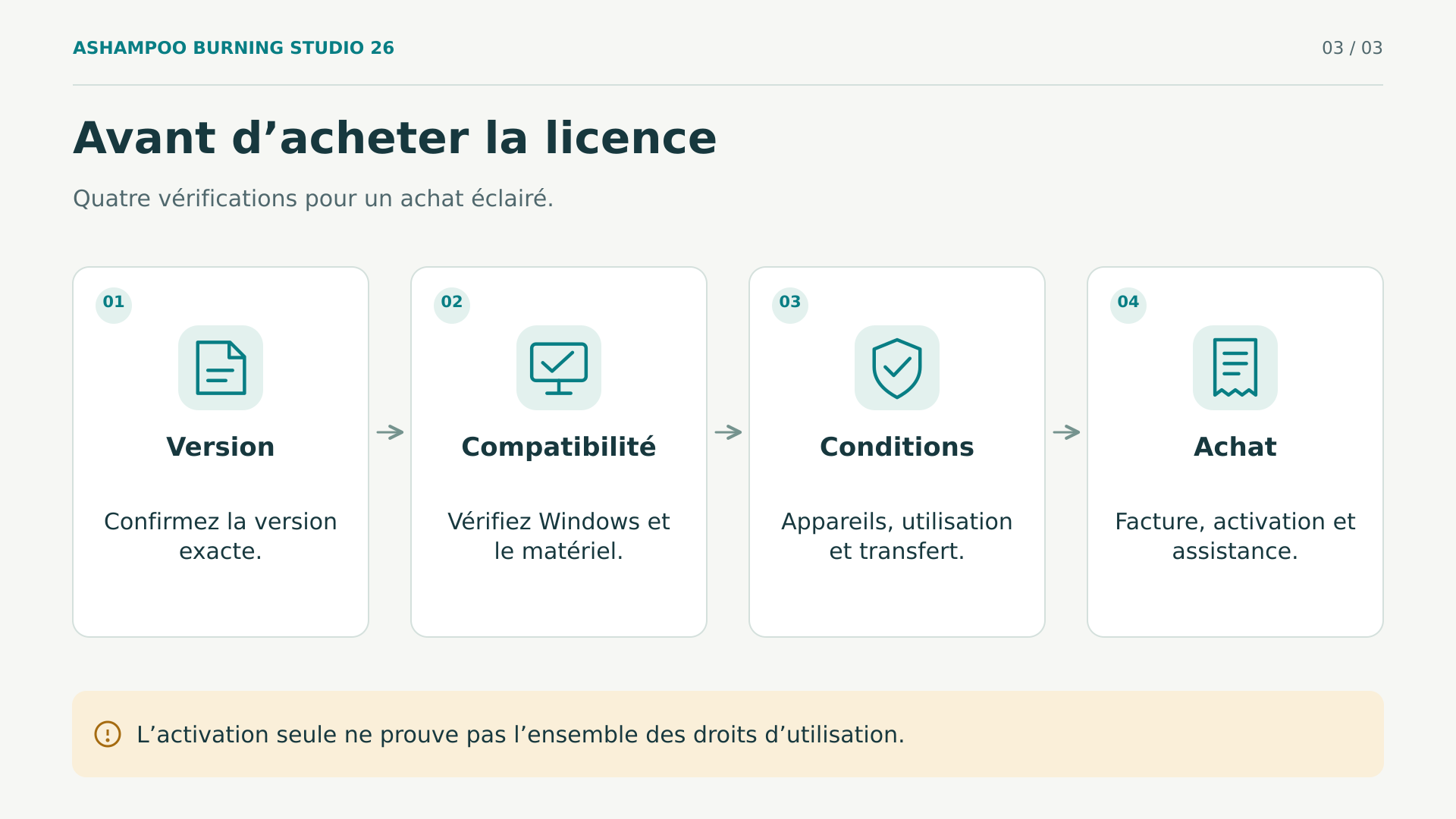
Avant de choisir la licence d’Ashampoo Burning Studio 26, examinez les conditions du SKU. Le catalogue consulté attribue un appareil à ce produit, mais ne précise pas la durée, l’usage professionnel ni la transférabilité. Demandez une confirmation écrite à Licendi : les conditions d’autres offres ne s’appliquent pas automatiquement.
Le sélecteur du fabricant distingue une offre par abonnement et une autre à paiement unique. Cette coexistence explique pourquoi il faut identifier la formule souscrite plutôt que la déduire du nom commercial. Ses prix, promotions et garanties ne doivent pas être appliqués à l’offre d’un autre vendeur sans vérifier les conditions correspondantes.
Cette précaution est importante, car l’accord en anglais comporte une formulation relative à un usage personnel et non commercial, ainsi que des conditions concernant les appareils et la cession. Si vous devez utiliser le logiciel en entreprise, demandez à Licendi de préciser l’autorisation applicable avant le paiement. Une facture au nom d’une entreprise ou une activation réussie ne remplace pas cette confirmation.
Les conditions générales du vendeur décrivent une utilisation illimitée sur le même appareil, mais ne garantissent pas le fonctionnement de la clé après un formatage, une réinstallation ou un changement de matériel. Cet avertissement n’équivaut pas à une interdiction absolue de réinstaller. Confirmez par écrit son application à cette offre et la procédure prévue si vous devez remplacer votre ordinateur plus tard.
- Confirmez la version fournie, la durée de la licence et l’existence éventuelle d’un renouvellement ou d’un prérequis.
- Confirmez qu’un appareil suffit à vos besoins et demandez ce qui se passe lors du remplacement de l’ordinateur ou d’une réinstallation.
- Clarifiez l’autorisation d’usage professionnel et les conditions d’une éventuelle cession à une autre personne.
- Demandez les instructions de téléchargement autorisé, d’activation, de récupération d’accès et d’assistance en cas d’incident.
- Conservez la facture, les conditions et les échanges ; gardez la clé confidentielle, séparément des disques que vous remettez.
Si le logiciel est proposé d’occasion, il faut examiner l’opération pour en établir la légalité. Le communiqué de la Cour de justice concernant UsedSoft explique l’épuisement du droit de distribution sous certaines conditions : première vente dans l’Union avec le consentement du titulaire, droit d’utilisation de durée illimitée en contrepartie d’un prix et respect des exigences de transmission. Il indique aussi que le cédant doit rendre sa copie inutilisable et ne peut pas diviser une licence multiutilisateur pour en revendre une partie.
Ce cadre ne certifie pas la provenance de ce SKU et ne permet pas d’affirmer que toute clé bon marché remplit ces conditions. Le communiqué ne remplace pas non plus une analyse juridique du cas. Demandez les justificatifs pertinents lorsque la formule de licence l’exige et distinguez activation technique et droits d’utilisation documentés.
Pour l’installation, utilisez la source autorisée indiquée et vérifiez que le produit correspond à votre achat. Ne partagez pas la clé avec de prétendus services de vérification. Si l’activation échoue, conservez le message et contactez le vendeur avant d’essayer des procédures étrangères aux instructions officielles.
Si vous devez remettre un travail à une date précise, renseignez-vous sur le délai effectif de fourniture et l’assistance en cas d’incident. La présence du bouton d’achat ne prouve à elle seule ni la disponibilité immédiate d’une clé ni la résolution instantanée des problèmes. Prévoyez aussi le temps nécessaire pour installer le logiciel, préparer le projet et le vérifier.
Une fois la compatibilité et les conditions clarifiées, vous pouvez examiner l’offre Ashampoo Burning Studio 26 ou consulter le catalogue de Licendi. La décision la plus utile n’est pas d’accumuler les fonctions, mais d’acheter le nécessaire pour obtenir des disques lisibles, des sauvegardes récupérables et une licence documentée.
Sources officielles consultées
La base technique est la documentation propre à la version 26. Les références juridiques décrivent des conditions générales et ne vérifient pas la provenance individuelle du produit vendu.
- Ashampoo : fonctions de Burning Studio 26.
- Ashampoo : configuration requise et connexion pour l’activation.
- Ashampoo : manuel officiel de Burning Studio 26 au format PDF.
- Ashampoo : accord de licence du produit.
- Ashampoo : formules proposées directement par le fabricant.
- Cour de justice : communiqué concernant UsedSoft et Oracle.