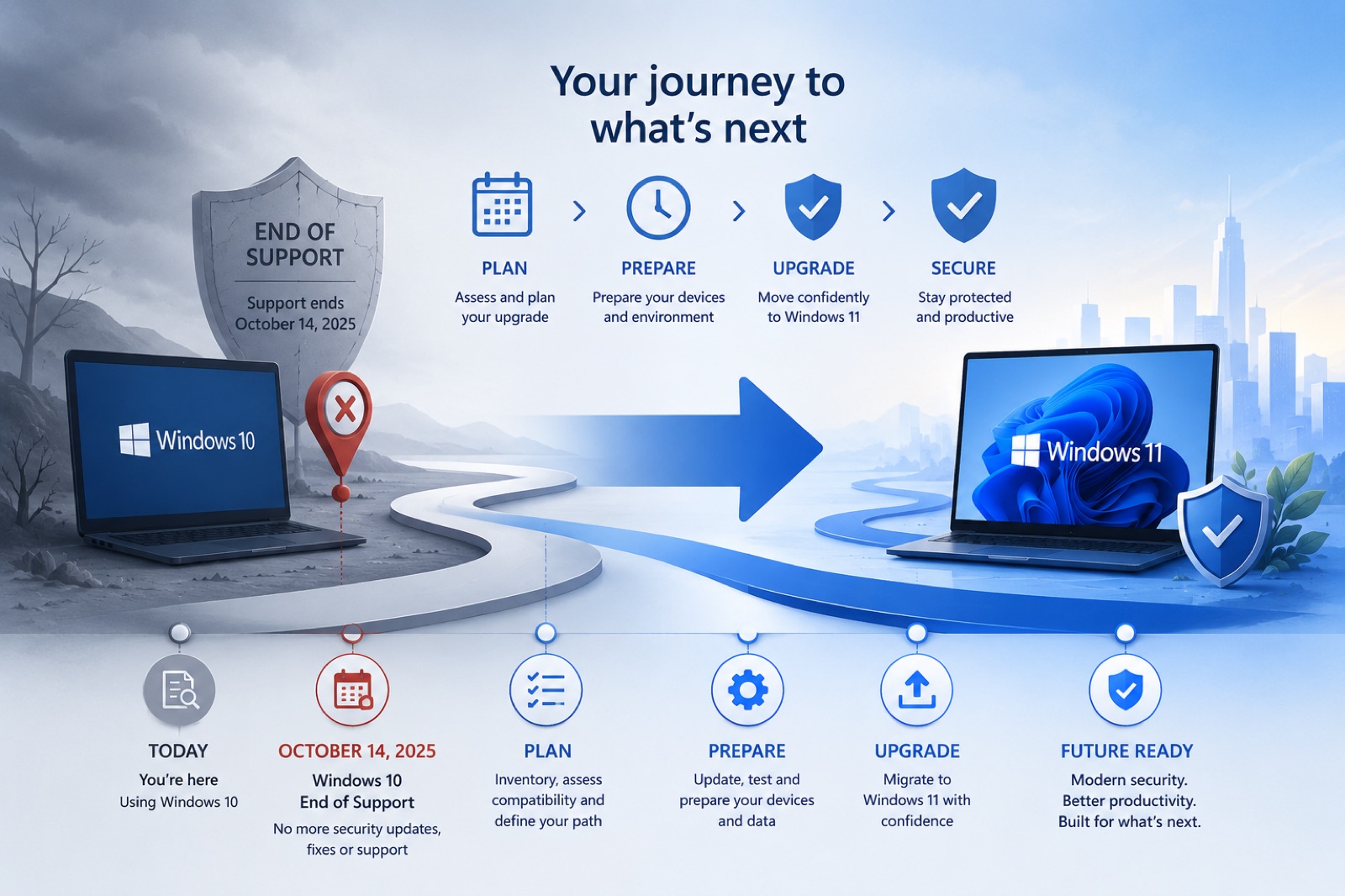
Windows 10 llegó al fin de su vida útil el 14 de octubre de 2025. Si todavía estás ejecutando Windows 10, tu ordenador ya no recibe actualizaciones de seguridad de Microsoft, dejando tus sistemas vulnerables a nuevas amenazas cada día.
Pero no te preocupes. Esta guía completa te explicará todo lo que necesitas saber sobre la migración a Windows 11 en 2026: requisitos de compatibilidad, opciones de actualización y cómo hacerlo sin gastar una fortuna.
¿Qué Significa Fin del Soporte?
Cuando Microsoft finaliza el soporte de un sistema operativo, significa:
No más parches de seguridad - Las nuevas vulnerabilidades descubiertas después de octubre de 2025 NO serán corregidas
No más correcciones de errores - Cualquier error o problema permanecerá permanentemente
Sin soporte técnico - Microsoft no ayudará con problemas de Windows 10
Riesgo de compatibilidad de software - Las nuevas versiones de software pueden dejar de soportar Windows 10
Problemas de cumplimiento - Muchas industrias requieren sistemas operativos con soporte para el cumplimiento normativo
En términos prácticos: cada día que permaneces en Windows 10, tu riesgo de seguridad aumenta. Los hackers atacan activamente los sistemas sin soporte porque saben que las vulnerabilidades no serán parcheadas.
Actualizaciones de Seguridad Extendidas (ESU): Una Opción Temporal
Microsoft ofrece Actualizaciones de Seguridad Extendidas (ESU) para organizaciones que no pueden migrar inmediatamente. Sin embargo, esto tiene un coste significativo:
Año 1 (2025-2026): $61 por dispositivo
Año 2 (2026-2027): $122 por dispositivo (se duplica)
Año 3 (2027-2028): $244 por dispositivo (se duplica de nuevo)
Para una empresa con 100 dispositivos, eso son $6,100 solo en el primer año, y $42,700 en tres años. Para la mayoría de las organizaciones, migrar a Windows 11 es significativamente más barato que pagar ESU.
Requisitos de Hardware de Windows 11
Antes de planificar tu migración, necesitas verificar si tu hardware actual soporta Windows 11. Los requisitos de Microsoft son más estrictos que en versiones anteriores:
Requisitos Mínimos
Procesador: 1 GHz o más rápido con 2+ núcleos en un procesador compatible de 64 bits (8a generación Intel o AMD Ryzen serie 2000 o posterior)
RAM: 4 GB mínimo (8 GB recomendado)
Almacenamiento: 64 GB o más
TPM: Trusted Platform Module versión 2.0
Arranque Seguro: Firmware UEFI con capacidad de Arranque Seguro
Gráficos: Compatible con DirectX 12 con controlador WDDM 2.0
Cómo Verificar la Compatibilidad
Opción 1: Aplicación PC Health Check
Descarga la aplicación oficial PC Health Check de Microsoft desde microsoft.com. Escaneará tu sistema y te dirá exactamente si tu PC es compatible.
Opción 2: Verificación Manual
Presiona Windows + R, escribe tpm.msc y presiona Enter. Esto muestra el estado y versión de tu TPM. Necesitas TPM 2.0 para Windows 11.
Si tu PC cumple todos los requisitos de Windows 11, puedes actualizar directamente:
Haz una copia de seguridad de tus datos importantes
Ve a Configuración, Actualización y seguridad, Windows Update
Si eres elegible, verás la opción Actualizar a Windows 11
Sigue las indicaciones para completar la actualización
Opción 2: Instalación Limpia
Para un inicio fresco o cuando actualizas desde una edición diferente:
Descarga el Medio de Instalación de Windows 11 de Microsoft
Crea una unidad USB de arranque
Haz copia de seguridad de todos tus datos
Arranca desde el USB y realiza una instalación limpia
Activa con tu clave de licencia de Windows 11
Opción 3: Reemplazo de Hardware
Si tus PCs actuales no cumplen los requisitos de Windows 11, necesitarás actualizar el hardware. Esto es común para ordenadores con más de 5-6 años que carecen de TPM 2.0 o tienen procesadores antiguos.
Windows 11 Home vs Pro: ¿Cuál Necesitas?
Para la mayoría de usuarios domésticos, Windows 11 Home es suficiente. Sin embargo, las empresas típicamente necesitan Windows 11 Pro para:
Cifrado BitLocker - Cifrado completo del disco para protección de datos
Host de Escritorio Remoto - Permitir conexiones remotas a tu PC
Unión a dominio - Conectar al Active Directory de la empresa
Política de grupo - Gestión centralizada y configuración de seguridad
Hyper-V - Virtualización integrada
Si eres una empresa, autónomo o usuario avanzado, Windows 11 Pro es casi siempre la elección correcta.
Cómo Ahorrar Dinero en Licencias de Windows 11
Esto es lo que la mayoría de la gente no sabe: no tienes que pagar el precio completo de venta de Microsoft por Windows 11.
En la Unión Europea, la reventa de licencias de software es completamente legal. El Tribunal de Justicia de la UE lo confirmó en 2012 (UsedSoft v Oracle, Caso C-128/11). Esto significa que puedes comprar licencias genuinas de Windows 11 de segunda mano a una fracción del coste de venta.
Comparación de Precios
Tipo de Licencia
Microsoft Retail
Licendi (Usada)
Ahorro
Windows 11 Home
EUR 145
desde EUR 39
hasta 73%
Windows 11 Pro
EUR 259
desde EUR 49
hasta 81%
Para una empresa actualizando 50 PCs a Windows 11 Pro:
Microsoft retail: EUR 12,950
Licendi: aproximadamente EUR 2,450
Ahorro total: más de EUR 10,000
¿Son
Legítimas las Licencias Usadas?
Sí, absolutamente. Aquí está por qué puedes confiar en las licencias de software usadas en la UE:
Base legal: La sentencia del Tribunal de Justicia de la UE (UsedSoft v Oracle, 2012) estableció que la reventa de software es legal
Licencias genuinas: Son licencias reales de Microsoft originalmente compradas por empresas que ya no las necesitan
Funcionalidad completa: Mismas características, mismas actualizaciones, mismos parches de seguridad que las licencias retail
Cumplimiento de auditorías: Con la documentación adecuada, las licencias usadas pasan las auditorías de licencias de Microsoft
En Licendi, cada licencia incluye documentación legal completa y verificación de la cadena de custodia.
Lista de Verificación de Migración Paso a Paso
Antes de la Migración
Inventaría todos los PCs y verifica la compatibilidad con Windows 11
Identifica qué máquinas necesitan actualizaciones de hardware o reemplazo
Audita el software actual para compatibilidad con Windows 11
Calcula los requisitos de licencias (Home vs Pro)
Compra las licencias necesarias
Planifica el calendario de migración (recomendamos oleadas de 20-30 máquinas)
Durante la Migración
Haz copia de seguridad de todos los datos de usuario antes de cada actualización
Realiza la actualización o instalación limpia
Activa Windows con la clave de licencia
Verifica que todas las aplicaciones funcionen correctamente
Configura los ajustes de seguridad (BitLocker, Windows Hello, etc.)
Después de la Migración
Confirma que Windows Update está funcionando
Verifica que el antivirus/software de seguridad está activo
Documenta cualquier problema para las máquinas restantes
Actualiza tu inventario de activos de TI
Preguntas Frecuentes
¿Puedo seguir usando Windows 10 después del fin del soporte?
Técnicamente sí, pero no es recomendable. Tu sistema seguirá funcionando, pero sin actualizaciones de seguridad, eres cada vez más vulnerable al malware y ransomware.
¿Es gratuita la actualización a Windows 11?
Si tu PC vino con Windows 10 y cumple los requisitos de Windows 11, puedes ser elegible para una actualización gratuita a la misma edición. Sin embargo, actualizar de Home a Pro requiere comprar una licencia.
¿Cuánto tiempo tendrá soporte Windows 11?
Windows 11 sigue la Política de Ciclo de Vida Moderno de Microsoft con actualizaciones de funciones anuales. Cada versión tiene soporte durante 24 meses (Home/Pro) o 36 meses (Enterprise).
Actúa Ahora
Cada día en Windows 10 es un día sin actualizaciones de seguridad. La migración a Windows 11 no tiene que ser cara ni complicada.
Cookies Para que este sitio funcione adecuadamente, a veces instalamos en los dispositivos de los usuarios pequeños ficheros de datos, conocidos como cookies. La mayoría de los grandes sitios web también lo hacen.
 ES
 EN
 FR
 DE
 IT
 PT