ES
 EN
 FR
 DE
 IT
 PT


Migrar de Adobe a Affinity: guía práctica paso a paso
Cambiar de herramientas creativas parece sencillo hasta que abres ese catálogo con treinta fuentes, una ilustración llena de efectos o el montaje que un cliente quiere seguir editando. La pregunta importante no es si Affinity puede abrir algún archivo de Adobe, sino si podrás terminar tu trabajo, corregirlo dentro de seis meses y entregarlo en las condiciones acordadas.
Esta guía propone una transición por proyectos: conservar los originales, preparar rutas de intercambio, comprobar resultados y retirar servicios cuando dejen de ser necesarios. No hace falta convertir todo el archivo histórico ni abandonar todas las aplicaciones a la vez. El objetivo es construir un flujo fiable, con una salida de emergencia para los casos difíciles y criterios concretos para decidir cuándo avanzar.
1. Decide a qué Affinity vas a migrar
Antes de descargar o comprar, identifica el producto de destino. A 2 de noviembre de 2026, la web oficial de Affinity presenta una aplicación unificada de diseño vectorial, edición fotográfica y maquetación, gratuita para particulares, disponible también para iPad. Las funciones opcionales de inteligencia artificial de Canva requieren un plan premium. No es la misma oferta que una licencia independiente de Affinity Designer de generaciones anteriores.
Esta distinción afecta al proyecto entero: documentación, formatos, funciones y derechos de uso deben corresponder a la edición instalada. Anota el nombre completo, número de versión, sistema operativo y procedencia del instalador. Guarda también las condiciones aplicables a tu cuenta. Si trabajas en una organización, consulta sus requisitos de administración y despliegue antes de configurar puestos.
La ficha de Affinity Designer de segunda mano en Licendi describe una licencia permanente para Windows, con instalación única por PC, no transferible y recomendada para uso personal. No especifica la versión. Puede tener sentido para quien necesite precisamente esa edición independiente, pero antes debe confirmar con el vendedor la versión suministrada, los derechos necesarios y el procedimiento de activación. No presupongas acceso a la aplicación unificada, actualizaciones mayores, macOS, iPad ni otras aplicaciones.
Designer por separado tampoco debe presupuestarse como sustituto de toda Creative Cloud. Divide tus necesidades en dibujo vectorial, fotografía, publicaciones, vídeo y servicios compartidos. Decide qué parte vas a trasladar ahora y qué herramientas seguirán cubriendo lo demás.
2. Haz inventario de trabajos, dependencias y entregables
Empieza por los proyectos que volverás a tocar. Una hoja sencilla resulta suficiente: cliente, carpeta, aplicación de origen, formato principal, recursos vinculados, fuentes, complementos, fecha de próxima revisión y entrega exigida. Añade una columna para el responsable de validar cada migración. Así evitarás que un documento aprobado visualmente siga pendiente de aceptación por quien debe editarlo.
Clasifica el archivo en tres grupos: trabajos activos, plantillas reutilizables y proyectos cerrados. Prioriza los primeros; convierte las plantillas cuando exista una prueba representativa; conserva los proyectos cerrados sin transformarlos por obligación. Dedicar una semana a documentos que nadie necesita puede retrasar la migración de los encargos que sí pagan las facturas.
| Tipo de trabajo | Pregunta decisiva | Prueba propuesta |
|---|---|---|
| Logotipo e iconos | ¿Necesitan curvas editables? | Modificar un nodo y exportar. |
| Montaje fotográfico | ¿Debe conservar ajustes separados? | Revisar máscaras y cambiar una imagen. |
| Catálogo periódico | ¿Quién actualizará texto y precios? | Corregir una página y recomponer. |
| Campaña compartida | ¿Exige archivos nativos Adobe? | Entregar una muestra al colaborador. |
Lee también el encargo: no son equivalentes «entregar un PDF» y «entregar un INDD editable». Si el contrato exige una herramienta o una estructura determinada, acuerda cualquier cambio antes de producir. No conviertas una limitación de intercambio en un problema del cliente. Para esos encargos, mantener temporalmente Adobe puede ser la opción más eficiente.
Por ejemplo, imagina una pequeña marca con etiquetas, fotografías de producto y un catálogo trimestral. No la marques simplemente como «compatible». Abre tres filas, porque cada pieza tiene un recorrido distinto y puede requerir una aplicación diferente. Quizá las etiquetas superen la prueba enseguida, las fotografías necesiten rehacer un efecto y el catálogo deba seguir en InDesign por exigencia del distribuidor. Esa separación convierte una discusión abstracta sobre programas en decisiones útiles para el siguiente pedido.
Termina el inventario señalando los bloqueos: una fuente sin alternativa aprobada, un complemento imprescindible o un colaborador que no acepta otro formato. Esas filas marcan el alcance real de la primera fase.
3. Prepara copias recuperables, no solo carpetas duplicadas
Antes de abrir los archivos en otra aplicación, prepara un paquete de conservación. Incluye el documento nativo, imágenes vinculadas, recursos externos permitidos, perfiles de color utilizados y una referencia visual aprobada. Para una publicación, guarda un PDF completo; para una ilustración, añade una imagen de referencia; para una fotografía, conserva tanto el original como una exportación terminada.
- Crea una carpeta de originales que no utilizarás para experimentar. Identifica cada proyecto con un nombre estable y una fecha.
- Reúne sus dependencias. Comprueba que las imágenes existen localmente y que no son simples accesos a ubicaciones ajenas.
- Genera los formatos de intercambio mientras puedes abrir los documentos en Adobe. Registra las opciones relevantes utilizadas.
- Haz una segunda copia en otro soporte o destino independiente. Comprueba las políticas de confidencialidad antes de utilizar almacenamiento externo.
- Restaura un proyecto desde esa copia y ábrelo. Una copia que nunca se ha recuperado sigue siendo una promesa.
Separa después cuatro carpetas: originales, intercambio, trabajo en Affinity y entregas. Evita nombres como «final definitivo nuevo». Usa revisiones numeradas y un pequeño registro: archivo de origen, archivo convertido, fecha, incidencias pendientes y aprobación. Esa disciplina permite volver atrás sin tener que adivinar cuál era el documento bueno.
Añade una nota de recuperación legible sin abrir ninguna aplicación: dónde está la copia independiente, quién puede acceder y qué archivo contiene la última entrega aprobada. Para recursos alojados en cuentas compartidas, identifica al propietario y pide autorización antes de descargarlos o trasladarlos. Comprueba también que la persona encargada de recuperar un proyecto dispone de acceso legítimo al software necesario para abrir los originales; conservar bytes no resuelve todas las dependencias.
No borres bibliotecas, ajustes ni archivos auxiliares al principio. Primero comprueba qué contienen y qué puede exportarse con permiso. En proyectos compartidos, pide a otra persona que abra el paquete desde una ubicación diferente: localizará dependencias que tu equipo resuelve automáticamente y que una entrega externa podría perder.
4. Resuelve las fuentes antes de corregir la composición
Haz una lista de familias, pesos y estilos utilizados, incluyendo cursivas, versalitas y fuentes variables. Anota de dónde procede cada una y qué licencia permite instalarla, compartirla o incrustarla. Copiar una carpeta de tipografías no demuestra que puedas distribuir su contenido a un cliente.
La presentación oficial de Adobe Fonts vincula su biblioteca a una suscripción y distingue distintos usos, incluida la incrustación en PDF. Comprueba qué permite tu plan en aplicaciones de terceros y qué acceso conservarás después de cancelarlo. Una exportación visualmente correcta no resuelve por sí sola la disponibilidad de las fuentes necesarias para futuras correcciones.
Para cada familia dependiente de una suscripción, estudia tres opciones: mantener el acceso necesario, adquirir una licencia adecuada por otra vía o proponer una sustitución. No elijas solo por parecido visual. Prueba la longitud de los titulares, cifras tabulares, signos monetarios, tildes y caracteres de los idiomas del proyecto. Una sustitución aceptable en un cartel puede desajustar un catálogo entero.
Trabaja primero en una copia. Sustituye mediante estilos cuando sea posible, revisa los saltos de línea y compara las páginas críticas con el PDF aprobado. Documenta las diferencias aceptadas. Convierte texto a curvas únicamente en una copia destinada a una entrega concreta cuando proceda; conserva el original editable y no uses ese recurso para ocultar una dependencia sin resolver.
Antes de continuar, exige dos resultados: ningún aviso tipográfico pendiente y aprobación de los cambios visibles. Así no dedicarás horas a corregir espaciados que volverán a cambiar cuando aparezca la fuente correcta.
5. Traslada Illustrator mediante rutas comprobables
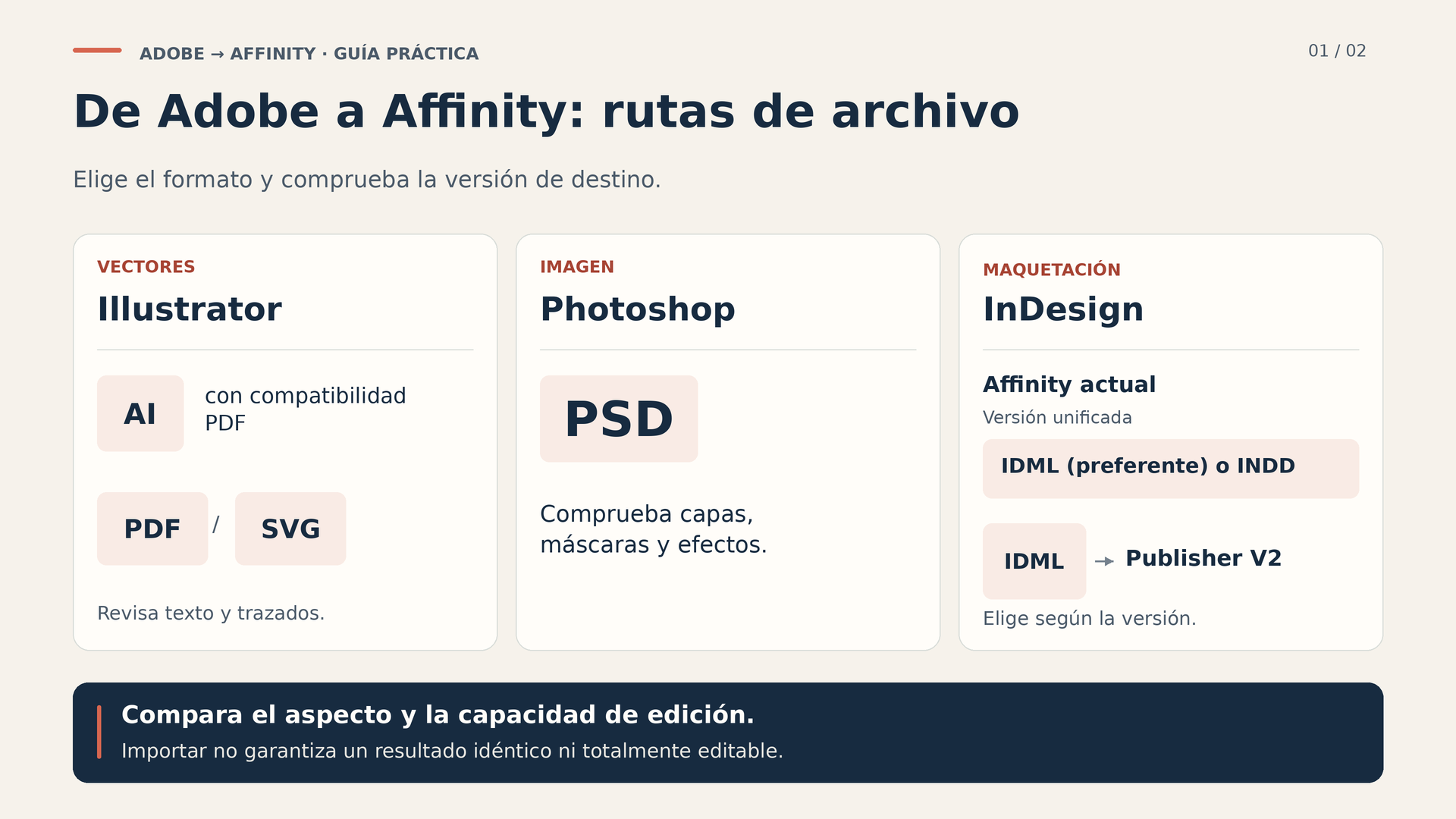
Para archivos AI, empieza comprobando cómo se guardaron. El soporte oficial de Affinity explica que la aplicación accede al contenido PDF compatible incrustado. Si falta, indica que hay que volver a guardar desde Illustrator activando «Crear archivo compatible con PDF». Esa vía permite preparar el intercambio, pero no equivale a trasladar automáticamente toda la estructura nativa del documento.
- Abre una copia en Illustrator y guarda con la opción de crear un archivo compatible con PDF. Mantén aparte el AI original.
- Prepara también un PDF o SVG cuando sea apropiado para el trabajo. Identifica claramente cuál se usará como referencia y cuál como intercambio.
- Abre el archivo en la edición elegida de Affinity. Comprueba mesas de trabajo, medidas, recortes, transparencia, rellenos y posición de las imágenes.
- Selecciona objetos representativos y modifica nodos, texto, degradados y trazos. No des por válida una importación solo porque su miniatura se parezca.
- Guarda el documento de trabajo y exporta una muestra al formato que recibirá el cliente. Reabre esa muestra en el destino previsto.
Con SVG, comprueba especialmente el tamaño físico y la relación entre el dibujo y su área de trabajo. Incluye una forma de medida conocida en la copia de prueba y verifica su dimensión al abrir y al devolver el archivo. Separa las pruebas de pantalla de las destinadas a corte o producción: un resultado atractivo en el navegador todavía necesita la revisión del proveedor que utilizará sus curvas. Elimina la forma de control antes de generar la entrega definitiva.
Incluye en la prueba los elementos más delicados de tu diseño: apariencias complejas, pinceles, máscaras, símbolos y efectos. Si una parte no conserva la edición necesaria, decide entre reconstruirla o reservar una versión visual aplanada. Hazlo por elementos, no convirtiendo toda la ilustración en una imagen por comodidad.
Para un flujo centrado en ilustración en Windows, valorar esta licencia de segunda mano de Designer resulta razonable después de confirmar la versión, sus derechos y la activación, y de comprobar que esa edición resuelve tus archivos. La prueba debe preceder a la decisión de compra, no justificarla después.
6. Revisa Photoshop capa por capa
Prepara el PSD con una estructura comprensible: grupos nombrados, capas importantes identificadas y una exportación de referencia. La tabla oficial de formatos de Affinity documenta importación y exportación PSD, pero advierte que el texto se rasteriza al exportar. Por eso, abrir correctamente un montaje no garantiza devolverlo con toda su edición intacta. Comprueba qué elementos necesitará modificar después el destinatario.
En el piloto, revisa máscaras, modos de fusión, opacidad, ajustes y objetos incrustados. Activa y desactiva los grupos uno por uno; sustituye una imagen; cambia un ajuste; amplía bordes y zonas transparentes. Compara siempre contra la referencia de Photoshop con el mismo tamaño y un tratamiento de color coherente.
Cuando una función no se traduzca correctamente, conserva el original y prepara una alternativa visible en píxeles para esa parte. Puede ser una capa combinada de un efecto o una exportación TIFF del resultado. Etiquétala como alternativa rasterizada para no confundirla con un elemento plenamente editable. Si el cliente necesita modificar precisamente ese efecto, reconstruye una solución o conserva el tramo correspondiente en Photoshop.
Una organización práctica consiste en nombrar los grupos según su función: producto, fondo, sombras y textos. Si reconstruyes una sombra, conserva la anterior oculta en una copia de referencia y anota el cambio en el registro del proyecto. No mezcles correcciones creativas con reparaciones de importación durante la primera comparación: de otro modo, será difícil distinguir una mejora deliberada de una diferencia accidental.
No aplanes el único archivo por ahorrar tiempo. Mantén separadas la fidelidad visual y la capacidad de corregir. Un montaje puede superar la primera prueba y fallar la segunda cuando llegue una petición aparentemente pequeña, como cambiar un titular o sustituir el envase de un producto.
Finalmente, devuelve un PSD de prueba a quien vaya a utilizarlo. Pídele una modificación real y una nueva exportación. Esa vuelta completa detecta problemas que no aparecen al importar en una sola dirección.
7. Distingue INDD actual de IDML en Publisher V2
No sigas automáticamente las guías que afirman que Affinity nunca abre INDD. La actualización oficial del 15 de septiembre de 2026 anuncia importación nativa de INDD en Affinity de escritorio, junto con scripting y Blend Tool. Esa capacidad pertenece al producto actualizado: no demuestra que una licencia antigua de Designer incluya maquetación ni esas funciones.
La guía actual de importación de InDesign recomienda usar IDML cuando todavía tienes acceso a InDesign y reservar INDD como alternativa cuando solo conservas el original. Exporta, por tanto, el IDML antes de cancelar. Para un destino antiguo, la ayuda de Publisher V2 documenta IDML como ruta de importación y el guardado posterior como archivo .afpub. Identifica siempre la versión de destino antes de preparar el intercambio.
En ambos casos, conserva el INDD, sus imágenes vinculadas y un PDF aprobado. Antes de importar, comprueba que el documento de origen no tiene recursos ausentes. Después revisa tamaño de página, márgenes, sangrado, páginas maestras, estilos, numeración, tablas y flujo del texto. No limites la inspección a la portada: selecciona también una página densa, otra con tablas y otra con imágenes recortadas.
Introduce una corrección deliberada: alarga un párrafo, cambia una cifra y sustituye una fotografía. Revisa cómo se recompone el documento y si aparecen desbordamientos. Para publicaciones extensas, compara todas las páginas exportadas y anota incidencias por número de página.
La importación actual requiere guardar un documento .af: no permite devolver los cambios como INDD o IDML. Si otra persona necesita continuar en InDesign, acuerda una entrega alternativa o mantén ese tramo editorial en Adobe. Ensaya la colaboración antes de cambiar el archivo maestro.
8. Separa fotografía, complementos y automatizaciones
Si tu trabajo parte de RAW, prepara una muestra de tus cámaras reales: sensibilidades distintas, luces difíciles, pieles y objetivos habituales. Conserva los originales y exportaciones de referencia. Compara exposición, balance de blancos, detalle y correcciones ópticas; no midas el éxito únicamente por la posibilidad de abrir el archivo.
Plantea por separado el archivo fotográfico y el revelado. Anota cómo localizarás imágenes, conservarás selecciones y entregarás versiones terminadas. No des por hecho que trasladar una fotografía reproduce un catálogo, su historial o sus ajustes de otro revelador. Decide qué información necesitas mantener y comprueba su recuperación antes de cambiar el flujo diario.
Con los complementos, crea una tabla de nombre, versión, función y alternativa. La documentación de plugins de Photo 2 contempla complementos compatibles de Photoshop de 64 bits, pero advierte de posibles problemas y recomienda probarlos. Para otra edición, consulta su documentación específica y la del fabricante del complemento. Instalarlo o verlo en un menú no basta: ejecútalo sobre copias representativas y verifica el resultado exportado.
Trata las automatizaciones como pequeños proyectos independientes. Escribe qué entra, qué operación realiza cada paso y qué debe salir. Aunque la aplicación actual incorpore scripting, no supongas que ejecutará sin cambios acciones o scripts creados para Adobe. Primero reconstruye el procedimiento manual; después automatiza una tarea estable, prueba errores previsibles y conserva un resultado de referencia.
Prioriza las operaciones frecuentes. Automatizar una exportación semanal puede aportar más que reproducir una acción compleja utilizada una vez al año.
9. Configura un entorno cómodo y repetible
No intentes aprender todas las herramientas durante el primer encargo. Prepara una lista de diez operaciones habituales: seleccionar, transformar, editar nodos, alinear, trabajar con texto, crear máscaras, ajustar color, organizar capas, exportar y recuperar una revisión. Practícalas sobre un documento pequeño hasta completarlas sin interrumpir constantemente el trabajo.
Configura unidades, paneles, atajos y ubicaciones de guardado según tus tareas. Mantén una hoja de equivalencias personal, no una comparación interminable de menús. Si una operación cambia de nombre, registra la intención: «recortar sin destruir», «modificar el contorno» o «exportar cada pieza». Así aprenderás el flujo nuevo en lugar de buscar una copia exacta del anterior.
Convierte después una plantilla sencilla: tamaños correctos, estilos mínimos, colores identificados y nombres claros para los elementos que se modificarán. Haz que otra persona la utilice sin instrucciones verbales y recoge dónde se atasca. Esa prueba vale más que una plantilla bonita que solo entiende quien la creó.
Si tu elección es Designer para un puesto Windows, verifica antes de adquirirlo que la versión y los derechos confirmados encajan con ese puesto y que sabes cómo se activa. Construye las plantillas en la edición exacta que utilizarás, no en otra cuya compatibilidad estés suponiendo.
10. Controla color, impresión y PDF de salida
Registra el modo de color y el perfil ICC del documento original antes de convertirlo. La guía de gestión del color de Photo 2 explica el papel de los perfiles y recomienda consultar a la imprenta para elegir el perfil CMYK apropiado. Utiliza esa conversación para fijar condiciones concretas, no para aplicar una receta universal a cualquier papel y proceso.
Incluye explícitamente RGB o CMYK en la ficha del proyecto y en la especificación de entrega. Si un archivo llega sin perfil identificado, detén la conversión y busca una referencia fiable en el origen. No asignar uno al azar es tan importante como elegir correctamente el de salida. Conserva una copia previa a cualquier cambio para poder comparar y rectificar.
Para piezas digitales, acuerda dimensiones, perfil de salida, transparencia y formato. Para impresión, pide tamaño final, sangrado, resolución requerida, tratamiento de tintas directas, límites de tinta y estándar PDF. Documenta quién debe realizar la conversión de color. Evita conversiones repetidas solo porque cada programa ofrece un ajuste diferente.
Affinity documenta sus ajustes de exportación, incluidas opciones de compatibilidad PDF/X. Utiliza los ajustes predefinidos como punto de partida: revisa cada opción frente a las instrucciones del proveedor. No presupongas que seleccionar PDF/X incorpora automáticamente el sangrado o todas las condiciones de tu pedido.
- Exporta una muestra con páginas representativas y un nombre que identifique la revisión.
- Ábrela fuera del documento de trabajo y comprueba medidas, páginas, recortes, fuentes y transparencia.
- Revisa separaciones, tintas y sobreimpresión con herramientas adecuadas para el destino previsto.
- Solicita una prueba de impresión cuando el color o el acabado tengan importancia crítica.
- Guarda los ajustes aceptados junto al proyecto y repite la comprobación tras cambios importantes.
Si el resultado impreso se aparta de la referencia, investiga primero perfiles, exportación y condiciones de prueba. Cambiar los colores a ojo para compensar una pantalla distinta puede ocultar el problema y perjudicar la siguiente tirada.
11. Aprueba un piloto completo antes de ampliar
Elige un proyecto pequeño, representativo y sin una entrega urgente. Debe incluir al menos una dificultad habitual: texto exigente, efectos, recursos vinculados o requisitos de imprenta. Evita ejemplos artificialmente fáciles o demasiado complejos para esta prueba.
Define la aceptación antes de empezar. Una lista útil puede contener estas comprobaciones:
- Integridad: todas las páginas, imágenes y piezas esperadas están presentes y en su posición.
- Apariencia: texto, color y efectos coinciden con la referencia o tienen cambios expresamente aprobados.
- Edición: puedes realizar las correcciones previsibles sin reconstruir el documento entero.
- Entrega: el destinatario abre el formato acordado y completa su parte del trabajo.
- Recuperación: otra copia permite restaurar el proyecto con sus dependencias.
- Tiempo: has medido preparación, conversión, revisión y correcciones, no solo la apertura inicial.
Para comparar, coloca las referencias con idénticas dimensiones y recorre el documento en dos pasadas. En la primera, observa el conjunto: proporciones, páginas y jerarquía. En la segunda, amplía texto pequeño, bordes, transparencias y detalles críticos. Si trabajáis varias personas, asigna la segunda pasada a alguien que no haya realizado la conversión. Registra cada incidencia con una captura, su ubicación y el resultado esperado, para evitar correcciones basadas en recuerdos imprecisos.
Clasifica las incidencias como bloqueantes, corregibles o aceptadas. Asigna una solución y un responsable a cada una. Si el documento solo funciona después de una larga reparación, limita esa ruta al tipo de trabajo que realmente la justifique. Una migración parcial bien delimitada es preferible a un cambio total lleno de excepciones improvisadas.
Repite después el piloto con un segundo proyecto distinto. Busca patrones: qué ajustes puedes convertir en plantilla, qué elementos necesitan preparación previa y qué encargos deben permanecer temporalmente en Adobe.
12. Ensaya la entrega y la devolución
Prepara un paquete que una persona ajena al proyecto pueda entender: documento de trabajo cuando proceda, formatos finales, recursos autorizados y una nota breve con versión, fuentes necesarias e incidencias conocidas. Separa los archivos editables de los destinados exclusivamente a visualización o impresión.
La tabla de formatos admitidos tampoco ofrece exportación nativa AI. Un PDF o SVG no equivale a entregar el original de Illustrator. Define una prueba para cada entrega: tamaño y apariencia del SVG, páginas y producción del PDF, estructura y correcciones del PSD. No cambies una extensión para aparentar otro formato. El destinatario debe poder realizar el trabajo acordado.
Pide una devolución real: corregir un titular, recolocar una imagen o actualizar una tabla. Después reabre lo devuelto y exporta nuevamente. Si aparecen pérdidas, identifica en qué dirección ocurren y modifica el acuerdo de intercambio. A veces basta entregar originales vectoriales separados; otras veces conviene mantener una parte del proyecto en Adobe.
Comprueba además la compatibilidad entre generaciones de Affinity: la aplicación actual abre documentos de V1 y V2, pero sus archivos nuevos no pueden abrirse en esas versiones antiguas. Conserva los originales y acuerda la versión de trabajo con tus colaboradores antes de sustituir un archivo maestro.
Solo incorpora la ruta a tu proceso habitual cuando quien recibe confirme que puede continuar. La aprobación interna no sustituye la comprobación de una imprenta, un colaborador o un cliente con necesidades diferentes.
13. Planifica la transición y cancela al final
Como calendario orientativo para un profesional con un archivo manejable, dedica la primera semana al inventario y las copias; la segunda, a fuentes y pilotos; la tercera, a encargos pequeños; y la cuarta, a revisar entregas y dependencias pendientes. No es una promesa de duración: amplía cada fase si trabajas con publicaciones largas, muchos colaboradores o procesos automatizados.
Reserva bloques de aprendizaje y una franja para corregir incidencias. Evita migrar una plantilla crítica la víspera de su entrega. Calcula el esfuerzo total: preparación, formación, reconstrucción, pruebas y posibles servicios que continuarás necesitando. El ahorro debe compararse con ese trabajo, no solo con una cuota que desaparece.
Si los pilotos confirman que necesitas una edición independiente concreta, puedes consultar la oferta de Affinity Designer de Licendi con una decisión informada. Cierra antes la confirmación de versión, derechos y activación; si buscas la aplicación unificada gratuita, esa compra no debe presentarse como requisito para obtenerla.
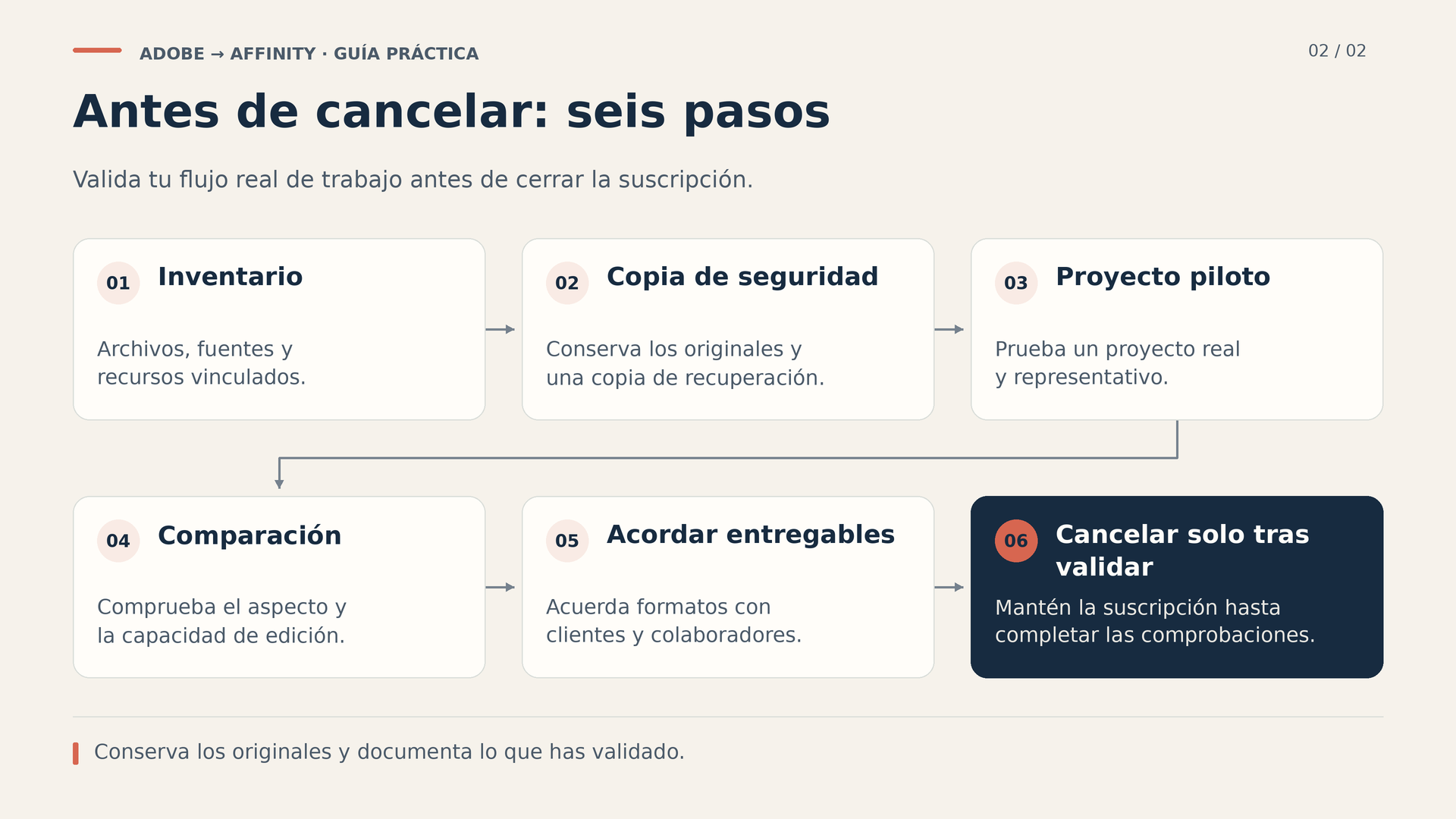
Antes de cancelar Adobe, comprueba tres cosas: archivos recuperables, entregas aceptadas y dependencias resueltas. Revisa en tu cuenta el plan contratado, país, fecha de renovación, posibles cargos y efectos sobre los servicios utilizados. Las condiciones de suscripción de Adobe dependen de la modalidad y del ámbito aplicable; pagar mensualmente no debe confundirse automáticamente con contratar mes a mes.
Sigue el procedimiento oficial de cancelación y conserva la confirmación. Verifica qué permanecerá accesible y durante cuánto tiempo antes de retirar archivos de servicios asociados. No elimines la cuenta ni desinstales herramientas como primer paso de la migración.
Programa además una revisión después del primer ciclo completo de trabajo. Cuenta cuántos encargos has podido cerrar, qué problemas se repiten y cuánto tiempo requieren. Actualiza las plantillas y retira únicamente los pasos antiguos que ya tengan un sustituto probado. Si aparece una excepción importante, conserva una ruta específica para ella sin deshacer todo lo que ya funciona.
El cambio estará bien hecho cuando puedas producir, corregir, entregar y recuperar tu trabajo con confianza. Llegar a ese punto por etapas no es quedarse a medias: es proteger el archivo y las relaciones profesionales mientras adoptas una forma nueva de trabajar.
Fuentes oficiales y documentación de referencia
- Affinity: aplicación actual y plataformas.
- Affinity: novedades de septiembre de 2026.
- Affinity: importación de archivos AI.
- Affinity: formatos admitidos.
- Affinity: elegir entre INDD e IDML.
- Publisher V2: importación mediante IDML.
- Adobe Fonts: biblioteca y usos.
- Photo 2: uso de complementos.
- Photo 2: gestión del color.
- Affinity: ajustes de exportación.
- Adobe: condiciones de suscripción aplicables.
- Adobe: cómo cancelar una suscripción.