ES
 EN
 FR
 DE
 IT
 PT


Ejecutar Windows en un Mac con chip Apple Silicon: opciones reales
Estrenar un Mac y descubrir que una aplicación imprescindible solo existe para Windows no obliga a devolverlo. Quizá necesitas el programa de contabilidad del despacho, una herramienta de ingeniería o esa utilidad que configura un dispositivo concreto. Hay varias formas de resolverlo, pero no todas ofrecen el mismo Windows ni sirven para los mismos programas.
En un Mac con Apple Silicon, el punto de partida habitual para trabajar localmente es Windows 11 Pro para ARM dentro de una máquina virtual. También puedes conectarte a un ordenador Windows remoto o ejecutar determinadas aplicaciones sin instalar el sistema completo. Lo importante es elegir a partir de tu trabajo real, no de una captura donde aparece el escritorio de Windows.
Por qué Apple Silicon cambia la instalación de Windows
Los chips de la familia Apple Silicon utilizan arquitectura ARM. Muchos PC tradicionales y los antiguos Mac con Intel utilizan x86 o x64. No son simples etiquetas comerciales: describen familias de instrucciones distintas. Por eso una imagen de Windows preparada para un PC Intel o AMD no se convierte en una instalación compatible con tu Mac por copiarla a un USB.
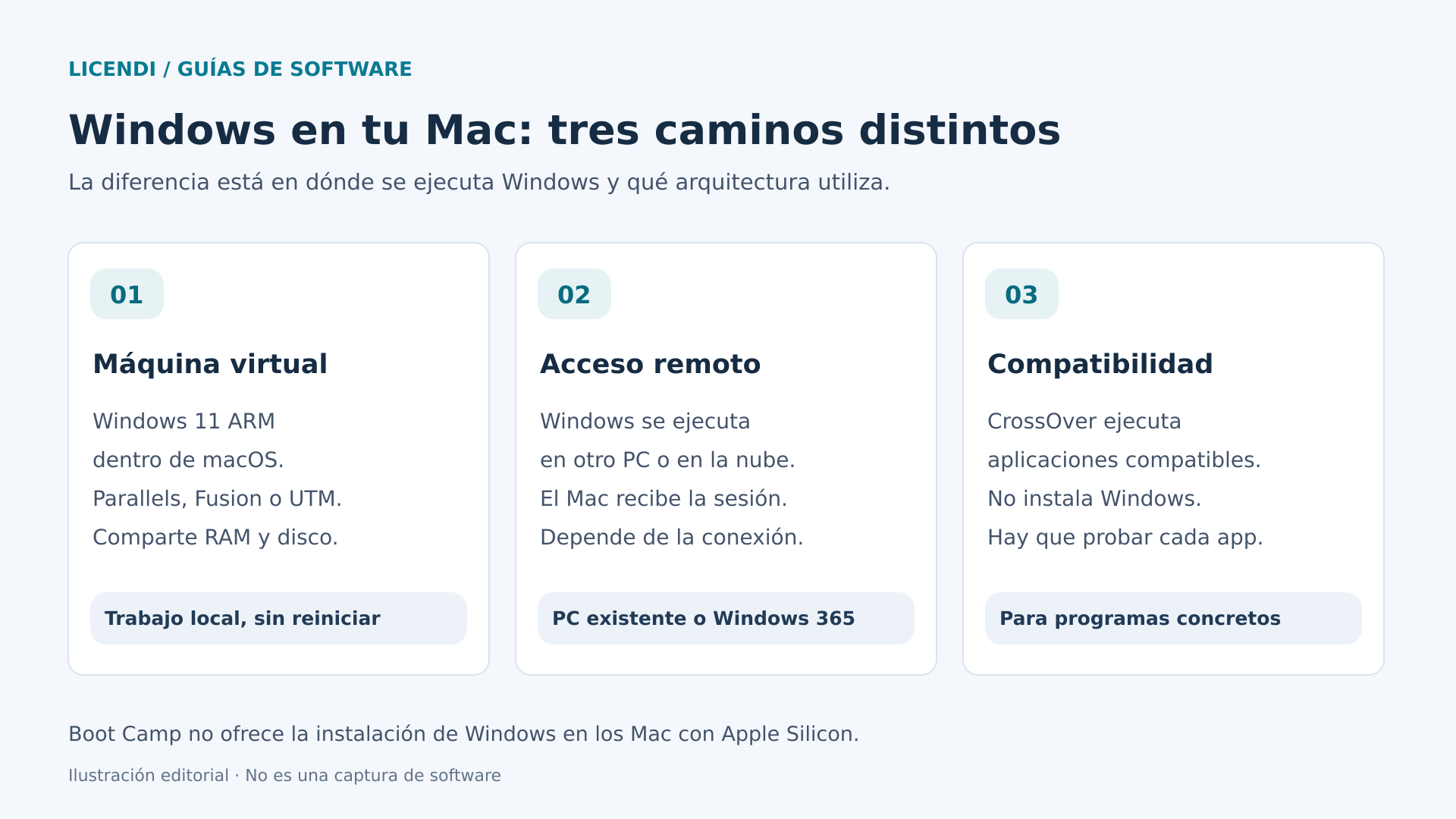
Virtualizar consiste en proporcionar a un sistema invitado un ordenador virtual, aprovechando las capacidades del procesador anfitrión. En la vía habitual sobre Apple Silicon, macOS sigue funcionando y el invitado es Windows ARM64. Puedes alternar entre ambos sin reiniciar, aunque comparten memoria, almacenamiento y capacidad de cálculo.
Emular una arquitectura distinta exige traducir instrucciones. Aquí aparecen dos situaciones que suelen confundirse: Windows 11 ARM puede ejecutar muchas aplicaciones x86 y x64 mediante su propia emulación; otra cosa es emular un ordenador x86 completo para arrancar dentro un Windows x86. Esta segunda vía suele ser mucho más lenta y no es la recomendación general para trabajar.
Las aplicaciones con versión ARM64 evitan esa traducción de instrucciones del programa. Las que solo ofrecen x64 pueden funcionar, pero hay que comprobar sus componentes. Un ejecutable compatible no garantiza que también lo sean sus complementos, servicios o controladores.
Boot Camp pertenece al escenario Intel
Boot Camp no está disponible para instalar Windows en Apple Silicon. La documentación de Apple sobre esta herramienta exige un Mac con procesador Intel. No existe un procedimiento equivalente que consista en crear una partición y arrancar el Windows de un PC convencional.
Tampoco la descarga oficial de Windows 11 ARM significa que Apple proporcione todos los controladores necesarios para arrancarlo directamente en el hardware del Mac. En esta guía, instalación local significa una máquina virtual compatible, no sustituir macOS ni prometer arranque dual.
Las opciones reales y cuándo tiene sentido cada una
Parallels Desktop: integración para el uso cotidiano
Parallels Desktop es una opción práctica cuando quieres abrir aplicaciones Windows junto a las de macOS y dedicar poco tiempo a preparar el entorno. Su asistente facilita la instalación y sus herramientas de integración permiten ajustar pantalla, portapapeles y carpetas compartidas. Conviene revisar estas opciones: comodidad no tiene por qué significar compartir todo tu directorio personal.
Microsoft identifica expresamente Parallels Desktop 18, 19 y 20 como soluciones autorizadas para ejecutar Windows 11 Pro y Enterprise ARM en Mac M1, M2 y M3. Esa referencia tiene un alcance concreto. No debemos trasladar automáticamente la misma afirmación a cualquier versión posterior de Parallels ni a cualquier chip nuevo; comprueba la documentación correspondiente a tu combinación.
El coste de Parallels y el de Windows son conceptos distintos. Si esta vía encaja, puedes valorar una licencia de Windows 11 Pro en Licendi y confirmar antes de activarla qué variante corresponde a tu máquina virtual. La licencia de Windows no elimina las limitaciones técnicas del entorno.
VMware Fusion: virtualización sin coste de hipervisor
VMware Fusion merece estar en la comparación, especialmente si prefieres reservar el presupuesto para Windows y tus aplicaciones. Broadcom anunció su gratuidad para uso personal, educativo y comercial en noviembre de 2024, y el anuncio oficial de Fusion 26H1, publicado en mayo de 2026, mantiene expresamente esas condiciones.
La gratuidad no incluye una licencia de Windows ni acceso ordinario al equipo global de soporte de Broadcom. El modelo gratuito se apoya en documentación y comunidad. Para una empresa, esto importa tanto como el precio: alguien debe asumir la preparación, las incidencias y la recuperación.
Fusion admite Windows 11 ARM en Apple Silicon. No debes dar por hecho que una máquina virtual x86 heredada de un Mac Intel se ejecutará igual al importarla. Revisa los requisitos de la versión, instala sus herramientas de invitado y comprueba las funciones de integración que realmente necesitas.
UTM: distinguir «Virtualize» de «Emulate»
UTM es una alternativa de código abierto disponible gratuitamente desde su web. La edición de la App Store sirve para apoyar el proyecto y recibir actualizaciones automáticas; no convierte la versión gratuita en una edición recortada.
Para Windows 11 ARM en Apple Silicon, la ruta lógica es la virtualización. La emulación x86 permite explorar sistemas de otra arquitectura, pero añade una carga importante. Puede tener sentido para recuperar un entorno antiguo o realizar una comprobación puntual, no para prometer una estación de trabajo Windows convencional.
También hay una diferencia gráfica decisiva: la página oficial de UTM consultada indica que Windows no dispone de aceleración 3D por GPU en este entorno. Por tanto, no lo elegiría como primera opción para juegos o aplicaciones que dependan de DirectX acelerado. Para utilidades sencillas y aprendizaje puede ser interesante, aceptando más configuración manual y verificando la documentación de la versión instalada.
Windows 365 o acceso a un PC que ya tienes
En un escritorio remoto, Windows se ejecuta en otro ordenador y el Mac recibe la imagen y envía tus acciones. El procesador del Mac deja de determinar la arquitectura de la aplicación: importa el equipo remoto. Esta separación puede resolver incompatibilidades que ninguna ampliación de RAM local arreglaría.
Windows 365 ofrece un PC en la nube mediante suscripción, con configuraciones y condiciones propias. Una licencia perpetua de Windows comprada por separado no sustituye esa suscripción. Revisa el plan, los requisitos de acceso y las capacidades del equipo contratado.
Si ya tienes un PC compatible en casa o en la oficina, puedes acceder a él mediante una solución remota adecuada. Necesitará estar encendido, accesible y protegido. Comprueba los derechos de uso remoto y las condiciones de la aplicación; no expongas directamente el puerto de Escritorio remoto a Internet.
Antes de elegir acceso remoto, prueba desde el lugar donde trabajarás: la oficina, tu casa o una conexión de viaje. Importan la estabilidad y el tiempo de respuesta, no solo la velocidad anunciada de Internet. Escribir en una ventana, arrastrar un plano y mantener una videollamada son cargas diferentes.
Comprueba asimismo cómo viajarán los archivos y qué ocurrirá con impresoras, micrófonos o dispositivos USB. No todas las soluciones redirigen los mismos periféricos. Si trabajas con información confidencial, revisa dónde se almacena, quién administra el equipo y cómo se recuperará el acceso si falla la autenticación o cambia la persona responsable.
CrossOver: aplicaciones concretas, no un Windows completo
CrossOver utiliza una capa de compatibilidad basada en Wine para ejecutar determinados programas Windows en macOS sin instalar Windows. Puede ser la solución más sencilla si solo necesitas una aplicación que figura como compatible en su base de datos.
No proporciona el mismo entorno que una máquina virtual: no tendrás un Windows completo para instalar cualquier servicio o controlador. Consulta la versión exacta del programa, prueba sus funciones críticas y conserva las licencias de las aplicaciones que correspondan. No necesitas comprar Windows para un uso de CrossOver que no instala ese sistema.
La compatibilidad se comprueba con tu trabajo, no con el instalador
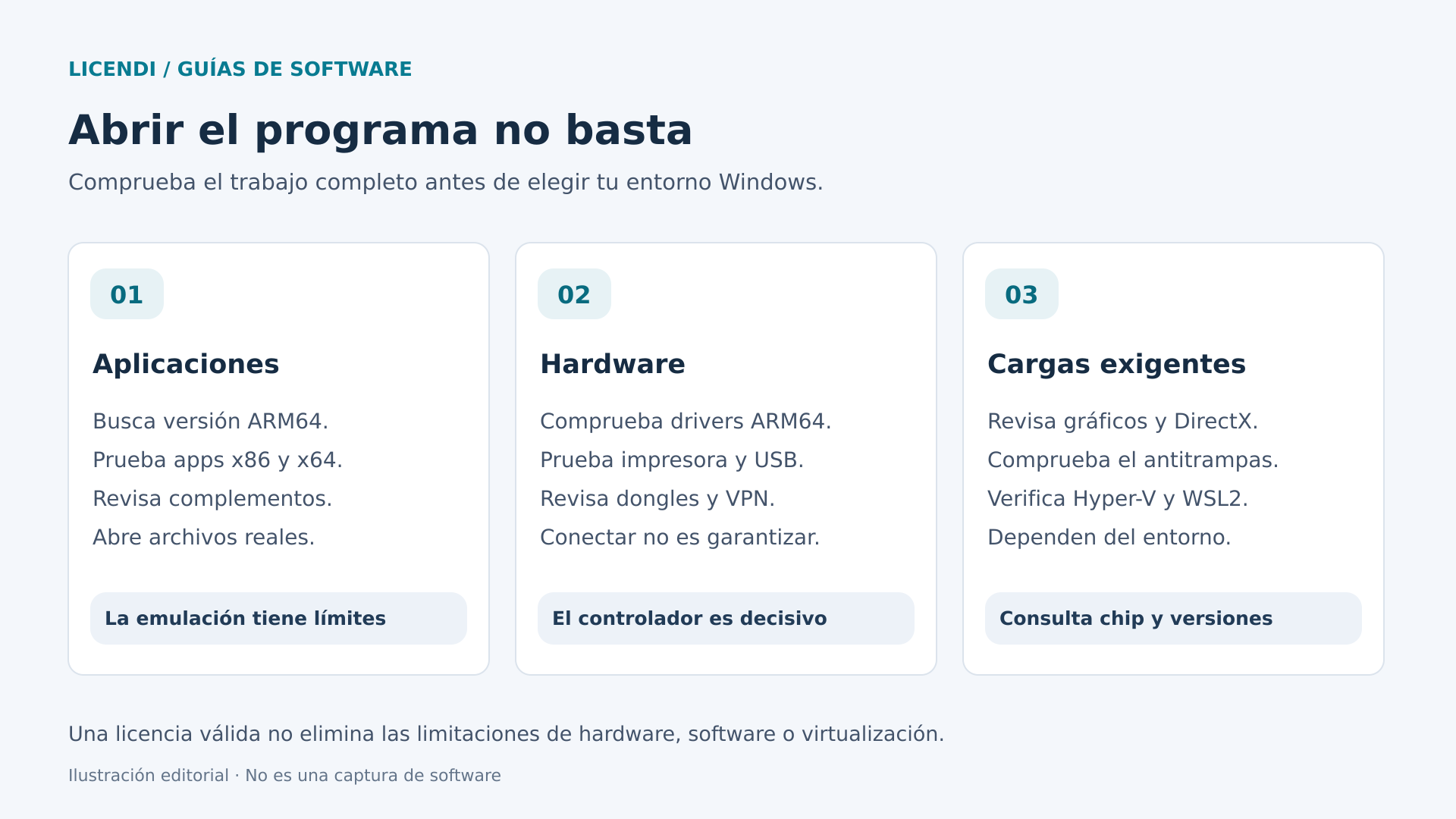
Prepara una prueba pequeña pero representativa: abrir un documento real, modificarlo, guardarlo, imprimirlo o exportarlo, cerrar el programa y volver a abrir el resultado. Para una aplicación empresarial, añade conexión al servidor, autenticación y actualización. Que el asistente termine sin errores demuestra bastante menos.
Controladores, USB y complementos
Windows ARM puede emular muchas aplicaciones, pero esa capacidad no convierte los controladores x86 en controladores ARM64. Microsoft exige versiones ARM64 nativas para los controladores de núcleo y los de impresión en modo usuario. Esta distinción afecta a escáneres, interfaces industriales, adaptadores especializados y algunas herramientas de seguridad.
La redirección USB de una máquina virtual solo entrega el dispositivo al invitado; no fabrica el controlador que falta. Verifica fabricante, modelo y revisión del dispositivo. Una llave de protección de software merece una prueba específica, igual que una firma electrónica con lector físico.
En hojas de cálculo, CAD o gestión, comprueba también los complementos y conectores. Una aplicación principal puede abrir correctamente mientras falla el módulo que exporta al sistema de facturación. Pide al proveedor una respuesta sobre Windows 11 ARM virtualizado, no únicamente sobre «Windows 11».
Juegos, gráficos y sistemas antitrampas
Para jugar deben coincidir varios factores: arquitectura del programa, funciones gráficas disponibles, controlador virtual y aceptación del entorno por el juego. Los sistemas antitrampas pueden depender de controladores o rechazar máquinas virtuales. No hay una casilla de configuración que garantice resolverlo.
La documentación de Parallels consultada sitúa su aceleración 3D en DirectX 11.1 y OpenGL 4.3. No debes extrapolar esos niveles a otra versión o producto, ni interpretar que todos los juegos que usan esas interfaces funcionarán. Comprueba también el lanzador, el modo multijugador y las políticas del desarrollador. Para títulos competitivos imprescindibles, un PC compatible suele ser la decisión más previsible.
Virtualización anidada: atención al chip y a la versión
Hyper-V, WSL2, Windows Sandbox y determinadas funciones de seguridad necesitan capacidades adicionales cuando se ejecutan dentro de una máquina virtual. No basta con que Windows Pro incluya la función en su catálogo.
La documentación de Parallels revisada el 25 de agosto de 2026 indica expresamente que la virtualización anidada no está disponible en el entorno descrito: Hyper-V y WSL2 no funcionan, VBS tampoco está disponible y WSL1 se propone como alternativa. No extrapoles esta limitación a cualquier chip, versión o hipervisor futuro. Antes de planificar un laboratorio, verifica chip, macOS, versión del virtualizador y sistema invitado. Una mejora para invitados Linux tampoco confirma automáticamente compatibilidad con Hyper-V dentro de Windows ARM.
Cómo preparar e instalar Windows 11 ARM sin complicaciones innecesarias
1. Identifica el Mac y define la aplicación imprescindible
Consulta «Acerca de este Mac» y anota chip, memoria y versión de macOS. Después revisa el almacenamiento libre. Guarda también el nombre y la versión de la aplicación Windows, sus requisitos y cualquier periférico necesario. Estos datos permiten preguntar con precisión y evitan comprar basándote en recomendaciones para otro modelo.
Si el Mac pertenece a una empresa, confirma primero las políticas de TI. Un entorno personal puede quedar fuera de las herramientas de inventario, protección o copia de seguridad corporativas, aunque técnicamente funcione.
2. Descarga el virtualizador y la imagen adecuada
Utiliza la web oficial del proveedor y una versión compatible con tu macOS. Si el asistente ofrece descargar Windows, comprueba que selecciona ARM64. Si necesitas una ISO, Microsoft dispone de una descarga oficial de Windows 11 para Arm, válida para crear máquinas virtuales sobre hardware compatible.
No uses una ISO x64 para esta ruta ni imágenes modificadas que prometan traer activadores, controladores universales o restricciones eliminadas. La descarga del instalador y la compra del derecho de uso son operaciones diferentes. Selecciona la edición que corresponda a tu licencia, normalmente Pro para el escenario tratado aquí.
3. Crea la máquina virtual y configura lo imprescindible
Sigue el asistente específico del producto. En UTM, distingue la opción de virtualizar de la de emular. Utiliza la configuración compatible con Windows 11 que proporcione el proveedor, incluyendo TPM virtual y arranque seguro cuando corresponda. No copies tutoriales antiguos cuyo primer paso sea saltarse las comprobaciones del sistema.
Empieza con una asignación prudente de recursos y red compartida si no necesitas que Windows aparezca como otro equipo independiente en la red. Evita activar carpetas, unidades y dispositivos compartidos por costumbre. Siempre puedes ampliar esa integración cuando exista una necesidad concreta.
4. Actualiza e instala las herramientas del invitado
Completa la instalación de Windows y aplica sus actualizaciones. Instala después las herramientas de integración recomendadas por el virtualizador y revisa si pide reiniciar. Estas herramientas afectan a resolución, ratón, red y otras funciones; su ausencia puede parecer un problema general de rendimiento.
Comprueba idioma, distribución del teclado, zona horaria y escalado. Prueba combinaciones que utilices diariamente, como teclas de función o atajos del programa.
5. Verifica la licencia y ejecuta la prueba de aceptación
Confirma con Licendi la elegibilidad de la variante para esa máquina virtual antes de activarla, especialmente si contemplas OEM. Después revisa el estado en Configuración, Sistema, Activación. Si aparece un error, conserva su código y consulta al proveedor; no recurras a herramientas de activación ajenas.
Instala la aplicación imprescindible y recorre tu prueba completa con copias de documentos, no con el único original. Solo cuando funcione tiene sentido trasladar el trabajo habitual, configurar sincronizaciones y dedicar tiempo a personalizar el escritorio.
Cuánta RAM y cuánto espacio conviene reservar
Los mínimos oficiales para instalar Windows no describen una experiencia cómoda con macOS y varias aplicaciones abiertas. Tampoco existe una cifra universal para todos los Mac. La memoria necesaria depende del programa, de los documentos y de lo que mantengas abierto fuera de Windows.
Como orientación práctica, un Mac con 16 GB puede plantearse una máquina virtual ligera con unos 4 a 8 GB, ajustando según la carga. No es una recomendación válida para cualquier aplicación ni un requisito oficial. Con 8 GB totales, el margen para trabajar en ambos sistemas es menor; conviene probar cuidadosamente o valorar acceso remoto. Para proyectos pesados, consulta requisitos específicos y observa la presión de memoria en macOS.
En almacenamiento, un disco virtual de 80 a 128 GB puede ser un punto de planificación para un entorno sencillo, no una garantía de capacidad suficiente. A eso hay que añadir margen real en el SSD del Mac para actualizaciones, archivos y copias. Los discos dinámicos crecen con el uso, aunque inicialmente ocupen menos.
No asignes todos los núcleos o casi toda la RAM a Windows buscando velocidad. Puedes terminar perjudicando al anfitrión. Si utilizas un SSD externo, elige una conexión estable y no lo desconectes mientras la máquina esté funcionando o suspendida.
Si Windows funciona, pero trabajar resulta incómodo
Antes de cambiar de virtualizador, identifica cuándo aparece el problema. Si todo se vuelve lento mientras Windows actualiza, espera a que termine y repite la misma tarea. Si también se atasca macOS, revisa presión de memoria y espacio libre. Si únicamente falla una aplicación, céntrate en sus requisitos, complementos y versión.
Una pantalla diminuta suele apuntar a escalado o herramientas de integración; una impresora ausente exige revisar redirección y controladores. No son necesariamente señales de que el Mac se ha quedado corto. Cambiar varias opciones a la vez hace más difícil descubrir cuál era la causa.
Para una incidencia reproducible, anota la versión de macOS, del virtualizador, de Windows y de la aplicación. Añade el mensaje exacto y los pasos necesarios para provocarlo, evitando incluir documentos confidenciales. Esa información ayuda mucho más al soporte que una descripción genérica como «Windows no va bien».
También conviene distinguir entre el disco virtual y una carpeta compartida. Algunos programas con bases de datos o archivos de trabajo complejos imponen requisitos sobre dónde guardar sus proyectos. Sigue las indicaciones del fabricante y compara con una copia local dentro del invitado antes de atribuir el fallo a ARM. No muevas una base de datos activa mientras alguien la utiliza.
Licencias: Windows, virtualizador y aplicaciones se compran por separado
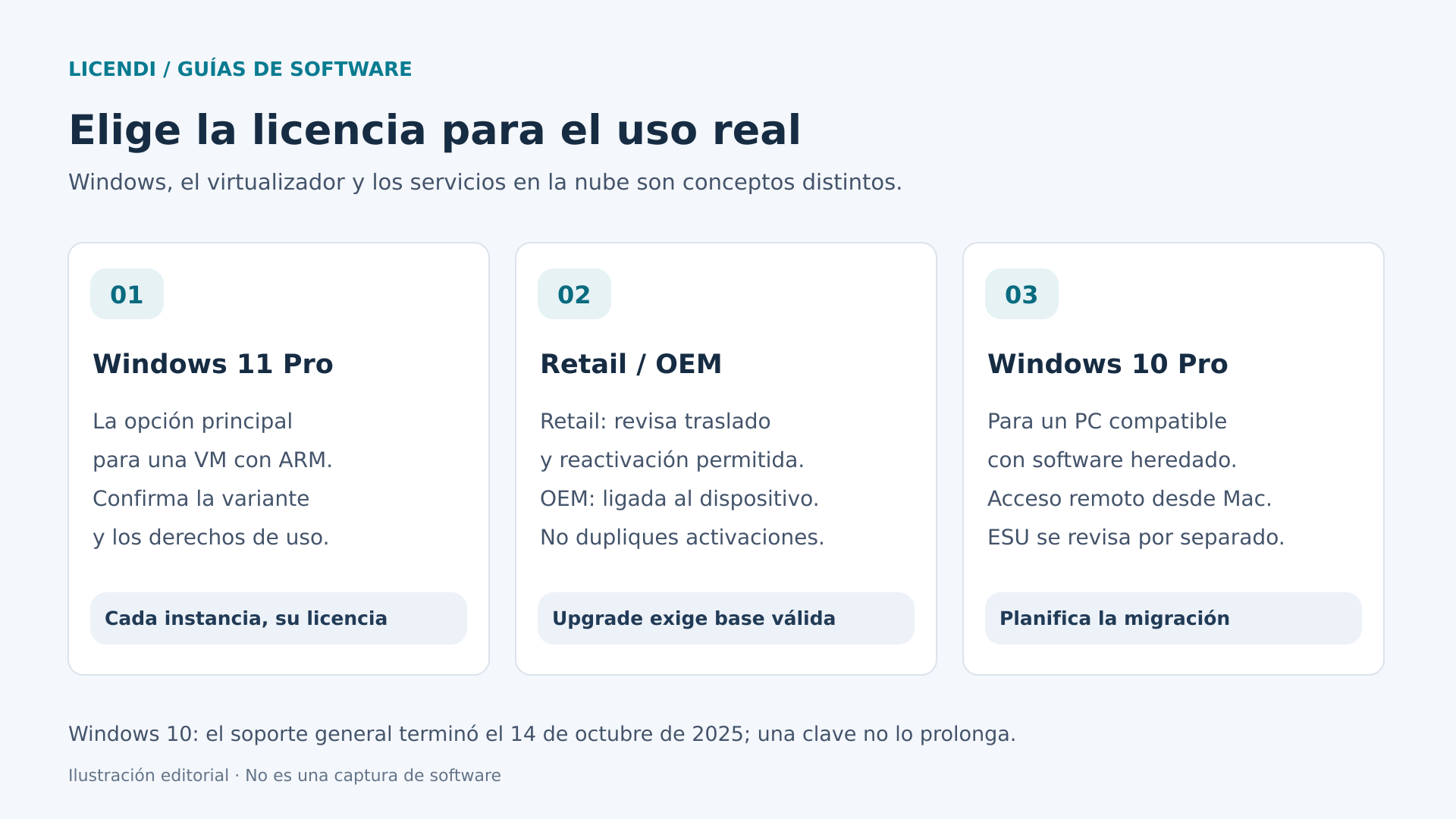
Una máquina virtual no convierte Windows en gratuito. Microsoft indica que cada instancia de Windows 11 Pro, física o virtual, requiere su propia licencia. También aclara que las claves de Windows 11 Pro son independientes de la plataforma x64 o ARM. Esto evita buscar una supuesta clave «especial para Mac», pero no elimina las condiciones de cada modalidad de licencia.
Si buscas ajustar el presupuesto mediante el mercado secundario, compara la oferta de Windows 11 Pro de Licendi teniendo en cuenta el destino concreto. La ficha ofrece variantes perpetuas Retail, OEM y Upgrade. «Perpetua» se refiere al derecho de uso conforme a sus condiciones, no a soporte indefinido, nuevas versiones gratuitas o compatibilidad garantizada con cualquier Mac futuro.
- Retail: la ficha la presenta como reactivable y transferible. La transferencia debe respetar las condiciones aplicables y no permite mantener copias simultáneas amparadas por una sola licencia. Si piensas cambiar de Mac o reconstruir el entorno, pregunta por ese caso concreto.
- OEM: se ofrece como activación única vinculada a un dispositivo. No presupongas que puedes recrear, clonar o trasladar la máquina virtual sin consecuencias. Confirma expresamente con Licendi su elegibilidad para la VM y las condiciones de reinstalación antes de activarla.
- Upgrade: está destinada al paso de Home a Pro y exige una licencia previa elegible. Una máquina virtual vacía no cumple ese requisito por el mero hecho de tener macOS instalado.
Al cambiar de virtualizador o crear otra VM, el hardware virtual presentado a Windows puede variar y provocar una nueva comprobación de activación. No trates esa operación como si solo hubieras cambiado el nombre de una carpeta. Antes de eliminar el entorno anterior, aclara el procedimiento de transferencia y conserva una copia de recuperación que no uses simultáneamente.
Conserva factura, descripción de la variante adquirida y documentación de licencia. Son importantes tanto para organizar una futura transferencia como para gestionar el inventario de una empresa. Una activación correcta, por sí sola, no sustituye la comprobación de los derechos de uso.
Conviene presupuestar por separado Windows, el virtualizador si tiene coste y el programa que necesitas. En un servicio remoto, revisa su propio modelo contractual. No asumas que una compra individual de Windows cubre escritorios compartidos, múltiples usuarios o un despliegue empresarial completo.
Dónde encaja Windows 10, y dónde no
Para una nueva máquina virtual local en Apple Silicon, esta guía prioriza Windows 11 Pro ARM. Una licencia comercial de Windows 10 x86 no permite instalar ese sistema de forma nativa en un Mac con chip Apple Silicon. No compres Windows 10 pensando que recuperará Boot Camp.
Su posible lugar aquí es un PC separado y compatible al que accedas remotamente porque una aplicación heredada todavía lo necesita. En ese caso, puedes consultar la licencia de Windows 10 Pro en Licendi, comprobando primero si el ordenador ya dispone del derecho de uso necesario y qué variante corresponde.
El soporte general de Windows 10 Home y Pro terminó el 14 de octubre de 2025. Que el equipo siga arrancando no significa que continúe recibiendo todas las actualizaciones de seguridad habituales. El programa ESU tiene requisitos de elegibilidad, inscripción y cobertura limitada, con condiciones distintas según el perfil. No está incluido automáticamente por comprar una licencia de Windows 10.
Si mantienes ese PC, define un plan de seguridad y migración: limitar accesos, proteger la conexión remota, comprobar la cobertura ESU cuando proceda, respaldar los datos y fijar una salida hacia un sistema compatible con soporte. El acceso desde un Mac no protege por sí mismo al equipo Windows remoto.
Copias de seguridad y mantenimiento que evitan empezar de cero
Una instantánea permite volver a un estado anterior y resulta útil antes de instalar un controlador o actualizar una aplicación. Sin embargo, no sustituye una copia de seguridad: puede depender del mismo disco virtual y perderse con él.
Guarda los documentos importantes mediante un sistema de copia independiente. Para respaldar la máquina completa, sigue las indicaciones del virtualizador y, como opción prudente, apágala antes de copiar su paquete. No presupongas que Time Machine u otra herramienta está capturando de forma consistente una VM que permanece siempre encendida.
Comprueba también la restauración. Recuperar un archivo de prueba o abrir una copia controlada revela problemas que no aparecen al mirar una barra de progreso. Evita ejecutar esa copia como otra instalación habitual sin revisar sus derechos de licencia.
Protege el Mac y el invitado, limita carpetas compartidas y conserva las claves de recuperación del cifrado fuera de la VM. Antes de una actualización grande de macOS, Windows o el virtualizador, consulta compatibilidad y programa la intervención cuando puedas recuperar el entorno sin interrumpir una entrega.
Qué elegir según tu situación
Necesitas un programa de oficina cada día. Empieza comprobando Windows 11 ARM con Parallels o Fusion. Compara integración, soporte disponible y resultado con tus documentos. Si pasa la prueba, una licencia perpetua de Windows 11 Pro adecuada para esa VM permite separar la inversión en Windows del coste del virtualizador.
Solo abres una utilidad ocasional. Busca primero una versión para macOS o web. Después comprueba CrossOver; si necesitas el sistema completo y no dependes de gráficos avanzados, considera UTM. La opción menos compleja puede ser la mejor.
Dependes de una aplicación antigua y un periférico específico. Mantén la ejecución en un PC compatible mientras preparas la migración. Si ese equipo requiere regularizar o adaptar su licencia, revisa Windows 10 Pro y sus variantes exclusivamente para ese escenario heredado, con las precauciones de soporte y ESU ya indicadas.
Necesitas juegos exigentes, controladores especializados o laboratorios anidados. No compres por una promesa general de compatibilidad. Verifica la combinación exacta o utiliza un PC físico o remoto adecuado. En trabajo crítico, conservar una vía alternativa de acceso también forma parte de elegir bien.
Preguntas frecuentes
¿Windows ARM es un Windows recortado?
Es Windows compilado para otra arquitectura, no simplemente una interfaz reducida. La cuestión es la compatibilidad: aplicaciones, controladores y funciones que dependen del entorno pueden tener limitaciones. Windows Pro conserva su edición, pero una característica incluida puede necesitar capacidades que tu virtualizador no ofrece.
¿Puedo aprovechar la máquina virtual de mi antiguo Mac Intel?
No cuentes con trasladar directamente un Windows x86 a la virtualización ARM. Lo habitual es crear un entorno Windows 11 ARM nuevo, reinstalar aplicaciones compatibles y migrar documentos. La posibilidad de transferir la licencia debe comprobarse por separado; copiar archivos no transfiere automáticamente derechos.
¿Necesito conexión a Internet para trabajar?
Una VM local puede ejecutar aplicaciones sin conexión si estas y sus licencias lo permiten, después de completar la configuración necesaria. Las actualizaciones y ciertos servicios requieren Internet. Un PC en la nube sí depende de conectividad; un PC remoto en tu red local necesita esa conexión de red.
¿Sirve cualquier clave de Windows 11 Pro para ARM?
Microsoft afirma que las claves Pro son independientes de x64 y ARM. Aun así, deben coincidir edición y derechos de uso. La modalidad OEM, Retail o Upgrade importa, igual que la elegibilidad de la instalación. Confirma tu caso con Licendi antes de activar.
¿Fusion o UTM gratuitos significan Windows gratuito?
No. La gratuidad corresponde al virtualizador, no al sistema invitado ni a las aplicaciones. CrossOver es diferente porque puede ejecutar programas compatibles sin instalar Windows, aunque tiene sus propias condiciones y no sustituye una máquina virtual completa.
¿Puedo compartir los mismos documentos entre macOS y Windows?
Sí, si configuras una carpeta compartida o un servicio de sincronización compatible. Define cuál es la copia principal y evita editar el mismo archivo desde ambos sistemas a la vez. Compartir una carpeta no equivale a respaldarla: un borrado desde Windows puede afectar al archivo del Mac. Para documentos importantes, conserva versiones y una copia independiente.
¿Un Mac más potente resolverá cualquier incompatibilidad?
No. Más memoria puede aliviar una carga exigente, pero no crea un controlador ARM64 ni cambia las restricciones de un sistema antitrampas. Primero identifica la causa; después decide si necesitas más recursos, otro método de ejecución o un ordenador Windows compatible.
Fuentes oficiales consultadas
- Microsoft: Windows en Mac y licencias, descarga ARM64 y compatibilidad de controladores.
- Apple: requisitos de Boot Camp.
- Parallels: limitaciones de Windows ARM y WSL.
- VMware: Fusion 26H1 y gratuidad y preguntas frecuentes.
- UTM: virtualización y gráficos y instalación de Windows. CodeWeavers: CrossOver.
- Microsoft: ciclo de Windows 10 y programa ESU.