ES
 EN
 FR
 DE
 IT
 PT


Ashampoo Burning Studio 26: guía para grabar y copiar discos
Un disco puede terminar de grabarse sin errores y seguir siendo inútil para quien lo recibe. Ocurre cuando se guardan canciones como archivos para un equipo que solo reproduce CD de audio, o cuando se copia un vídeo al DVD esperando que aparezca un menú en el televisor. Antes de elegir velocidad o pulsar «Grabar», conviene decidir qué tiene que hacer ese disco y dónde deberá funcionar.
Ashampoo Burning Studio 26 reúne grabación, copia, imágenes de disco, herramientas musicales y proyectos de vídeo. Esta guía se centra en esa versión, sin presentarla automáticamente como la más reciente. Explica cómo preparar trabajos aprovechables, comprobar resultados y revisar la licencia antes de comprar. Las funciones descritas proceden de documentación oficial; las recomendaciones no son resultados de pruebas propias.

Elegir entre datos, audio y DVD de vídeo
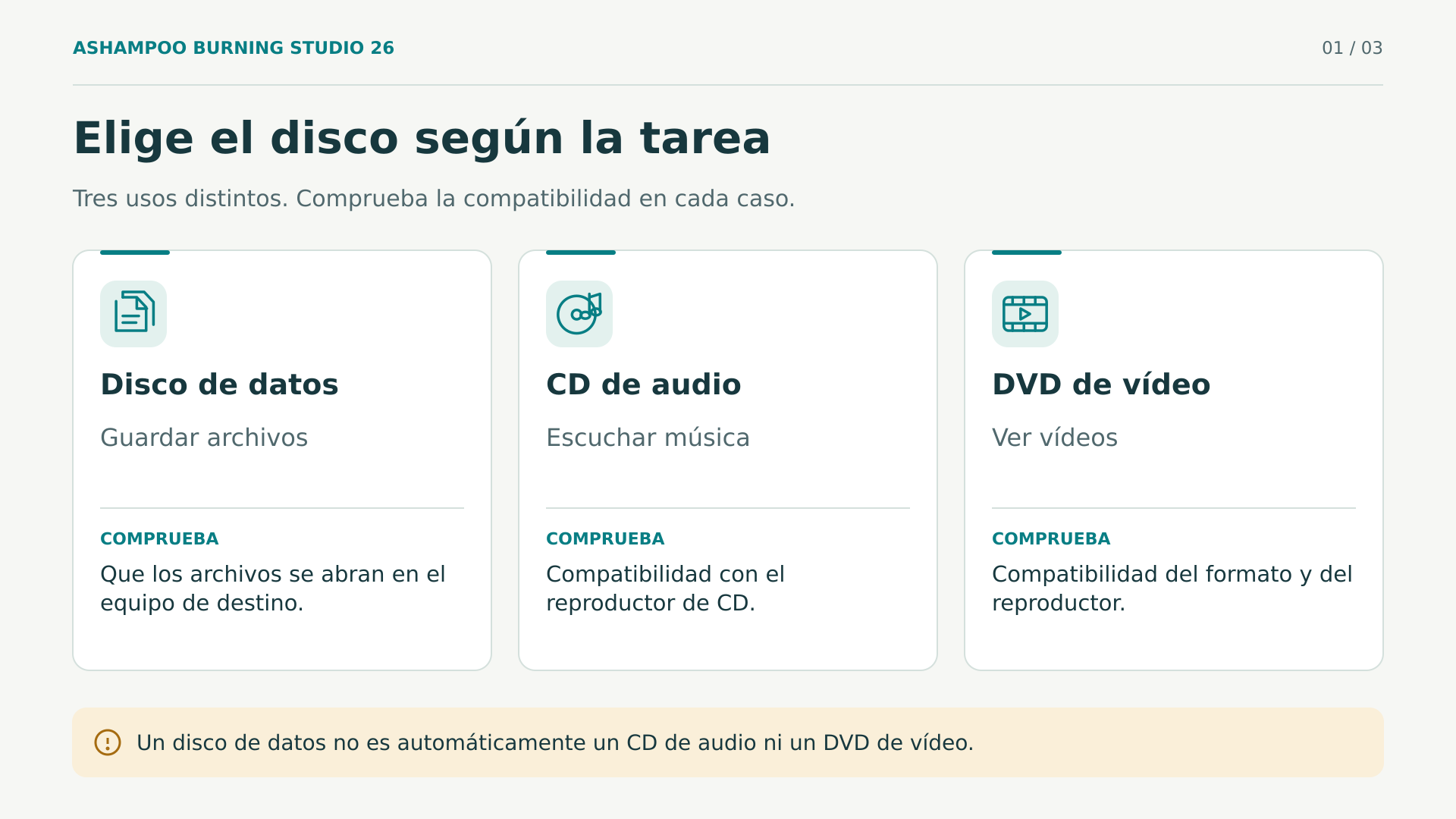
La diferencia importante no está en el aspecto del disco, sino en su organización. Un disco de datos conserva archivos y carpetas. Un CD de audio utiliza una estructura pensada para reproducir pistas en equipos compatibles. Un DVD de vídeo necesita preparación audiovisual, también llamada autoría, para incorporar películas, navegación y, si lo deseas, menús.
- Para entregar documentos, fotografías originales o archivos de trabajo, elige un proyecto de datos y comprueba que el destinatario pueda abrir esos formatos.
- Para escuchar música en un reproductor tradicional, revisa su manual y crea un CD de audio cuando no admita archivos musicales.
- Para ver una película con menús en un reproductor DVD, utiliza el proyecto de DVD de vídeo, no una simple carpeta con vídeos.
Un disco con archivos MP3 puede contener más música que un CD de audio, pero depende de que el lector entienda ese formato y su organización. Algo parecido sucede con los vídeos: que un aparato lea DVD no significa que reproduzca cualquier archivo guardado dentro. El dispositivo de destino decide buena parte del proyecto.
Si tienes dudas, prepara una muestra pequeña antes del trabajo completo. Esa comprobación evita descubrir una incompatibilidad después de grabar toda una colección.
Comprobar Windows, la grabadora y los discos
Los requisitos oficiales de Burning Studio 26 indican Windows 11 y Windows 10 de 64 bits, y excluyen los sistemas con procesadores ARM. También especifican conexión a Internet para activar el programa y verificaciones periódicas de la licencia. No conviene comprar pensando en un funcionamiento permanentemente desconectado ni confundir compatibilidad del programa con el soporte vigente del sistema operativo.
La unidad óptica debe grabar el soporte elegido: una lectora no se convierte en grabadora por instalar software, y una grabadora DVD no adquiere capacidad Blu-ray. Comprueba el modelo exacto, los formatos admitidos y las indicaciones del fabricante. En unidades externas, utiliza una conexión estable y la alimentación requerida; un cable deteriorado puede arruinar una sesión.
Deja espacio libre para los archivos temporales. El tamaño del instalador no representa el espacio necesario para preparar una película o una imagen. El fabricante detalla necesidades adicionales según el proyecto; revisa esos requisitos antes de trabajar con discos grandes. Evita llenar la unidad del sistema mientras se codifica vídeo.
Por último, distingue soportes grabables y regrabables. Los primeros no permiten recuperar espacio borrando archivos; los segundos pueden reutilizarse mediante el procedimiento adecuado, con pérdida del contenido anterior. Ninguno garantiza compatibilidad universal. Para una entrega importante, elige medios que admita expresamente el lector receptor y conserva otro ejemplar independiente de los datos.
Preparar los archivos antes de abrir el asistente
Crea una carpeta de trabajo y reúne allí lo que realmente quieres conservar. Abre los documentos, revisa las imágenes y reproduce los vídeos antes de grabarlos. Si un archivo ya está incompleto o dañado, copiarlo correctamente al disco no lo repara. Descargar de nuevo un original defectuoso resulta más útil que repetir la grabación.
Utiliza nombres comprensibles y una estructura sencilla: separar fotografías, documentos y vídeos suele facilitar la consulta. Evita entregar carpetas llenas de versiones ambiguas o accesos directos que apuntan a tu ordenador. Si el destinatario necesita instrucciones, incluye un documento breve con el contenido, los programas necesarios y cualquier limitación conocida.
Asegúrate de que los archivos estén disponibles localmente. Un elemento mostrado por una aplicación de nube puede ser solo una referencia pendiente de descarga. Copia también los recursos externos de los proyectos cuando corresponda; guardar el archivo principal de una presentación no siempre incorpora todos los vídeos vinculados.
Antes de continuar, revisa permisos y privacidad. Una carpeta familiar puede contener documentos que no querías compartir; una selección automática puede incluir material ajeno. Graba únicamente contenidos que tengas derecho a copiar y distribuir. La herramienta facilita la reproducción técnica, pero no concede permisos sobre música, películas, fotografías o software de terceros.
Grabar un disco de datos con criterio
En el módulo de datos, crea un disco nuevo y añade los archivos o carpetas preparados. El manual describe una barra de capacidad que ayuda a comprobar si la selección cabe. Revísala después de cada incorporación importante: el espacio del soporte no aumenta porque el contenido esté organizado en más carpetas.
- Selecciona la grabadora correcta, especialmente si aparecen varias unidades o tienes conectada una externa.
- Comprueba que el disco insertado sea adecuado y que el proyecto contenga los archivos definitivos.
- Activa la verificación cuando esté disponible para que el programa compruebe el disco terminado.
- Decide si necesitas añadir datos posteriormente o cerrar el disco para darlo por terminado.
- Inicia la escritura y espera a que finalicen tanto la grabación como la comprobación.
La opción de finalizar impide seguir añadiendo sesiones. Puede ser apropiada para una entrega cerrada, pero no debe marcarse por costumbre si necesitas ampliar el contenido. A la inversa, mantener una sesión abierta no garantiza que todos los lectores interpreten igual las incorporaciones posteriores.
El manual también contempla añadir datos a discos no finalizados. En soportes no regrabables, retirar un archivo del listado no recupera su espacio físico: deja de mostrarse en la nueva organización, pero sigue ocupando capacidad. Para información sensible, no confundas esa operación con un borrado seguro.
Si un conjunto supera la capacidad, puedes valorar la distribución entre varios discos. Etiqueta cada volumen y conserva el conjunto completo; repartir información exige organizar también su recuperación.
Etiqueta la caja con un título reconocible y la fecha del contenido. Evita nombres como «copia final» si habrá más entregas: una identificación precisa ayuda a encontrar la versión adecuada.
Crear música que el reproductor pueda entender
Para un equipo que necesita CD de audio, entra en el módulo correspondiente, añade las canciones y revisa su orden. El límite relevante es la duración que admite el proyecto, no solo el tamaño de los archivos originales. Reorganiza las pistas antes de grabar y escucha las transiciones cuando una pausa pueda romper un concierto o una narración.
Burning Studio 26 ofrece ajustes de pausas, normalización y ecualización. Úsalos con una intención concreta. Igualar niveles puede hacer más cómoda una recopilación, pero no recupera detalle perdido en una grabación de baja calidad. Escucha una muestra antes de aplicar cambios a todas las pistas y conserva los originales sin modificar.
Si el reproductor admite MP3 u otros formatos, un disco de archivos musicales puede ser más práctico. Verifica formatos, carpetas y orden de reproducción en su documentación. El programa incluye perfiles para equipos de coche, aunque encontrar un perfil parecido no sustituye comprobar el modelo exacto. Prueba el disco con el vehículo detenido.
La extracción de CD transforma pistas en archivos para el ordenador. Revisa los títulos y artistas obtenidos automáticamente: los metadatos pueden ser incorrectos. Elige formato y calidad según el destino, sin suponer que convertir repetidamente entre formatos comprimidos mejora el sonido.
Para audiolibros, presta atención al orden de capítulos y a cómo recuerda la posición tu reproductor. La organización o agrupación de archivos puede facilitar el uso, pero un disco bien ordenado no añade funciones de memoria a un aparato que carece de ellas.
Preparar un DVD de vídeo, no solo copiar vídeos
Un archivo MP4 grabado como dato sigue siendo un archivo MP4. Para obtener un DVD de vídeo, utiliza el módulo de películas y presentaciones, selecciona el proyecto DVD y añade los clips. El programa dispone de herramientas para ordenar escenas, recortar material, incorporar imágenes y preparar menús. Empieza con una estructura sencilla que el destinatario pueda recorrer sin instrucciones.
Revisa la relación de aspecto y el sistema de televisión adecuado al destino. No fuerces una imagen panorámica para llenar una pantalla si eso deforma las personas o recorta información importante. Comprueba también los textos cerca de los bordes, el volumen del audio y la legibilidad de los botones.
La duración del material influye en la calidad que puede mantenerse dentro del disco. Añadir más vídeo no conserva necesariamente el mismo detalle. Observa las indicaciones del proyecto y, si el resultado previsto no te convence, divide el contenido en lugar de comprimirlo sin límite.
Antes de grabar, recorre la vista previa: entra en cada película, vuelve al menú y comprueba el final. Esa revisión detecta errores de navegación, aunque no sustituye reproducir el disco físico. El tiempo de preparación depende del equipo y del material; no hay una duración universal que pueda prometerse.
Conserva los vídeos originales aunque hayas creado un DVD satisfactorio. El disco preparado para reproducción no sustituye necesariamente la calidad ni las posibilidades de edición del material de partida. Si más adelante quieres otro montaje, trabajar desde los originales evita depender de una versión ya transformada.
No confundas compatibilidad con Blu-ray de datos y autoría Blu-ray Video: son trabajos distintos. Esta guía describe el flujo DVD y no presupone que cualquier combinación de códec, proyecto y reproductor funcione. Si tu objetivo es otro formato audiovisual, confirma expresamente la función y sus requisitos antes de comprar.
Entender una imagen ISO antes de grabarla
Una imagen de disco guarda su estructura en un archivo. Puede servir para conservar una compilación o reproducirla después sin reconstruir todas sus carpetas. Burning Studio 26 permite crear, explorar y grabar imágenes; la documentación oficial menciona ISO, CUE/BIN y ASHDISC. No son etiquetas intercambiables ni todos los formatos sirven igual para cualquier tipo de disco.
La confusión habitual consiste en añadir un archivo ISO a un proyecto de datos esperando obtener el disco que representa. Así solo guardas la imagen como archivo. Si necesitas reconstruir su contenido y estructura en un soporte óptico, entra en la función para grabar imágenes y selecciona allí el archivo.
Si, por el contrario, quieres transportar o archivar esa ISO para usarla más adelante, incluirla como archivo puede ser exactamente lo correcto. La diferencia depende del objetivo. Un disco que contiene una ISO no tiene por qué arrancar ni comportarse como el original representado.
Comprueba la procedencia de las imágenes descargadas. Cuando el proveedor publique una suma de comprobación, compararla mediante una herramienta adecuada ayuda a detectar alteraciones o descargas incompletas. Esa comprobación no convierte una fuente desconocida en fiable ni concede derechos para utilizar el contenido.
Al crear una imagen propia, elige un destino con espacio suficiente y un nombre reconocible. Guarda también una nota sobre su origen y finalidad. Para proyectos con pistas o estructuras especiales, verifica el formato apropiado en lugar de convertir todo automáticamente a ISO.
Copiar discos sin confundir lectura y escritura
La copia de discos comienza por leer el original. Selecciona la unidad que lo contiene y deja que el programa prepare los datos antes de escribir el destino. Si utilizas una sola unidad, tendrás que sustituir el original por un soporte grabable cuando el asistente lo indique. No retires el disco mientras siga siendo necesario.
Con unidades separadas existe la posibilidad de copiar directamente, pero el manual advierte que la lectura debe mantener un flujo suficiente. Preparar primero una imagen o utilizar almacenamiento temporal puede resultar más prudente cuando el origen lee con dificultad. Necesitarás espacio libre y paciencia, no necesariamente la máxima velocidad disponible.
Si el original presenta errores, detén la rutina de repetir grabaciones idénticas. Comprueba primero si puedes leer sus archivos de forma consistente. La función de copia no garantiza recuperar sectores ilegibles ni superar protecciones técnicas. Respeta las restricciones aplicables y no interpretes la posesión de un disco como autorización universal para duplicarlo o distribuirlo.
Después de copiar, comprueba el uso previsto: documentos que se abren, música que se escucha o navegación que responde. El éxito de la escritura es solo una parte del resultado.
Diseñar copias de seguridad que puedas restaurar
El módulo de copias permite seleccionar archivos y carpetas, elegir un destino y ajustar opciones como compresión o contraseña. También contempla soportes externos y división del archivo de respaldo. Es útil para conservar documentos y colecciones, pero no debes asumir que cualquier copia de archivos equivale a una imagen completa del sistema lista para arrancar.
Empieza por decidir qué pérdida quieres evitar. Para fotografías irrepetibles, quizá interese mantener originales y otra copia en una ubicación distinta. Para documentos que cambian con frecuencia, necesitarás repetir la copia con una periodicidad razonable. Un disco guardado hace meses no contiene cambios que nunca se incluyeron.
Revisa las exclusiones antes de aceptar la selección. Una regla demasiado amplia puede omitir archivos que sí necesitas. Comprueba también que los documentos abiertos estén guardados y que las aplicaciones que mantienen bases de datos permitan obtener una copia coherente; copiar archivos en uso no garantiza consistencia.
Si proteges el respaldo con contraseña, guárdala separadamente en un lugar seguro y accesible para quien deba recuperar los datos. La protección pierde utilidad si nadie puede restaurar después. Conserva asimismo información sobre el programa y el procedimiento necesario, sin dejar secretos escritos en la etiqueta del disco.
Los recordatorios de copia no equivalen a ejecución automática desatendida. El manual indica que el programa debe estar en funcionamiento para mostrar esos avisos. Define quién realizará la tarea y cómo comprobará el resultado; una estrategia depende de hábitos verificables, no únicamente de opciones marcadas.
Verificar, abrir y ensayar la recuperación
La verificación posterior a la grabación busca errores en el disco terminado. Es recomendable, pero responde a una pregunta limitada. No demuestra que seleccionaras todos los documentos necesarios ni que un vídeo resulte compatible con el reproductor del destinatario. Tampoco acredita que los originales estuvieran correctos antes de copiarlos.
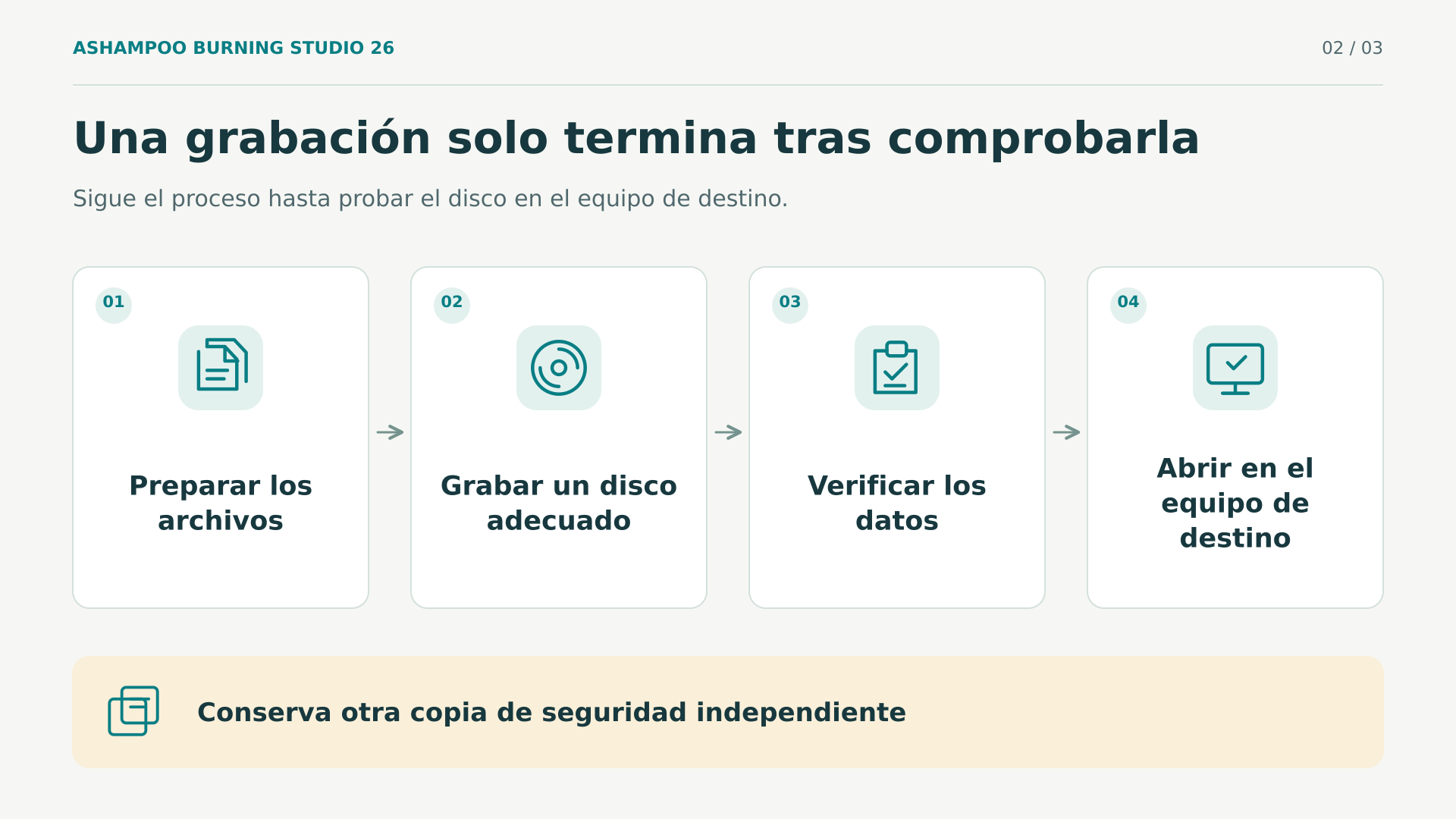
Tras verificar, vuelve a insertar el disco y abre una selección representativa de archivos. Incluye documentos grandes, carpetas profundas y algún elemento importante de cada tipo. Para una entrega audiovisual, utiliza el aparato de destino siempre que sea posible; reproducir únicamente en el ordenador deja una parte de la compatibilidad sin comprobar.
En las copias de seguridad, realiza además una restauración de prueba hacia una carpeta diferente de la original. Así podrás revisar el resultado sin sobrescribir datos actuales. Abre los archivos recuperados y confirma que están completos. Si el respaldo ocupa varios discos, comprueba que el procedimiento reconoce los volúmenes y solicita los necesarios.
Para documentos especialmente importantes, puedes comparar las sumas de comprobación de los originales y los archivos recuperados con una herramienta independiente. Esa comparación comprueba igualdad de contenido, no calidad documental. Un contrato incompleto puede coincidir perfectamente con su copia; por eso siguen siendo necesarias la selección correcta y la revisión humana.
Deja constancia sencilla de la fecha, el contenido y el resultado de la comprobación. Guarda otra copia independiente, preferiblemente separada del mismo riesgo físico. Dos discos dentro de una única bolsa no ofrecen protección frente a la pérdida de esa bolsa. Revisa periódicamente el archivo y planifica su migración cuando cambien equipos o necesidades.
Qué protege realmente la función contra arañazos
La protección contra arañazos no endurece el material del disco ni repara su superficie. Según el manual, el programa distribuye varias copias de los datos y añade una herramienta de recuperación. Cuando una zona resulta ilegible, esa redundancia puede permitir recuperar el contenido desde otra copia disponible.
La contrapartida es la capacidad útil. Repetir datos consume espacio que ya no puedes dedicar a nuevos archivos. Consulta el indicador del proyecto y decide si esa protección encaja con el contenido. No tiene sentido planificar una colección al límite de capacidad y asumir después que la redundancia no ocupa nada.
Tampoco es una garantía frente a cualquier daño. Un disco roto, una degradación extensa, el calor, la pérdida del soporte o problemas en todas las copias pueden impedir la recuperación. La función debe utilizarse al preparar el disco; no añade retrospectivamente redundancia a una grabación corriente ya deteriorada.
Conserva las instrucciones de recuperación y comprueba que puedes localizar la herramienta incluida. El manual explica el uso de Ashampoo Rescue Explorer para estos discos. No hace falta arañar deliberadamente un soporte para probar el procedimiento: basta familiarizarse con la apertura y extracción sin poner en riesgo el contenido.
No confundas recuperación y confidencialidad. La protección contra arañazos intenta mantener datos accesibles; una contraseña persigue restringir el acceso. Son necesidades distintas. Decide qué información puede circular libremente y qué material requiere protección adicional antes de preparar el proyecto, sin suponer que cualquier función de seguridad cubre todos los riesgos.
Guarda los discos en sus cajas, protégelos de suciedad y condiciones extremas, y manipúlalos por los bordes. Para recuerdos o documentación insustituible, mantén además una copia en otro soporte. La redundancia dentro del disco complementa esa separación; no la reemplaza.
Resolver fallos sin gastar discos a ciegas
Cuando algo falla, cambia una variable cada vez. Anota el mensaje, el tipo de soporte, el modelo de grabadora y la operación realizada. Esos datos ayudan más que una descripción genérica como «no funciona». Si el error aparece siempre en la misma fase, esa coincidencia orienta la investigación.
La unidad no aparece o rechaza el soporte
Comprueba que Windows reconozca la grabadora, revisa cable y alimentación, y confirma que el disco sea compatible con el modelo. Cierra otras aplicaciones que puedan estar usando la unidad. Un soporte ya finalizado o una unidad que solo lee puede explicar el rechazo sin que exista un fallo del programa.
La escritura se interrumpe o la verificación falla
Comprueba el espacio temporal y evita trabajar desde fuentes inestables. Prueba otro soporte adecuado y una velocidad admitida más conservadora; el manual contempla reducirla ante errores. No existe una velocidad mínima mágica para todos los discos. Si el problema persiste, consulta al fabricante de la grabadora antes de actualizar firmware por tu cuenta.
El disco funciona en el ordenador, pero no fuera
Vuelve a la elección inicial: datos, audio o vídeo. Revisa formatos admitidos, finalización y compatibilidad del lector. Para vídeo, prueba también menús y sonido. Para música, verifica que no hayas creado archivos MP3 cuando el equipo necesita CD de audio. Cambiar de marca de disco no corrige un proyecto equivocado.
Si solicitas ayuda, comparte mensajes y características técnicas, pero oculta claves de licencia, documentos privados y datos personales de las capturas. Conserva el proyecto y sus originales hasta resolver el problema; borrarlos para liberar espacio puede impedir reproducir el fallo de manera controlada.
Valorar la versión antes de pagar
La compra tiene sentido cuando las funciones responden a una necesidad concreta. Para grabar archivos ocasionalmente, compara primero las opciones básicas que ya tienes. Si además organizas música, preparas DVD con menús, trabajas con imágenes y necesitas asistentes de respaldo, reunir esas tareas en una interfaz puede resultar conveniente.
La ficha de Burning Studio 26 en Licendi identifica el producto con SKU 5987 y entrega digital. La oferta española consultada el 21 de octubre de 2026 mostraba 19,95 EUR y un botón de compra. Es una observación fechada de esa página, no una promesa del importe final para cualquier comprador o momento.
Antes de pagar, verifica precio vigente, impuestos aplicables, modalidad de entrega y asistencia incluida. Una descarga digital no incorpora una grabadora ni discos vírgenes. Tampoco demuestra por sí sola el número de equipos autorizados, la duración del derecho de uso o el alcance de las actualizaciones.
Compara versiones por funciones necesarias y compatibilidad, no únicamente por el número del nombre. Comprar la versión 26 no implica recibir futuras versiones principales. Evita interpretar expresiones generales sobre actualizaciones como actualizaciones ilimitadas, soporte perpetuo o activación garantizada de por vida.
Revisar licencia, factura y activación
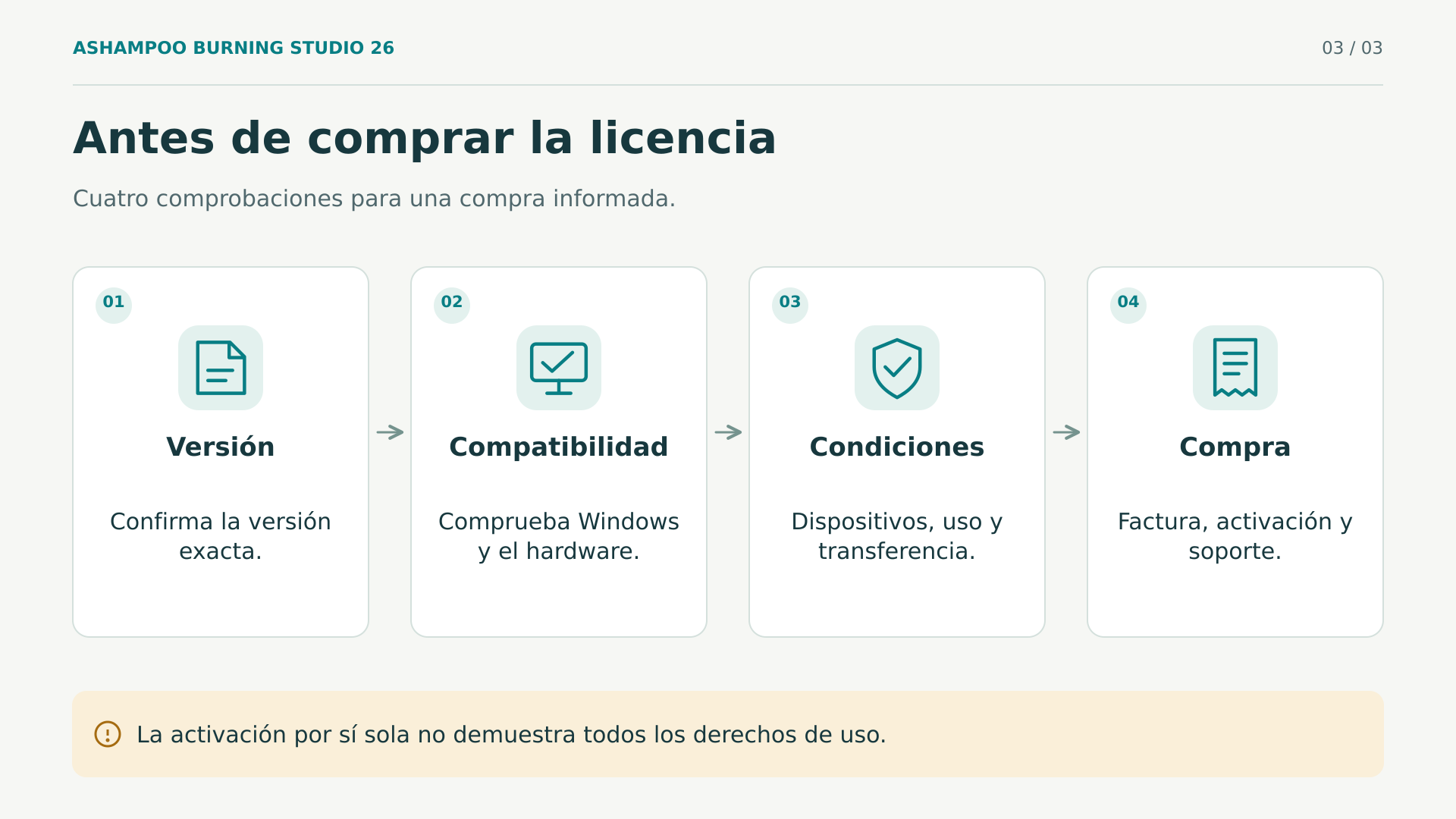
Antes de elegir la licencia de Ashampoo Burning Studio 26, revisa las condiciones del SKU. El catálogo consultado asigna un dispositivo a este producto, pero no aclara duración, uso profesional o transferibilidad. Pide confirmación escrita a Licendi: las condiciones de otras ofertas no se trasladan automáticamente.
El selector del fabricante distingue una oferta de suscripción y otra de pago único. Esa coexistencia explica por qué conviene identificar la modalidad contratada en lugar de deducirla del nombre comercial. Sus precios, promociones y garantías no deben trasladarse a la oferta de otro vendedor sin comprobar las condiciones correspondientes.
Esta precaución importa porque el acuerdo inglés incluye lenguaje de uso personal y no comercial, además de condiciones sobre dispositivos y cesión. Si necesitas utilizarlo en una empresa, solicita que Licendi aclare la autorización aplicable antes del pago. Una factura empresarial o una activación correcta no sustituyen esa confirmación.
Las condiciones generales del vendedor describen uso ilimitado en el mismo dispositivo, pero no garantizan que la clave funcione después de formatear, reinstalar o cambiar hardware. Esa advertencia no equivale a una prohibición absoluta de reinstalar. Confirma por escrito su aplicación a esta oferta y el procedimiento previsto si necesitas sustituir tu ordenador más adelante.
- Confirma la versión suministrada, la duración de la licencia y si existe alguna renovación o requisito previo.
- Confirma que un dispositivo cubre tus necesidades y pregunta qué ocurre al sustituir o reinstalar el ordenador.
- Aclara si permite uso profesional y bajo qué condiciones puede cederse a otra persona.
- Solicita instrucciones de descarga autorizada, activación, recuperación de acceso y asistencia ante incidencias.
- Conserva factura, condiciones y comunicaciones; guarda la clave en privado, separada de los discos que entregues.
Si se ofrece software usado, la legalidad requiere analizar la operación. El comunicado del Tribunal de Justicia sobre UsedSoft explica el agotamiento del derecho de distribución bajo determinadas condiciones: primera venta en la Unión con consentimiento del titular, derecho de uso por duración ilimitada a cambio de un precio y cumplimiento de los requisitos de transmisión. También señala que el transmitente debe inutilizar su copia y que no puede dividir la licencia multiusuario para revender una parte.
Ese marco no acredita la procedencia de este SKU ni permite afirmar que cualquier clave barata cumpla las condiciones. El comunicado tampoco sustituye una revisión jurídica del caso. Solicita documentación pertinente cuando la modalidad de licencia lo requiera y distingue entre activación técnica y derechos de uso acreditados.
Para instalar, utiliza el origen autorizado indicado y verifica que el producto corresponda a tu compra. No compartas la clave con supuestos servicios de comprobación. Si falla la activación, conserva el mensaje y contacta con el vendedor antes de ensayar procedimientos ajenos a las instrucciones oficiales.
Si necesitas entregar un trabajo en una fecha concreta, pregunta por el plazo efectivo de suministro y la atención ante incidencias. La presencia del botón de compra no verifica por sí sola disponibilidad inmediata de una clave ni resolución instantánea de problemas. Planifica también el tiempo necesario para instalar, preparar el proyecto y comprobarlo.
Con compatibilidad y condiciones aclaradas, puedes revisar la oferta de Ashampoo Burning Studio 26 o consultar el catálogo de Licendi. La decisión más útil no es acumular funciones, sino comprar lo necesario y terminar con discos legibles, copias recuperables y una licencia documentada.
Fuentes oficiales consultadas
La base técnica es la documentación específica de la versión 26. Las referencias jurídicas describen condiciones generales, no verifican la procedencia individual del producto vendido.
- Ashampoo: funciones de Burning Studio 26.
- Ashampoo: requisitos y conexión para activación.
- Ashampoo: manual oficial de Burning Studio 26 en PDF.
- Ashampoo: acuerdo de licencia del producto.
- Ashampoo: modalidades ofrecidas directamente por el fabricante.
- Tribunal de Justicia: comunicado sobre UsedSoft y Oracle.