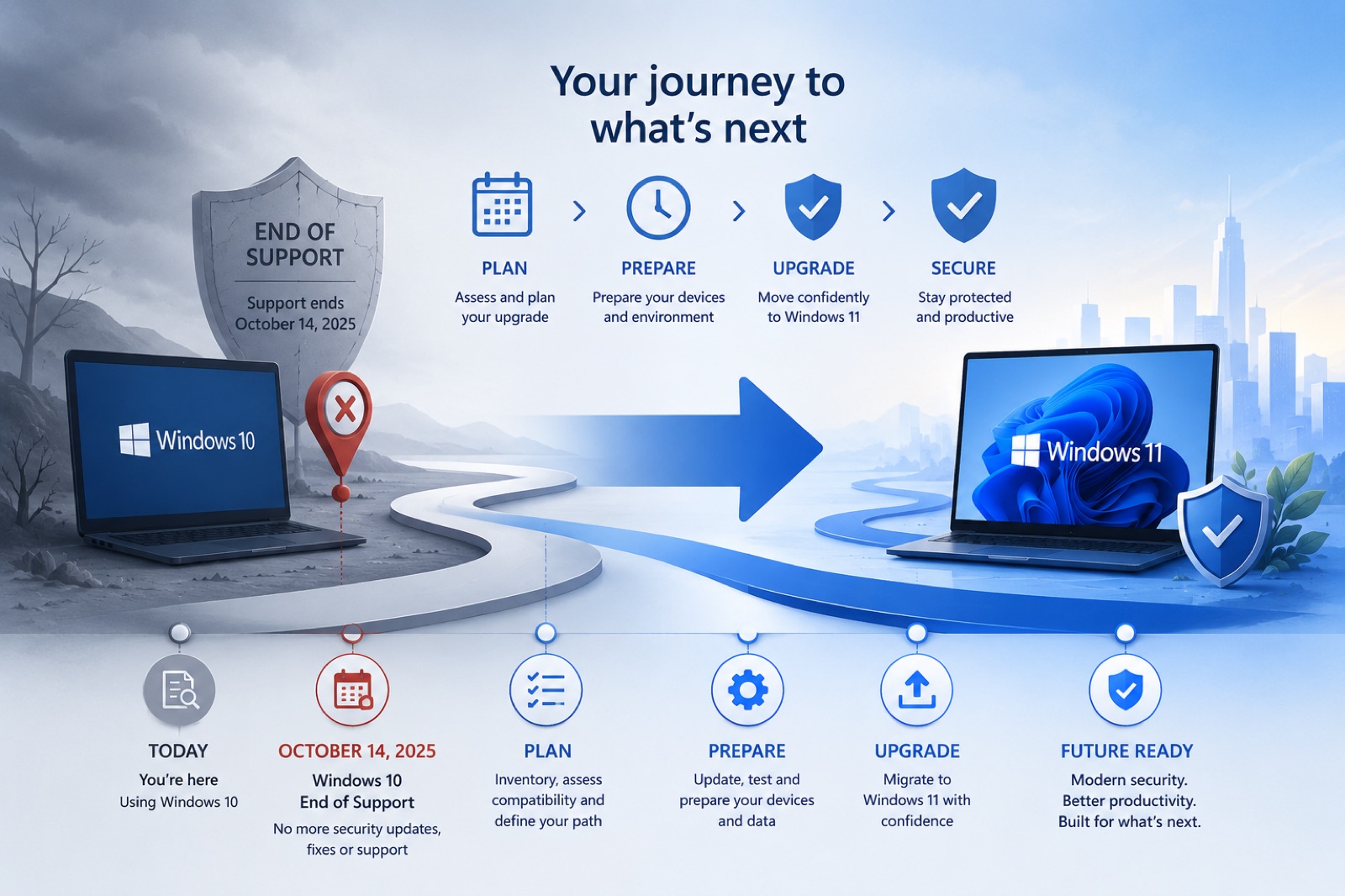
O Windows 10 chegou ao fim do suporte em 14 de outubro de 2025. Se ainda está a usar o Windows 10, o seu computador já não recebe atualizações de segurança da Microsoft - deixando os seus sistemas vulneráveis a novas ameaças todos os dias.
Mas não entre em pânico. Este guia completo explica tudo o que precisa saber sobre a migração para o Windows 11 em 2026: requisitos de compatibilidade, opções de atualização e como fazê-lo sem gastar uma fortuna.
O Que Significa Fim do Suporte?
Quando a Microsoft termina o suporte para um sistema operativo, significa:
Sem mais patches de segurança - Novas vulnerabilidades descobertas após outubro de 2025 NÃO serão corrigidas
Sem mais correções de bugs - Quaisquer bugs ou problemas permanecerão permanentemente
Sem suporte técnico - A Microsoft não ajudará com problemas do Windows 10
Risco de compatibilidade de software - Novas versões de software podem deixar de suportar o Windows 10
Problemas de conformidade - Muitas indústrias exigem sistemas operativos suportados para conformidade regulamentar
Em termos práticos: cada dia que permanece no Windows 10, o seu risco de segurança aumenta. Os hackers atacam ativamente sistemas sem suporte porque sabem que as vulnerabilidades não serão corrigidas.
Atualizações de Segurança Estendidas (ESU): Uma Opção Temporária
A Microsoft oferece Atualizações de Segurança Estendidas (ESU) para organizações que não podem migrar imediatamente. No entanto, isto tem um custo significativo:
Ano 1 (2025-2026): $61 por dispositivo
Ano 2 (2026-2027): $122 por dispositivo (duplica)
Ano 3 (2027-2028): $244 por dispositivo (duplica novamente)
Para uma empresa com 100 dispositivos, são $6.100 só no primeiro ano - e $42.700 em três anos. Para a maioria das organizações, migrar para o Windows 11 é significativamente mais barato do que pagar pelo ESU.
Requisitos de Hardware do Windows 11
Antes de planear a sua migração, precisa verificar se o seu hardware atual suporta o Windows 11. Os requisitos da Microsoft são mais rigorosos do que nas versões anteriores:
Requisitos Mínimos
Processador: 1 GHz ou mais rápido com 2+ núcleos num processador compatível de 64 bits (8ª geração Intel ou AMD Ryzen série 2000 ou mais recente)
RAM: 4 GB mínimo (8 GB recomendado)
Armazenamento: 64 GB ou maior
TPM: Trusted Platform Module versão 2.0
Arranque Seguro: Firmware UEFI com capacidade de Arranque Seguro
Gráficos: Compatível com DirectX 12 com driver WDDM 2.0
Como Verificar a Compatibilidade
Opção 1: Aplicação PC Health Check
Descarregue a aplicação oficial PC Health Check da Microsoft em microsoft.com. Ela vai analisar o seu sistema e dizer-lhe exatamente se o seu PC é compatível.
Opção 2: Verificação Manual
Prima Windows + R, escreva tpm.msc e prima Enter. Isto mostra o estado e a versão do seu TPM. Precisa do TPM 2.0 para o Windows 11.
As Suas Opções de Migração
Opção 1: Atualização Direta (Hardware Compatível)
Faça backup dos seus dados importantes
Vá a Definições, Atualização e Segurança, Windows Update
Se elegível, verá a opção Atualizar para Windows 11
Siga as instruções para completar a atualização
Opção 2: Instalação Limpa
Descarregue o Suporte de Instalação do Windows 11 da Microsoft
Crie uma pen USB de arranque
Faça backup de todos os seus dados
Arranque pela USB e faça uma instalação limpa
Ative com a sua chave de licença do Windows 11
Opção 3: Substituição de Hardware
Se os seus PCs atuais não cumprem os requisitos do Windows 11, terá de atualizar o hardware. Isto é comum para computadores com mais de 5-6 anos que não têm TPM 2.0 ou têm processadores mais antigos.
Windows 11 Home vs Pro: Qual Precisa?
Para a maioria dos utilizadores domésticos, o Windows 11 Home é suficiente. No entanto, as empresas tipicamente precisam do Windows 11 Pro para:
Encriptação BitLocker - Encriptação completa do disco para proteção de dados
Host de Ambiente de Trabalho Remoto - Permite conexões remotas ao seu PC
Junção ao domínio - Conexão ao Active Directory da empresa
Política de Grupo - Gestão centralizada e definições de segurança
Hyper-V - Virtualização integrada
Como Poupar Dinheiro em Licenças Windows 11
Eis o que a maioria das pessoas não sabe: não tem de pagar o preço total da Microsoft pelo Windows 11.
Na União Europeia, a revenda de licenças de software é completamente legal. O Tribunal de Justiça da UE confirmou isto em 2012 (UsedSoft v Oracle, Processo C-128/11). Isto significa que pode comprar licenças Windows 11 genuínas usadas por uma fração do preço de retalho.
Comparação de Preços
Tipo de Licença
Microsoft Retalho
Licendi (Usada)
Poupança
Windows 11 Home
EUR 145
a partir de EUR 39
até 73%
Windows 11 Pro
EUR 259
a partir de EUR 49
até 81%
As Licenças Usadas São
Legítimas?
Sim, absolutamente. A sentença do TJUE (UsedSoft v Oracle, 2012) estabeleceu que a revenda de software é legal. As licenças usadas são genuínas, totalmente funcionais e compatíveis com auditorias quando compradas a revendedores de confiança.
Lista de Verificação para Migração Passo a Passo
Antes da Migração
Inventariar todos os PCs e verificar a compatibilidade com o Windows 11
Identificar quais máquinas precisam de atualizações de hardware ou substituição
Auditar o software atual quanto a compatibilidade com o Windows 11
Calcular os requisitos de licença (Home vs Pro)
Adquirir as licenças necessárias
Planear o calendário de migração (recomendamos vagas de 20-30 máquinas)
Durante a Migração
Fazer backup de todos os dados do utilizador antes de cada atualização
Realizar a atualização ou instalação limpa
Ativar o Windows com a chave de licença
Verificar se todas as aplicações funcionam corretamente
Configurar as definições de segurança (BitLocker, Windows Hello, etc.)
Após a Migração
Confirmar que o Windows Update está a funcionar
Verificar se o antivírus/software de segurança está ativo
Documentar quaisquer problemas para as máquinas restantes
Atualizar o seu inventário de ativos de TI
Perguntas Frequentes
Posso continuar a usar o Windows 10 após o fim do suporte?
Tecnicamente sim, mas não é recomendado. O seu sistema continuará a funcionar, mas sem atualizações de segurança, está cada vez mais vulnerável a malware e ransomware.
A atualização para Windows 11 é gratuita?
Se o seu PC veio com Windows 10 e cumpre os requisitos do Windows 11, pode ser elegível para uma atualização gratuita para a mesma edição. No entanto, passar de Home para Pro requer a compra de uma licença.
Durante quanto tempo será suportado o Windows 11?
O Windows 11 segue a Política de Ciclo de Vida Moderno da Microsoft com atualizações de funcionalidades anuais. Cada versão é suportada durante 24 meses (Home/Pro) ou 36 meses (Enterprise).
Atue Agora
Cada dia no Windows 10 é um dia sem atualizações de segurança. A migração para o Windows 11 não tem de ser cara nem complicada.
 PT
 EN
 FR
 DE
 IT
 ES