PT
 EN
 FR
 DE
 IT
 ES


Office no Linux em 2026
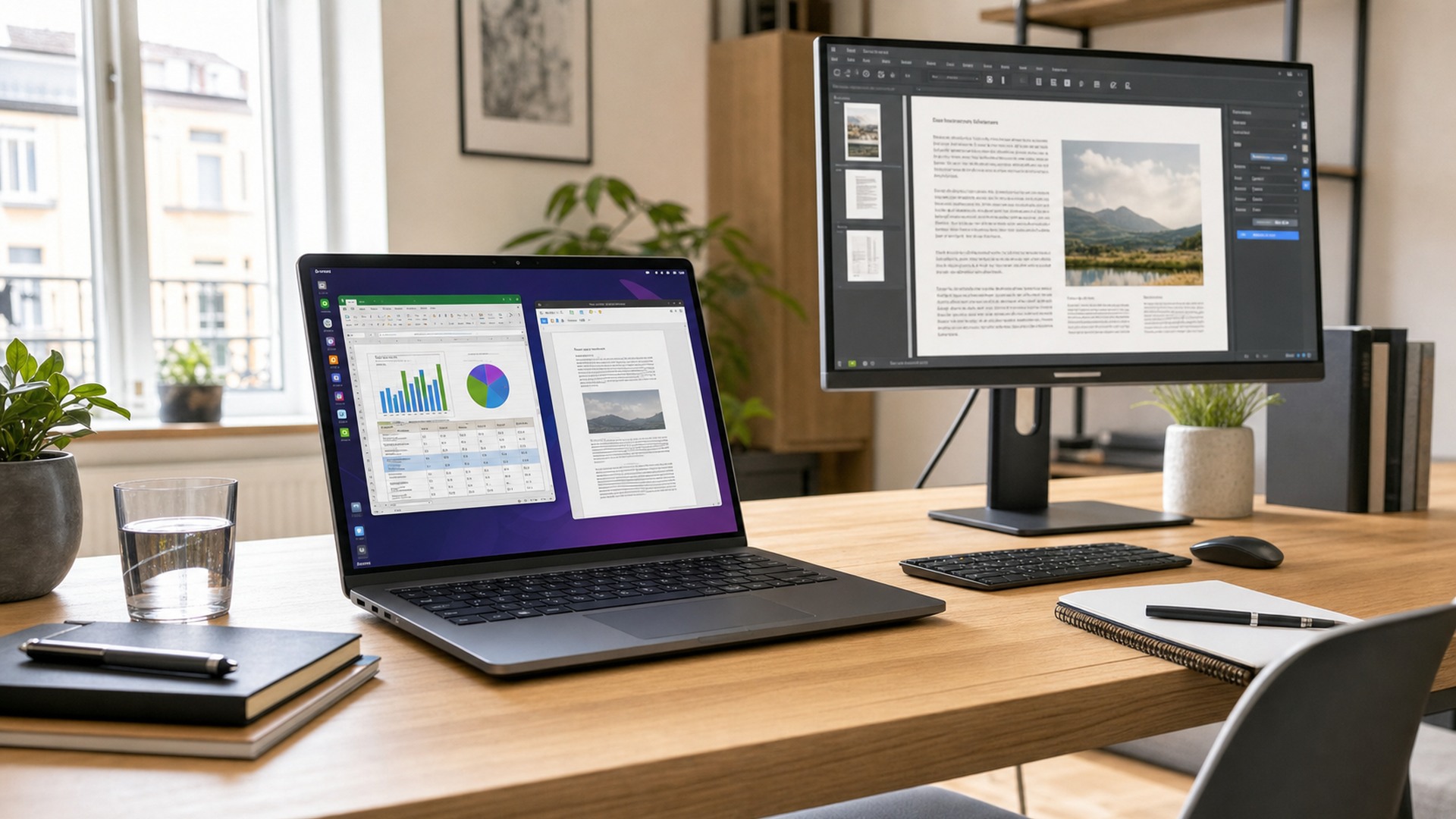
Usar Office no Linux em 2026 deixou de ser uma exceção técnica.
O primeiro ponto evita perda de tempo: instalar o Microsoft Office completo de desktop diretamente no Linux não é um cenário oficialmente suportado para empresas. Existem guias da comunidade e camadas de compatibilidade, mas um fluxo crítico não deve depender de uma solução não suportada.
Índice
- A realidade: Microsoft Office nativo não existe para Linux
- Opção 1: Microsoft 365 no navegador
- Opção 2: LibreOffice para trabalho local
- Opção 3: ONLYOFFICE e WPS Office
- Opção 4: Wine, CrossOver e contentores
- Opção 5: máquina virtual Windows ou desktop remoto
- Opção 6: dual boot
- Que opção escolher?
- Licenças: porquê comprar Office mesmo com Linux
A realidade: Microsoft Office nativo não existe para Linux
O primeiro ponto evita perda de tempo: instalar o Microsoft Office completo de desktop diretamente no Linux não é um cenário oficialmente suportado para empresas. Existem guias da comunidade e camadas de compatibilidade, mas um fluxo crítico não deve depender de uma solução não suportada.
Mesmo assim, o Linux pode fazer parte de um ambiente Office. É preciso separar documentos normais, colaboração com utilizadores Microsoft 365 e funções avançadas. Ficheiros simples funcionam bem; a colaboração passa muitas vezes pelo navegador; macros complexas, Access, Outlook completo, suplementos e modelos rígidos continuam a apontar para Windows.
Opção 1: Microsoft 365 no navegador
A forma mais direta de usar Office 365 no Linux é abrir Word, Excel, PowerPoint, OneDrive e Outlook num navegador moderno. Evita instalações frágeis e mantém o utilizador no ecossistema Microsoft quando a empresa já usa SharePoint, Teams ou contas profissionais.
O limite está nas funções de desktop. O Excel web cobre muito trabalho diário, mas não substitui todos os cenários de macros, Power Query avançado, suplementos específicos ou folhas antigas automatizadas. O Outlook web é sólido, mas PST, regras locais e integrações Windows profundas exigem outra rota.
Microsoft Learn and The Document Foundation are useful references when checking support and compatibility.
Opção 2: LibreOffice para trabalho local
O LibreOffice continua a ser a suite nativa mais importante para Linux. É gratuito, open source, maduro e disponível em quase todas as distribuições. Writer, Calc e Impress cobrem documentos, folhas de cálculo e apresentações sem depender da cloud.
A compatibilidade com DOCX, XLSX e PPTX melhorou muito, mas não é perfeita. Documentos empresariais normais funcionam bem; o risco aumenta com modelos corporativos, fontes ausentes, SmartArt, macros VBA, formulários, gráficos complexos e ficheiros que exigem comportamento exato do Excel.

Opção 3: ONLYOFFICE e WPS Office
ONLYOFFICE Desktop Editors e WPS Office são populares entre utilizadores Linux que querem uma interface parecida com Microsoft Office e boa fidelidade visual com DOCX, XLSX e PPTX. Em equipas mistas, esta semelhança reduz atrito.
Semelhança não significa equivalência total. Propostas, relatórios, apresentações e folhas comuns funcionam bem, mas VBA, Access, Outlook e suplementos específicos devem ser testados com ficheiros reais.
ONLYOFFICE Desktop Editors also provides editors for Linux, Windows and macOS, which helps mixed teams.
Opção 4: Wine, CrossOver e contentores
O Wine pode executar algumas aplicações Windows no Linux. Para utilizadores técnicos, instalar versões antigas do Office pode parecer tentador. O problema é a fiabilidade: uma atualização ou função específica pode quebrar o fluxo.
Use Wine para testes ou casos secundários. Se Word ou Excel desktop são necessários todos os dias, uma VM Windows ou desktop remoto é mais previsível.
Opção 5: máquina virtual Windows ou desktop remoto
A máquina virtual é a rota mais realista quando o Linux é o sistema principal mas o Microsoft Office completo continua necessário. VirtualBox, VMware, KVM/QEMU ou VDI permitem executar Windows no Linux e instalar Office com licença válida.
A VM deve ser bem dimensionada: RAM, CPU, armazenamento rápido e licença Windows adequada. Ficheiros Excel pesados, macros e caixas Outlook grandes exigem planeamento.
Opção 6: dual boot
O dual boot ainda faz sentido quando Office completo é usado de forma intensa mas pontual. O utilizador trabalha no Linux e reinicia em Windows para revisão final, Access, macros ou apresentações críticas.
Não é ideal para alternar a cada hora, mas dá desempenho nativo e separa ambientes. Backups e regras sobre localização dos ficheiros são essenciais.
Que opção escolher?
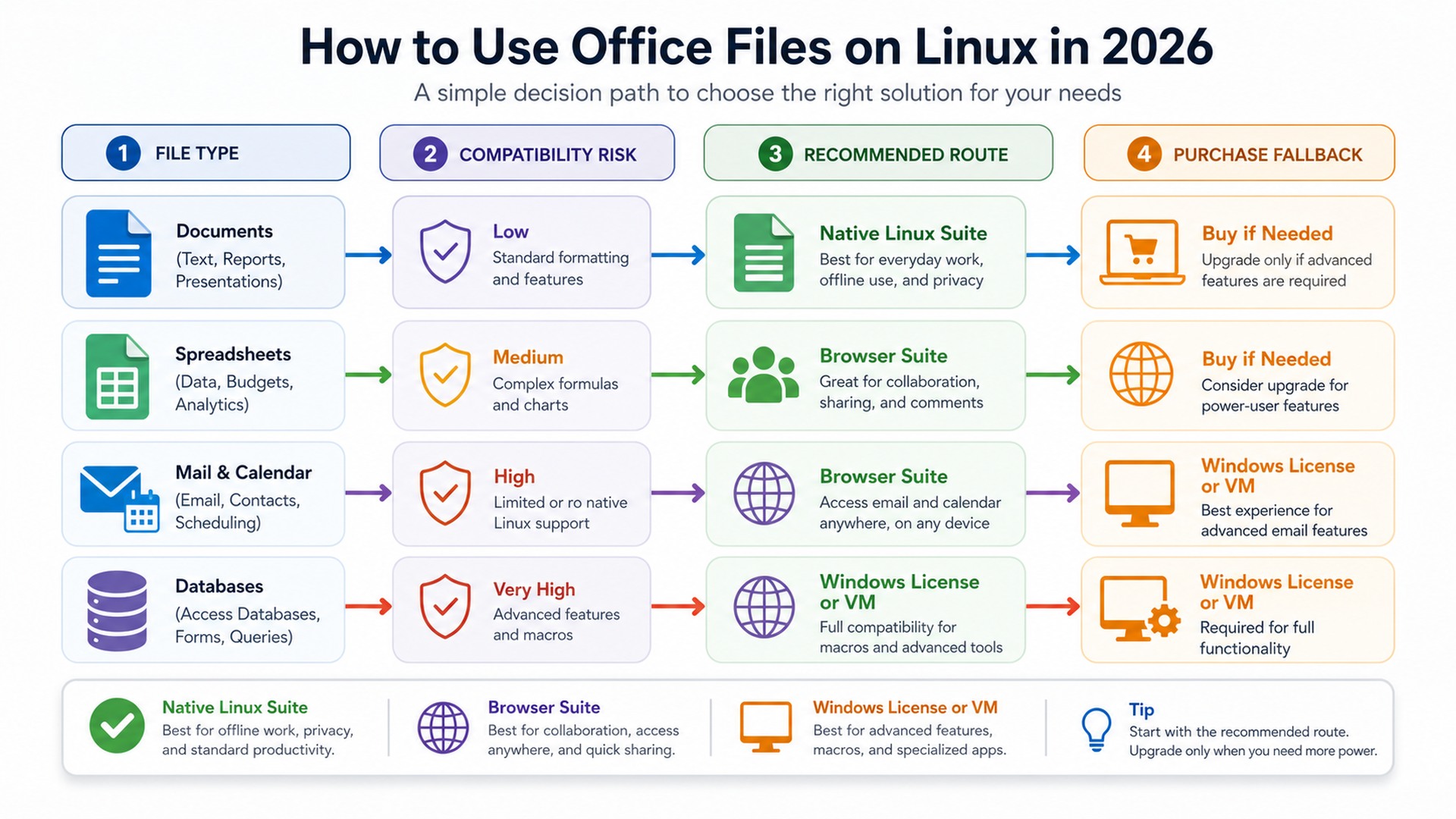
Estudantes, freelancers e utilizadores domésticos costumam resolver com LibreOffice ou ONLYOFFICE mais Microsoft 365 web. PMEs que colaboram com clientes Microsoft 365 podem seguir esta rota se os ficheiros não forem cheios de macros.
Finanças, jurídico e vendas devem validar com mais cuidado. Se o documento externo precisa de formato exato, confirme no Microsoft Office real. Macros, Access, automações e suplementos apontam para Windows.
Licenças: porquê comprar Office mesmo com Linux
Uma licença Office pode fazer sentido mesmo numa estação Linux. Pode ser usada numa VM Windows, num portátil secundário, num posto administrativo ou num ambiente de validação.
A Licendi oferece licenças Microsoft Office para estes cenários. Professional Plus serve para compatibilidade máxima; Standard pode bastar para usos simples. A compra deve cobrir uma necessidade concreta.
Ver licenças Office na Licendi. Office Standard
Checklist de compatibilidade antes de escolher Office no Linux
Antes de escolher uma solução, teste os ficheiros que realmente usa. Um documento vazio ou uma folha simples não chega. Abra um contrato de cliente, uma folha protegida, uma apresentação comercial, um modelo com fontes da empresa e um convite do Outlook. Só este teste mostra se o Office no Linux serve para o fluxo de trabalho real.
Comece pelo Word: cabeçalhos, rodapés, controlo de alterações, comentários, tabelas, quebras de página, numeração automática e imagens incorporadas. Depois passe ao Excel com fórmulas, filtros, tabelas dinâmicas, gráficos, folhas protegidas, ligações externas e macros. Por fim, teste PowerPoint com animações, notas, fontes personalizadas e exportação para PDF. Se o PDF final muda, o problema costuma aparecer quando o ficheiro já vai para o cliente.
As fontes merecem atenção. Muitos problemas atribuídos ao Linux são, na verdade, fontes em falta. Se os modelos usam Calibri, Aptos, Arial, Segoe UI ou uma fonte corporativa licenciada, instale o que a licença permitir e defina alternativas. Com as mesmas fontes, o layout fica muito mais estável.
Configurações recomendadas por perfil de utilizador
Um utilizador doméstico que escreve documentos, gere folhas simples e exporta PDFs pode trabalhar bem com LibreOffice, ONLYOFFICE ou Microsoft 365 web. A prioridade é simplicidade, controlo dos ficheiros e cópias de segurança claras.
Um freelancer que troca documentos com clientes deve combinar uma suite Linux nativa com Microsoft 365 no navegador e uma validação final em Microsoft Office. Essa validação pode ser feita num portátil Windows, numa máquina virtual ou num ambiente remoto. Não é necessária para cada rascunho, mas é importante antes de enviar uma proposta, contrato ou modelo financeiro definitivo.
Uma pequena empresa precisa de regras objetivas. Alguns documentos podem ser editados em Linux, outros devem ser revistos em Office, e alguns devem começar diretamente em Windows. Contabilidade, modelos legais, concursos e ficheiros com macros não devem depender de improvisação.
Em organizações maiores, Linux pode funcionar muito bem em desenvolvimento, suporte, análise e operações. A abordagem certa separa produtividade e compatibilidade: Linux para o trabalho diário, Windows por VDI ou VM para validações críticas de Office.
Plano de migração para equipas que passam de Windows para Linux
Não migre todos os processos de Office ao mesmo tempo. Faça um inventário dos tipos de ficheiro, departamentos e níveis de risco. Documentos internos simples são baixo risco; ficheiros enviados a clientes são risco médio; macros, modelos legais, cálculos financeiros e requisitos de conformidade são alto risco.
Comece com um piloto pequeno. Defina uma regra clara: navegador para colaboração Microsoft 365, suite Linux para rascunhos locais, VM Windows para Excel avançado ou Outlook completo, e dual boot apenas quando a virtualização não for adequada.
O sucesso não é usar Linux a qualquer preço, mas reduzir erros e suporte. Se uma solução poupa licenças mas cria horas de correção manual, não é mais barata. Se uma VM Windows evita erros repetidos em documentos críticos, o custo da licença faz sentido.
Erros comuns com ficheiros Microsoft no Linux
O erro mais comum é tratar todos os ficheiros Office da mesma forma. Um relatório DOCX simples e um modelo Excel com macros têm riscos muito diferentes. O primeiro pode ser editado numa suite Linux; o segundo pode depender de VBA, caminhos Windows, definições regionais, suplementos ou células protegidas que só funcionam corretamente no Excel para Windows.
Não grave por cima da única cópia de um ficheiro recebido de um cliente. Guarde o original, trabalhe numa cópia e exporte para PDF quando o destinatário não precisar de editar. Este hábito simples evita a maioria dos problemas de formatação.
Também não subestime o Outlook. Muitos utilizadores resolvem Word e Excel mas esquecem calendários, caixas partilhadas, arquivos PST, regras locais e convites de reunião. Se o Outlook é essencial para a empresa, planeie desde o início Outlook web, uma VM Windows ou um posto Windows dedicado.
Custos, licenças e suporte a considerar
Linux não reduz custos automaticamente. O que importa é o custo total: licenças, suporte, formação, correções manuais, tempo perdido e risco de enviar documentos com layout errado. Uma suite gratuita é excelente para ficheiros simples; pode sair cara se a equipa passa horas a corrigir propostas, tabelas de preços ou modelos Excel.
Para muitas empresas, a estratégia mais forte é híbrida. Linux fica como ambiente principal, Microsoft 365 web cobre colaboração, e Microsoft Office em Windows valida os ficheiros críticos. A licença Windows ou Office torna-se uma camada de compatibilidade controlada, não uma derrota do Linux.
Exemplo prático: posto Linux com validação Office
Uma configuração realista funciona assim: Linux para navegador, trabalho diário, pesquisa, desenvolvimento e documentos internos; LibreOffice ou ONLYOFFICE para rascunhos e ficheiros normais; Microsoft 365 web quando é necessária colaboração em OneDrive ou SharePoint.
Para ficheiros críticos, a empresa mantém um ambiente Windows leve. É aí que se abrem modelos Excel complexos, apresentações finais e documentos com formatação rígida antes do envio. O utilizador não precisa de trabalhar sempre em Windows, mas existe uma etapa de validação fiável.
Também é importante separar versões: original recebido, cópia de trabalho e PDF final. Esta disciplina reduz duplicados, erros e alterações acidentais em ficheiros de clientes ou parceiros.
Quando faz sentido uma licença Office permanente
Uma licença Office permanente é útil quando a empresa não quer migrar tudo para a cloud, mas precisa de compatibilidade desktop fiável. Pode ser usada numa VM Windows, num posto administrativo, num computador de validação ou num portátil secundário para rever ficheiros importantes.
A vantagem é a previsibilidade: Linux continua como ambiente principal, mas os documentos críticos são verificados em Microsoft Office real antes do envio.
Perguntas frequentes
É possível instalar Microsoft Office diretamente no Linux?
Não como instalação desktop oficialmente suportada. Use Microsoft 365 no navegador ou Windows por VM, desktop remoto ou dual boot.
O LibreOffice abre ficheiros Word e Excel?
Sim, mas documentos complexos com macros, modelos rígidos ou formatação avançada devem ser verificados no Microsoft Office real.
Qual é a melhor opção para empresas?
Para uso geral, Microsoft 365 web mais uma suite Linux funciona bem. Para macros, Outlook completo, Access ou modelos críticos, Windows é a rota estável.
Conclusão
A Licendi oferece licenças Microsoft Office para estes cenários. Professional Plus serve para compatibilidade máxima; Standard pode bastar para usos simples. A compra deve cobrir uma necessidade concreta.