PT
 EN
 FR
 DE
 IT
 ES


Executar o Windows num Mac com chip Apple Silicon: opções reais
Começar a usar um Mac novo e descobrir que uma aplicação imprescindível só existe para Windows não obriga a devolvê-lo. Talvez precise do programa de contabilidade do escritório, de uma ferramenta de engenharia ou daquela ferramenta que configura um dispositivo específico. Há várias formas de resolver a situação, mas nem todas oferecem o mesmo Windows nem servem para os mesmos programas.
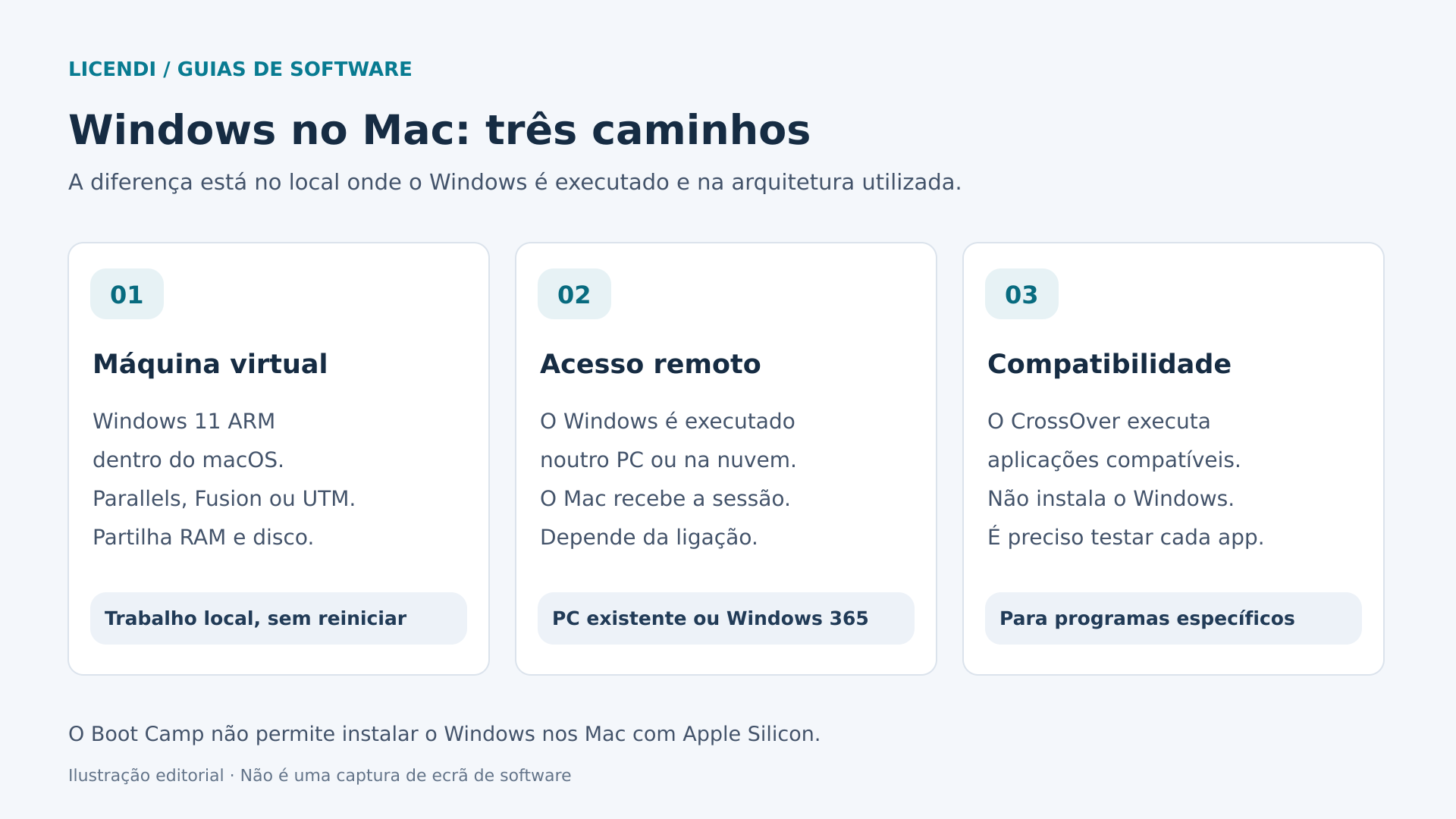
Num Mac com Apple Silicon, o ponto de partida habitual para trabalhar localmente é o Windows 11 Pro para ARM numa máquina virtual. Também pode ligar-se a um computador Windows remoto ou executar determinadas aplicações sem instalar o sistema completo. O importante é escolher em função do seu trabalho real, não de uma captura de ecrã onde aparece o ambiente de trabalho do Windows.
Porque é que o Apple Silicon muda a instalação do Windows
Os chips da família Apple Silicon utilizam a arquitetura ARM. Muitos PC tradicionais e os antigos Mac com Intel utilizam x86 ou x64. Não são simples designações comerciais: descrevem famílias de instruções diferentes. Por isso, copiar para uma pen USB uma imagem do Windows preparada para um PC Intel ou AMD não a transforma numa instalação compatível com o seu Mac.
A virtualização consiste em fornecer a um sistema convidado um computador virtual, aproveitando as capacidades do processador anfitrião. Na abordagem habitual em Apple Silicon, o macOS continua a funcionar e o sistema convidado é o Windows ARM64. Pode alternar entre ambos sem reiniciar, embora partilhem memória, armazenamento e capacidade de processamento.
Emular uma arquitetura diferente exige traduzir instruções. É aqui que surgem duas situações que se confundem frequentemente: o Windows 11 ARM pode executar muitas aplicações x86 e x64 através da sua própria emulação; outra coisa é emular um computador x86 completo para iniciar nele um Windows x86. Esta segunda abordagem costuma ser muito mais lenta e não é a recomendação geral para trabalhar.
As aplicações com versão ARM64 evitam essa tradução das instruções do programa. As que apenas disponibilizam x64 podem funcionar, mas é necessário verificar os seus componentes. Um executável compatível não garante que os respetivos suplementos, serviços ou controladores também o sejam.
O Boot Camp pertence ao cenário Intel
O Boot Camp não está disponível para instalar o Windows em Apple Silicon. A documentação da Apple sobre esta ferramenta exige um Mac com processador Intel. Não existe um procedimento equivalente que consista em criar uma partição e iniciar o Windows de um PC convencional.
A disponibilização oficial do Windows 11 ARM para transferência também não significa que a Apple forneça todos os controladores necessários para o iniciar diretamente no hardware do Mac. Neste guia, instalação local significa uma máquina virtual compatível, não substituir o macOS nem prometer arranque duplo.
As opções reais e quando faz sentido cada uma
Parallels Desktop: integração para a utilização diária
O Parallels Desktop é uma opção prática quando pretende abrir aplicações Windows juntamente com as do macOS e dedicar pouco tempo à preparação do ambiente. O assistente facilita a instalação e as ferramentas de integração permitem ajustar o ecrã, a área de transferência e as pastas partilhadas. Convém rever estas opções: a comodidade não tem de significar partilhar toda a sua pasta pessoal.
A Microsoft identifica expressamente o Parallels Desktop 18, 19 e 20 como soluções autorizadas para executar o Windows 11 Pro e Enterprise ARM em Mac M1, M2 e M3. Essa referência tem um âmbito específico. Não devemos aplicar automaticamente a mesma afirmação a qualquer versão posterior do Parallels nem a qualquer chip novo; consulte a documentação correspondente à sua combinação.
O custo do Parallels e o do Windows são despesas distintas. Se esta abordagem se adequar às suas necessidades, pode considerar uma licença do Windows 11 Pro na Licendi e confirmar, antes de a ativar, qual a variante que corresponde à sua máquina virtual. A licença do Windows não elimina as limitações técnicas do ambiente.
VMware Fusion: virtualização sem custo de hipervisor
O VMware Fusion merece entrar na comparação, sobretudo se preferir reservar o orçamento para o Windows e para as suas aplicações. A Broadcom anunciou a sua gratuitidade para utilização pessoal, educativa e comercial em novembro de 2024, e o anúncio oficial do Fusion 26H1, publicado em maio de 2026, mantém expressamente essas condições.
A gratuitidade não inclui uma licença do Windows nem o acesso habitual à equipa global de suporte da Broadcom. O modelo gratuito assenta na documentação e na comunidade. Para uma empresa, isto é tão importante como o preço: alguém tem de assumir a preparação, a resolução de incidentes e a recuperação.
O Fusion suporta o Windows 11 ARM em Apple Silicon. Não deve dar por garantido que uma máquina virtual x86 proveniente de um Mac Intel funcionará da mesma forma ao importá-la. Reveja os requisitos da versão, instale as ferramentas do sistema convidado e verifique as funções de integração de que realmente precisa.
UTM: distinguir «Virtualize» de «Emulate»
O UTM é uma alternativa de código aberto disponível gratuitamente no seu site. A edição da App Store serve para apoiar o projeto e receber atualizações automáticas; não faz da versão gratuita uma edição com funcionalidades reduzidas.
Para o Windows 11 ARM em Apple Silicon, a opção lógica é a virtualização. A emulação x86 permite explorar sistemas de outra arquitetura, mas acrescenta uma carga considerável. Pode fazer sentido para recuperar um ambiente antigo ou realizar uma verificação pontual, não para prometer uma estação de trabalho Windows convencional.
Há também uma diferença gráfica decisiva: a página oficial do UTM consultada indica que o Windows não dispõe de aceleração 3D por GPU neste ambiente. Por isso, não o escolheria como primeira opção para jogos ou aplicações que dependam de DirectX acelerado. Pode ser interessante para ferramentas simples e aprendizagem, aceitando mais configuração manual e verificando a documentação da versão instalada.
Windows 365 ou acesso a um PC que já tem
Num ambiente de trabalho remoto, o Windows é executado noutro computador, enquanto o Mac recebe a imagem e envia as suas ações. O processador do Mac deixa de determinar a arquitetura da aplicação: o que importa é o equipamento remoto. Esta separação pode resolver incompatibilidades que nenhum aumento da RAM local resolveria.
O Windows 365 disponibiliza um PC na nuvem mediante subscrição, com configurações e condições próprias. Uma licença perpétua do Windows comprada em separado não substitui essa subscrição. Reveja o plano, os requisitos de acesso e as capacidades do equipamento contratado.
Se já tem um PC compatível em casa ou no escritório, pode aceder-lhe através de uma solução remota adequada. Terá de estar ligado, acessível e protegido. Verifique os direitos de utilização remota e as condições da aplicação; não exponha diretamente a porta do Ambiente de Trabalho Remoto à Internet.
Antes de escolher o acesso remoto, teste-o a partir do local onde vai trabalhar: o escritório, a sua casa ou uma ligação durante uma viagem. A estabilidade e o tempo de resposta são importantes, não apenas a velocidade de Internet anunciada. Escrever numa janela, arrastar uma planta e manter uma videochamada são cargas diferentes.
Verifique também como serão transferidos os ficheiros e o que acontecerá com impressoras, microfones ou dispositivos USB. Nem todas as soluções redirecionam os mesmos periféricos. Se trabalha com informação confidencial, verifique onde é armazenada, quem administra o equipamento e como será recuperado o acesso se a autenticação falhar ou a pessoa responsável mudar.
CrossOver: aplicações específicas, não um Windows completo
O CrossOver utiliza uma camada de compatibilidade baseada no Wine para executar determinados programas Windows no macOS sem instalar o Windows. Pode ser a solução mais simples se só precisar de uma aplicação que conste como compatível na sua base de dados.
Não proporciona o mesmo ambiente que uma máquina virtual: não terá um Windows completo para instalar qualquer serviço ou controlador. Consulte a versão exata do programa, teste as suas funções críticas e mantenha as licenças das aplicações que forem necessárias. Não precisa de comprar o Windows para uma utilização do CrossOver que não instale esse sistema.
A compatibilidade verifica-se com o seu trabalho, não com o instalador
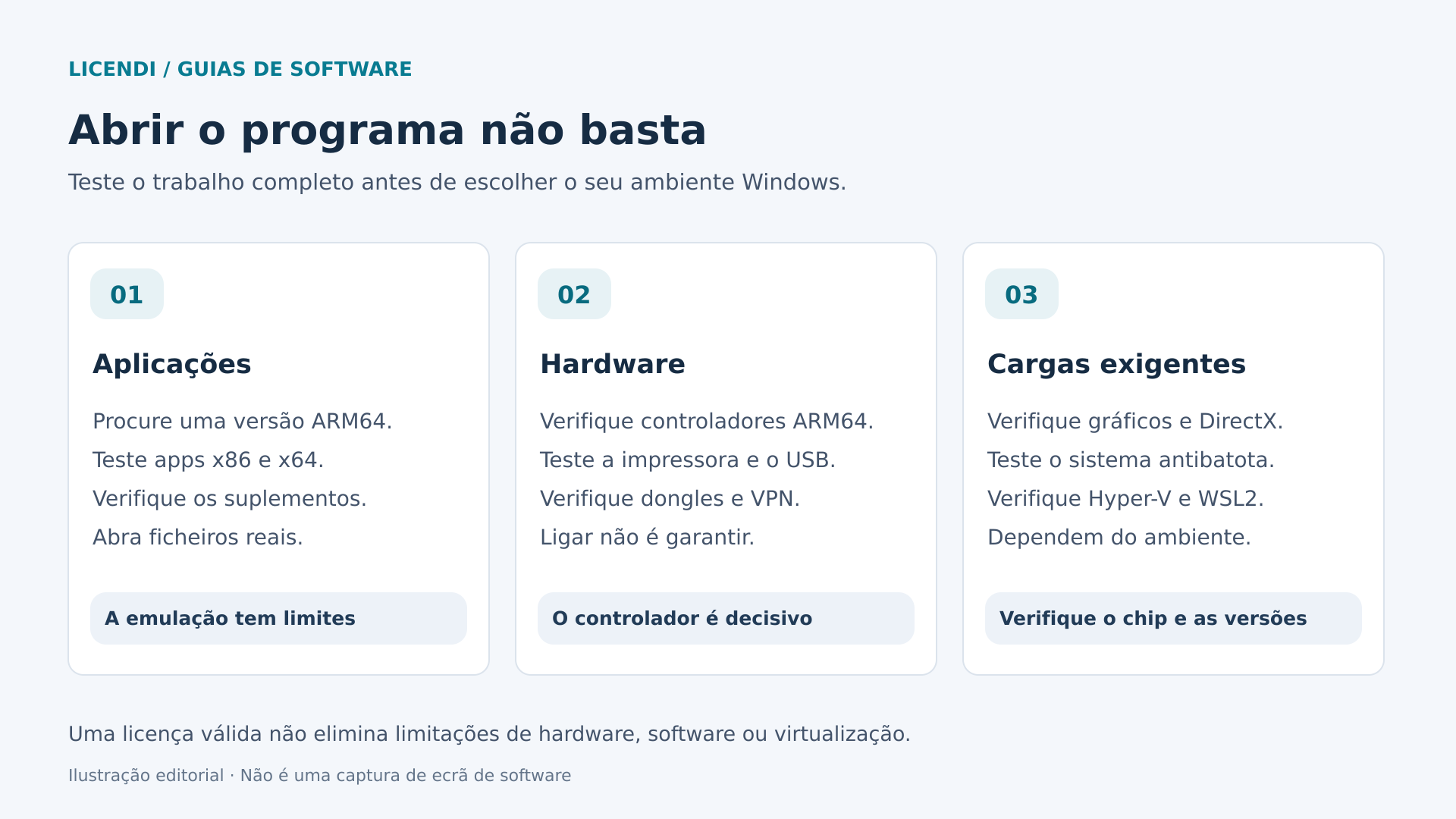
Prepare um teste pequeno, mas representativo: abrir um documento real, modificá-lo, guardá-lo, imprimi-lo ou exportá-lo, fechar o programa e voltar a abrir o resultado. Para uma aplicação empresarial, acrescente a ligação ao servidor, a autenticação e a atualização. O facto de o assistente terminar sem erros demonstra bastante menos.
Controladores, USB e suplementos
O Windows ARM pode emular muitas aplicações, mas essa capacidade não transforma os controladores x86 em controladores ARM64. A Microsoft exige versões ARM64 nativas para os controladores de kernel e os controladores de impressão em modo de utilizador. Esta distinção afeta scanners, interfaces industriais, adaptadores especializados e algumas ferramentas de segurança.
O redirecionamento USB de uma máquina virtual apenas disponibiliza o dispositivo ao sistema convidado; não cria o controlador em falta. Verifique o fabricante, o modelo e a revisão do dispositivo. Uma chave de proteção de software merece um teste específico, tal como uma assinatura eletrónica com leitor físico.
Em folhas de cálculo, CAD ou software de gestão, verifique também os suplementos e os conectores. Uma aplicação principal pode abrir corretamente enquanto o módulo que exporta para o sistema de faturação falha. Peça ao fornecedor uma resposta sobre o Windows 11 ARM virtualizado, não apenas sobre o «Windows 11».
Jogos, gráficos e sistemas antibatota
Para jogar, é necessário que vários fatores sejam compatíveis entre si: a arquitetura do programa, as funções gráficas disponíveis, o controlador virtual e a aceitação do ambiente pelo jogo. Os sistemas antibatota podem depender de controladores ou rejeitar máquinas virtuais. Não existe uma opção de configuração que garanta a resolução do problema.
A documentação do Parallels consultada situa a sua aceleração 3D em DirectX 11.1 e OpenGL 4.3. Não deve extrapolar esses níveis para outra versão ou produto, nem interpretar que todos os jogos que utilizam essas interfaces vão funcionar. Verifique também o iniciador do jogo, o modo multijogador e as políticas do programador. Para títulos competitivos imprescindíveis, um PC compatível costuma ser a decisão mais previsível.
Virtualização aninhada: atenção ao chip e à versão
O Hyper-V, o WSL2, o Windows Sandbox e determinadas funções de segurança precisam de capacidades adicionais quando são executados dentro de uma máquina virtual. Não basta que o Windows Pro inclua a função no seu catálogo.
A documentação do Parallels revista a 25 de agosto de 2026 indica expressamente que a virtualização aninhada não está disponível no ambiente descrito: o Hyper-V e o WSL2 não funcionam, a VBS também não está disponível e o WSL1 é proposto como alternativa. Não extrapole esta limitação para qualquer chip, versão ou hipervisor futuro. Antes de planear um laboratório, verifique o chip, o macOS, a versão do software de virtualização e o sistema convidado. Uma melhoria para sistemas convidados Linux também não confirma automaticamente a compatibilidade com Hyper-V dentro do Windows ARM.
Como preparar e instalar o Windows 11 ARM sem complicações desnecessárias
1. Identifique o Mac e defina a aplicação imprescindível
Consulte «Acerca deste Mac» e anote o chip, a memória e a versão do macOS. Depois, verifique o armazenamento livre. Guarde também o nome e a versão da aplicação Windows, os seus requisitos e quaisquer periféricos necessários. Estes dados permitem fazer perguntas precisas e evitam compras baseadas em recomendações para outro modelo.
Se o Mac pertence a uma empresa, confirme primeiro as políticas de TI. Um ambiente pessoal pode ficar fora das ferramentas empresariais de inventário, proteção ou cópia de segurança, mesmo que funcione tecnicamente.
2. Transfira o software de virtualização e a imagem adequada
Utilize o site oficial do fornecedor e uma versão compatível com o seu macOS. Se o assistente permitir transferir o Windows, confirme que seleciona ARM64. Se precisar de uma ISO, a Microsoft disponibiliza uma transferência oficial do Windows 11 para Arm, válida para criar máquinas virtuais em hardware compatível.
Não utilize uma ISO x64 para esta abordagem nem imagens modificadas que prometam incluir ativadores, controladores universais ou restrições removidas. A transferência do instalador e a compra do direito de utilização são operações diferentes. Selecione a edição correspondente à sua licença, normalmente Pro para o cenário abordado aqui.
3. Crie a máquina virtual e configure o essencial
Siga o assistente específico do produto. No UTM, distinga a opção de virtualizar da de emular. Utilize a configuração compatível com o Windows 11 fornecida pelo fabricante, incluindo TPM virtual e arranque seguro quando aplicável. Não copie tutoriais antigos cujo primeiro passo seja contornar as verificações do sistema.
Comece com uma atribuição prudente de recursos e com rede partilhada, se não precisar de que o Windows apareça na rede como outro equipamento independente. Evite ativar a partilha de pastas, unidades e dispositivos por hábito. Pode sempre alargar essa integração quando houver uma necessidade concreta.
4. Atualize e instale as ferramentas do sistema convidado
Conclua a instalação do Windows e aplique as suas atualizações. Instale depois as ferramentas de integração recomendadas pelo software de virtualização e verifique se é necessário reiniciar. Estas ferramentas afetam a resolução, o rato, a rede e outras funções; a sua ausência pode parecer um problema geral de desempenho.
Verifique o idioma, a disposição do teclado, o fuso horário e a escala de apresentação. Teste as combinações que utiliza diariamente, como teclas de função ou atalhos do programa.
5. Verifique a licença e execute o teste de aceitação
Confirme com a Licendi a elegibilidade da variante para essa máquina virtual antes de a ativar, sobretudo se estiver a considerar OEM. Depois, verifique o estado em Definições, Sistema, Ativação. Se surgir um erro, guarde o respetivo código e consulte o fornecedor; não recorra a ferramentas de ativação de terceiros.
Instale a aplicação imprescindível e execute o seu teste completo com cópias de documentos, não com o único original. Só quando tudo funcionar faz sentido transferir o trabalho habitual, configurar sincronizações e dedicar tempo a personalizar o ambiente de trabalho.
Quanta RAM e quanto espaço convém reservar
Os mínimos oficiais para instalar o Windows não descrevem uma experiência confortável com o macOS e várias aplicações abertas. Também não existe um valor universal para todos os Mac. A memória necessária depende do programa, dos documentos e do que mantém aberto fora do Windows.
Como orientação prática, num Mac com 16 GB pode considerar uma máquina virtual ligeira com cerca de 4 a 8 GB, ajustando consoante a carga. Não é uma recomendação válida para qualquer aplicação nem um requisito oficial. Com 8 GB no total, a margem para trabalhar nos dois sistemas é menor; convém testar cuidadosamente ou considerar o acesso remoto. Para projetos exigentes, consulte os requisitos específicos e observe a pressão da memória no macOS.
Quanto ao armazenamento, um disco virtual de 80 a 128 GB pode servir como referência de planeamento para um ambiente simples, não como garantia de capacidade suficiente. A isso é necessário acrescentar margem real no SSD do Mac para atualizações, ficheiros e cópias de segurança. Os discos dinâmicos crescem com a utilização, embora inicialmente ocupem menos espaço.
Não atribua todos os núcleos ou quase toda a RAM ao Windows à procura de mais velocidade. Pode acabar por prejudicar o sistema anfitrião. Se utilizar um SSD externo, escolha uma ligação estável e não o desligue enquanto a máquina estiver a funcionar ou suspensa.
Se o Windows funciona, mas trabalhar se torna incómodo
Antes de mudar de software de virtualização, identifique quando surge o problema. Se tudo ficar lento enquanto o Windows atualiza, espere que termine e repita a mesma tarefa. Se o macOS também ficar lento, verifique a pressão da memória e o espaço livre. Se apenas uma aplicação falhar, concentre-se nos seus requisitos, suplementos e versão.
Uma imagem minúscula no ecrã costuma apontar para a escala de apresentação ou para as ferramentas de integração; uma impressora que não aparece exige verificar o redirecionamento e os controladores. Não são necessariamente sinais de que o Mac tem recursos insuficientes. Alterar várias opções ao mesmo tempo torna mais difícil descobrir qual era a causa.
Para um incidente reproduzível, anote a versão do macOS, do software de virtualização, do Windows e da aplicação. Acrescente a mensagem exata e os passos necessários para o provocar, evitando incluir documentos confidenciais. Essa informação ajuda muito mais o suporte do que uma descrição genérica como «o Windows não funciona bem».
Também convém distinguir entre o disco virtual e uma pasta partilhada. Alguns programas com bases de dados ou ficheiros de trabalho complexos impõem requisitos quanto ao local onde guardar os projetos. Siga as indicações do fabricante e compare com uma cópia local dentro do sistema convidado antes de atribuir a falha ao ARM. Não mova uma base de dados ativa enquanto alguém a estiver a utilizar.
Licenças: o Windows, o software de virtualização e as aplicações compram-se em separado
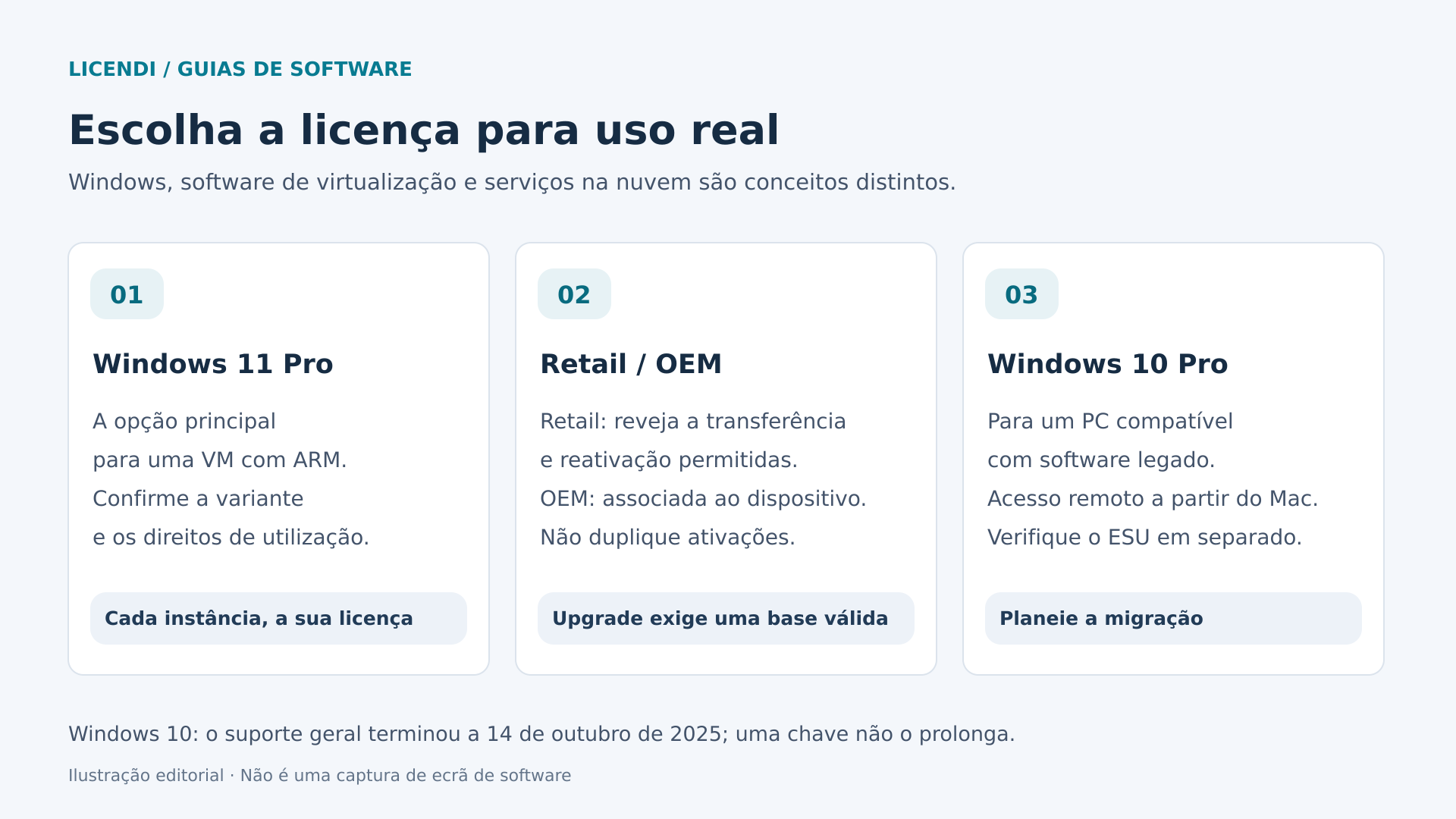
Uma máquina virtual não torna o Windows gratuito. A Microsoft indica que cada instância do Windows 11 Pro, física ou virtual, requer a sua própria licença. Esclarece também que as chaves do Windows 11 Pro são independentes da plataforma x64 ou ARM. Isto evita procurar uma suposta chave «especial para Mac», mas não elimina as condições de cada modalidade de licença.
Se procura ajustar o orçamento através do mercado secundário, compare a oferta do Windows 11 Pro da Licendi tendo em conta o destino concreto. A ficha do produto disponibiliza variantes perpétuas Retail, OEM e Upgrade. «Perpétua» refere-se ao direito de utilização de acordo com as suas condições, não a suporte indefinido, novas versões gratuitas ou compatibilidade garantida com qualquer Mac futuro.
- Retail: a ficha apresenta-a como reativável e transferível. A transferência tem de respeitar as condições aplicáveis e não permite manter cópias simultâneas abrangidas por uma única licença. Se tenciona mudar de Mac ou reconstruir o ambiente, pergunte por esse caso concreto.
- OEM: é disponibilizada como ativação única associada a um dispositivo. Não pressuponha que pode recriar, clonar ou transferir a máquina virtual sem consequências. Confirme expressamente com a Licendi a sua elegibilidade para a VM e as condições de reinstalação antes de a ativar.
- Upgrade: destina-se à passagem de Home para Pro e exige uma licença anterior elegível. Uma máquina virtual vazia não cumpre esse requisito pelo simples facto de ter o macOS instalado.
Ao mudar de software de virtualização ou criar outra VM, o hardware virtual apresentado ao Windows pode variar e provocar uma nova verificação de ativação. Não trate essa operação como se apenas tivesse mudado o nome de uma pasta. Antes de eliminar o ambiente anterior, esclareça o procedimento de transferência e guarde uma cópia de recuperação que não utilize em simultâneo.
Guarde a fatura, a descrição da variante adquirida e a documentação da licença. São importantes tanto para organizar uma futura transferência como para gerir o inventário de uma empresa. Uma ativação bem-sucedida, por si só, não substitui a verificação dos direitos de utilização.
Convém orçamentar separadamente o Windows, o software de virtualização, se tiver custo, e o programa de que precisa. Num serviço remoto, reveja o respetivo modelo contratual. Não assuma que uma compra individual do Windows cobre ambientes de trabalho partilhados, múltiplos utilizadores ou uma implementação empresarial completa.
Onde se enquadra o Windows 10, e onde não
Para uma nova máquina virtual local em Apple Silicon, este guia dá prioridade ao Windows 11 Pro ARM. Uma licença comercial do Windows 10 x86 não permite instalar esse sistema de forma nativa num Mac com chip Apple Silicon. Não compre o Windows 10 a pensar que irá recuperar o Boot Camp.
O seu possível lugar aqui é um PC separado e compatível, ao qual aceda remotamente porque uma aplicação legada ainda precisa dele. Nesse caso, pode consultar a licença do Windows 10 Pro na Licendi, verificando primeiro se o computador já dispõe do direito de utilização necessário e qual a variante correspondente.
O suporte geral do Windows 10 Home e Pro terminou a 14 de outubro de 2025. O facto de o equipamento continuar a arrancar não significa que continue a receber todas as atualizações de segurança habituais. O programa ESU tem requisitos de elegibilidade, inscrição e cobertura limitada, com condições diferentes consoante o perfil. Não está incluído automaticamente na compra de uma licença do Windows 10.
Se mantiver esse PC, defina um plano de segurança e migração: limitar acessos, proteger a ligação remota, verificar a cobertura ESU quando aplicável, fazer cópias de segurança dos dados e estabelecer uma transição para um sistema compatível com suporte. O acesso a partir de um Mac não protege, por si só, o equipamento Windows remoto.
Cópias de segurança e manutenção para evitar começar do zero
Um instantâneo permite voltar a um estado anterior e é útil antes de instalar um controlador ou atualizar uma aplicação. No entanto, não substitui uma cópia de segurança: pode depender do mesmo disco virtual e perder-se com ele.
Guarde os documentos importantes através de um sistema de cópia de segurança independente. Para fazer uma cópia da máquina completa, siga as indicações do software de virtualização e, como opção prudente, desligue-a antes de copiar o respetivo pacote. Não pressuponha que o Time Machine ou outra ferramenta está a criar uma cópia consistente de uma VM que permanece sempre ligada.
Teste também o restauro. Recuperar um ficheiro de teste ou abrir uma cópia controlada revela problemas que não aparecem ao olhar para uma barra de progresso. Evite executar essa cópia como outra instalação habitual sem rever os respetivos direitos de licença.
Proteja o Mac e o sistema convidado, limite as pastas partilhadas e guarde as chaves de recuperação da encriptação fora da VM. Antes de uma grande atualização do macOS, do Windows ou do software de virtualização, consulte a compatibilidade e agende a intervenção para uma altura em que possa recuperar o ambiente sem interromper uma entrega.
O que escolher consoante a sua situação
Precisa de um programa de escritório todos os dias. Comece por testar o Windows 11 ARM com Parallels ou Fusion. Compare a integração, o suporte disponível e o resultado com os seus documentos. Se passar no teste, uma licença perpétua do Windows 11 Pro adequada a essa VM permite separar o investimento no Windows do custo do software de virtualização.
Só abre uma ferramenta ocasionalmente. Procure primeiro uma versão para macOS ou para a Web. Depois, teste o CrossOver; se precisar do sistema completo e não depender de gráficos avançados, considere o UTM. A opção menos complexa pode ser a melhor.
Depende de uma aplicação antiga e de um periférico específico. Mantenha a execução num PC compatível enquanto prepara a migração. Se esse equipamento precisar de regularizar ou adaptar a licença, consulte o Windows 10 Pro e as suas variantes exclusivamente para esse cenário legado, com as precauções de suporte e ESU já indicadas.
Precisa de jogos exigentes, controladores especializados ou laboratórios com virtualização aninhada. Não compre com base numa promessa geral de compatibilidade. Verifique a combinação exata ou utilize um PC físico ou remoto adequado. No trabalho crítico, manter uma via alternativa de acesso também faz parte de uma boa escolha.
Perguntas frequentes
O Windows ARM é um Windows com funcionalidades reduzidas?
É o Windows compilado para outra arquitetura, não simplesmente uma interface reduzida. A questão é a compatibilidade: aplicações, controladores e funções que dependem do ambiente podem ter limitações. O Windows Pro mantém a sua edição, mas uma funcionalidade incluída pode precisar de capacidades que o seu software de virtualização não oferece.
Posso aproveitar a máquina virtual do meu antigo Mac Intel?
Não conte com transferir diretamente um Windows x86 para a virtualização ARM. O habitual é criar um novo ambiente Windows 11 ARM, reinstalar aplicações compatíveis e migrar documentos. A possibilidade de transferir a licença tem de ser verificada em separado; copiar ficheiros não transfere automaticamente direitos.
Preciso de ligação à Internet para trabalhar?
Uma VM local pode executar aplicações sem ligação à Internet, se estas e as respetivas licenças o permitirem, depois de concluir a configuração necessária. As atualizações e certos serviços requerem Internet. Um PC na nuvem depende efetivamente de conectividade; um PC remoto na sua rede local precisa dessa ligação de rede.
Qualquer chave do Windows 11 Pro serve para ARM?
A Microsoft afirma que as chaves Pro são independentes de x64 e ARM. Ainda assim, a edição e os direitos de utilização têm de corresponder. A modalidade OEM, Retail ou Upgrade importa, tal como a elegibilidade da instalação. Confirme o seu caso com a Licendi antes de ativar.
O Fusion ou o UTM gratuitos significam Windows gratuito?
Não. A gratuitidade diz respeito ao software de virtualização, não ao sistema convidado nem às aplicações. O CrossOver é diferente porque pode executar programas compatíveis sem instalar o Windows, embora tenha as suas próprias condições e não substitua uma máquina virtual completa.
Posso partilhar os mesmos documentos entre o macOS e o Windows?
Sim, se configurar uma pasta partilhada ou um serviço de sincronização compatível. Defina qual é a cópia principal e evite editar o mesmo ficheiro nos dois sistemas ao mesmo tempo. Partilhar uma pasta não equivale a fazer uma cópia de segurança: uma eliminação a partir do Windows pode afetar o ficheiro do Mac. Para documentos importantes, guarde versões e uma cópia independente.
Um Mac mais potente resolverá qualquer incompatibilidade?
Não. Mais memória pode aliviar uma carga exigente, mas não cria um controlador ARM64 nem altera as restrições de um sistema antibatota. Primeiro identifique a causa; depois decida se precisa de mais recursos, de outro método de execução ou de um computador Windows compatível.
Fontes oficiais consultadas
- Microsoft: Windows no Mac e licenças, transferência ARM64 e compatibilidade de controladores.
- Apple: requisitos do Boot Camp.
- Parallels: limitações do Windows ARM e WSL.
- VMware: Fusion 26H1 e gratuitidade e perguntas frequentes.
- UTM: virtualização e gráficos e instalação do Windows. CodeWeavers: CrossOver.
- Microsoft: ciclo de vida do Windows 10 e programa ESU.