PT
 EN
 FR
 DE
 IT
 ES


Ashampoo Burning Studio 26: guia para gravar e copiar discos
A gravação de um disco pode terminar sem erros e o disco continuar a ser inútil para quem o recebe. Isso acontece quando se guardam músicas como ficheiros para um equipamento que só reproduz CD de áudio, ou quando se copia um vídeo para um DVD à espera de que apareça um menu no televisor. Antes de escolher a velocidade ou clicar em «Gravar», convém decidir o que esse disco deve fazer e onde terá de funcionar.
O Ashampoo Burning Studio 26 reúne gravação, cópia, imagens de disco, ferramentas de música e projetos de vídeo. Este guia centra-se nessa versão, sem a apresentar automaticamente como a mais recente. Explica como preparar trabalhos úteis, verificar os resultados e analisar a licença antes de comprar. As funções descritas baseiam-se na documentação oficial; as recomendações não são resultados de testes próprios.

Escolher entre dados, áudio e DVD de vídeo
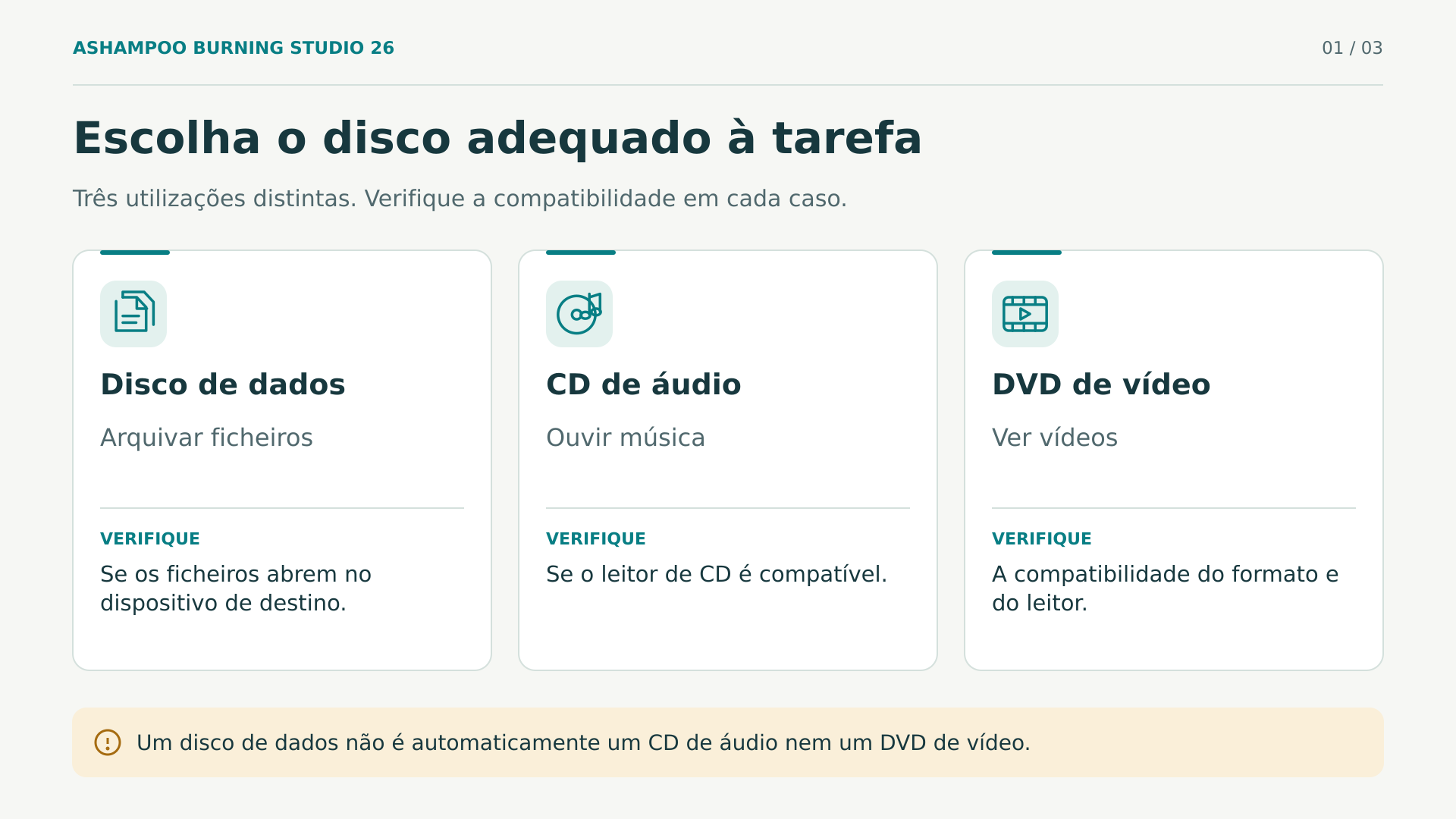
A diferença importante não está no aspeto do disco, mas na sua organização. Um disco de dados conserva ficheiros e pastas. Um CD de áudio utiliza uma estrutura concebida para reproduzir faixas em equipamentos compatíveis. Um DVD de vídeo precisa de preparação audiovisual, também chamada autoria, para incluir filmes, navegação e, se quiseres, menus.
- Para entregar documentos, fotografias originais ou ficheiros de trabalho, escolhe um projeto de dados e verifica se o destinatário consegue abrir esses formatos.
- Para ouvir música num leitor tradicional, consulta o respetivo manual e cria um CD de áudio se o equipamento não aceitar ficheiros de música.
- Para ver um filme com menus num leitor de DVD, utiliza o projeto de DVD de vídeo, e não uma simples pasta com vídeos.
Um disco com ficheiros MP3 pode conter mais música do que um CD de áudio, mas isso depende de o leitor reconhecer esse formato e a sua organização. Com os vídeos acontece algo semelhante: o facto de um aparelho ler DVD não significa que reproduza qualquer ficheiro guardado no disco. O dispositivo de destino determina boa parte do projeto.
Se tiveres dúvidas, prepara uma pequena amostra antes do trabalho completo. Esta verificação evita que descubras uma incompatibilidade depois de gravares uma coleção inteira.
Verificar o Windows, o gravador e os discos
Os requisitos oficiais do Burning Studio 26 indicam Windows 11 e Windows 10 de 64 bits e excluem os sistemas com processadores ARM. Especificam também uma ligação à Internet para ativar o programa e verificações periódicas da licença. Não convém comprar a pensar num funcionamento permanentemente sem ligação à Internet nem confundir a compatibilidade do programa com o suporte em vigor para o sistema operativo.
A unidade ótica tem de conseguir gravar no suporte escolhido: um leitor não se transforma num gravador por se instalar software, e um gravador de DVD não passa a gravar Blu-ray. Verifica o modelo exato, os formatos aceites e as indicações do fabricante. Nas unidades externas, utiliza uma ligação estável e a alimentação necessária; um cabo danificado pode arruinar uma sessão.
Deixa espaço livre para os ficheiros temporários. O tamanho do instalador não corresponde ao espaço necessário para preparar um filme ou uma imagem. O fabricante especifica necessidades adicionais consoante o projeto; consulta esses requisitos antes de trabalhares com discos de grande capacidade. Evita encher a unidade do sistema durante a codificação de vídeo.
Por fim, distingue os suportes graváveis dos regraváveis. Os primeiros não permitem recuperar espaço apagando ficheiros; os segundos podem ser reutilizados através do procedimento adequado, com perda do conteúdo anterior. Nenhum garante compatibilidade universal. Para uma entrega importante, escolhe suportes expressamente aceites pelo leitor do destinatário e conserva outra cópia independente dos dados.
Preparar os ficheiros antes de abrir o assistente
Cria uma pasta de trabalho e reúne aí aquilo que realmente queres conservar. Abre os documentos, verifica as imagens e reproduz os vídeos antes de os gravares. Se um ficheiro já estiver incompleto ou danificado, copiá-lo corretamente para o disco não o repara. Voltar a descarregar um original defeituoso é mais útil do que repetir a gravação.
Utiliza nomes compreensíveis e uma estrutura simples: separar fotografias, documentos e vídeos costuma facilitar a consulta. Evita entregar pastas cheias de versões ambíguas ou atalhos que apontam para o teu computador. Se o destinatário precisar de instruções, inclui um breve documento com o conteúdo, os programas necessários e quaisquer limitações conhecidas.
Certifica-te de que os ficheiros estão disponíveis localmente. Um elemento apresentado por uma aplicação de armazenamento na nuvem pode ser apenas uma referência que ainda precisa de ser descarregada. Copia também os recursos externos dos projetos quando necessário; guardar o ficheiro principal de uma apresentação nem sempre inclui todos os vídeos associados.
Antes de continuares, verifica as permissões e a privacidade. Uma pasta familiar pode conter documentos que não querias partilhar; uma seleção automática pode incluir material de terceiros. Grava apenas conteúdos que tenhas o direito de copiar e distribuir. A ferramenta facilita a reprodução técnica, mas não concede permissões sobre música, filmes, fotografias ou software de terceiros.
Gravar um disco de dados com critério
No módulo de dados, cria um disco novo e adiciona os ficheiros ou pastas que preparaste. O manual descreve uma barra de capacidade que ajuda a verificar se a seleção cabe no disco. Consulta-a depois de cada adição importante: o espaço do suporte não aumenta por o conteúdo estar organizado em mais pastas.
- Seleciona o gravador correto, sobretudo se aparecerem várias unidades ou tiveres uma unidade externa ligada.
- Verifica se o disco inserido é adequado e se o projeto contém os ficheiros definitivos.
- Ativa a verificação quando estiver disponível, para que o programa verifique o disco concluído.
- Decide se precisas de adicionar dados mais tarde ou de fechar o disco para o dar por terminado.
- Inicia a escrita e espera que terminem tanto a gravação como a verificação.
A opção de finalizar impede que sejam adicionadas novas sessões. Pode ser adequada para uma entrega definitiva, mas não deve ser selecionada por hábito se precisares de acrescentar conteúdo. Por outro lado, manter uma sessão aberta não garante que todos os leitores interpretem da mesma forma os dados adicionados posteriormente.
O manual também prevê a adição de dados a discos não finalizados. Nos suportes não regraváveis, retirar um ficheiro da lista não recupera o espaço físico que ocupa: deixa de aparecer na nova organização, mas continua a ocupar capacidade. No caso de informação sensível, não confundas esta operação com uma eliminação segura.
Se um conjunto ultrapassar a capacidade do disco, podes considerar a distribuição por vários discos. Identifica cada volume e conserva o conjunto completo; distribuir informação exige também organizar a sua recuperação.
Identifica a caixa com um título reconhecível e a data do conteúdo. Evita nomes como «cópia final» se houver mais entregas: uma identificação precisa ajuda a encontrar a versão adequada.
Preparar música que o leitor consiga reproduzir
Para um equipamento que precisa de CD de áudio, entra no módulo correspondente, adiciona as músicas e verifica a sua ordem. O limite relevante é a duração que o projeto admite, não apenas o tamanho dos ficheiros originais. Reorganiza as faixas antes de gravar e ouve as transições quando uma pausa puder interromper um concerto ou uma narração.
O Burning Studio 26 oferece ajustes de pausas, normalização e equalização. Utiliza-os com um objetivo concreto. Uniformizar os níveis pode tornar uma compilação mais agradável de ouvir, mas não recupera detalhes perdidos numa gravação de baixa qualidade. Ouve uma amostra antes de aplicares alterações a todas as faixas e conserva os originais sem modificações.
Se o leitor aceitar MP3 ou outros formatos, um disco de ficheiros de música pode ser mais prático. Verifica os formatos, as pastas e a ordem de reprodução na documentação do aparelho. O programa inclui perfis para equipamentos de automóvel, embora encontrar um perfil semelhante não dispense a verificação do modelo exato. Testa o disco com o veículo parado.
A extração de CD transforma faixas em ficheiros para o computador. Confere os títulos e os artistas obtidos automaticamente: os metadados podem estar incorretos. Escolhe o formato e a qualidade consoante o destino, sem presumir que converter repetidamente entre formatos comprimidos melhora o som.
No caso dos audiolivros, presta atenção à ordem dos capítulos e à forma como o leitor memoriza a posição. A organização ou o agrupamento de ficheiros pode facilitar a utilização, mas um disco bem organizado não acrescenta funções de memória a um aparelho que não as tenha.
Preparar um DVD de vídeo, não apenas copiar vídeos
Um ficheiro MP4 gravado num disco de dados continua a ser um ficheiro MP4. Para obteres um DVD de vídeo, utiliza o módulo de filmes e apresentações, seleciona o projeto DVD e adiciona os clips. O programa dispõe de ferramentas para ordenar cenas, cortar material, incluir imagens e preparar menus. Começa com uma estrutura simples que o destinatário consiga percorrer sem instruções.
Verifica a proporção da imagem e o sistema de televisão adequado ao destino. Não forces uma imagem panorâmica a preencher o ecrã se isso deformar as pessoas ou cortar informação importante. Verifica também os textos junto às margens, o volume do áudio e a legibilidade dos botões.
A duração do material influencia a qualidade que é possível manter dentro da capacidade do disco. Adicionar mais vídeo não preserva necessariamente o mesmo detalhe. Observa as indicações do projeto e, se o resultado previsto não te convencer, divide o conteúdo em vez de o comprimir sem limite.
Antes de gravares, percorre a pré-visualização: entra em cada filme, regressa ao menu e verifica o final. Esta revisão permite detetar erros de navegação, mas não substitui a reprodução do disco físico. O tempo de preparação depende do equipamento e do material; não há uma duração universal que se possa prometer.
Conserva os vídeos originais mesmo que tenhas criado um DVD satisfatório. O disco preparado para reprodução não substitui necessariamente a qualidade nem as possibilidades de edição do material de origem. Se mais tarde quiseres fazer outra montagem, trabalhar a partir dos originais evita que fiques dependente de uma versão já transformada.
Não confundas compatibilidade com Blu-ray de dados e autoria de Blu-ray Video: são trabalhos diferentes. Este guia descreve o processo para DVD e não pressupõe que qualquer combinação de codec, projeto e leitor funcione. Se o teu objetivo for outro formato audiovisual, confirma expressamente a função e os seus requisitos antes de comprar.
Compreender uma imagem ISO antes de a gravar
Uma imagem de disco guarda a estrutura do disco num ficheiro. Pode servir para conservar uma compilação ou reproduzi-la mais tarde sem reconstruir todas as pastas. O Burning Studio 26 permite criar, explorar e gravar imagens; a documentação oficial menciona ISO, CUE/BIN e ASHDISC. Não são designações equivalentes, nem todos os formatos servem da mesma forma para qualquer tipo de disco.
A confusão habitual consiste em adicionar um ficheiro ISO a um projeto de dados à espera de obter o disco que representa. Dessa forma, apenas guardas a imagem como ficheiro. Se precisares de reconstruir o seu conteúdo e a sua estrutura num suporte ótico, entra na função de gravação de imagens e seleciona aí o ficheiro.
Se, pelo contrário, quiseres transportar ou arquivar essa ISO para a utilizar mais tarde, incluí-la como ficheiro pode ser precisamente a opção certa. A diferença depende do objetivo. Um disco que contém uma ISO não tem necessariamente de arrancar nem de se comportar como o original representado.
Verifica a proveniência das imagens descarregadas. Quando o fornecedor publicar uma soma de verificação, compará-la através de uma ferramenta adequada ajuda a detetar alterações ou transferências incompletas. Esta verificação não torna fiável uma fonte desconhecida nem concede direitos de utilização do conteúdo.
Ao criares uma imagem própria, escolhe um destino com espaço suficiente e um nome reconhecível. Guarda também uma nota sobre a sua origem e finalidade. Para projetos com faixas ou estruturas especiais, verifica o formato adequado em vez de converteres tudo automaticamente para ISO.
Copiar discos sem confundir leitura e escrita
A cópia de discos começa pela leitura do original. Seleciona a unidade que o contém e deixa o programa preparar os dados antes de gravar no destino. Se utilizares uma única unidade, terás de substituir o original por um suporte gravável quando o assistente o indicar. Não retires o disco enquanto ainda for necessário.
Com unidades separadas, existe a possibilidade de copiar diretamente, mas o manual avisa que a leitura tem de manter um fluxo de dados suficiente. Preparar primeiro uma imagem ou utilizar armazenamento temporário pode ser mais prudente quando a leitura do original apresenta dificuldades. Vais precisar de espaço livre e de paciência, não necessariamente da velocidade máxima disponível.
Se o original apresentar erros, deixa de repetir gravações idênticas. Verifica primeiro se consegues ler os seus ficheiros de forma consistente. A função de cópia não garante a recuperação de setores ilegíveis nem a superação de proteções técnicas. Respeita as restrições aplicáveis e não interpretes a posse de um disco como uma autorização universal para o duplicar ou distribuir.
Depois de copiares, verifica a utilização prevista: documentos que se abrem, música que se ouve ou navegação que responde. O sucesso da escrita é apenas uma parte do resultado.
Planear cópias de segurança que consigas restaurar
O módulo de cópias de segurança permite selecionar ficheiros e pastas, escolher um destino e ajustar opções como a compressão ou a palavra-passe. Também prevê suportes externos e a divisão do ficheiro de cópia de segurança. É útil para conservar documentos e coleções, mas não deves presumir que qualquer cópia de ficheiros equivale a uma imagem completa do sistema pronta a arrancar.
Começa por decidir que perda queres evitar. Para fotografias irrepetíveis, pode ser importante manter os originais e outra cópia numa localização diferente. Para documentos que mudam frequentemente, terás de repetir a cópia com uma periodicidade razoável. Um disco guardado há meses não contém alterações que nunca foram incluídas.
Revê as exclusões antes de aceitares a seleção. Uma regra demasiado abrangente pode omitir ficheiros de que precisas. Verifica também se os documentos abertos estão guardados e se as aplicações que mantêm bases de dados permitem obter uma cópia coerente; copiar ficheiros em utilização não garante a consistência.
Se protegeres a cópia de segurança com uma palavra-passe, guarda-a separadamente num local seguro e acessível a quem tiver de recuperar os dados. A proteção perde a utilidade se ninguém conseguir restaurar o conteúdo depois. Conserva igualmente informações sobre o programa e o procedimento necessário, sem deixar segredos escritos na etiqueta do disco.
Os lembretes de cópia de segurança não equivalem à execução automática sem intervenção. O manual indica que o programa tem de estar em funcionamento para apresentar esses avisos. Define quem realizará a tarefa e como verificará o resultado; uma estratégia depende de hábitos verificáveis, não apenas de opções selecionadas.
Verificar, abrir e ensaiar a recuperação
A verificação após a gravação procura erros no disco concluído. É recomendável, mas responde a uma pergunta limitada. Não demonstra que selecionaste todos os documentos necessários nem que um vídeo seja compatível com o leitor do destinatário. Também não comprova que os originais estivessem corretos antes de os copiares.
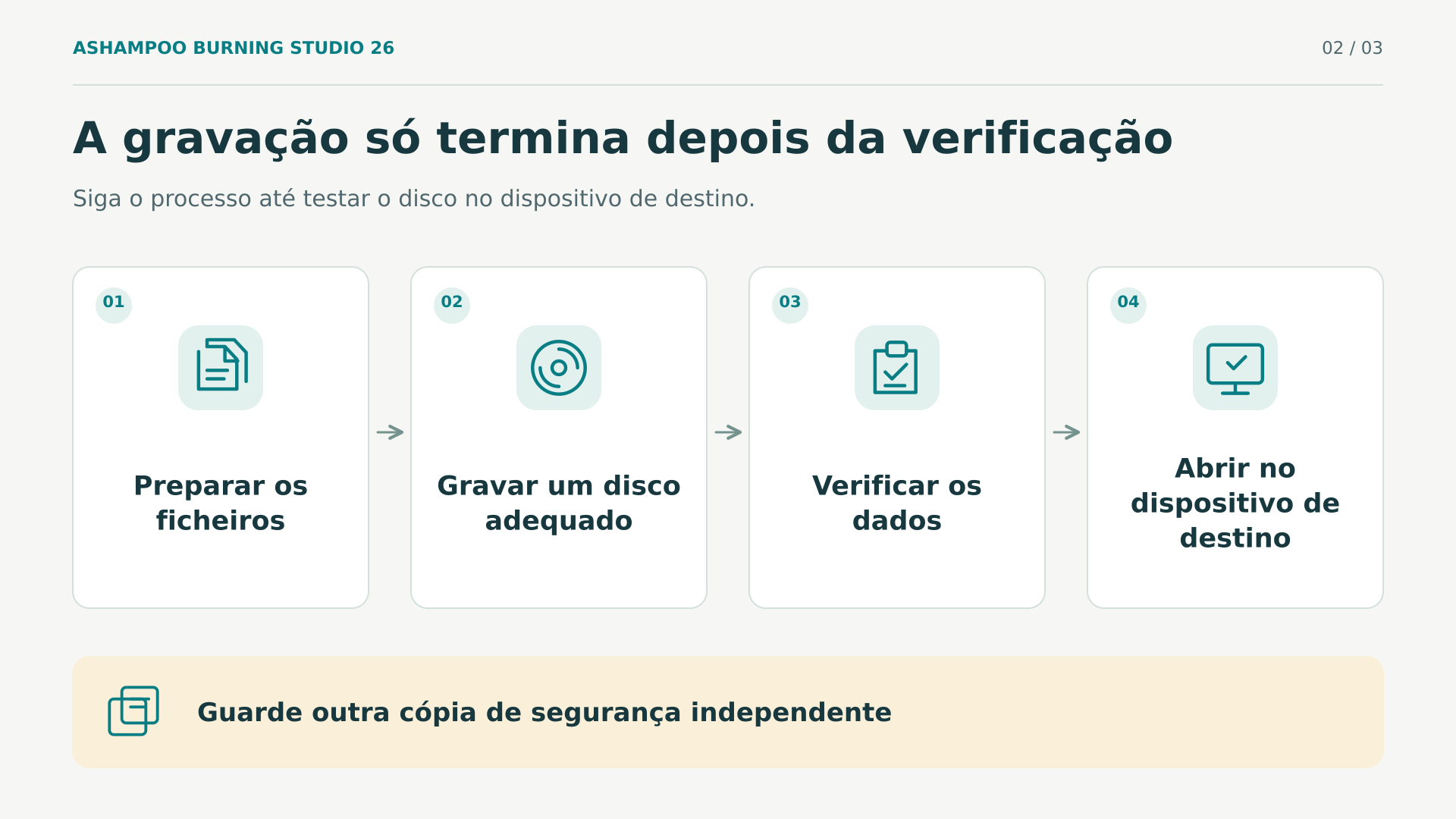
Depois da verificação, volta a inserir o disco e abre uma seleção representativa de ficheiros. Inclui documentos grandes, pastas em níveis profundos e algum elemento importante de cada tipo. Para uma entrega audiovisual, utiliza o aparelho de destino sempre que possível; reproduzir apenas no computador deixa uma parte da compatibilidade por verificar.
No caso das cópias de segurança, faz também um teste de restauro para uma pasta diferente da original. Assim, poderás analisar o resultado sem substituir os dados atuais. Abre os ficheiros recuperados e confirma que estão completos. Se a cópia de segurança ocupar vários discos, verifica se o procedimento reconhece os volumes e pede os necessários.
Para documentos especialmente importantes, podes comparar as somas de verificação dos originais e dos ficheiros recuperados com uma ferramenta independente. Essa comparação verifica a igualdade do conteúdo, não a qualidade documental. Um contrato incompleto pode coincidir perfeitamente com a sua cópia; por isso, a seleção correta e a revisão humana continuam a ser necessárias.
Regista de forma simples a data, o conteúdo e o resultado da verificação. Guarda outra cópia independente, de preferência num local que não esteja exposto ao mesmo risco físico. Dois discos dentro de um único saco não oferecem proteção contra a perda desse saco. Revê periodicamente o arquivo e planeia a sua migração quando os equipamentos ou as necessidades mudarem.
O que faz realmente a proteção contra riscos
A proteção contra riscos não endurece o material do disco nem repara a sua superfície. Segundo o manual, o programa distribui várias cópias dos dados e acrescenta uma ferramenta de recuperação. Quando uma zona se torna ilegível, essa redundância pode permitir recuperar o conteúdo a partir de outra cópia disponível.
A contrapartida é a capacidade útil. Repetir dados consome espaço que já não podes dedicar a novos ficheiros. Consulta o indicador do projeto e decide se essa proteção se adequa ao conteúdo. Não faz sentido planear uma coleção no limite da capacidade e presumir depois que a redundância não ocupa espaço.
Também não é uma garantia contra qualquer dano. Um disco partido, uma degradação extensa, o calor, a perda do suporte ou problemas em todas as cópias podem impedir a recuperação. A função tem de ser utilizada durante a preparação do disco; não acrescenta retroativamente redundância a uma gravação comum já deteriorada.
Conserva as instruções de recuperação e verifica se consegues localizar a ferramenta incluída. O manual explica a utilização do Ashampoo Rescue Explorer para estes discos. Não é preciso riscar deliberadamente um suporte para testar o procedimento: basta familiarizares-te com a abertura e a extração sem pores o conteúdo em risco.
Não confundas recuperação e confidencialidade. A proteção contra riscos procura manter os dados acessíveis; uma palavra-passe procura restringir o acesso. São necessidades diferentes. Decide que informação pode circular livremente e que material requer proteção adicional antes de preparares o projeto, sem presumir que qualquer função de segurança cobre todos os riscos.
Guarda os discos nas respetivas caixas, protege-os da sujidade e de condições extremas e manuseia-os pelas extremidades. Para recordações ou documentação insubstituível, mantém também uma cópia noutro suporte. A redundância dentro do disco complementa essa separação; não a substitui.
Resolver falhas sem desperdiçar discos às cegas
Quando algo falha, altera uma variável de cada vez. Anota a mensagem, o tipo de suporte, o modelo do gravador e a operação realizada. Estes dados ajudam mais do que uma descrição genérica como «não funciona». Se o erro surgir sempre na mesma fase, essa coincidência ajuda a orientar a investigação.
A unidade não aparece ou rejeita o suporte
Verifica se o Windows reconhece o gravador, inspeciona o cabo e a alimentação e confirma se o disco é compatível com o modelo. Fecha outras aplicações que possam estar a utilizar a unidade. Um suporte já finalizado ou uma unidade que apenas lê pode explicar a rejeição sem que exista uma falha do programa.
A escrita é interrompida ou a verificação falha
Verifica o espaço para ficheiros temporários e evita trabalhar a partir de fontes instáveis. Experimenta outro suporte adequado e uma velocidade aceite mais conservadora; o manual prevê a sua redução em caso de erros. Não existe uma velocidade mínima mágica para todos os discos. Se o problema persistir, consulta o fabricante do gravador antes de atualizares o firmware por tua conta.
O disco funciona no computador, mas não noutro aparelho
Regressa à escolha inicial: dados, áudio ou vídeo. Verifica os formatos aceites, a finalização e a compatibilidade do leitor. Para vídeo, testa também os menus e o som. Para música, confirma que não criaste ficheiros MP3 quando o equipamento precisa de CD de áudio. Mudar de marca de disco não corrige um projeto errado.
Se pedires ajuda, partilha as mensagens e as características técnicas, mas oculta chaves de licença, documentos privados e dados pessoais nas capturas de ecrã. Conserva o projeto e os originais até resolveres o problema; apagá-los para libertar espaço pode impedir a reprodução da falha de forma controlada.
Avaliar a versão antes de pagar
A compra faz sentido quando as funções respondem a uma necessidade concreta. Para gravar ficheiros ocasionalmente, compara primeiro as opções básicas que já tens. Se também organizas música, preparas DVD com menus, trabalhas com imagens e precisas de assistentes de cópia de segurança, reunir essas tarefas numa interface pode ser conveniente.
A ficha do Burning Studio 26 na Licendi identifica o produto com o SKU 5987 e entrega digital. A oferta espanhola consultada a 21 de outubro de 2026 apresentava 19,95 EUR e um botão de compra. Trata-se de uma observação datada dessa página, não de uma promessa do valor final para qualquer comprador ou momento.
Antes de pagares, verifica o preço em vigor, os impostos aplicáveis, a modalidade de entrega e a assistência incluída. Uma versão fornecida por transferência digital não inclui um gravador nem discos virgens. Também não demonstra, por si só, o número de equipamentos autorizados, a duração do direito de utilização ou o alcance das atualizações.
Compara as versões pelas funções necessárias e pela compatibilidade, não apenas pelo número do nome. Comprar a versão 26 não implica receber futuras versões principais. Evita interpretar expressões gerais sobre atualizações como atualizações ilimitadas, suporte perpétuo ou ativação garantida para toda a vida.
Analisar a licença, a fatura e a ativação
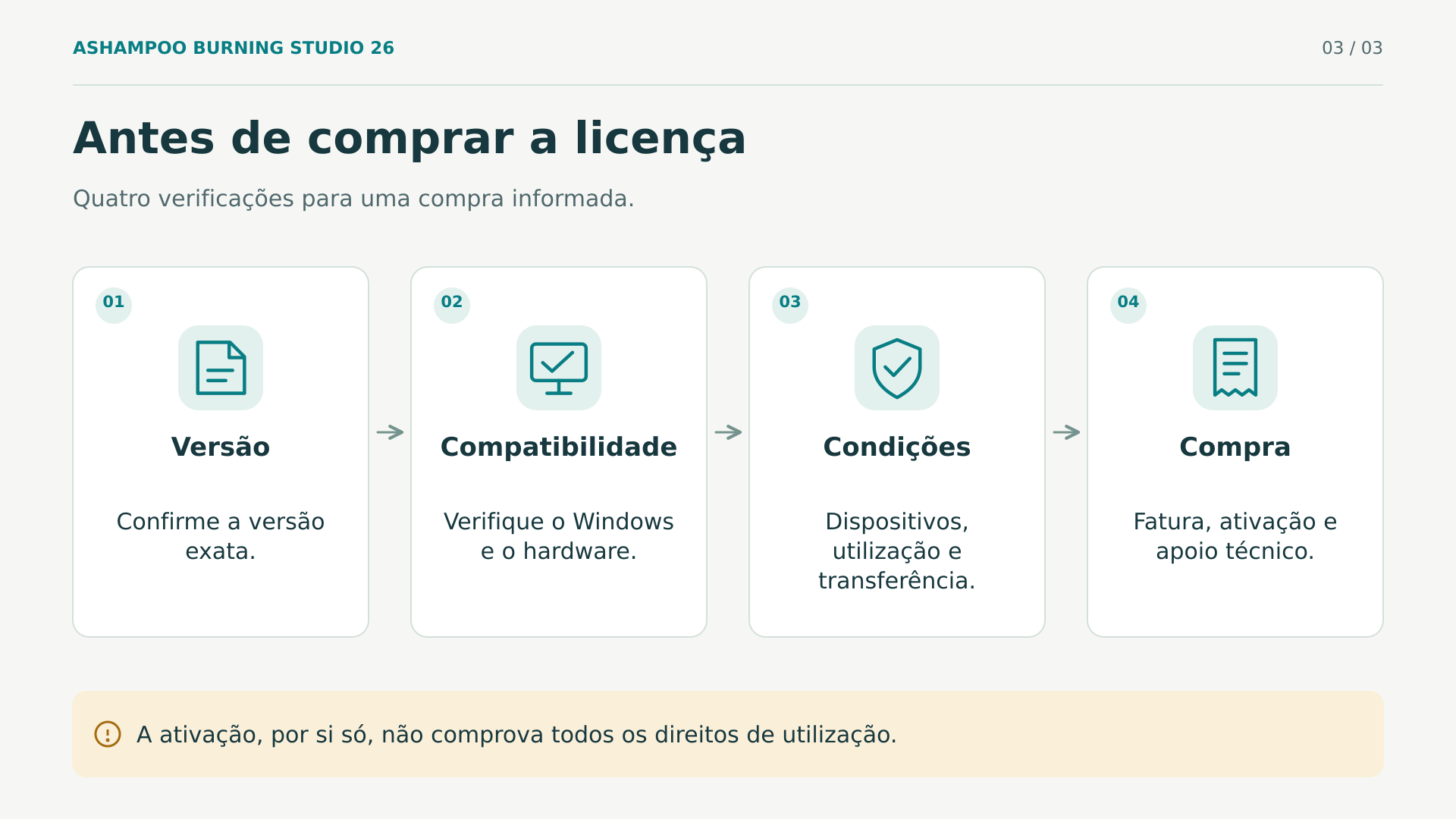
Antes de escolheres a licença do Ashampoo Burning Studio 26, analisa as condições do SKU. O catálogo consultado atribui um dispositivo a este produto, mas não esclarece a duração, a utilização profissional ou a possibilidade de transferência. Pede confirmação por escrito à Licendi: as condições de outras ofertas não se aplicam automaticamente.
O seletor do fabricante distingue uma oferta de subscrição e outra de pagamento único. Essa coexistência explica por que convém identificar a modalidade contratada em vez de a deduzir do nome comercial. Os seus preços, promoções e garantias não devem ser aplicados à oferta de outro vendedor sem verificar as condições correspondentes.
Esta precaução é importante porque o acordo em inglês refere uma utilização pessoal e não comercial, além de condições sobre dispositivos e cessão. Se precisares de utilizar o programa numa empresa, pede à Licendi que esclareça a autorização aplicável antes do pagamento. Uma fatura em nome de uma empresa ou uma ativação bem-sucedida não substituem essa confirmação.
As condições gerais do vendedor descrevem uma utilização ilimitada no mesmo dispositivo, mas não garantem que a chave funcione depois de formatar, reinstalar ou alterar o hardware. Este aviso não equivale a uma proibição absoluta de reinstalar. Confirma por escrito a sua aplicação a esta oferta e o procedimento previsto se precisares de substituir o computador mais tarde.
- Confirma a versão fornecida, a duração da licença e se existe alguma renovação ou requisito prévio.
- Confirma se um dispositivo cobre as tuas necessidades e pergunta o que acontece ao substituir o computador ou reinstalar o sistema.
- Esclarece se permite utilização profissional e em que condições pode ser cedida a outra pessoa.
- Pede instruções para descarregar o programa de forma autorizada, ativá-lo, recuperar o acesso e obter assistência em caso de problemas.
- Conserva a fatura, as condições e as comunicações; guarda a chave em privado, separada dos discos que entregares.
Se for oferecido software usado, a legalidade exige uma análise da operação. O comunicado do Tribunal de Justiça sobre a UsedSoft explica o esgotamento do direito de distribuição sob determinadas condições: primeira venda na União com o consentimento do titular, direito de utilização por duração ilimitada em troca de um preço e cumprimento dos requisitos de transmissão. Refere também que o transmitente tem de inutilizar a sua cópia e que não pode dividir a licença multiutilizador para revender uma parte.
Este enquadramento não comprova a proveniência deste SKU nem permite afirmar que qualquer chave barata cumpre as condições. O comunicado também não substitui uma análise jurídica do caso. Pede a documentação pertinente quando a modalidade de licença o exigir e distingue a ativação técnica dos direitos de utilização comprovados.
Para instalar, utiliza a origem autorizada indicada e verifica se o produto corresponde à tua compra. Não partilhes a chave com supostos serviços de verificação. Se a ativação falhar, conserva a mensagem e contacta o vendedor antes de experimentares procedimentos alheios às instruções oficiais.
Se precisares de entregar um trabalho numa data concreta, pergunta pelo prazo efetivo de fornecimento e pela assistência em caso de problemas. A presença do botão de compra não comprova, por si só, a disponibilidade imediata de uma chave nem a resolução instantânea de problemas. Planeia também o tempo necessário para instalar, preparar o projeto e verificá-lo.
Com a compatibilidade e as condições esclarecidas, podes analisar a oferta do Ashampoo Burning Studio 26 ou consultar o catálogo da Licendi. A decisão mais útil não é acumular funções, mas comprar o necessário e terminar com discos legíveis, cópias recuperáveis e uma licença documentada.
Fontes oficiais consultadas
A base técnica é a documentação específica da versão 26. As referências jurídicas descrevem condições gerais, não verificam a proveniência individual do produto vendido.