 IT
 EN
 FR
 DE
 PT
 ES


Office 2019 o 2016 per Mac apre i documenti ma non consente di modificarli: soluzione completa
Il file si apre, il testo è visibile e magari mancano pochi minuti a una consegna, ma i comandi di modifica sono disattivati e Salva non funziona. È una situazione allarmante, soprattutto quando Word, Excel o PowerPoint hanno lavorato normalmente fino al giorno precedente. Prima di acquistare una nuova licenza o reinstallare tutto, però, bisogna capire quale edizione di Office è installata e quale stato di attivazione sta mostrando.
Per molti utenti di Office 2019 per Mac, il blocco comparso nel febbraio 2026 ha una causa precisa e una correzione ufficiale: aggiornare le applicazioni alla versione 16.101 o successiva. Office 2016 per Mac richiede invece una diagnosi diversa, perché non è incluso nell'avviso Microsoft relativo al certificato del 2026 ed è fuori supporto da molto più tempo. Questa guida accompagna dalla verifica iniziale fino alla migrazione, senza confondere un problema riparabile con la necessità di sostituire il prodotto.

Che cosa è successo il 9 febbraio 2026
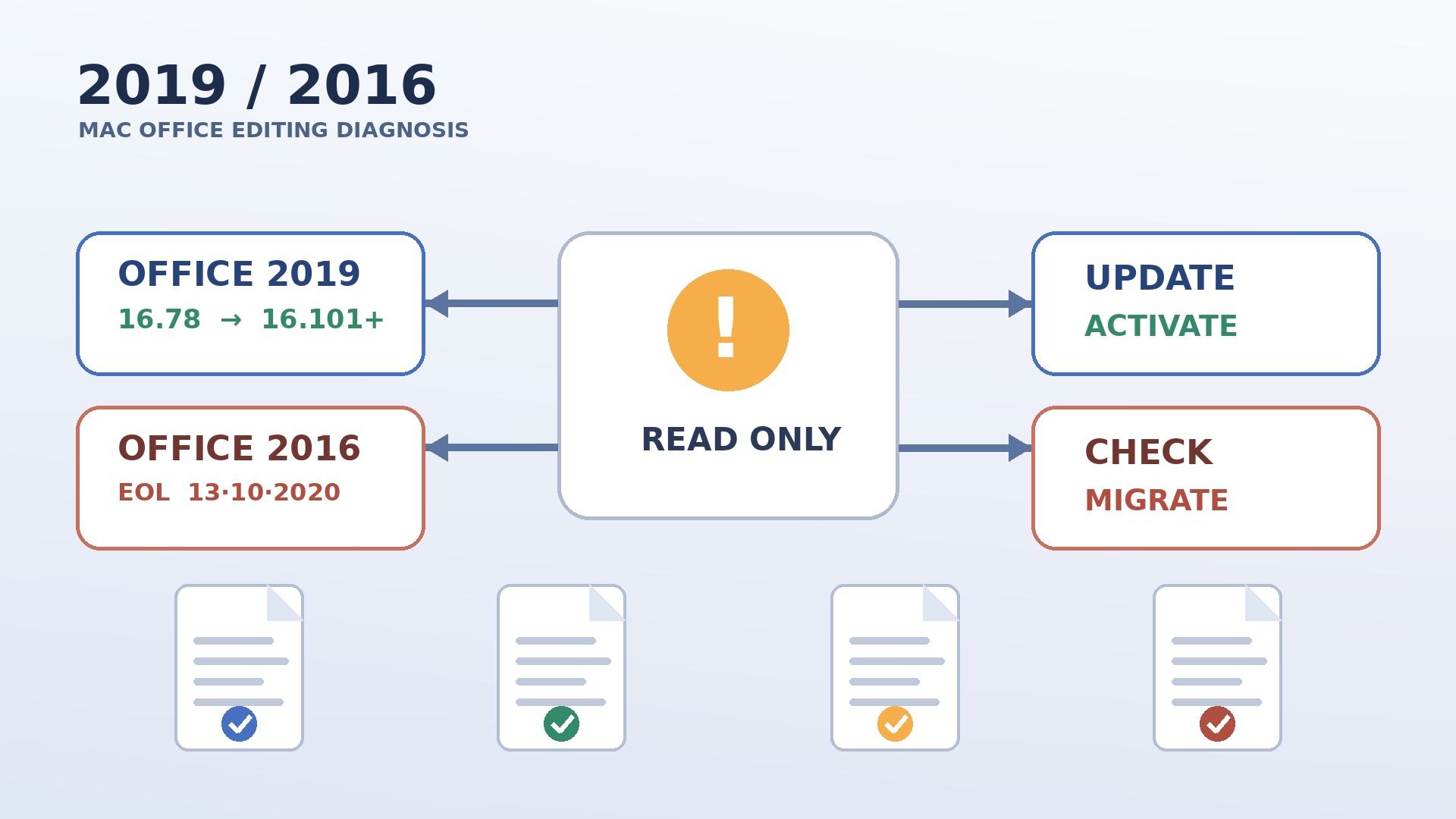
Microsoft ha documentato un evento specifico per Office 2019 per Mac e Office 2021 per Mac. La versione finale supportata di Office 2019 per Mac era la 16.78 e conteneva un certificato di licenza incorporato con scadenza esatta il 9 febbraio 2026. Dopo tale data, le applicazioni interessate possono mostrare un banner che chiede di attivare Office. Word, Excel e PowerPoint continuano ad avviarsi e ad aprire i documenti, ma la creazione, la modifica e il salvataggio vengono disabilitati.
La correzione indicata da Microsoft consiste nell'installare Office per Mac 16.101 o una versione successiva. Le build più recenti riconoscono la licenza esistente di Office 2019 o 2021 e ripristinano modifica e salvataggio. In altre parole, chi possiede già una licenza valida di Office 2019 non deve comprarne automaticamente un'altra: deve prima aggiornare, chiudere e riaprire le applicazioni, quindi verificare l'attivazione.
La pagina ufficiale Aggiornare Office per Mac per ripristinare modifica e salvataggio è il riferimento principale per questo evento. Installare la build corretta risolve il controllo del certificato, ma non riporta Office 2019 nel supporto: il supporto di Office 2019 per Mac è terminato il 10 ottobre 2023. La correzione permette di continuare a usare una licenza valida; non trasforma un prodotto fuori ciclo in uno nuovamente assistito.
Office 2019 e Office 2016 non sono lo stesso caso
L'avviso Microsoft sul certificato di febbraio 2026 nomina Office 2019 e Office 2021 per Mac, non Office 2016. Attribuire ogni schermata in sola lettura allo stesso certificato porta a procedure sbagliate. Office 2016 per Mac ha raggiunto la fine del supporto il 13 ottobre 2020; da allora Microsoft non fornisce aggiornamenti di sicurezza, correzioni o assistenza tecnica per quell'edizione.
Se Office 2016 apre i file in funzionalità ridotta, le cause probabili includono una build incompatibile, un'attivazione non riuscita, dati di licenza locali obsoleti, un'installazione associata all'account Microsoft errato oppure un conflitto con una versione moderna di macOS. Si possono controllare account e attivazione, ma non esiste la promessa che una build 2016 funzioni stabilmente su hardware, servizi e sistemi operativi attuali. La soluzione duratura è passare a un'edizione supportata e compatibile con il Mac. Per un quadro completo su versioni, requisiti e compatibilità delle suite Office su macOS, è utile la guida Microsoft Office per macOS.
Le pagine Microsoft sulla fine del supporto di Office 2019 per Mac e sulla fine del supporto di Office 2016 per Mac chiariscono le due date. La distinzione pratica è semplice: per il 2019 si prova prima l'aggiornamento 16.101+; per il 2016 si diagnostica l'attivazione, ma si pianifica la sostituzione. Un approfondimento sui rischi pratici di restare su un'edizione senza aggiornamenti è la fine del supporto di Office 2016.
Che cosa significa davvero licenza perpetua
Una licenza perpetua concede il diritto di usare l'edizione acquistata secondo i relativi termini, senza trasformarsi in un abbonamento mensile. Non significa che quella versione riceverà patch per sempre, che ogni certificato verrà rinnovato indefinitamente o che sarà compatibile con tutte le future versioni di macOS. Non include automaticamente le prossime edizioni principali di Office e non garantisce il funzionamento eterno di integrazioni cloud, componenti di autenticazione o servizi di terze parti.
La fine del supporto, da sola, normalmente non spegne una licenza perpetua nel giorno indicato. Il caso del 9 febbraio 2026 è diverso: una build specifica conteneva un certificato scaduto, e Microsoft ha pubblicato build più recenti capaci di riconoscere la licenza. Questo spiega perché due affermazioni apparentemente opposte possono essere entrambe vere: Office 2019 è fuori supporto, ma un aggiornamento ufficiale può ancora ripristinare l'editing per la licenza esistente.
Diagnosi rapida in base al sintomo
| Sintomo | Causa più probabile | Prima verifica | Azione consigliata |
|---|---|---|---|
| Banner «Attiva Office» comparso dopo il 9 febbraio 2026 su Office 2019 | Certificato della build 16.78 scaduto | Word > Informazioni su Word | Aggiornare a 16.101 o successiva |
| Documenti aperti ma Modifica e Salva sono disattivati | Modalità a funzionalità ridotta | Edizione, versione e account connesso | Aggiornare, riavviare e riattivare |
| Un solo file è in sola lettura | Permessi, blocco del file o protezione | Duplicare il file in una cartella locale | Controllare Finder e protezione |
| Tutti i file sono bloccati in Office 2016 | Attivazione, dati licenza o incompatibilità | Account, macOS e stato della licenza | Reset controllato o migrazione |
| AutoUpdate non propone aggiornamenti | Componente obsoleto, installazione danneggiata o macOS non supportato | macOS e spazio libero | Usare pacchetti ufficiali o aggiornare il sistema |
| Il login riesce ma Office resta non attivato | Account diverso da quello associato alla licenza | Servizi e acquisti dell'account Microsoft | Usare l'account corretto |
| L'app si chiude dopo l'aggiornamento | Add-in o installazione corrotta | Avvio senza modelli e componenti aggiuntivi | Backup e reinstallazione pulita |
La tabella serve a scegliere il primo controllo, non a saltare la diagnosi. Se un solo documento è bloccato, una reinstallazione di Office è sproporzionata. Se tutte le applicazioni mostrano lo stesso banner e la versione è 16.78, la pista del certificato è molto più solida. Annotare messaggio, versione e account prima di cambiare qualcosa rende reversibile il lavoro e aiuta l'assistenza a evitare prove già eseguite.
Prima di intervenire: proteggere documenti e configurazione
Prima di aggiornare o rimuovere licenze, eseguire una copia dei documenti importanti. Verificare che i file sincronizzati con OneDrive, SharePoint, iCloud Drive o un NAS siano realmente disponibili e non soltanto rappresentati da segnaposto cloud. Copiare localmente il materiale urgente e, se possibile, creare un backup con Time Machine. Un problema di attivazione non dovrebbe cancellare i file, ma una migrazione frettolosa può causare sovrascritture o conflitti di sincronizzazione.
Registrare anche ciò che dovrà essere ricreato: modelli personalizzati, dizionari, firme di Outlook, font, macro, componenti aggiuntivi, cartelle di avvio di Excel e percorsi degli archivi esportati. Fare uno screenshot di Word > Informazioni su Word e del banner di attivazione. Non pubblicare mai codici prodotto, credenziali o schermate che mostrano dati personali. Se il Mac è aziendale, aprire un ticket prima di rimuovere software gestito.
Procedura completa per Office 2019 per Mac
1. Identificare con certezza edizione e build
Aprire Word e scegliere Word > Informazioni su Word. Cercare il nome della licenza e il numero di versione. Non basarsi sull'icona nel Dock: installazioni 2019, 2021, 2024 e Microsoft 365 possono avere un aspetto simile. Ripetere il controllo in Excel o PowerPoint se Word non parte. Se è indicata la versione 16.78 o comunque una build inferiore alla 16.101, l'aggiornamento è prioritario.
Controllare anche se sul Mac convivono copie duplicate delle app, per esempio una in Applicazioni e una in una vecchia cartella. Il Dock potrebbe avviare quella sbagliata. In Finder, usare Mostra nel Finder dall'icona del Dock e verificare il percorso. Eliminare duplicati solo dopo aver identificato l'installazione corretta e completato il backup.
2. Controllare macOS, hardware e spazio disponibile
Dal menu Apple aprire Informazioni su questo Mac e annotare versione di macOS, modello, chip Intel o Apple silicon e spazio libero. Le build correnti di Office supportano soltanto determinate versioni recenti di macOS. La pagina Microsoft sulle versioni di Office per Mac e il supporto macOS deve essere verificata prima di aggiornare. Se il sistema è troppo vecchio, AutoUpdate potrebbe non offrire una build idonea.
Liberare spazio sufficiente per download, estrazione e sostituzione delle app. Evitare strumenti di pulizia aggressivi: possono rimuovere cache o contenitori utili senza risolvere la licenza. Su un Mac gestito dall'azienda, chiedere all'IT se aggiornamenti e account sono controllati da profili MDM. Se il Mac non può eseguire una versione macOS supportata, valutare anche il ciclo di vita dell'hardware, non solo quello di Office.
3. Aggiornare con Microsoft AutoUpdate
In Word scegliere Aiuto > Controlla aggiornamenti. In Microsoft AutoUpdate selezionare gli aggiornamenti disponibili e installarli. Potrebbero essere necessari più cicli: dopo il primo aggiornamento, riaprire AutoUpdate finché Word, Excel e PowerPoint risultano almeno alla versione 16.101. Non interrompere il Mac durante la sostituzione delle applicazioni e non forzare la chiusura se l'installazione sembra momentaneamente ferma.
Se AutoUpdate non si apre o non trova nulla, usare esclusivamente i pacchetti di aggiornamento ufficiali indicati da Microsoft. Controllare rete, proxy, VPN e filtri DNS aziendali. Non scaricare installer «riparati», patch o attivatori da forum e siti non ufficiali: oltre a violare le condizioni di licenza, possono includere malware e rendere impossibile distinguere l'errore originale dai danni introdotti.
4. Chiudere completamente e riaprire Office
Dopo l'aggiornamento, uscire da tutte le app Office con Comando-Q; chiudere anche Outlook e OneNote. Riavviare il Mac, aprire Word e controllare di nuovo la versione. Aprire una copia di prova di un documento, inserire una riga e salvarla con un nome nuovo. Chiudere e riaprire il file. Questa prova verifica realmente modifica e salvataggio invece di affidarsi alla sola scomparsa del banner.
5. Accedere con l'account associato alla licenza
Se Office chiede l'attivazione, accedere con l'account Microsoft al quale la licenza è stata associata. Un indirizzo usato quotidianamente non è necessariamente quello impiegato per l'acquisto o il riscatto iniziale. Evitare tentativi casuali con molti account: annotare quelli plausibili e controllare acquisti e servizi nell'account. La guida ufficiale Attivare Office per Mac illustra il flusso previsto.
Un account aziendale e uno personale con lo stesso nome visualizzato non sono intercambiabili. Se la licenza era stata riscattata con un account personale, l'accesso con le credenziali Microsoft 365 del lavoro non la renderà visibile. Non condividere password o codici di verifica con venditori o tecnici: l'assistenza legittima può guidare la procedura senza chiedere le credenziali complete.
6. Verificare data, ora e connessione
Impostare data, ora e fuso orario automaticamente nelle Impostazioni di Sistema. Un orologio errato può invalidare controlli TLS e token. Provare una rete affidabile senza portali di accesso; in ambiente aziendale, verificare che proxy e ispezione HTTPS non blocchino i servizi Microsoft. Disattivare temporaneamente una VPN può essere un test, non una soluzione permanente: riattivarla dopo la prova e coinvolgere l'amministratore se è necessaria per la sicurezza.
Quando il problema riguarda un solo documento
Un file singolo può essere protetto indipendentemente dall'attivazione. Nel Finder scegliere Ottieni informazioni e controllare «Bloccato» e i permessi di lettura e scrittura. Se il file arriva da email o da Internet, salvarne una copia in Documenti. Verificare se è aperto da un altro utente su una condivisione, se esiste un file temporaneo di blocco o se il proprietario ha imposto restrizioni.
In Word controllare Proteggi documento e la modalità Visualizzazione protetta; in Excel verificare foglio e cartella di lavoro protetti. Un file in un formato molto vecchio può aprirsi con limitazioni: creare una copia e convertirla nel formato moderno solo dopo aver conservato l'originale. Se la copia locale è modificabile, Office è attivato e il problema si trova nei permessi, nella sincronizzazione o nella protezione del documento.
Su OneDrive o SharePoint, osservare lo stato di sincronizzazione e la cronologia versioni. Un conflitto può creare una copia separata o mantenere il file bloccato mentre un'altra sessione è aperta. Non cancellare file temporanei su una cartella condivisa senza verificare che nessuno stia lavorando. Se il documento contiene informazioni riservate, non caricarlo su convertitori online per aggirare il blocco.
Office 2016: diagnosi e percorso di migrazione
Con Office 2016 si possono ancora verificare account, rete, data e dati di licenza, ma l'obiettivo non deve essere mantenere indefinitamente una piattaforma senza patch. Prima identificare i documenti e le funzioni essenziali; poi provare l'attivazione con l'account corretto. Se il Mac esegue una versione moderna di macOS, accettare che alcune incompatibilità non abbiano una correzione supportata.
Non tentare di risolvere installando un vecchio macOS non più sicuro su una macchina di produzione. Non usare crack né bloccare gli aggiornamenti per conservare componenti vulnerabili. Se serve accesso urgente a un documento, lavorare su una copia con un'applicazione supportata, verificando attentamente impaginazione, formule e macro. Pianificare quindi Office 2024 o un'altra soluzione supportata in una finestra controllata.
Stabilire una data di fine per il vecchio ambiente. Finché Office 2016 resta installato, limitarne l'uso, evitare allegati non affidabili e non considerarlo una piattaforma sicura per attività esposte. La migrazione dovrebbe includere un proprietario, un elenco di dipendenze, prove con utenti reali e un piano di rollback basato sui file, non sul mantenimento indefinito dell'applicazione vulnerabile.
Reset sicuro dell'attivazione: solo come ultima risorsa
Se Office 2019 è aggiornato a 16.101+, l'account è corretto e l'attivazione continua a fallire, si può valutare lo strumento ufficiale Microsoft per la rimozione delle licenze. È un reset, non un aggiornamento: rimuove dal Mac le informazioni locali di attivazione. Prima di usarlo, confermare di conoscere l'account e di possedere la documentazione necessaria per riattivare.
Seguire la pagina Microsoft Come rimuovere i file di licenza di Office su Mac, chiudere le app, eseguire lo strumento e poi riaprire Office per accedere nuovamente. Non cancellare manualmente cartelle casuali in Library e non usare script trovati online. In un Mac aziendale, il reset va coordinato con l'IT perché la licenza potrebbe essere distribuita o gestita centralmente.
Dopo il reset, verificare prima Word e poi le altre app. Se l'attivazione riesce ma un'app resta bloccata, il problema potrebbe essere locale a quell'app o a un add-in. Se nessuna app si attiva, raccogliere il messaggio esatto, l'ora, la versione e l'account mascherato prima di contattare Microsoft o il fornitore. Evitare cicli ripetuti di rimozione: non aggiungono informazioni alla diagnosi.
Reinstallazione pulita senza perdere il controllo
Reinstallare ha senso se le applicazioni sono danneggiate, AutoUpdate non funziona o persistono arresti anomali, non come primo riflesso davanti a un banner. Conservare backup e inventario delle personalizzazioni. Seguire la procedura ufficiale Disinstallare Office per Mac, quindi scaricare l'installer dalla fonte Microsoft o dal canale fornito con la licenza legittima.
Dopo l'installazione, aggiornare completamente prima di importare add-in e modelli. Attivare, creare un documento di prova, salvarlo, chiuderlo e riaprirlo. Reintrodurre le personalizzazioni una alla volta: se un componente aggiuntivo provoca il problema, questa sequenza permette di individuarlo. Conservare fattura, prova d'acquisto e documentazione della licenza.
Office Home 2024 o Home & Business 2024?
Quando Office 2016 deve essere sostituito, oppure quando si decide di modernizzare un Office 2019 fuori supporto, due edizioni perpetue sono particolarmente chiare. Office Home 2024 per PC o Mac include Word, Excel, PowerPoint e OneNote per un computer ed è posizionato da Microsoft per uso non commerciale. È adatto a studio, famiglia e progetti personali, dopo aver verificato requisiti e condizioni correnti.
Office Home & Business 2024 per PC o Mac aggiunge Outlook e il posizionamento per uso commerciale. È in genere la scelta più adatta per professionisti, autonomi e aziende che gestiscono email e lavoro retribuito con Office. Entrambe sono edizioni perpetue 2024, non abbonamenti Microsoft 365: non includono automaticamente ogni futura versione principale.
| Caratteristica | Office Home 2024 | Office Home & Business 2024 |
|---|---|---|
| Dispositivo | Un PC o Mac | Un PC o Mac |
| Applicazioni | Word, Excel, PowerPoint, OneNote | Word, Excel, PowerPoint, OneNote, Outlook |
| Profilo | Uso personale e non commerciale | Professionisti e aziende |
| Modello | Licenza perpetua 2024 | Licenza perpetua 2024 |
Licendi propone licenze software legittime provenienti dal mercato secondario e raccoglie le edizioni disponibili nella pagina licenze Microsoft Office. Prima dell'acquisto bisogna verificare il prodotto, il sistema operativo, l'uso previsto e le condizioni applicabili; dopo l'acquisto è prudente conservare fattura e documentazione. Non si deve presumere che una licenza sia trasferibile in qualsiasi situazione. Le pagine Microsoft sul ciclo di vita di Office Home 2024 e Office Home and Business 2024 permettono di verificare l'assistenza prevista.
Checklist di migrazione: file, macro, font, modelli ed email
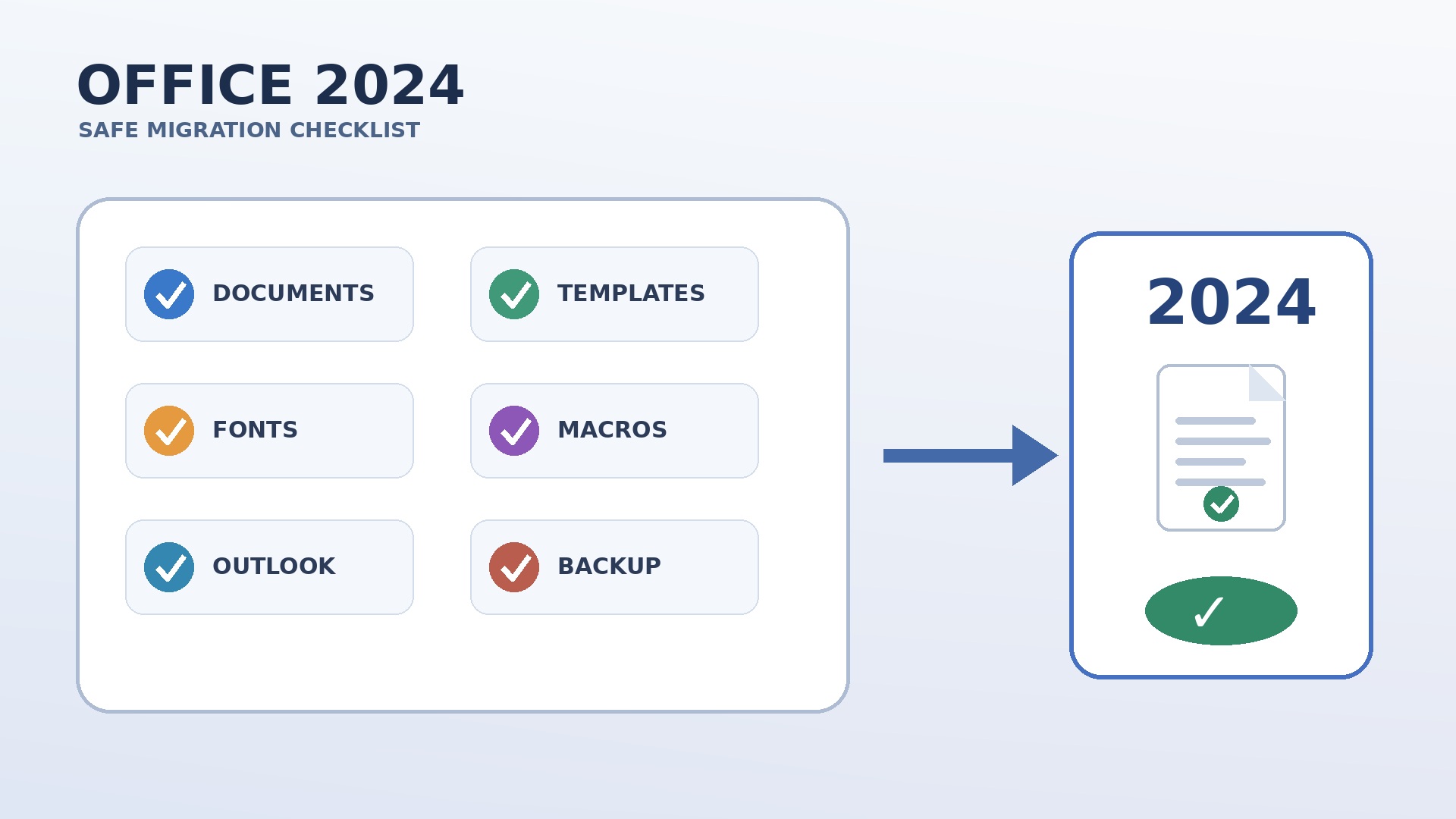
- Inventario: elencare documenti critici, cartelle condivise, modelli, macro VBA, font, add-in e account email.
- Backup: creare almeno una copia indipendente e verificare che alcuni file si aprano davvero.
- Compatibilità: provare fogli complessi, presentazioni con video, stampa unione e documenti con campi.
- Installazione: scegliere l'edizione corretta, aggiornare macOS se necessario e installare Office 2024.
- Validazione: confrontare risultati, impaginazione, formule, grafici, colori e PDF esportati.
- Transizione: mantenere l'ambiente precedente solo per il tempo strettamente necessario.
- Documentazione: archiviare fattura, dati della licenza, account associato e procedura di ripristino.
Le macro richiedono attenzione: una macro che usa API, controlli o percorsi pensati per Windows potrebbe non essere mai stata portabile su Mac. Firmare e testare le macro autorizzate; non abbassare globalmente la sicurezza per farne funzionare una. Per i font, installare soltanto file con licenza valida e controllare le sostituzioni tipografiche. Nei modelli, verificare stili, riferimenti, campi e cartelle di avvio.
Per Outlook, distinguere dati sincronizzati dal server e archivi locali. Confermare che posta, calendario e contatti siano presenti nel servizio prima di rimuovere la vecchia app. Esportare ciò che esiste soltanto in locale e provare l'importazione. Le firme e le regole possono richiedere ricreazione. Per OneDrive e SharePoint, attendere la fine della sincronizzazione e risolvere i conflitti prima della disinstallazione.
Collaudo dopo la migrazione
Non dichiarare conclusa la migrazione appena Word si avvia. Creare una matrice con documenti rappresentativi: contratto lungo con revisioni, foglio Excel con formule e collegamenti, presentazione con font incorporati, modello aziendale e messaggio Outlook con allegato. Aprire, modificare, salvare, chiudere e riaprire ogni elemento. Esportare in PDF e confrontare impaginazione, interruzioni di pagina, grafici e caratteri speciali.
Verificare anche stampa, scanner, dettatura, dizionari e collegamenti a cartelle condivise. Su Mac Apple silicon, controllare se vecchi add-in dipendono da componenti Intel o non più mantenuti. Annotare sostituzioni e soluzioni approvate. Una prova documentata riduce il rischio che un problema emerga soltanto durante una scadenza reale e crea una base utile per l'assistenza futura.
Come documentare la soluzione e prevenire una ricaduta
Quando l'editing torna disponibile, registrare la causa e la correzione invece di chiudere semplicemente il ticket. Annotare la versione precedente, quella installata, il metodo di aggiornamento, l'account utilizzato in forma mascherata e il risultato del test di salvataggio. In un'organizzazione, aggiungere questi dati all'inventario del dispositivo e verificare se altri Mac eseguono ancora la build 16.78. Un controllo centralizzato evita che lo stesso incidente si ripeta macchina per macchina e consente di avvisare gli utenti prima che il lavoro venga interrotto.
Programmare inoltre un controllo periodico di Microsoft AutoUpdate, dello spazio libero e della compatibilità con macOS. Gli aggiornamenti del sistema operativo vanno prima provati su un gruppo ristretto quando esistono macro, add-in o flussi documentali critici. La prevenzione non consiste nel congelare per sempre le versioni: significa aggiornare in modo pianificato, con copie di sicurezza, test rappresentativi e una procedura di ritorno per i dati.
Per un computer personale, basta conservare in un luogo sicuro la fattura, l'indicazione dell'account associato e un breve promemoria dei passaggi riusciti. Non salvare la password nel documento e non fotografare l'intero codice prodotto. Per un Mac aziendale, usare il gestore di credenziali e gli strumenti approvati dall'IT. Se il problema ricompare, confrontare subito build e messaggio con il registro: una nuova sola lettura può avere una causa diversa dal certificato del 2026.
Errori da evitare
- Acquistare una nuova licenza prima di provare l'aggiornamento 16.101+ su Office 2019.
- Affermare che il certificato del 9 febbraio 2026 riguarda Office 2016.
- Confondere fine del supporto con spegnimento automatico di ogni licenza perpetua.
- Cancellare file di licenza senza conoscere l'account con cui riattivare.
- Scaricare crack, patch non ufficiali o vecchi installer da siti sconosciuti.
- Reinstallare senza backup di modelli, macro, font e archivi locali.
- Aggiornare macOS senza controllare applicazioni, periferiche e requisiti hardware.
- Considerare l'apertura del file come prova sufficiente: bisogna testare modifica, salvataggio e riapertura.
Domande frequenti
Perché Office 2019 per Mac ha smesso di modificare i file nel febbraio 2026?
La build finale supportata 16.78 conteneva un certificato di licenza scaduto il 9 febbraio 2026. Le app potevano entrare in funzionalità ridotta. Microsoft indica di aggiornare Office per Mac alla versione 16.101 o successiva.
Devo comprare una nuova licenza Office 2019?
Non prima di aver aggiornato. Una licenza Office 2019 valida può essere riconosciuta dalle build 16.101 e successive. Aggiorna, riavvia, accedi con l'account corretto e prova modifica e salvataggio prima di valutare una sostituzione.
La stessa scadenza del certificato riguarda Office 2016 per Mac?
No. L'avviso Microsoft di febbraio 2026 cita Office 2019 e 2021, non Office 2016. Il 2016 è fuori supporto dal 13 ottobre 2020 e la sola lettura può dipendere da attivazione, dati di licenza o incompatibilità.
Una licenza perpetua dovrebbe funzionare per sempre?
Concede il diritto di usare l'edizione acquistata secondo i termini, ma non promette patch, certificati, servizi cloud o compatibilità con ogni futuro macOS per sempre. Le nuove versioni principali non sono incluse automaticamente.
Che cosa faccio se Microsoft AutoUpdate non mostra la versione 16.101?
Controlla versione macOS, spazio libero, rete e gestione aziendale. Consulta la compatibilità ufficiale e usa soltanto pacchetti Microsoft ufficiali. Un macOS non supportato può impedire l'installazione delle build correnti.
Lo strumento di rimozione licenze cancella i documenti?
È progettato per rimuovere le informazioni locali di attivazione, non i documenti. Tuttavia va usato soltanto dopo un backup e sapendo con quale account riattivare Office. Su Mac gestiti bisogna coordinarsi con l'IT.
Quale Office 2024 scegliere per un'attività professionale?
Office Home & Business 2024 è normalmente più adatto perché include Outlook ed è posizionato per uso commerciale. Office Home 2024 include le app principali ma è destinato all'uso non commerciale. Verifica sempre termini e requisiti correnti.
Posso aprire i vecchi documenti con Office 2024?
In genere i formati Office moderni sono compatibili, ma file complessi, macro, font, modelli e add-in devono essere provati. Conserva gli originali, lavora su copie e confronta formule, impaginazione, stampa ed esportazione PDF.
Conclusione: diagnosi prima dell'acquisto
La sequenza più sicura è concreta: identificare edizione e build, proteggere i documenti, aggiornare Office 2019 alla versione 16.101 o successiva, riavviare e verificare l'account. Solo se l'attivazione resta guasta si passa al reset controllato o alla reinstallazione. Per Office 2016, i controlli possono recuperare un accesso temporaneo, ma la fine del supporto rende la migrazione la scelta responsabile.
Se serve sostituire l'edizione, scegliere Office Home 2024 per l'uso personale non commerciale oppure Office Home & Business 2024 quando servono Outlook e uso professionale. Verificare compatibilità e condizioni, conservare fattura e documentazione, quindi testare documenti, macro, font, modelli ed email. In questo modo un improvviso «sola lettura» diventa una procedura gestibile: diagnosticare, aggiornare, riattivare e sostituire soltanto quando è davvero necessario.




