IT
 EN
 FR
 DE
 PT
 ES


Migrare da Adobe ad Affinity: guida pratica passo dopo passo
Cambiare strumenti creativi sembra semplice finché non apri quel catalogo con trenta font, un’illustrazione ricca di effetti o il fotomontaggio che un cliente vuole continuare a modificare. La domanda importante non è se Affinity riesca ad aprire qualche file Adobe, ma se potrai completare il lavoro, correggerlo fra sei mesi e consegnarlo alle condizioni concordate.
Questa guida propone una transizione per progetti: conservare gli originali, preparare i percorsi di scambio, verificare i risultati e disattivare i servizi quando non servono più. Non occorre convertire tutto l’archivio storico né abbandonare tutte le applicazioni contemporaneamente. L’obiettivo è costruire un flusso di lavoro affidabile, con una soluzione di riserva per i casi difficili e criteri concreti per decidere quando proseguire.
1. Decidi verso quale Affinity migrare
Prima di scaricare o acquistare, identifica il prodotto di destinazione. Al 2 novembre 2026, il sito ufficiale di Affinity presenta un’applicazione unificata per disegno vettoriale, fotoritocco e impaginazione, gratuita per i privati e disponibile anche per iPad. Le funzioni opzionali di intelligenza artificiale di Canva richiedono un piano premium. Non è la stessa offerta di una licenza indipendente di Affinity Designer appartenente alle generazioni precedenti.
Questa distinzione riguarda l’intero progetto: documentazione, formati, funzionalità e diritti d’uso devono corrispondere all’edizione installata. Annota il nome completo, il numero di versione, il sistema operativo e la provenienza del programma di installazione. Conserva anche le condizioni applicabili al tuo account. Se lavori in un’organizzazione, verifica i suoi requisiti di amministrazione e distribuzione del software prima di configurare le postazioni.
La scheda di Affinity Designer di seconda mano su Licendi descrive una licenza permanente per Windows, con un’unica installazione su un solo PC, non trasferibile e consigliata per uso personale. Non specifica la versione. Può essere adatta a chi cerca proprio quell’edizione indipendente, ma prima occorre confermare con il venditore la versione fornita, i diritti necessari e la procedura di attivazione. Non dare per scontato l’accesso all’applicazione unificata, agli aggiornamenti principali, a macOS, a iPad o ad altre applicazioni.
Nel pianificare i costi, inoltre, non considerare Designer da solo un sostituto dell’intera Creative Cloud. Suddividi le esigenze in disegno vettoriale, fotografia, pubblicazioni, video e servizi condivisi. Decidi quale parte trasferire adesso e quali strumenti continueranno a coprire il resto.
2. Fai un inventario di lavori, dipendenze e materiali da consegnare
Comincia dai progetti su cui tornerai a lavorare. Basta un semplice foglio: cliente, cartella, applicazione di origine, formato principale, risorse collegate, font, componenti aggiuntivi, data della prossima revisione e consegna richiesta. Aggiungi una colonna per il responsabile della convalida di ogni migrazione. Eviterai così che un documento approvato dal punto di vista visivo resti in attesa dell’accettazione di chi dovrà modificarlo.
Classifica l’archivio in tre gruppi: lavori in corso, modelli riutilizzabili e progetti conclusi. Dai priorità ai primi; converti i modelli dopo una prova rappresentativa; conserva i progetti conclusi senza sentirti obbligato a trasformarli. Dedicare una settimana a documenti che non servono a nessuno può ritardare la migrazione delle commesse che, invece, pagano le bollette.
| Tipo di lavoro | Domanda decisiva | Prova proposta |
|---|---|---|
| Logo e icone | Le curve devono restare modificabili? | Modificare un nodo ed esportare. |
| Fotomontaggio | Occorre conservare le regolazioni separate? | Verificare le maschere e sostituire un’immagine. |
| Catalogo periodico | Chi aggiornerà testi e prezzi? | Correggere una pagina e verificarne la ricomposizione. |
| Campagna condivisa | Sono richiesti file nativi Adobe? | Consegnare un campione al collaboratore. |
Leggi anche le specifiche dell’incarico: «consegnare un PDF» e «consegnare un INDD modificabile» non sono la stessa cosa. Se il contratto richiede uno strumento o una struttura particolare, concorda qualsiasi cambiamento prima di iniziare la produzione. Non trasformare un limite nello scambio dei file in un problema del cliente. Per questi incarichi, mantenere temporaneamente Adobe può essere la scelta più efficiente.
Immagina, per esempio, un piccolo marchio con etichette, fotografie di prodotto e un catalogo trimestrale. Non contrassegnarlo semplicemente come «compatibile». Crea tre righe, perché ogni elemento segue un percorso diverso e potrebbe richiedere un’applicazione differente. Le etichette potrebbero superare subito la prova, le fotografie richiedere la ricostruzione di un effetto e il catalogo dover rimanere in InDesign per richiesta del distributore. Questa separazione trasforma una discussione astratta sui programmi in decisioni utili per il prossimo ordine.
Completa l’inventario indicando gli ostacoli: un font senza alternativa approvata, un componente aggiuntivo indispensabile o un collaboratore che non accetta altri formati. Sono queste righe a definire l’ambito reale della prima fase.
3. Prepara backup ripristinabili, non soltanto cartelle duplicate
Prima di aprire i file in un’altra applicazione, prepara un pacchetto di conservazione. Includi il documento nativo, le immagini collegate, le risorse esterne autorizzate, i profili colore utilizzati e un riferimento visivo approvato. Per una pubblicazione, conserva un PDF completo; per un’illustrazione, aggiungi un’immagine di riferimento; per una fotografia, mantieni sia l’originale sia un’esportazione del risultato finale.
- Crea una cartella di originali che non utilizzerai per gli esperimenti. Identifica ogni progetto con un nome stabile e una data.
- Raccogli tutte le sue dipendenze. Verifica che le immagini siano presenti in locale e non siano semplici collegamenti a percorsi esterni.
- Genera i formati di scambio mentre puoi ancora aprire i documenti in Adobe. Registra le opzioni rilevanti utilizzate.
- Crea una seconda copia su un altro supporto o in una destinazione indipendente. Verifica le regole di riservatezza prima di utilizzare uno spazio di archiviazione esterno.
- Ripristina un progetto da quella copia e aprilo. Un backup mai ripristinato rimane una promessa.
Separa poi quattro cartelle: originali, scambio, lavoro in Affinity e consegne. Evita nomi come «finale definitivo nuovo». Usa revisioni numerate e un piccolo registro: file di origine, file convertito, data, problemi ancora aperti e approvazione. Questa disciplina permette di tornare indietro senza dover indovinare quale fosse il documento giusto.
Aggiungi una nota di ripristino leggibile senza aprire alcuna applicazione: dove si trova la copia indipendente, chi può accedervi e quale file contiene l’ultima consegna approvata. Per le risorse ospitate su account condivisi, identifica il proprietario e chiedi l’autorizzazione prima di scaricarle o spostarle. Verifica inoltre che la persona incaricata di recuperare un progetto abbia accesso legittimo al software necessario per aprire gli originali: conservare i dati non risolve tutte le dipendenze.
All’inizio non eliminare librerie, impostazioni o file ausiliari. Verifica prima cosa contengono e cosa puoi esportare con il dovuto permesso. Nei progetti condivisi, chiedi a un’altra persona di aprire il pacchetto da una posizione diversa: individuerà dipendenze che il tuo computer risolve automaticamente e che potrebbero andare perse in una consegna esterna.
4. Risolvi la questione dei font prima di correggere la composizione
Elenca le famiglie, i pesi e gli stili utilizzati, inclusi corsivi, maiuscoletti e font variabili. Annota la provenienza di ciascuno e quale licenza ne consente l’installazione, la condivisione o l’incorporamento. Copiare una cartella di font non dimostra che tu possa distribuirne il contenuto a un cliente.
La presentazione ufficiale di Adobe Fonts collega la propria libreria a un abbonamento e distingue diversi utilizzi, fra cui l’incorporamento nei PDF. Verifica cosa consente il tuo piano nelle applicazioni di terze parti e quale accesso manterrai dopo la disdetta. Un’esportazione visivamente corretta non garantisce, da sola, che i font necessari per le correzioni future restino disponibili.
Per ogni famiglia legata a un abbonamento, valuta tre possibilità: mantenere l’accesso necessario, acquistare una licenza adeguata attraverso un altro canale oppure proporre una sostituzione. Non scegliere soltanto in base alla somiglianza visiva. Prova la lunghezza dei titoli, le cifre tabulari, i simboli monetari, gli accenti e i caratteri delle lingue del progetto. Una sostituzione accettabile su un manifesto può alterare un intero catalogo.
Lavora prima su una copia. Quando possibile, effettua le sostituzioni attraverso gli stili, controlla gli a capo e confronta le pagine critiche con il PDF approvato. Documenta le differenze accettate. Converti il testo in curve soltanto su una copia destinata a una consegna specifica, quando opportuno; conserva l’originale modificabile e non usare questo espediente per nascondere una dipendenza irrisolta.
Prima di proseguire, richiedi due risultati: nessun avviso relativo ai font ancora aperto e approvazione delle modifiche visibili. In questo modo non dedicherai ore a correggere spaziature che cambieranno di nuovo quando sarà disponibile il font corretto.
5. Trasferisci i file di Illustrator attraverso percorsi verificabili
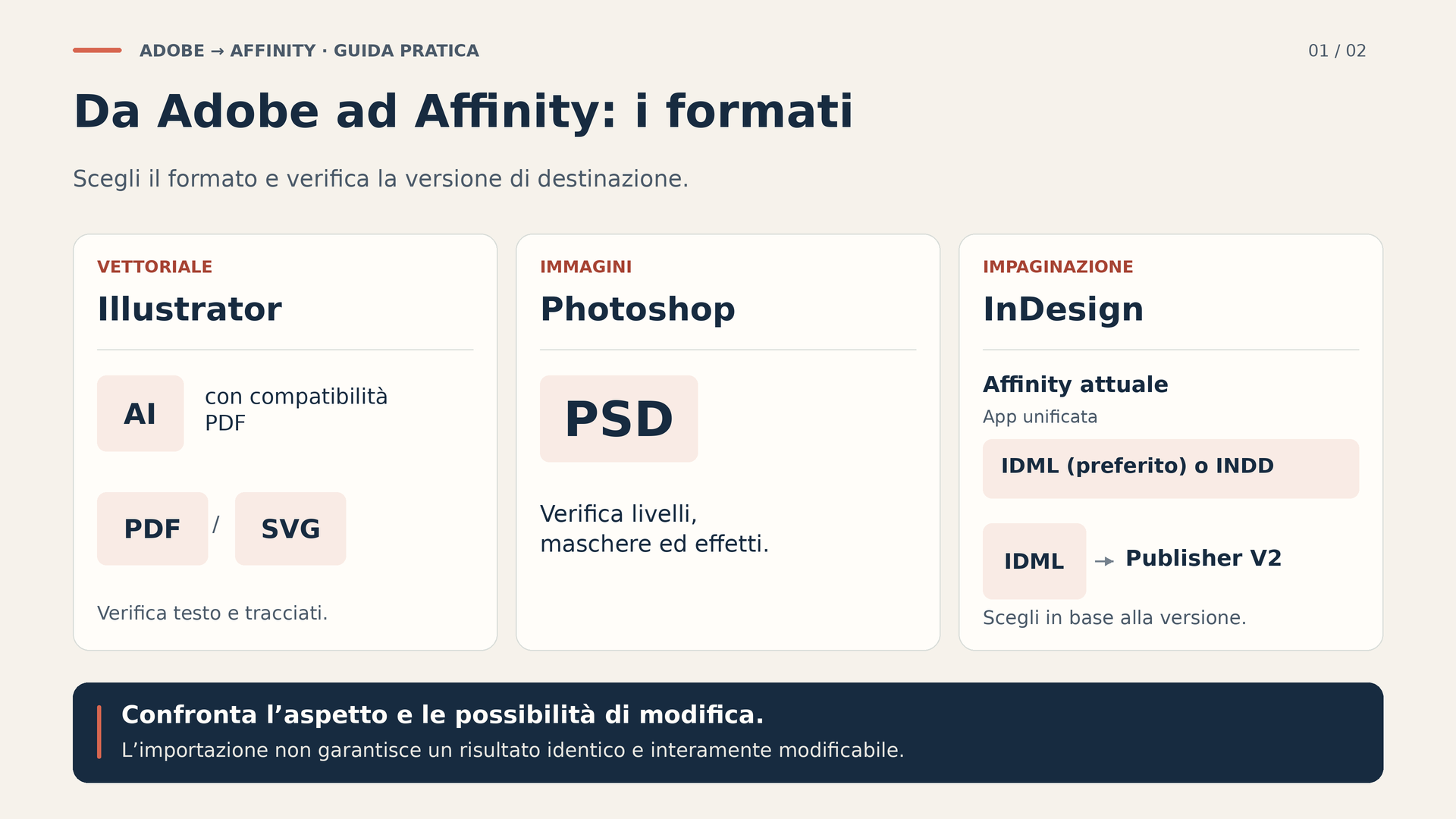
Per i file AI, comincia verificando come sono stati salvati. Il supporto ufficiale di Affinity spiega che l’applicazione accede al contenuto PDF compatibile incorporato. Se manca, indica di salvare nuovamente da Illustrator attivando «Crea file compatibile con PDF». Questa procedura permette di preparare lo scambio, ma non equivale a trasferire automaticamente tutta la struttura nativa del documento.
- Apri una copia in Illustrator e salvala con l’opzione per creare un file compatibile con PDF. Conserva separatamente l’AI originale.
- Prepara anche un PDF o un SVG quando è adatto al lavoro. Identifica chiaramente quale servirà come riferimento e quale per lo scambio.
- Apri il file nell’edizione di Affinity scelta. Controlla tavole da disegno, misure, ritagli, trasparenza, riempimenti e posizione delle immagini.
- Seleziona oggetti rappresentativi e modifica nodi, testo, sfumature e tracce. Non considerare valida un’importazione solo perché la sua miniatura assomiglia all’originale.
- Salva il documento di lavoro ed esporta un campione nel formato che riceverà il cliente. Riapri quel campione nell’ambiente di destinazione previsto.
Con SVG, verifica soprattutto le dimensioni fisiche e il rapporto fra il disegno e la sua area di lavoro. Inserisci una forma di misura nota nella copia di prova e controllane la dimensione all’apertura e al ritorno del file. Separa le prove a schermo da quelle destinate al taglio o alla produzione: un risultato gradevole nel browser richiede comunque la verifica del fornitore che utilizzerà le curve. Elimina la forma di controllo prima di generare la consegna definitiva.
Includi nella prova gli elementi più delicati del disegno: aspetti complessi, pennelli, maschere, simboli ed effetti. Se una parte non conserva le possibilità di modifica necessarie, decidi se ricostruirla o predisporne una versione visiva appiattita. Procedi elemento per elemento, senza convertire per comodità tutta l’illustrazione in un’immagine.
Per un flusso di lavoro incentrato sull’illustrazione in Windows, valutare questa licenza di seconda mano di Designer è ragionevole dopo aver confermato versione, diritti e attivazione, e verificato che quell’edizione gestisca adeguatamente i tuoi file. La prova deve precedere la decisione d’acquisto, non giustificarla a posteriori.
6. Controlla i file Photoshop livello per livello
Prepara il PSD con una struttura comprensibile: gruppi con nomi chiari, livelli importanti identificati e un’esportazione di riferimento. La tabella ufficiale dei formati di Affinity documenta l’importazione e l’esportazione PSD, ma avverte che il testo viene rasterizzato durante l’esportazione. Aprire correttamente un fotomontaggio, quindi, non garantisce di poterlo restituire con tutte le possibilità di modifica intatte. Verifica quali elementi dovrà modificare in seguito il destinatario.
Nel progetto pilota, controlla maschere, metodi di fusione, opacità, regolazioni e oggetti incorporati. Attiva e disattiva i gruppi uno alla volta; sostituisci un’immagine; cambia una regolazione; ingrandisci i bordi e le aree trasparenti. Confronta sempre il risultato con il riferimento di Photoshop alle stesse dimensioni e con una gestione del colore coerente.
Quando una funzione non viene trasferita correttamente, conserva l’originale e prepara per quella parte un’alternativa visiva in pixel. Potrebbe essere un livello unito che riproduce un effetto oppure un’esportazione TIFF del risultato. Identificala come alternativa rasterizzata, per non confonderla con un elemento pienamente modificabile. Se il cliente deve intervenire proprio su quell’effetto, ricostruisci una soluzione oppure mantieni il relativo passaggio in Photoshop.
Un’organizzazione pratica consiste nel nominare i gruppi in base alla loro funzione: prodotto, sfondo, ombre e testi. Se ricostruisci un’ombra, conserva quella precedente nascosta in una copia di riferimento e annota il cambiamento nel registro del progetto. Durante il primo confronto, non mescolare correzioni creative e riparazioni dell’importazione: altrimenti sarà difficile distinguere un miglioramento intenzionale da una differenza accidentale.
Non appiattire l’unico file per risparmiare tempo. Tieni separate la fedeltà visiva e la possibilità di apportare correzioni. Un fotomontaggio può superare la prima prova e fallire la seconda quando arriva una richiesta apparentemente piccola, come cambiare un titolo o sostituire la confezione di un prodotto.
Infine, restituisci un PSD di prova alla persona che lo utilizzerà. Chiedile una modifica reale e una nuova esportazione. Questo giro completo di andata e ritorno individua problemi che non emergono importando in una sola direzione.
7. Distingui l’importazione INDD attuale dall’IDML in Publisher V2
Non seguire automaticamente le guide secondo cui Affinity non apre mai i file INDD. L’aggiornamento ufficiale del 15 settembre 2026 annuncia l’importazione nativa di INDD in Affinity per desktop, insieme allo scripting e a Blend Tool. Questa possibilità appartiene al prodotto aggiornato: non dimostra che una vecchia licenza di Designer includa l’impaginazione o quelle funzioni.
La guida attuale all’importazione da InDesign consiglia di usare IDML quando hai ancora accesso a InDesign e di riservare INDD come alternativa quando conservi soltanto l’originale. Esporta quindi l’IDML prima di disdire. Per una vecchia edizione di destinazione, la guida di Publisher V2 documenta IDML come percorso di importazione e il successivo salvataggio in formato .afpub. Identifica sempre la versione di destinazione prima di preparare lo scambio.
In entrambi i casi, conserva l’INDD, le immagini collegate e un PDF approvato. Prima dell’importazione, verifica che nel documento di origine non manchino risorse. Controlla poi dimensioni delle pagine, margini, abbondanza, pagine mastro, stili, numerazione, tabelle e flusso del testo. Non limitare l’ispezione alla copertina: scegli anche una pagina densa, una con tabelle e una con immagini ritagliate.
Introduci una correzione intenzionale: allunga un paragrafo, cambia una cifra e sostituisci una fotografia. Verifica come si ricompone il documento e se compare testo in eccedenza. Per le pubblicazioni estese, confronta tutte le pagine esportate e annota i problemi per numero di pagina.
L’importazione attuale richiede il salvataggio di un documento .af: non consente di restituire le modifiche in formato INDD o IDML. Se un’altra persona deve proseguire in InDesign, concorda una consegna alternativa oppure mantieni quel passaggio editoriale in Adobe. Prova la collaborazione prima di cambiare il file principale.
8. Separa fotografia, componenti aggiuntivi e automazioni
Se il tuo lavoro parte dai RAW, prepara un campione proveniente dalle fotocamere che usi davvero: sensibilità differenti, illuminazioni difficili, incarnati e obiettivi abituali. Conserva gli originali e le esportazioni di riferimento. Confronta esposizione, bilanciamento del bianco, dettaglio e correzioni ottiche; non misurare il successo soltanto in base alla possibilità di aprire il file.
Considera separatamente l’archivio fotografico e lo sviluppo. Annota come ritroverai le immagini, conserverai le selezioni e consegnerai le versioni finali. Non dare per scontato che trasferire una fotografia riproduca un catalogo, la sua cronologia o le impostazioni di un altro programma di sviluppo. Decidi quali informazioni devi mantenere e verificane il recupero prima di cambiare il flusso quotidiano.
Per i componenti aggiuntivi, crea una tabella con nome, versione, funzione e alternativa. La documentazione dei plugin di Photo 2 contempla i plugin Photoshop compatibili a 64 bit, ma segnala possibili problemi e consiglia di provarli. Per un’altra edizione, consulta la documentazione specifica e quella del produttore del plugin. Installarlo o vederlo in un menu non basta: eseguilo su copie rappresentative e verifica il risultato esportato.
Tratta le automazioni come piccoli progetti indipendenti. Descrivi cosa entra, quale operazione esegue ogni passaggio e cosa deve uscire. Anche se l’applicazione attuale integra lo scripting, non presumere che esegua senza modifiche azioni o script creati per Adobe. Ricostruisci prima la procedura manuale; poi automatizza un’attività stabile, prova gli errori prevedibili e conserva un risultato di riferimento.
Dai priorità alle operazioni frequenti. Automatizzare un’esportazione settimanale può essere più utile che riprodurre un’azione complessa utilizzata una sola volta all’anno.
9. Configura un ambiente comodo e ripetibile
Non cercare di imparare tutti gli strumenti durante il primo incarico. Prepara un elenco di dieci operazioni abituali: selezionare, trasformare, modificare nodi, allineare, lavorare con il testo, creare maschere, regolare il colore, organizzare i livelli, esportare e recuperare una revisione. Esercitati su un documento piccolo finché non riesci a completarle senza interrompere continuamente il lavoro.
Configura unità di misura, pannelli, scorciatoie e percorsi di salvataggio in base alle tue attività. Mantieni un promemoria personale delle corrispondenze, non un confronto interminabile fra menu. Se un’operazione cambia nome, registra l’intenzione: «ritagliare senza distruggere», «modificare il contorno» oppure «esportare ogni elemento». Imparerai così il nuovo flusso invece di cercare una copia esatta del precedente.
Converti poi un modello semplice: dimensioni corrette, stili essenziali, colori identificati e nomi chiari per gli elementi da modificare. Fallo utilizzare a un’altra persona senza istruzioni a voce e annota dove incontra difficoltà. Questa prova vale più di un bel modello comprensibile soltanto a chi l’ha creato.
Se scegli Designer per una postazione Windows, verifica prima dell’acquisto che la versione e i diritti confermati siano adatti a quella postazione e che tu sappia come attivarlo. Crea i modelli nell’esatta edizione che utilizzerai, non in un’altra di cui stai soltanto presumendo la compatibilità.
10. Controlla colore, stampa e PDF di uscita
Registra la modalità colore e il profilo ICC del documento originale prima di convertirlo. La guida alla gestione del colore di Photo 2 spiega il ruolo dei profili e consiglia di consultare la tipografia per scegliere il profilo CMYK appropriato. Usa questo confronto per definire condizioni concrete, non per applicare una ricetta universale a qualsiasi carta e processo.
Indica esplicitamente RGB o CMYK nella scheda del progetto e nelle specifiche di consegna. Se un file arriva senza un profilo identificato, interrompi la conversione e cerca un riferimento affidabile nella fonte originale. Non assegnarne uno a caso è importante quanto scegliere correttamente quello di uscita. Conserva una copia prima di qualsiasi cambiamento, per poter confrontare e correggere.
Per i materiali digitali, concorda dimensioni, profilo di uscita, trasparenza e formato. Per la stampa, chiedi formato finale, abbondanza, risoluzione richiesta, trattamento delle tinte piatte, limiti d’inchiostro e standard PDF. Documenta chi deve eseguire la conversione del colore. Evita conversioni ripetute soltanto perché ogni programma propone un’impostazione diversa.
Affinity documenta le proprie impostazioni di esportazione, comprese le opzioni di compatibilità PDF/X. Usa le impostazioni predefinite come punto di partenza: confronta ogni opzione con le istruzioni del fornitore. Non presumere che selezionare PDF/X includa automaticamente l’abbondanza o tutte le condizioni del tuo ordine.
- Esporta un campione con pagine rappresentative e un nome che identifichi la revisione.
- Aprilo al di fuori del documento di lavoro e verifica misure, pagine, ritagli, font e trasparenza.
- Controlla separazioni, inchiostri e sovrastampa con strumenti adatti alla destinazione prevista.
- Richiedi una prova di stampa quando colore o finitura hanno un’importanza critica.
- Conserva le impostazioni accettate insieme al progetto e ripeti la verifica dopo modifiche importanti.
Se il risultato stampato si discosta dal riferimento, esamina prima profili, esportazione e condizioni della prova. Cambiare i colori a occhio per compensare uno schermo diverso può nascondere il problema e compromettere la tiratura successiva.
11. Approva un progetto pilota completo prima di estendere la migrazione
Scegli un progetto piccolo, rappresentativo e senza una consegna urgente. Deve includere almeno una difficoltà abituale: testo complesso, effetti, risorse collegate o requisiti tipografici. Evita esempi artificiosamente facili o troppo complessi per questa prova.
Definisci i criteri di accettazione prima di cominciare. Un elenco utile può comprendere queste verifiche:
- Integrità: tutte le pagine, le immagini e gli elementi previsti sono presenti e nella posizione corretta.
- Aspetto: testo, colore ed effetti corrispondono al riferimento oppure presentano modifiche espressamente approvate.
- Modificabilità: puoi apportare le correzioni prevedibili senza ricostruire l’intero documento.
- Consegna: il destinatario apre il formato concordato e completa la propria parte del lavoro.
- Ripristino: un’altra copia permette di recuperare il progetto con tutte le sue dipendenze.
- Tempo: hai misurato preparazione, conversione, verifica e correzioni, non soltanto l’apertura iniziale.
Per il confronto, porta i riferimenti alle stesse dimensioni e percorri il documento in due passaggi. Nel primo, osserva l’insieme: proporzioni, pagine e gerarchia. Nel secondo, ingrandisci testo piccolo, bordi, trasparenze e dettagli critici. Se lavorate in più persone, affida il secondo passaggio a chi non ha eseguito la conversione. Registra ogni problema con una schermata, la sua posizione e il risultato atteso, per evitare correzioni basate su ricordi imprecisi.
Classifica i problemi come bloccanti, correggibili o accettati. Assegna a ciascuno una soluzione e un responsabile. Se il documento funziona soltanto dopo una lunga riparazione, limita quel percorso al tipo di lavoro che lo giustifica davvero. Una migrazione parziale ben delimitata è preferibile a un cambiamento totale pieno di eccezioni improvvisate.
Ripeti poi la prova con un secondo progetto diverso. Cerca schemi ricorrenti: quali impostazioni puoi trasformare in un modello, quali elementi richiedono una preparazione preliminare e quali incarichi devono rimanere temporaneamente in Adobe.
12. Prova la consegna e il ritorno dei file
Prepara un pacchetto comprensibile anche a una persona estranea al progetto: documento di lavoro quando opportuno, formati finali, risorse autorizzate e una breve nota con versione, font necessari e problemi noti. Separa i file modificabili da quelli destinati esclusivamente alla visualizzazione o alla stampa.
La tabella dei formati supportati non prevede neppure l’esportazione nativa AI. Un PDF o un SVG non equivalgono alla consegna dell’originale Illustrator. Definisci una prova per ogni consegna: dimensioni e aspetto dello SVG, pagine e produzione del PDF, struttura e correzioni del PSD. Non cambiare un’estensione per far sembrare un file di un altro formato. Il destinatario deve poter svolgere il lavoro concordato.
Chiedi che il file ti venga restituito con una modifica concreta: la correzione di un titolo, il riposizionamento di un’immagine o l’aggiornamento di una tabella. Riapri poi il file restituito ed esportalo nuovamente. Se emergono perdite, identifica in quale direzione si verificano e modifica l’accordo di scambio. A volte basta consegnare separatamente gli originali vettoriali; in altri casi conviene mantenere una parte del progetto in Adobe.
Verifica inoltre la compatibilità fra generazioni di Affinity: l’applicazione attuale apre i documenti V1 e V2, ma i suoi nuovi file non possono essere aperti in quelle versioni precedenti. Conserva gli originali e concorda la versione di lavoro con i collaboratori prima di sostituire un file principale.
Inserisci questo percorso nel processo abituale soltanto quando il destinatario conferma di poter proseguire. L’approvazione interna non sostituisce la verifica di una tipografia, di un collaboratore o di un cliente con esigenze differenti.
13. Pianifica la transizione e disdici alla fine
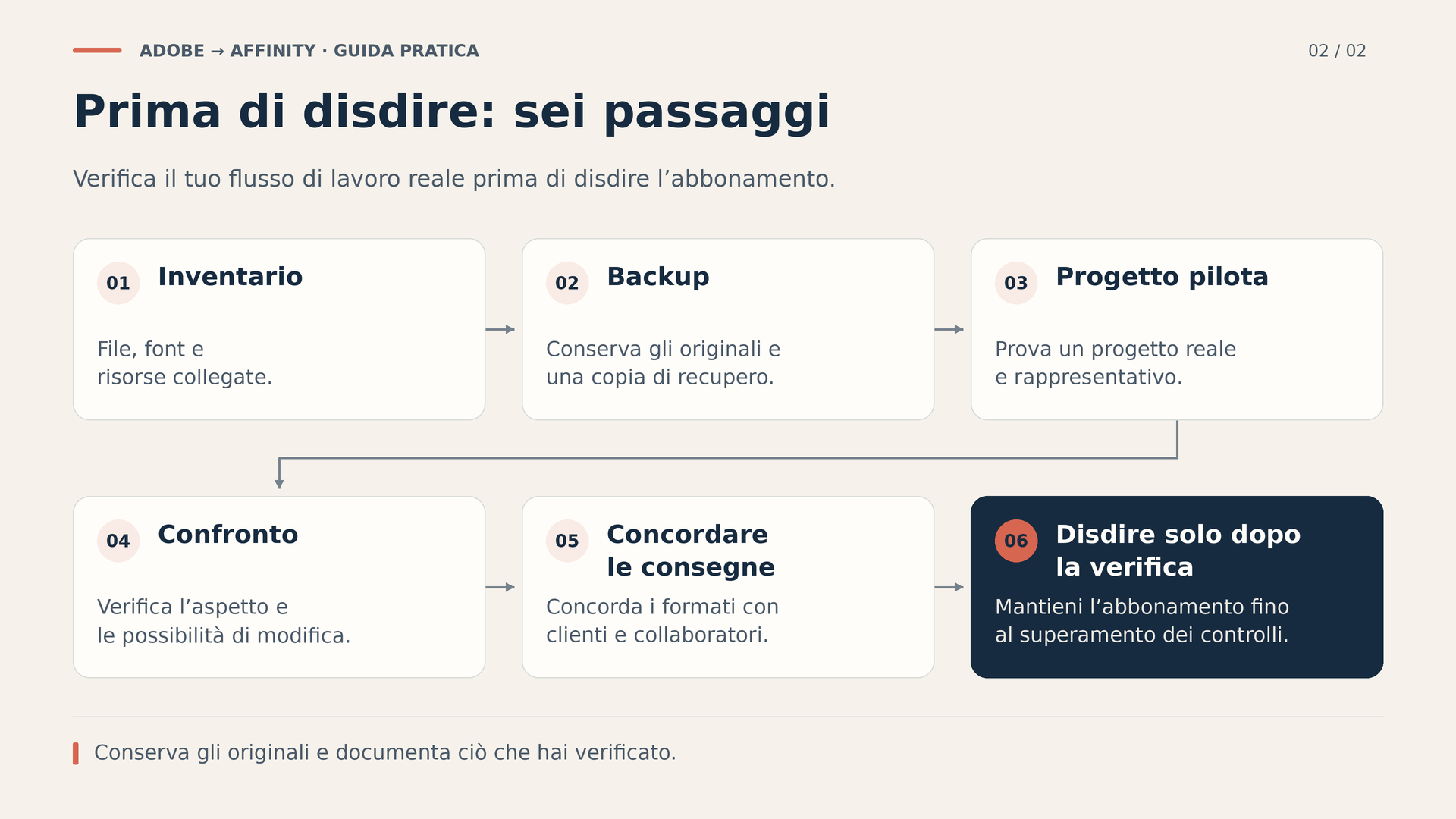
Come calendario indicativo per un professionista con un archivio gestibile, dedica la prima settimana all’inventario e ai backup; la seconda ai font e ai progetti pilota; la terza agli incarichi piccoli; la quarta alla verifica delle consegne e delle dipendenze ancora aperte. Non è una promessa sulla durata: estendi ogni fase se lavori con pubblicazioni lunghe, molti collaboratori o processi automatizzati.
Riserva blocchi di tempo all’apprendimento e uno spazio per correggere i problemi. Evita di migrare un modello critico alla vigilia della consegna. Calcola l’impegno complessivo: preparazione, formazione, ricostruzione, prove ed eventuali servizi di cui continuerai ad avere bisogno. Il risparmio va confrontato con questo lavoro, non soltanto con un canone che scompare.
Se i progetti pilota confermano che ti serve una specifica edizione indipendente, puoi consultare l’offerta di Affinity Designer su Licendi per fare una scelta consapevole. Ottieni prima conferma di versione, diritti e attivazione; se cerchi l’applicazione unificata gratuita, quell’acquisto non deve essere presentato come un requisito per ottenerla.
Prima di disdire Adobe, verifica tre cose: file recuperabili, consegne accettate e dipendenze risolte. Controlla nel tuo account il piano sottoscritto, il paese, la data di rinnovo, gli eventuali costi e gli effetti sui servizi utilizzati. Le condizioni di abbonamento di Adobe dipendono dalla formula e dall’ambito applicabile; pagare mensilmente non significa automaticamente avere un contratto rinnovabile di mese in mese.
Segui la procedura ufficiale di disdetta e conserva la conferma. Verifica cosa rimarrà accessibile e per quanto tempo prima di rimuovere file dai servizi associati. Non eliminare l’account e non disinstallare gli strumenti come primo passo della migrazione.
Programma inoltre una verifica dopo il primo ciclo completo di lavoro. Conta quanti incarichi hai completato, quali problemi si ripetono e quanto tempo richiedono. Aggiorna i modelli ed elimina soltanto i vecchi passaggi che hanno già un sostituto collaudato. Se emerge un’eccezione importante, conserva un percorso specifico per gestirla senza annullare tutto ciò che già funziona.
Il cambiamento sarà riuscito quando potrai produrre, correggere, consegnare e recuperare il tuo lavoro con fiducia. Arrivarci per gradi non significa fermarsi a metà: significa proteggere l’archivio e i rapporti professionali mentre adotti un nuovo modo di lavorare.
Fonti ufficiali e documentazione di riferimento
- Affinity: applicazione attuale e piattaforme.
- Affinity: novità di settembre 2026.
- Affinity: importazione dei file AI.
- Affinity: formati supportati.
- Affinity: scegliere fra INDD e IDML.
- Publisher V2: importazione tramite IDML.
- Adobe Fonts: libreria e utilizzi.
- Photo 2: uso dei componenti aggiuntivi.
- Photo 2: gestione del colore.
- Affinity: impostazioni di esportazione.
- Adobe: condizioni di abbonamento applicabili.
- Adobe: come disdire un abbonamento.