ES
 EN
 FR
 DE
 IT
 PT


Office 2019 o 2016 para Mac abre archivos pero no deja editar: solución
El documento se abre, puedes leer todo el texto y la fecha de entrega está cerca, pero Word no te permite escribir. Excel muestra el libro sin aceptar cambios y PowerPoint abre la presentación, aunque Guardar permanece desactivado. A menudo aparece una franja que pide activar Office. La situación preocupa, pero no significa necesariamente que los archivos estén dañados ni que tengas que comprar otra licencia de inmediato. Si quieres una visión general del funcionamiento de la suite en tu equipo, revisa la guía completa de Office para Mac.
Para muchos usuarios de Office 2019 para Mac, un acontecimiento muy concreto explica el cambio repentino de febrero de 2026: caducó un certificado de licencias integrado en la última compilación compatible de Office 2019. Microsoft publicó una vía de corrección. Por eso, la primera respuesta correcta consiste en identificar la edición, proteger los documentos, actualizar Office, reiniciar y comprobar la activación. Comprar un sustituto antes de hacer esas verificaciones puede suponer un gasto innecesario y dejar sin aclarar el problema original.
Office 2016 para Mac exige otro diagnóstico. El aviso de Microsoft de febrero de 2026 no menciona Office 2016, una edición sin soporte desde 2020. Puede entrar en modo de funcionalidad reducida por una activación fallida, datos de licencia antiguos, una versión de macOS incompatible o una instalación vinculada a una cuenta de Microsoft distinta. Esta guía separa ambos casos y propone una ruta segura desde el síntoma hasta la solución.

¿Qué cambió exactamente el 9 de febrero de 2026?
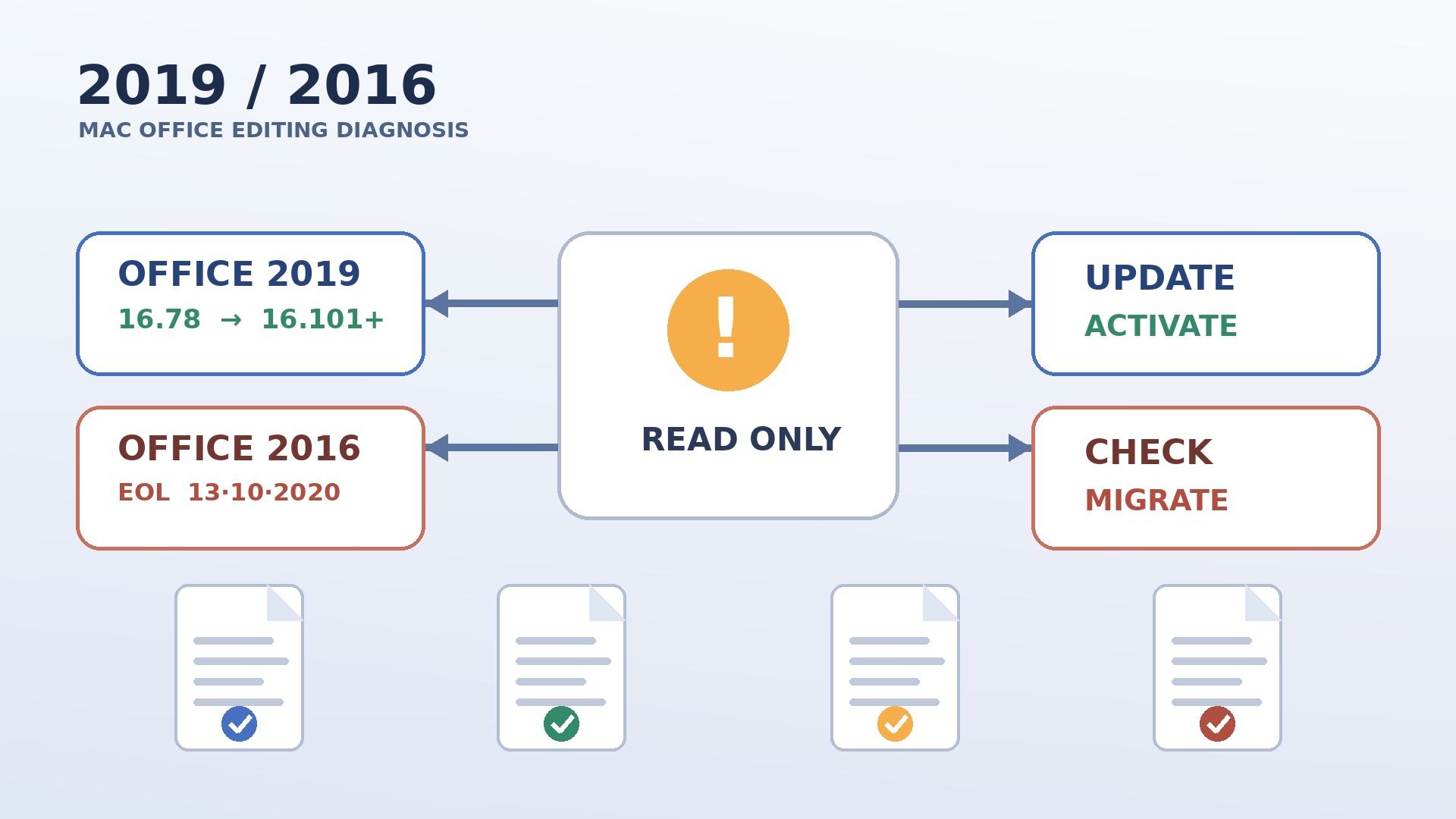
Microsoft indica que la última versión compatible de Office 2019 para Mac fue la 16.78. Esa compilación contiene un certificado de licencias integrado cuya validez terminó el 9 de febrero de 2026. Tras la caducidad, algunas instalaciones de Word, Excel y PowerPoint empezaron a solicitar la activación aunque la licencia perpetua existente hubiera funcionado hasta entonces. Las aplicaciones podían iniciarse y abrir archivos, pero quedaban bloqueadas las funciones de edición y guardado.
La fecha es importante. Office 2019 para Mac no llegó repentinamente al final de su soporte en 2026: había terminado el 10 de octubre de 2023. Microsoft tampoco anunció la anulación general de todas las licencias perpetuas de Office 2019. El problema inmediato era que la antigua compilación 16.78 ya no podía validar la licencia mediante aquel certificado integrado. La solución de Microsoft es actualizar Office para Mac a la versión 16.101 o posterior. Esas compilaciones reconocen una licencia válida existente de Office 2019 u Office 2021 y pueden restaurar la edición y el guardado.
Sigue las instrucciones actuales de Microsoft en Actualizar Office para Mac para restaurar la edición y el guardado. Esta actualización corrige la compatibilidad de licencias, pero no devuelve el producto al soporte general. Office 2019 continúa fuera de soporte y no recupera por ello las actualizaciones de seguridad habituales, las correcciones ordinarias ni un compromiso de compatibilidad con futuras versiones de macOS.
El aviso de Microsoft también incluye Office 2021 para Mac en el contexto de este certificado. Si Acerca de Word muestra Office 2021, se aplica la misma lógica de actualizar primero. Este artículo se centra en 2019 y 2016 porque es fácil confundirlos, pero la edición indicada por la propia aplicación es más fiable que una fecha de compra recordada de forma aproximada o el nombre de un instalador antiguo.
Office 2019 y Office 2016 no son el mismo caso
La diferencia esencial está en las pruebas disponibles. Microsoft describe de forma expresa el problema del certificado de febrero de 2026 para Office 2019 y Office 2021 para Mac. No afirma que el mismo acontecimiento afecte a Office 2016. Aplicar la explicación de 2019 a cualquier instalación antigua puede conducir a un diagnóstico erróneo. Para conocer mejor esta edición concreta, consulta el artículo sobre Office 2019 para Mac y la productividad.
Office 2016 para Mac llegó al final del soporte el 13 de octubre de 2020. Microsoft ya no le proporciona actualizaciones de seguridad, soporte técnico ni correcciones ordinarias. Si abre documentos en modo de solo lectura o funcionalidad reducida, las causas posibles incluyen la pérdida del estado de activación, datos locales de licencia obsoletos, una cuenta incorrecta, una instalación incompleta o la incompatibilidad entre aplicaciones antiguas y una versión actual de macOS. La instalación también puede ser demasiado vieja para utilizar de manera fiable los mecanismos actuales de activación o actualización.
Todavía puedes realizar comprobaciones razonables: confirmar la edición exacta, verificar la cuenta asociada o la documentación de licencia, corregir la fecha y hora del Mac y probar la activación oficial. Sin embargo, no hay fundamento para prometer que instalar la versión 16.101 convertirá Office 2016 en un producto compatible. Si Office 2016 sigue siendo inestable después de controles prudentes, la migración es la solución duradera, no los parches no oficiales, los instaladores modificados ni una sucesión de reinicios destructivos.
Los avisos de ciclo de vida de Microsoft contienen el estado oficial: fin del soporte de Office 2019 para Mac y fin del soporte de Office 2016 para Mac. Ten presentes esas fechas para decidir si basta con una recuperación temporal o necesitas una plataforma mantenida.
Qué significa realmente una licencia perpetua de Office
Una licencia perpetua concede el derecho a utilizar la edición adquirida conforme a sus condiciones, sin pagar una suscripción periódica de Microsoft 365 por esa edición. No obliga a Microsoft a actualizar el programa para siempre. Tampoco garantiza renovaciones ilimitadas de certificados, soporte para todas las versiones futuras de macOS, compatibilidad continua con servicios en la nube cambiantes ni el derecho a obtener la siguiente versión principal de Office.
El fin del soporte normalmente no apaga un producto perpetuo el día señalado en su ciclo de vida. Muchas instalaciones sin soporte siguen iniciándose. El riesgo crece de forma gradual: se acumulan vulnerabilidades sin corregir, dejan de probarse nuevos sistemas operativos, cambian los servicios de inicio de sesión, evolucionan las integraciones y los complementos avanzan. El incidente de febrero de 2026 es poco habitual porque un certificado dentro de la última compilación de Office 2019 provocó una interrupción funcional clara años después del fin del soporte, y Microsoft proporcionó una ruta de actualización específica.
La funcionalidad reducida suele ser un estado de activación, no un estado del documento. Office puede permitir visualizar o imprimir contenido existente mientras bloquea la creación, la edición y el guardado. Si copias el mismo archivo a otro Mac correctamente activado, quizá compruebes que está intacto. Aun así, realiza copias de seguridad antes de modificar Office, ya que una reinstalación, un restablecimiento de licencia, las macros, las plantillas y los perfiles de Outlook abarcan mucho más que el archivo que tienes abierto.
Tabla de diagnóstico por síntomas
| Lo que observas | Dirección más probable | Primera acción segura |
|---|---|---|
| Office 2019 versión 16.78 funcionaba hasta alrededor del 9 de febrero de 2026 y ahora una franja de activación bloquea Editar y Guardar | Coincide claramente con la caducidad documentada del certificado integrado | Haz una copia de seguridad y actualiza todas las aplicaciones de Office a la versión 16.101 o posterior |
| Office 2021 para Mac presenta el mismo comportamiento repentino | El aviso de Microsoft de 2026 también menciona Office 2021 | Instala la versión 16.101 o posterior y vuelve a abrir Office |
| Office 2016 está en modo de solo lectura | No es el caso documentado de 2019; pueden intervenir la activación, los datos de licencia, la cuenta, la antigüedad o macOS | Confirma edición y activación; planifica la sustitución si no recuperas un funcionamiento fiable |
| Solo un archivo descargado es de solo lectura y los demás se editan con normalidad | Permisos, bloqueo de Finder, Vista protegida, derechos de uso compartido o sincronización | Guarda una copia local, revisa Obtener información y los permisos, y prueba un documento nuevo |
| Todas las aplicaciones indican que no hay licencia después de cambiar de cuenta o de Mac | Cuenta de Microsoft incorrecta, asociación de licencia ausente o datos locales obsoletos | Verifica la cuenta de compra e inicia sesión; deja la herramienta de eliminación para el final |
| Microsoft AutoUpdate no ofrece una actualización utilizable | Actualizador antiguo, macOS no compatible, instalación dañada o red restringida | Comprueba compatibilidad, espacio libre y paquetes oficiales de actualización de Microsoft |
| Office se activa, pero se cierra o representa mal los documentos | Compatibilidad, fuentes, complementos, plantillas o archivos de aplicación en lugar de la licencia | Prueba sin complementos, valida las fuentes y usa un perfil limpio antes de reinstalar |
| Editar funciona, pero Guardar falla en OneDrive o una carpeta compartida | Problema de permisos, sincronización, red o propiedad del destino | Guarda localmente con otro nombre y diagnostica el almacenamiento por separado |
La tabla sirve para acotar el problema, pero no sustituye la observación. Anota el texto exacto del aviso, la versión, la edición de macOS y si puedes editar y guardar localmente un documento en blanco. Estos cuatro datos evitan confundir una activación fallida con un archivo bloqueado o una carpeta en la nube que no sincroniza.
Paso a paso: recuperar la edición en Office 2019 para Mac
1. Identifica la edición y la compilación instaladas
Abre Word, elige Word > Acerca de Microsoft Word y anota la edición o licencia y el número de versión. Repite la comprobación en Excel si la información parece incoherente. Debes distinguir Office 2019, Office 2021, Office 2016, Office 2024 o Microsoft 365, no limitarte a leer “Microsoft Word”. Si aparece la versión 16.78 y el problema comenzó en febrero de 2026, el incidente del certificado encaja bien.
2. Protege los documentos y datos de trabajo
Copia los documentos activos a una ubicación que controles y comprueba que las copias se abren. Incluye plantillas personalizadas, listas de Autocorrección, diccionarios, macros, fuentes que tengas derecho a utilizar y cualquier dato local importante de Outlook. Si un archivo solo existe en una carpeta sincronizada, confirma su estado en la nube y conserva una copia sin conexión. No sobrescribas la única versión durante las pruebas. Las actualizaciones no deberían borrar documentos, pero una copia ordenada facilita una reinstalación o migración posterior.
3. Instala todas las actualizaciones disponibles de Office
En Word, selecciona Ayuda > Buscar actualizaciones. Permite que Microsoft AutoUpdate se actualice si lo solicita e instala las actualizaciones disponibles de Word, Excel, PowerPoint, Outlook y OneNote como un conjunto. Sigue buscando hasta que Acerca de Word indique la versión 16.101 o posterior. Actualizar solo una aplicación puede dejar una instalación mezclada, por lo que conviene completar todo el grupo.
Si Buscar actualizaciones no aparece, se queda bloqueado o afirma que no hay novedades mientras sigues en 16.78, utiliza los paquetes oficiales de actualización de Office para Mac enlazados desde la asistencia de Microsoft. Evita los sitios que vuelven a empaquetar Office. Que un instalador sea auténtico no basta si es demasiado antiguo: el objetivo es una compilación proporcionada por Microsoft, igual o superior a 16.101, que reconozca la licencia existente.
4. Cierra Office por completo y reinicia el Mac
Cierra todas las aplicaciones de Office, incluidos Outlook y OneNote. Revisa el Dock para comprobar que ninguna sigue abierta y reinicia macOS. El reinicio termina procesos antiguos de la aplicación y de licencias y permite cargar juntos los nuevos componentes. Después de iniciar sesión, abre primero Word y vuelve a comprobar la versión antes de abrir el documento urgente.
5. Inicia sesión con la cuenta asociada a la licencia
Si Office solicita activación, inicia sesión con la cuenta personal o profesional de Microsoft realmente asociada a esa licencia. No pruebes varias cuentas al azar, porque dificultarás saber qué derecho está detectando. Consulta la factura, la confirmación del pedido o el registro de software de la organización. La guía oficial para activar Office para Mac explica el proceso de inicio de sesión.
6. Prueba la edición y el guardado en local
Crea un documento de Word en blanco, escribe una frase y guárdalo con un nombre nuevo en una carpeta local como Documentos. Después, abre una copia del archivo afectado y guarda otra copia. Haz una prueba pequeña en Excel o PowerPoint si también fallaban. Una prueba local correcta confirma que la activación de la aplicación funciona; cualquier fallo restante en OneDrive, SharePoint, Dropbox, una unidad de red o un adjunto de correo podrá investigarse como problema de ubicación o permisos.
7. Comprueba que el resultado sobrevive a otro inicio
Cierra Word, vuelve a abrirlo y repite la edición local. Comprueba que la franja de activación no reaparece. Si el Mac tiene varios perfiles de usuario, prueba únicamente el perfil que corresponde a la licencia, salvo que las condiciones y el despliegue permitan algo distinto. Registra la versión resultante para que soporte o un futuro administrador sepa qué corrección se aplicó.
Si la actualización no aparece o no se instala
Comprueba primero el espacio libre en disco y la estabilidad de la conexión. Una actualización de Office necesita capacidad para descargar, descomprimir, sustituir archivos y revertir cambios si algo falla. Configura la fecha, la hora y la zona horaria de macOS para que se ajusten automáticamente: un reloj muy incorrecto puede impedir la validación de certificados y las conexiones seguras. Prueba temporalmente sin una VPN o filtro web restrictivo solo si la política de tu organización lo permite y vuelve a activar la protección después.
Compara a continuación tu versión de macOS con la guía de Microsoft sobre versiones de Office para Mac y compatibilidad con macOS. Microsoft mantiene las compilaciones actuales de Office en un conjunto móvil de versiones recientes de macOS. Es posible que un Mac antiguo no admita una versión de macOS aceptada por el Office actual. Se trata de una limitación de plataforma; otra clave de producto no modernizará el hardware.
Revisa también el estado del equipo y las políticas. Confirma que el Mac cumple los requisitos de la edición, dispone de un disco de arranque sano y no está administrado por una organización que mantiene Office deliberadamente en una versión concreta. En un Mac gestionado, habla con el administrador antes de saltarte los controles. La empresa quizá tenga que aprobar el paquete nuevo, ajustar el canal de actualización o probar complementos internos.
Comprobaciones de activación antes de restablecer nada
Verifica la asociación entre cuenta y licencia antes de borrar datos locales. Una compra perpetua puede haberse canjeado en una cuenta de Microsoft determinada, mientras que una organización puede activar Office mediante su propio sistema de despliegue. Conserva la factura, la confirmación del pedido, la información del producto y los documentos de procedencia o transferencia suministrados con una licencia legítima de segunda mano. Una fotografía antigua de una clave no siempre basta para reconstruir la asociación correcta.
Nunca envíes una clave de producto, contraseña, código de recuperación o captura completa de la cuenta a un supuesto técnico desconocido. Un diagnóstico legítimo no requiere utilidades pirateadas, scripts de terminal copiados de un foro ni la desactivación de la seguridad básica de macOS. Esas prácticas pueden exponer documentos y credenciales y seguir dejando Office sin soporte.
Usa la herramienta para quitar licencias solo como último recurso controlado
Si Office ya está actualizado y la cuenta correcta todavía no activa el producto, Microsoft ofrece una herramienta oficial para quitar archivos de licencia de Office en Mac. Elimina la información local de licencias. Puede limpiar un estado antiguo o conflictivo, pero también obliga a activar Office de nuevo.
Antes de ejecutarla, confirma que tienes la cuenta de inicio de sesión correcta, un derecho válido y la documentación necesaria para recuperarlo. Cierra Office, protege el trabajo y lee las instrucciones actuales de Microsoft. Tras eliminar la licencia, reinicia, abre Office y activa con la cuenta prevista. No repitas la herramienta una y otra vez; si vuelve el mismo fallo, guarda el error exacto y consulta a Microsoft o al vendedor de la licencia en lugar de borrar las pistas.
Quitar la licencia no equivale a desinstalar Office. Si los archivos de la aplicación están dañados, puede ser razonable reinstalar después de revisar activación y compatibilidad. Sigue las instrucciones oficiales para desinstalar Office para Mac, porque arrastrar solo los iconos a la Papelera puede dejar componentes auxiliares. Reinstala desde una fuente oficial y actualiza antes de recuperar plantillas o complementos.
Office 2016 para Mac: ¿recuperación o migración?
Para Office 2016, empieza con los mismos datos de bajo riesgo: confirma la edición en Acerca de Word, haz una copia de seguridad, corrige el reloj, identifica la cuenta o los registros de licencia y comprueba si la activación oficial funciona. Prueba un documento local en blanco. Si solo un archivo está bloqueado, resuelve sus permisos en lugar de reemplazar Office.
Después, valora con realismo la antigüedad del producto. El soporte terminó el 13 de octubre de 2020. Aunque hoy recuperes la activación, la edición no recibe actualizaciones de seguridad ni tiene una promesa de compatibilidad con macOS actual. Un Mac utilizado para trabajo, archivos de clientes, datos financieros, adjuntos de correo o descargas de Internet no debería depender indefinidamente de una suite sin parches.
No instales un paquete de Office 2016 supuestamente “arreglado” desde una fuente no oficial. No edites bases de licencias con comandos de terminal que no entiendes, no bajes de versión macOS solo para mantener viva una aplicación vulnerable sin analizar el riesgo y no desactives controles de seguridad. Si necesitas unas horas para exportar archivos, aísla el trabajo de forma apropiada, evita contenido no fiable, crea copias y programa la migración. Para el uso habitual, sustituye Office 2016 por una edición compatible y mantenida; puedes comparar las opciones disponibles en el catálogo de licencias de Microsoft Office.
¿Office Hogar 2024 u Office Hogar y Empresas 2024?
Para quien prefiera una compra única en vez de una suscripción de Microsoft 365, Office 2024 es la generación perpetua actual considerada en esta guía. No es una suscripción y no incluye automáticamente cada futura versión principal de Office. Recibe mantenimiento de seguridad y calidad conforme a la política de ciclo de vida de Microsoft; consulta las fichas oficiales de Office Home 2024 y Office Home & Business 2024.
| Opción | Aplicaciones y posicionamiento | Perfil adecuado |
|---|---|---|
| Office Hogar 2024 | Word, Excel, PowerPoint y OneNote para un PC o Mac; orientado al uso no comercial | Hogares y estudiantes que no necesitan Outlook ni uso empresarial |
| Office Hogar y Empresas 2024 | Word, Excel, PowerPoint, OneNote y Outlook para un PC o Mac; orientado al uso comercial | Autónomos y empresas que necesitan Outlook y uso profesional |
Licendi comercializa licencias legítimas de software de segunda mano. Para necesidades no comerciales, consulta la licencia de Office Hogar 2024. Para trabajar profesionalmente y disponer de Outlook, valora la licencia de Office Hogar y Empresas 2024. Antes de comprar, verifica las condiciones vigentes, la compatibilidad con tu Mac, el uso previsto y las aplicaciones incluidas. Conserva la factura y toda la documentación de licencia.
Elige según los derechos de uso y las aplicaciones necesarias, no solo por el precio. Un autónomo que envía correo de clientes desde Outlook y edita documentos comerciales debería examinar normalmente Hogar y Empresas. Un hogar que utiliza Word para cartas personales y Excel para el presupuesto familiar puede encajar en Hogar. Si necesitas actualizaciones continuas de funciones, derechos para varios dispositivos, servicios en la nube o ventajas de suscripción, compara Microsoft 365 por separado en vez de atribuirlas a un paquete perpetuo de Office 2024.
Lista de migración: cambia sin perder los detalles importantes
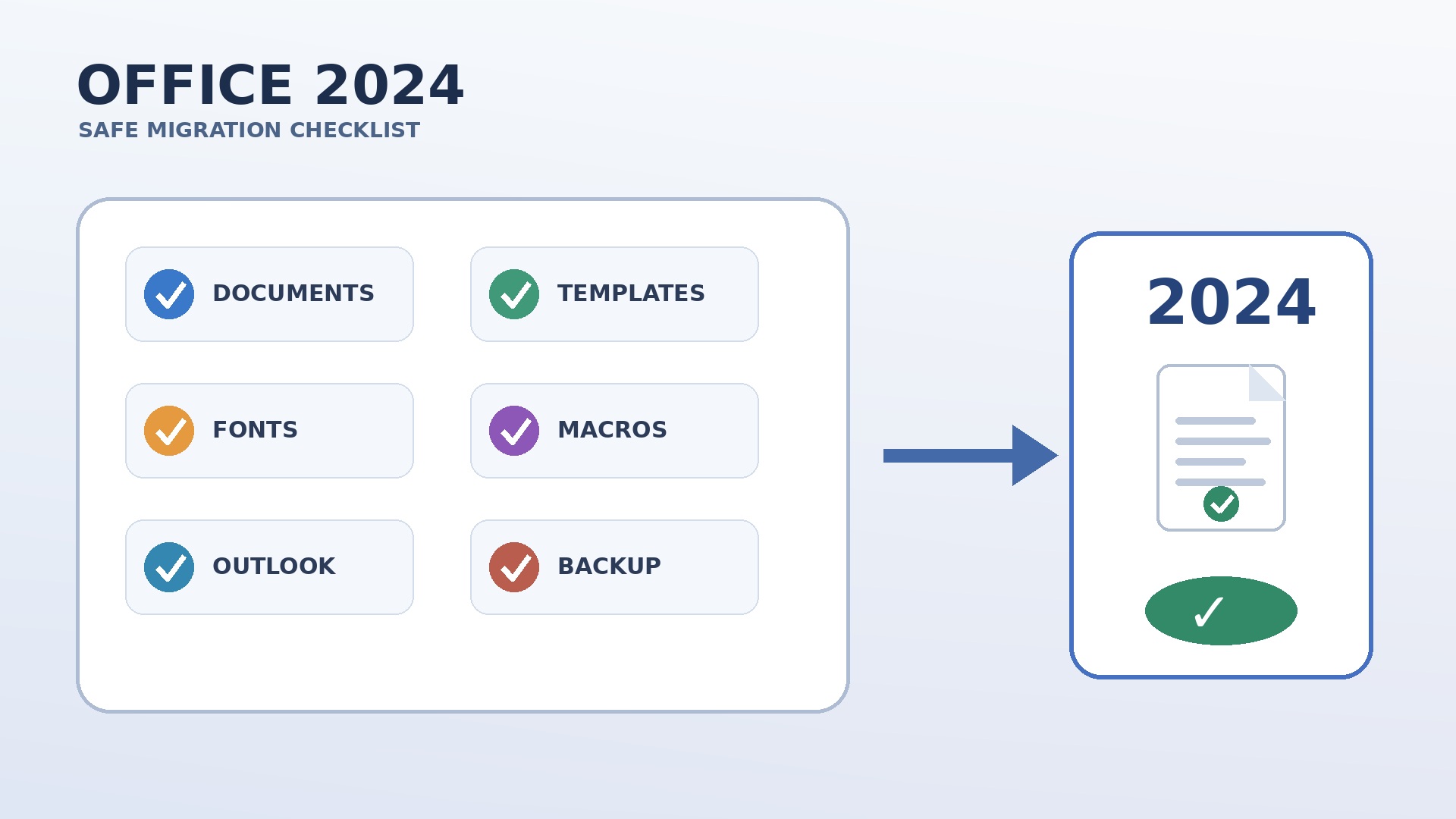
Una buena migración es más que abrir un DOCX. Haz inventario de los elementos que vuelven familiar Office y que pueden ser críticos para el trabajo. Sigue esta secuencia antes de eliminar las aplicaciones antiguas.
- Confirma el Mac de destino. Revisa versión de macOS, procesador, almacenamiento libre, permisos de la cuenta y requisitos actuales de Microsoft. Resuelve primero los problemas pendientes del sistema operativo.
- Haz copia de los documentos. Conserva archivos de Word, Excel, PowerPoint, PDF, CSV y formatos antiguos en una copia verificada. Mantén la estructura de carpetas y las fechas cuando resulten útiles.
- Enumera plantillas y estilos. Localiza plantillas Normal, membretes, etiquetas, presentaciones corporativas, temas, entradas de Autocorrección, diccionarios y elementos personalizados.
- Audita las fuentes. Registra las tipografías no estándar y sus condiciones de licencia. Una fuente ausente puede cambiar la paginación, impresos calculados con medidas fijas y diseños de diapositivas. Instala solo archivos fiables y autorizados.
- Prueba macros y complementos. Identifica libros VBA, macros de Word, flujos que dependan de componentes de Windows, gestores bibliográficos, conectores contables e integraciones del navegador. Office para Mac no admite todos los complementos de Windows y las versiones nuevas pueden bloquear código heredado inseguro.
- Planifica los datos de Outlook. Confirma la sincronización del buzón del servidor, carpetas locales, archivos, firmas, reglas, buzones delegados, calendarios y contactos. No presupongas que todo elemento local podrá recuperarse después de borrar el Outlook antiguo.
- Instala y activa la edición de destino. Utiliza un instalador oficial, actualízalo por completo e inicia sesión o activa según la licencia adquirida. Conserva la factura y las pruebas de licencia.
- Ejecuta pruebas representativas. Abre informes complejos, documentos con control de cambios, fórmulas, tablas dinámicas, libros protegidos, presentaciones con vídeo, combinaciones de correspondencia y PDF. Compara visualmente y prueba las funciones.
- Mantén un paralelo breve. Cuando las condiciones técnicas y de licencia lo permitan, conserva el entorno antiguo solo el tiempo necesario para validar el nuevo. No edites el mismo archivo en dos ubicaciones sin sincronizar.
- Retira de forma segura. Tras verificarlo todo, elimina el software obsoleto mediante instrucciones oficiales, revoca cuentas que ya no deban acceder y conserva las copias durante el plazo aprobado.
Pruebas de compatibilidad que evitan sorpresas costosas
Empieza con documentos representativos, no con ejemplos vacíos. Un contrato largo de Word puede depender de saltos de sección, estilos vinculados, control de cambios, fuentes personalizadas, campos y una tabla de contenido. Verifica el número de páginas, encabezados, notas, comentarios, referencias cruzadas y exportación a PDF. Para colaboración, prueba una copia con las personas y la plataforma reales; algunos problemas solo aparecen después de que otro editor guarda el documento.
En Excel, revisa vínculos externos, nombres definidos, sistemas de fecha, fórmulas de matriz, funciones de Power Query, tablas dinámicas, formato condicional, validación de datos, protección con contraseña y VBA. Ejecuta los cálculos y compara totales conocidos. Que un libro se abra sin error no demuestra que todas las consultas se hayan actualizado o que las macros funcionen. Conserva un original intacto antes de permitir que una versión nueva convierta un formato heredado.
Qué no debes hacer
- No compres otra licencia antes de comprobar si Office 2019 solo necesita la versión 16.101 o posterior.
- No afirmes que el aviso del certificado de febrero de 2026 incluye Office 2016; Microsoft identifica Office 2019 y 2021.
- No presupongas que la fecha de fin de soporte anuló automáticamente una licencia perpetua.
- No descargues instaladores pirateados, saltos de activación ni supuestas correcciones de certificados desde sitios no oficiales.
- No elimines archivos de licencia hasta tener la cuenta o el derecho correcto para reactivar.
- No desinstales Office antes de proteger plantillas, macros, fuentes y datos de Outlook.
- No confundas un archivo de solo lectura o un problema de permisos en la nube con una aplicación sin licencia.
- No prometas que una licencia de Office nueva hará compatible un Mac obsoleto con el software actual.
Una secuencia práctica para decidir
Si Office dejó de editar de repente, identifícalo antes de cambiarlo. Office 2019 u Office 2021 en la compilación 16.78 con un aviso de activación aparecido en febrero de 2026 debe actualizarse a 16.101 o posterior. Reinicia, utiliza la cuenta asociada a la licencia si te la pide y demuestra la corrección editando y guardando un documento local nuevo. Es la ruta más rápida y respeta la solución documentada por Microsoft.
Si la activación sigue fallando, revisa compatibilidad con macOS, espacio en disco, acceso de red, fecha y hora y asociación de cuenta. Utiliza la herramienta de eliminación de licencias de Microsoft solo cuando estés preparado para reactivar. Reinstala únicamente después de las comprobaciones sencillas y con copias preparadas. Si la aplicación es Office 2016, considera la recuperación temporal salvo que un análisis de riesgo justifique otra cosa, porque el producto no tiene soporte desde 2020.
Sustituye Office solo cuando sea necesario. Si una edición perpetua responde a tus requisitos, compara Office Hogar 2024 con Office Hogar y Empresas 2024 según el uso comercial y la necesidad de Outlook, no por promesas imprecisas. Una secuencia prudente protege documentos y presupuesto: diagnostica, actualiza, reactiva y sustituye solo si hace falta.
Preguntas frecuentes
¿Por qué Office 2019 para Mac dejó de editar de repente en febrero de 2026?
La última compilación compatible de Office 2019 para Mac, la versión 16.78, contenía un certificado de licencias integrado que caducó el 9 de febrero de 2026. Las aplicaciones afectadas podían abrir archivos, pero bloqueaban la edición y el guardado. La solución de Microsoft es actualizar Office para Mac a la versión 16.101 o posterior.
¿Actualizar a la versión 16.101 devuelve Office 2019 al soporte?
No. La actualización puede restaurar el reconocimiento de la licencia y la edición, pero Office 2019 para Mac continúa fuera de soporte. Su soporte terminó el 10 de octubre de 2023.
¿Afecta a Office 2016 la misma caducidad del certificado del 9 de febrero de 2026?
El aviso de Microsoft menciona Office 2019 y Office 2021 para Mac, no Office 2016. Una instalación de Office 2016 en modo de solo lectura requiere otras comprobaciones de activación y compatibilidad; sustituirla es el plan más seguro a largo plazo porque su soporte terminó el 13 de octubre de 2020.
¿Perderé documentos al actualizar Office para Mac?
Una actualización de las aplicaciones de Office no debería borrar documentos, pero conviene crear antes copias verificadas. Conserva plantillas, macros, fuentes, diccionarios y los datos relevantes de Outlook antes de restablecer licencias o reinstalar.
¿Debo utilizar la herramienta de Microsoft para quitar licencias?
Solo como último recurso controlado, después de actualizar, revisar la cuenta correcta y confirmar que podrás reactivar. La herramienta elimina la información local de licencia de Office, de modo que tendrás que volver a activarlo.
¿Puede ser el documento el que esté en modo de solo lectura y no Office?
Sí. Si otros archivos se editan con normalidad, revisa la opción Bloqueado de Finder, los permisos del archivo y la carpeta, los derechos de uso compartido, la sincronización y si abriste un adjunto. Guarda una copia local y prueba un documento en blanco.
¿Qué edición de Office 2024 debería elegir un usuario de Mac?
Office Hogar 2024 incluye Word, Excel, PowerPoint y OneNote para un PC o Mac y está orientado al uso no comercial. Hogar y Empresas 2024 añade Outlook y el posicionamiento para uso comercial, por lo que suele ser más adecuado para autónomos y empresas.
¿Office 2024 es una suscripción?
No. Las ediciones tratadas aquí son productos perpetuos de Office 2024, no suscripciones de Microsoft 365. No incluyen automáticamente todas las futuras versiones principales de Office y su mantenimiento sigue la política de ciclo de vida de Microsoft.