ES
 EN
 FR
 DE
 IT
 PT


Migrar de Google Workspace a Microsoft 365
Una migración puede parecer exitosa en el panel del administrador y fallar donde los empleados lo notan: desaparece un buzón delegado, una unidad compartida llega al equipo equivocado, no se puede reservar una sala o dejan de funcionar enlaces útiles. Por eso, la forma más segura de migrar de Google Workspace a Microsoft 365 es tratar el proyecto como una transición empresarial, no como una copia masiva de datos.
El destino tampoco es un simple conjunto de aplicaciones sustitutas. Gmail pasa a Exchange Online y Outlook; el contenido personal de Drive suele ir a OneDrive; y las unidades compartidas exigen una arquitectura deliberada en SharePoint o Teams. Las identidades de Google pasan a Microsoft Entra ID, mientras los hábitos sobre etiquetas, uso compartido, reuniones y edición web deben adaptarse al nuevo modelo de trabajo.
Esta guía sigue una secuencia práctica para pymes y administradores de TI: descubrir el entorno, elegir suscripciones, preparar identidades y coexistencia, migrar correo y archivos, hacer un piloto, cambiar los DNS, validar y acompañar a los usuarios. Las herramientas de Microsoft y las opciones de cada inquilino evolucionan; cuando empiece el proyecto, usa la descripción general de la migración de Microsoft vigente como referencia del procedimiento.

Índice
- Por qué migran las organizaciones y cuándo no conviene hacerlo
- Mapa de cargas de trabajo de Google a Microsoft
- Fase 1: descubrimiento y caso de negocio
- Fase 2: licencias y arquitectura de destino
- Fase 3: identidades, dominios y coexistencia
- Fase 4: Gmail, calendario y contactos
- Fase 5: Drive y unidades compartidas
- Piloto, transición, DNS y reversión
- Validación y fallos habituales
- Adopción de usuarios y gestión del cambio
- Controles de coste, riesgo y calendario
- Elegir Microsoft 365 a través de Licendi
- Preguntas frecuentes
Por qué migran las organizaciones y cuándo no conviene hacerlo
La mayoría de las organizaciones no cambia porque una suite gane todas las comparaciones, sino porque Microsoft 365 encaja mejor con su entorno. La gestión de dispositivos Windows, Office de escritorio, Teams, SharePoint, Microsoft Entra ID y la seguridad de Microsoft pueden formar un conjunto más coherente para una empresa ya vinculada a esta tecnología. Una fusión puede exigir un solo inquilino; un cliente o regulador, controles de dispositivo más estrictos; finanzas, menos herramientas duplicadas; y los usuarios, flujos avanzados de Excel, Word o PowerPoint difíciles de reproducir solo en el navegador.
Esas razones solo valen si el destino resuelve un problema definido. Una empresa que funciona bien con Google Workspace, tiene poca experiencia en Microsoft y depende de formas de colaboración propias de Google puede sufrir mucha interrupción sin suficiente beneficio. Lo mismo ocurre si el proyecto se apoya en una suscripción atractiva, pero ignora la migración, la doble plataforma, la formación, las herramientas externas, las correcciones y el aumento del soporte.
Pospón la migración si falta inventario del origen, aplicaciones esenciales dependen de integraciones con Gmail o Drive sin probar, nadie controla claramente las identidades o no hay patrocinio ejecutivo para impulsar el cambio. Reconsidera también una migración total de una vez si las retenciones legales, los datos regulados, las unidades compartidas complejas o el enrutamiento crítico de correo exigen validación por etapas. Puede convenir migrar gradualmente, coexistir durante un periodo limitado o no migrar todavía.
Mapa de cargas de trabajo de Google a Microsoft
La comparación uno a uno oculta decisiones de diseño. Una unidad compartida de Google no debe convertirse automáticamente en un sitio gigantesco de SharePoint, y los espacios de Google Chat no encajan directamente en cualquier estructura de Teams. Usa la tabla como punto de partida y diseña según la propiedad de los datos y el trabajo real.
| Carga de trabajo de Google | Destino habitual en Microsoft 365 | Decisión de planificación |
|---|---|---|
| Gmail | Exchange Online y Outlook | Direcciones, alias, delegados, enrutamiento, retención y límites de mensajes |
| Google Calendar y Contactos | Calendario de Outlook, recursos de Exchange y contactos | Salas, calendarios compartidos, colores y limitaciones de los campos de contacto |
| Mi unidad | OneDrive | Propiedad, uso compartido, almacenamiento, rutas y elementos no compatibles |
| Unidades compartidas | Sitios de SharePoint o sitios conectados a Teams | Límites de los sitios, propietarios, permisos, confidencialidad y ciclo de vida |
| Documentos, Hojas de cálculo y Presentaciones | Archivos de Word, Excel y PowerPoint | Fidelidad de conversión, fórmulas, scripts, comentarios y enlaces |
| Usuarios y grupos | Microsoft Entra ID y grupos de Microsoft 365 | Nombres, asignación de dominios, objetos duplicados y miembros externos |
| Meet y Chat | Reuniones, chats y canales de Teams | Nuevo modelo de colaboración; el historial puede requerir un tratamiento separado |
Fase 1: descubrimiento y caso de negocio
Empieza con datos objetivos. Exporta usuarios, grupos, alias, cuentas suspendidas y archivadas, buzones compartidos o delegados, recursos, reglas de enrutamiento, dominios, móviles, aplicaciones OAuth externas y roles administrativos. Para los archivos, inventaría unidades personales y compartidas, propietarios, uso compartido externo, tipos, número de elementos, volumen, archivos grandes, rutas profundas y contenido sin dueño claro. Incluye los requisitos de retención o conservación legal de Google Vault; una herramienta de migración no sustituye el análisis documental.
Después, registra las dependencias. ¿Qué aplicaciones envían por Gmail? ¿Qué escáneres, webs y sistemas usan SMTP? ¿Qué procesos dependen de Apps Script, Formularios, macros de Hojas de cálculo, accesos directos de Drive o URL codificadas? ¿Qué equipos comparten documentos con clientes externos? Clasifica con colores: verde para cargas estándar, ámbar para riesgos de conversión o permisos y rojo para dependencias críticas o incompatibles que requieren un plan propio.
Convierte el inventario en un caso de negocio medible: consolidar identidades, desplegar aplicaciones de escritorio gestionadas, mejorar el cumplimiento de dispositivos, reducir herramientas colaborativas duplicadas o normalizar el gobierno documental. Fija una referencia de gasto en suscripciones, soporte, almacenamiento y seguridad, además de la experiencia de usuario. Incluye el coste de mantener ambas plataformas y una reserva para incidencias. No anuncies ahorros antes de conocer la arquitectura de destino y los perfiles de usuario.
Asigna responsables de identidades, correo, archivos, seguridad, DNS, cumplimiento, aplicaciones, comunicaciones y aceptación empresarial. La dirección del proyecto los coordina, pero no asume todas las decisiones. Documenta ya los criterios para avanzar o detenerse, antes de que la presión del calendario haga parecer aceptables unas pruebas insuficientes.
Fase 2: licencias y arquitectura de destino
Ajusta las licencias a perfiles de uso, no a cargos. Un empleado que trabaja en el navegador, un analista que necesita Excel de escritorio y un administrador de datos confidenciales pueden requerir planes distintos. Confirma si cada persona necesita correo alojado, Office de escritorio, gestión de dispositivos, protección avanzada, cumplimiento o solo derechos de uso de aplicaciones. Comprueba también los requisitos de las herramientas de migración y el almacenamiento de destino; tener una cuenta no garantiza todos los servicios o controles de seguridad.
Microsoft 365 Empresa Básico puede servir a pequeñas organizaciones centradas en servicios en la nube y aplicaciones web o móviles. Empresa Estándar añade aplicaciones de escritorio para quien necesita Office instalado. Empresa Premium combina productividad con más funciones de identidad, gestión de dispositivos y seguridad; consulta los recursos actuales de Empresa Premium sin asumir que todos los controles vienen incluidos o configurados. Nombres, derechos y disponibilidad pueden cambiar: valida las condiciones vigentes antes de comprar.
Diseña el destino antes de copiar. Define dominios aceptados, nombres principales, alias, destinatarios de Exchange, aprovisionamiento de OneDrive, arquitectura de SharePoint, nombres de Teams, propiedad de grupos, uso compartido externo, retención, confidencialidad y roles administrativos. Decide dónde acaba el trabajo personal y empiezan los registros del equipo. Si todas las unidades compartidas llegan al OneDrive de una persona, la migración puede completarse y crear un problema de propiedad desde el primer día.
Construye con privilegios mínimos. Separa operadores de migración y administradores globales cuando sea posible, protege las cuentas de emergencia y asigna pronto las licencias piloto para configurar directivas y probar cargas. La secuencia guiada actual para configurar Google Workspace de Microsoft puede simplificar el inicio en pequeñas empresas aptas, pero debe integrarse en la arquitectura, no sustituirla.
Fase 3: identidades, dominios, seguridad y coexistencia
La asignación de identidades une correo y archivos. Normaliza direcciones principales, alias, nombres duplicados y direcciones de grupos antes de migrar. Decide si el nombre principal de Microsoft Entra coincidirá con el correo principal. Crea un archivo controlado que vincule cada usuario y grupo de Google con un solo objeto de destino, incluidos exempleados cuyos datos deban conservarse. Prueba caracteres especiales, usuarios renombrados y varios dominios; no supongas que una dirección idéntica resolverá cada caso.
Microsoft ofrece Google Identity Sync a los inquilinos aptos. Su documentación describe una sincronización unidireccional de usuarios y grupos de Google Workspace a Microsoft 365, con condiciones de tamaño y asignación. Los usuarios ya existentes no se sobrescriben sin más; los archivados se tratan de forma distinta a los activos o suspendidos; y los miembros externos o con permisos personalizados pueden requerir tratamiento aparte. Revisa requisitos e informes vigentes antes de elegir esta opción frente a scripts o herramientas externas.
Añade y verifica el dominio en Microsoft 365 sin trasladar aún el correo de producción. Antes de recibir datos reales, configura la seguridad base: autenticación multifactor, Acceso Condicional si la licencia lo permite, separación de roles, auditoría, protección de dispositivos o aplicaciones, reglas de uso compartido externo y cuentas de recuperación. No apliques durante la transición una directiva sin probar a toda la empresa. Usa grupos piloto y confirma que los administradores pueden recuperarse de un bloqueo sin debilitar controles.
La coexistencia necesita un flujo de correo explícito. La ruta automatizada clásica de Exchange usa dominios de enrutamiento para intercambiar mensajes entre plataformas durante lotes escalonados. Los requisitos previos de la migración de Microsoft explican cómo aprovisionar usuarios de correo, crear subdominios de enrutamiento y validar el reenvío. La experiencia consolidada de Microsoft 365 y Simplified Gmail Migration pueden automatizar otros pasos; sigue el método de tu inquilino sin mezclar rutas.
Mantén una sola fuente fiable del estado de las cuentas durante la coexistencia. Define dónde se crean usuarios, se cambian contraseñas o federación, se deshabilitan bajas y se mantiene la pertenencia a grupos. Bloquea cambios de nombre no esenciales cerca de la transición. Si las identidades divergen mientras asignas archivos y permisos, los errores parecerán fallos aleatorios aunque la causa sea el gobierno.
Fase 4: migrar Gmail, calendarios y contactos
Elige el método de correo tras el descubrimiento. Las herramientas por lotes del Centro de administración de Exchange transfieren correo, reglas, calendarios y contactos, y permiten etapas cuando no todos pueden trasladarse a la vez. El Centro de administración de Microsoft 365 también ofrece una experiencia consolidada, mientras Simplified Gmail Migration usa una aplicación de Google Marketplace para guiar a organizaciones pequeñas. Disponibilidad y requisitos pueden cambiar; ninguna ruta es universal.
En la ruta clásica, completa los requisitos de cuenta de servicio, API, rol administrador, dominio de enrutamiento y destinatarios. Crea lotes desde una lista revisada, no desde una hoja improvisada el día de la transición. Empieza con una precarga del historial mientras los usuarios siguen en Google. Revisa errores, corrige casos atípicos y reanuda o repite cuando sea posible. Una sincronización final cercana al cambio reduce diferencias, pero no permite prometer cero interrupciones.
La descripción general de la migración automatizada por lotes documenta límites importantes. La ruta clásica no migra calendarios compartidos, colores de eventos, reservas de salas ni ajustes de vacaciones o respuesta automática. También limita etiquetas de Gmail y ciertos campos personalizados o URL de contactos. Admite hasta tres correos por contacto. El límite predeterminado por mensaje es 35 MB, configurable hasta 150 MB. Conviértelos en pruebas y avisos para usuarios, no en notas descubiertas tras la transición.
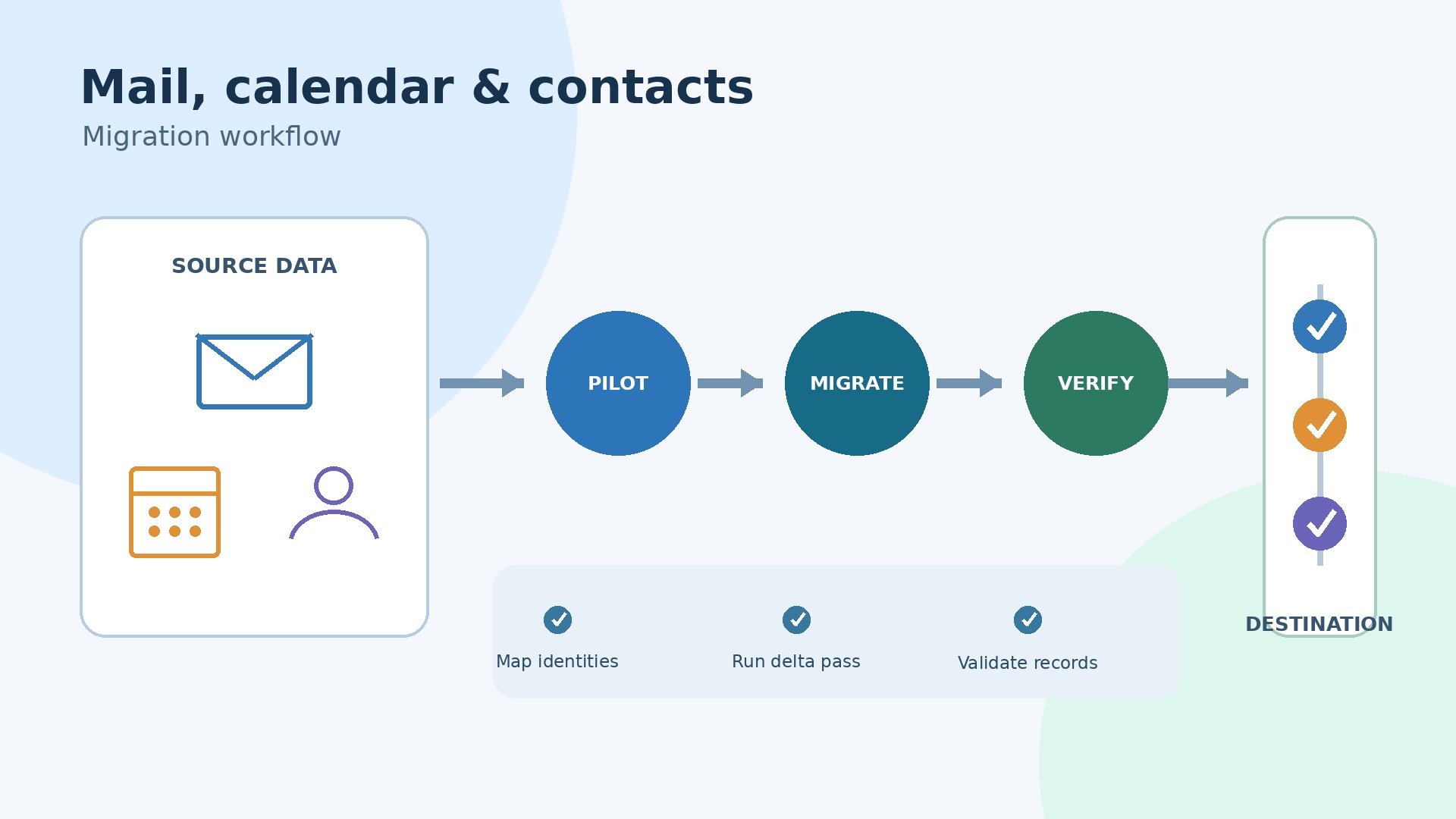
Reconstruye lo que no migre bien. Crea buzones de sala y equipo en Exchange, asigna directivas de reserva, recrea calendarios compartidos, documenta delegaciones y pide revisar las reuniones periódicas tras el cambio. Las etiquetas de Gmail no equivalen a carpetas o categorías de Outlook, sobre todo si un mensaje tiene varias. Valida ejemplos con etiquetas y explica el resultado antes de que los usuarios crean que faltan datos.
Usa el procedimiento vigente del Centro de administración de Exchange para la ruta elegida. Supervisa elementos, omisiones, errores y última sincronización. Ajusta las directivas de retención y archivo del destino si el método lo exige: un elemento movido o borrado por una directiva puede parecer ausente. No elimines el correo de Google cuando el panel se ponga verde; conserva el origen durante la validación y retención acordadas.
Fase 5: migrar Drive y las unidades compartidas
Migrar archivos es un proyecto de arquitectura de información disfrazado de copia. El trabajo personal suele ir de Mi unidad a OneDrive. Las unidades compartidas de equipo deben ir a SharePoint, a menudo visible mediante Teams. Antes de crear tareas, decide límites de sitios, propietarios, miembros, uso compartido externo, confidencialidad, retención y nombres. Divide una unidad demasiado grande si departamentos, niveles de confidencialidad o ciclos de vida distintos desaconsejan un único destino.
Microsoft Migration Manager para Google Workspace sigue esta secuencia: conectar, examinar y evaluar, añadir orígenes preparados, revisar destinos, asignar identidades, migrar y supervisar. Usa el flujo completo si la complejidad lo exige. Las pymes aptas pueden tener una experiencia más ligera, pero una interfaz simple no elimina la necesidad de saber dónde debe acabar cada contenido.
Examina primero y lee los informes. Busca archivos incompatibles, elementos restringidos, rutas largas, nombres no válidos, problemas de propiedad, elementos grandes y volúmenes que amenacen el calendario. Revisa los destinos; no aceptes toda coincidencia automática. Asigna usuarios y grupos antes de transferir permisos y metadatos. Haz un piloto con archivos nativos de Google, carpetas externas, permisos heredados, estructuras grandes y contenido de exempleados.
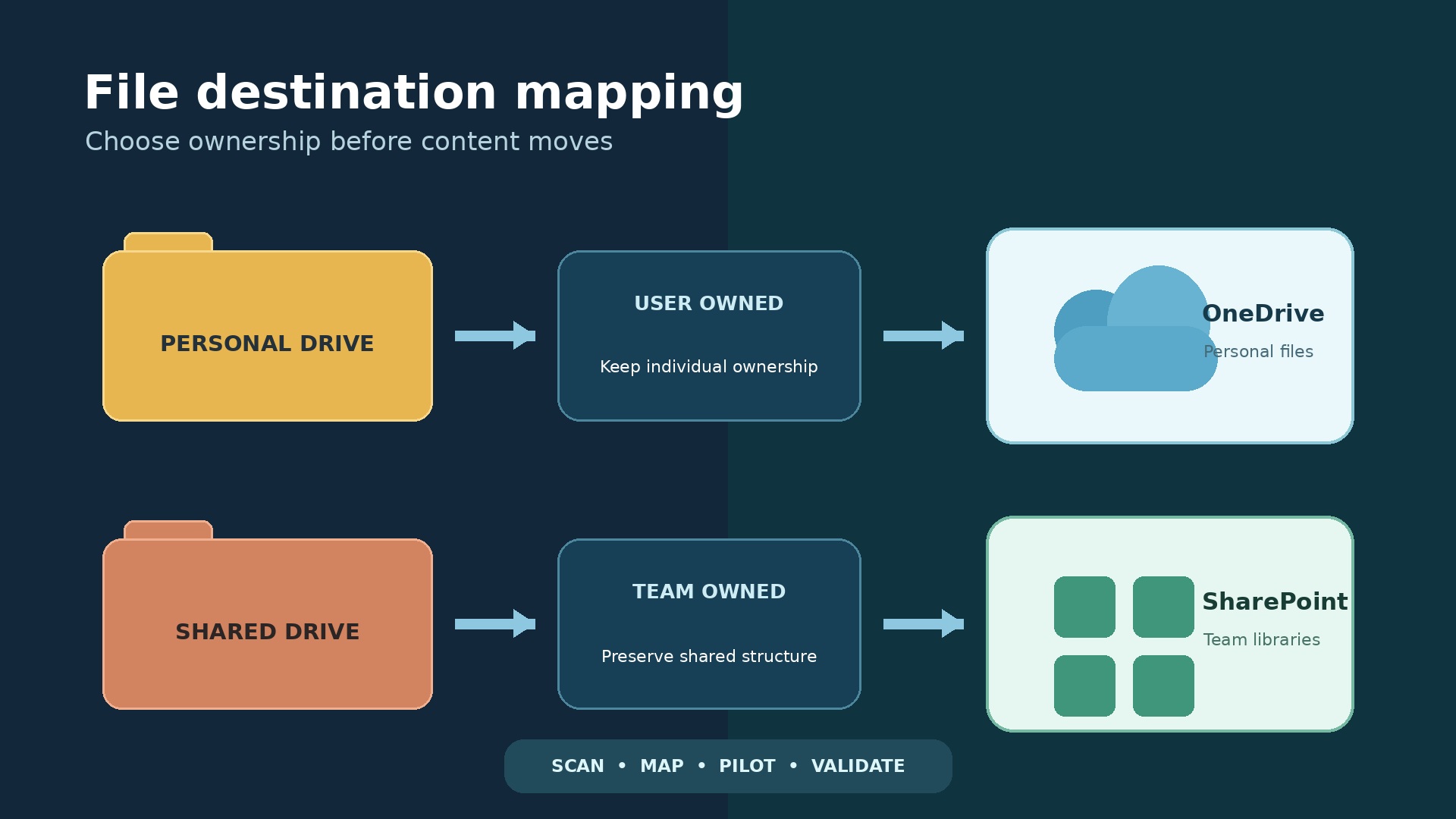
La conversión cambia el archivo, no solo su ubicación. La guía actual de Microsoft sobre archivos no compatibles indica que Documentos, Hojas de cálculo y Presentaciones se convierten mediante la API de exportación a DOCX, XLSX y PPTX; los originales siguen en Google. Dibujos pasa a PNG. Google Sites y Maps no migran. Se omiten accesos directos, y los archivos desorganizados o huérfanos no se examinan ni aparecen en informes. El comportamiento de formularios y otros elementos puede cambiar: consulta la documentación al crear el proyecto.
La conversión puede alterar fórmulas, scripts, diseño, comentarios, objetos incrustados y enlaces. Prueba documentos complejos y pide aprobación a sus propietarios. Muestrea también los permisos: usuarios internos, grupos, invitados, enlaces anónimos y accesos personalizados no se traducen igual. Registra los archivos que requieran exportación manual, rediseño, archivo o eliminación. Migration Manager copia contenido, pero no borra originales de Google; retirar el origen sigue siendo una acción independiente y gobernada.
Piloto, transición, DNS y reversión
Un piloto creíble representa las partes difíciles, no solo a usuarios de TI colaboradores. Incluye varios departamentos, directivos o asistentes delegados, personal remoto, usuarios móviles, propietarios de unidades compartidas, colaboradores externos, quienes reservan salas y una cuenta con buzón grande o inusual. Define umbrales de éxito para correo, inicio de sesión, perfiles de Outlook, acceso móvil, reuniones, permisos, conversión de documentos y soporte.
Ejecuta el piloto como en producción, con las suscripciones, directivas, DNS y dispositivos previstos. Registra recuentos de origen y destino, exclusiones, aceptación y tiempo de corrección. Si un 5 % de archivos necesita intervención manual, incorpora ese esfuerzo al calendario en vez de declarar el éxito porque se copió el 95 %.
Antes de la transición, reduce el TTL de DNS si lo permiten el proveedor y la política, con tiempo para que caduque el valor anterior. Confirma el acceso, documenta los registros y prepara los valores exactos del Centro de administración de Microsoft 365. Revisa MX, Autodiscover, SPF, DKIM y DMARC. SPF debe ser un único registro válido con todos los remitentes autorizados; añadir otro TXT de SPF puede romper la evaluación. Prueba aparte los sistemas empresariales y las puertas de enlace externas.
Ordena el evento: congela cambios evitables, completa pasadas finales o incrementales, verifica lotes, cambia los registros de correo, confirma la entrega entrante y saliente, valida la seguridad del dominio y, por último, incorpora usuarios por oleadas. Microsoft sitúa la conexión del dominio después de migrar correo y calendarios porque cambiar el registro MX es una transición del servicio, no una tarea preparatoria.
Escribe la reversión antes de autorizar el avance. Define quién detiene una oleada, el último momento seguro, cómo restaurar MX o enrutamiento, qué hacer con el correo nuevo en Microsoft 365 y si se podrán editar archivos en ambos sistemas. El DNS no revierte al instante por las cachés, ni invertir el correo combina los datos de ambos lados. Ante muchos fallos, suele ser más seguro pausar la siguiente oleada y corregir que hacer retroceder a quienes ya trabajan bien.
Prepara un canal de coordinación con responsables técnicos y empresariales. Registra cambios y horas. Ten listos el guion de soporte, los avisos y los contactos de escalado. No programes la primera gran oleada antes de nóminas, un cierre trimestral, un lanzamiento o un festivo salvo aceptación expresa del riesgo.
Lista de validación y fallos habituales
«Completado» no equivale a aceptación empresarial. Microsoft advierte que las tareas de archivos pueden aparecer preparadas o terminadas aunque fallen elementos incompatibles. Valida por carga, usuario y categoría de excepción.
- Identidad: los usuarios pueden iniciar sesión, la autenticación multifactor funciona, las licencias están asignadas, los alias se resuelven, los grupos tienen los propietarios correctos y las cuentas deshabilitadas siguen deshabilitadas.
- Correo: funcionan la entrega entrante, saliente e interna; se entiende el resultado de las carpetas históricas o etiquetas; y se revisan delegados, alias, reglas y excepciones por mensajes grandes.
- Calendario: se prueban las reuniones periódicas, las zonas horarias, el comportamiento del organizador, las salas, los calendarios compartidos y la sincronización móvil.
- Archivos: se concilian recuentos y tamaños teniendo en cuenta las diferencias de conversión conocidas; y se aprueban propietarios, permisos, acceso externo y documentos de muestra.
- Clientes: Outlook, Teams, OneDrive y la activación de Office funcionan en dispositivos representativos con Windows, macOS y sistemas móviles.
- Seguridad: llegan los eventos de auditoría, el Acceso Condicional se comporta según lo diseñado, se aplican los controles de uso compartido, se prueba la retención y continúa disponible el acceso de emergencia.
- Operaciones: los procedimientos de altas, cambios, bajas, restauración, soporte y escalado funcionan en la nueva plataforma.
Los fallos suelen ser previsibles: identidades sin correspondencia pierden permisos; OneDrive o sitios sin aprovisionar bloquean destinos; alias obsoletos causan conflictos; caducan permisos OAuth o API; hay rutas o archivos incompatibles; no se asignan invitados; y la retención mueve elementos durante la verificación. También se comparan recuentos brutos sin considerar conversiones ni accesos directos omitidos. Clasifica cada diferencia como prevista, corregida, aceptada o bloqueante.
Conserva pruebas: informes, errores, asignaciones, registros DNS, aprobaciones y decisiones de corrección. Muestrea usuarios de alto riesgo, no solo promedios. Mantén el origen en modo de solo lectura o controlado durante la validación aprobada, sujeto a requisitos legales y de seguridad. Después elimina aplicaciones de migración, cuentas de servicio, privilegios temporales, reenvíos y dominios de enrutamiento obsoletos.
Adopción de usuarios y gestión del cambio
Los usuarios no necesitan conocer cada función de Microsoft 365, sino cómo cambia su trabajo. Ofrece guías breves: carpetas y categorías de Outlook frente a etiquetas; OneDrive frente a Drive; canales de Teams frente a chats; propiedad en SharePoint; reuniones; salas; archivos sin conexión; y solicitudes de acceso. Enseña las diferencias que causan errores, no solo similitudes fáciles.
Busca promotores en el piloto, entrega a los responsables una lista para la transición y publica una vía clara de soporte. Envía credenciales e instrucciones por un canal disponible si falla el correo. Ofrece ayuda abierta durante las primeras oleadas y agrupa preguntas por tema. La confusión repetida revela problemas de diseño: nombres poco claros, permisos ausentes, sitios demasiado complejos o directivas sin documentar.
Mide la adopción tras el lanzamiento: inicios de sesión, uso activo, soporte, accesos pendientes, crecimiento del almacenamiento y trabajo duplicado en Google. No canceles el origen porque venza la fecha de migración. Retíralo al completar la validación, retención, aceptación empresarial y preaviso contractual.
Controles realistas de coste, riesgo y calendario
Ninguna guía responsable promete duración o precio fijos. Una empresa de cincuenta usuarios con Gmail estándar y unidades ordenadas puede ser más sencilla que un estudio de veinte con terabytes multimedia, mucho uso compartido externo y Apps Script. El calendario depende de volumen, elementos, límites de API, buzones, contenido incompatible, calidad de identidades, dominios, coexistencia, retenciones legales, dispositivos, agenda empresarial y rapidez de decisión.
Controla el coste con oleadas y decisiones. Licencia primero al piloto cuando convenga, no compres software sin confirmar que una herramienta nativa no basta y presupuesta ambas suscripciones. Prioriza correcciones por impacto, no diferencias inocuas de recuento. Registra probabilidad, impacto, responsable, mitigación y desencadenante de cada riesgo. Reserva margen para documentos complejos, permisos e integraciones.
Un calendario útil se expresa mediante fases, no promesas: descubrimiento; arquitectura y compra; preparación del inquilino y las identidades; piloto; correcciones; copia previa escalonada; oleadas de transición; validación; y retirada del origen. Cada fase termina cuando existen pruebas. Si el descubrimiento amplía el alcance, actualiza el calendario con transparencia. Reducir las pruebas no elimina el riesgo; simplemente lo traslada a los empleados y al servicio de asistencia.
Elige el plan de Microsoft 365 adecuado para la migración
El marketplace de Licendi incluye planes de Microsoft 365 y otras licencias. Elige suscripciones según usuarios, aplicaciones, seguridad y cumplimiento del diseño de destino. No supongas que cada suscripción es una licencia perpetua de segunda mano transferible: Microsoft 365 suele ser un servicio de suscripción continua, mientras otro software del marketplace puede seguir distintos modelos y condiciones de transferencia.
Compara los planes de Microsoft 365 disponibles en Licendi. Valora Microsoft 365 Empresa Básico para usuarios de la nube, Microsoft 365 Empresa Estándar si necesitan aplicaciones de escritorio y Microsoft 365 Empresa Premium si el diseño requiere más identidad, gestión de dispositivos y seguridad. Confirma derechos, límites y condiciones vigentes antes de comprar.
Conclusión
Una migración desde Google Workspace no triunfa por sacar rápido los datos de Google, sino si las personas pueden comunicarse, encontrar información, conservar registros y trabajar seguras en Microsoft 365 tras retirar el origen. El descubrimiento y la asignación de identidades evitan la mayoría de las sorpresas; el piloto revela el resto cuando aún es viable revertir.
Usa las herramientas actuales de Microsoft para las cargas admitidas, documenta sus límites y deja que el negocio apruebe documentos convertidos y permisos. Con pasadas escalonadas, DNS controlado, validación medible y formación específica, el traslado puede ser previsible sin fingir que será perfecto o invisible.
Preguntas frecuentes
¿Puede Microsoft migrar Gmail, los calendarios y los contactos?
Sí. Las experiencias de migración de Google Workspace disponibles en Microsoft pueden trasladar los datos de Gmail y el contenido compatible de calendarios y contactos a Exchange Online. Los datos que pueden seleccionarse y la configuración exacta dependen del método disponible en el inquilino. Los calendarios compartidos, las reservas de salas, los colores de eventos, las etiquetas de Gmail y algunos campos de contacto presentan limitaciones en la ruta automatizada clásica por lotes, así que prueba y comunica el alcance actual del método elegido.
¿Google Drive se migra directamente a OneDrive?
El contenido personal de Mi unidad suele asignarse a OneDrive, mientras que las unidades compartidas normalmente deben dirigirse a sitios gobernados de SharePoint o conectados a Teams. Migration Manager copia el contenido, los metadatos y los permisos compatibles según la configuración. La arquitectura de destino, la asignación de identidades y la corrección de elementos no compatibles siguen necesitando decisiones del administrador.
¿Los archivos de Google se convierten a formatos de Microsoft Office?
Sí. Migration Manager utiliza la API de exportación de Google para convertir Documentos, Hojas de cálculo y Presentaciones de Google a DOCX, XLSX y PPTX. La conversión puede modificar fórmulas, scripts, diseño, comentarios, contenido incrustado o enlaces, por lo que los propietarios deben validar los archivos complejos. Los archivos originales de Google permanecen en el origen salvo que la organización los elimine más adelante.
¿Seguirán funcionando todos los permisos y enlaces compartidos?
No se puede garantizar. La asignación de identidades puede conservar los permisos compatibles, pero los accesos personalizados, usuarios externos, enlaces anónimos, accesos directos, propiedad y directivas de destino pueden cambiar el resultado. Prueba formas representativas de uso compartido, publica enlaces nuevos cuando sea necesario y mantén un registro de correcciones para las excepciones.
¿Cuánto tiempo de inactividad requiere una migración?
No existe una cifra universal. La precarga y la coexistencia escalonada pueden reducir las interrupciones, pero la sincronización final, la propagación de DNS, la reconfiguración de los clientes y las incidencias de soporte siguen generando riesgo. Planifica una ventana de servicio controlada y evita prometer una migración sin tiempo de inactividad.
¿Pueden coexistir Google Workspace y Microsoft 365 durante la migración?
Sí. Los métodos compatibles de correo por etapas pueden utilizar dominios de enrutamiento y destinatarios aprovisionados para que los usuarios migrados y no migrados intercambien mensajes. Sin embargo, la coexistencia añade complejidad: hay que documentar y probar la responsabilidad sobre las identidades, el reenvío, los cambios de grupos, el comportamiento del calendario y los límites del soporte.
¿Cuándo se puede cancelar la suscripción a Google Workspace?
Cancélala únicamente después de validar el correo y los archivos, revisar los requisitos legales y de retención, obtener la aceptación de los responsables del negocio, agotar el periodo de reversión y eliminar o exportar todo lo que no vaya a migrarse. Confirma antes la organización del dominio y el alojamiento DNS. Las herramientas de migración copian los datos compatibles, pero no toman por la organización las decisiones sobre la retirada del origen.
¿Qué plan de Microsoft 365 es mejor después de Google Workspace?
El mejor plan depende de cada perfil de usuario. Empresa Básico puede encajar con usuarios centrados en la nube, Empresa Estándar añade aplicaciones de productividad de escritorio y Empresa Premium incorpora funciones adicionales de identidad, administración de dispositivos y seguridad. Comprueba los derechos actuales, las necesidades de cumplimiento, los límites de usuarios y los requisitos de la migración en lugar de asignar por defecto el mismo plan a todos.