 DE
DE EN
EN  FR
FR  IT
IT  PT
PT  ES
ES 

So überprüfen Sie, ob Ihre Windows-Lizenz Original ist
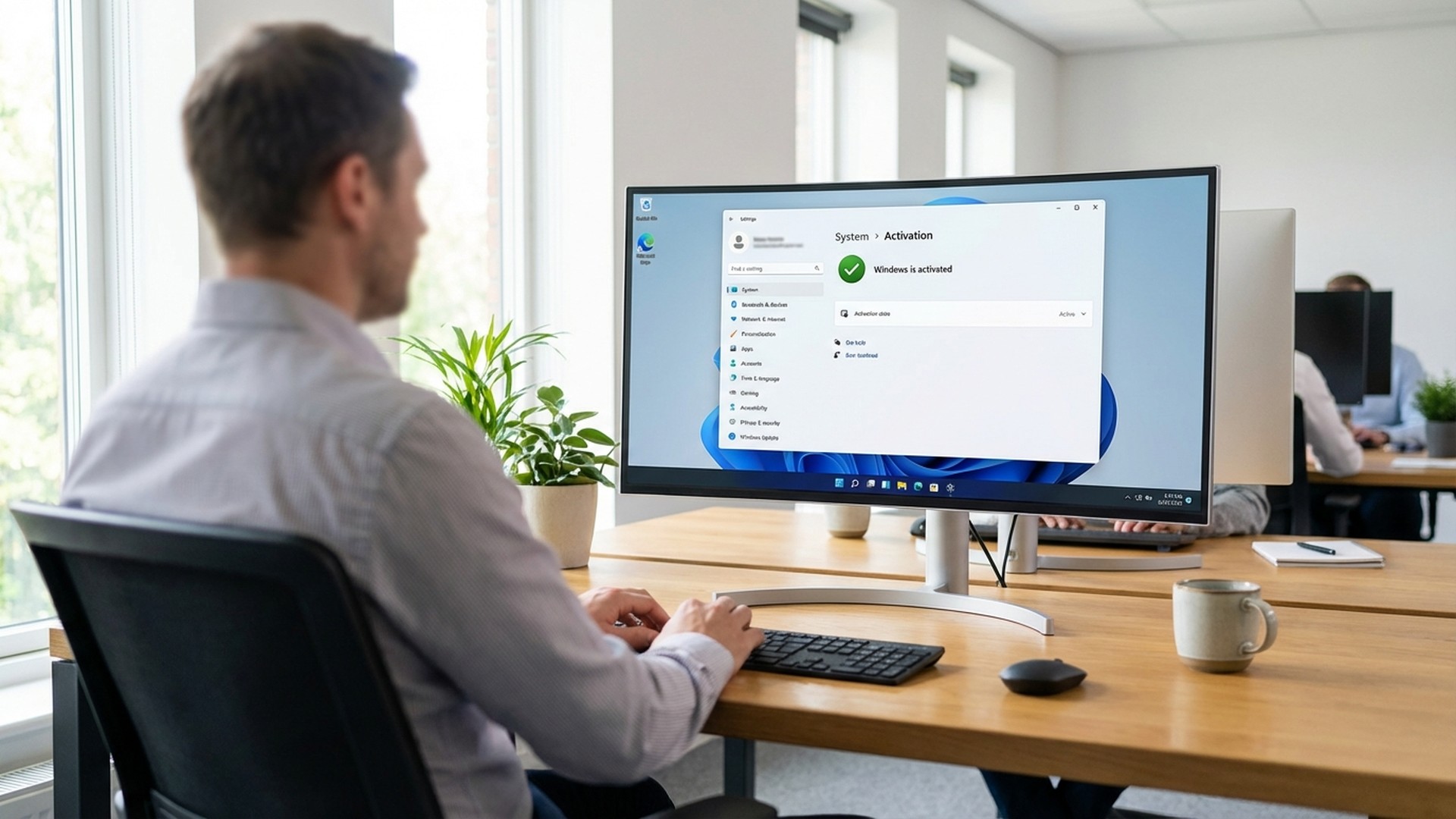
Zu ueberpruefen, ob Ihre Windows-Lizenz original ist, ist eine grundlegende Aufgabe, die jeder Benutzer durchfuehren sollte, um die Sicherheit, Stabilitaet und Legalitaet seines Betriebssystems zu gewaehrleisten. In einem Markt, der von Raubkopien und verdaechtig guenstigen Angeboten ueberschwemmt wird, kann das Wissen, wie man erkennt, ob Ihre Windows-Kopie echt ist, Ihnen langfristig viele Probleme ersparen. Diese vollstaendige Anleitung wird Ihnen alle verfuegbaren Methoden beibringen, um die Echtheit Ihrer Windows-Lizenz im Jahr 2026 zu ueberpruefen.
Die Wichtigkeit einer Originallizenz geht ueber die blosse Einhaltung der rechtlichen Bedingungen hinaus. Eine echte Lizenz garantiert vollen Zugang zu allen Sicherheitsupdates, offiziellen technischen Support von Microsoft und die Gewissheit, dass Ihr Betriebssystem keine boesartigen Modifikationen enthaelt. In diesem Leitfaden werden wir jede verfuegbare Verifizierungsmethode eingehend untersuchen.
Warum die Ueberpruefung Ihrer Windows-Lizenz Wichtig ist
Bevor wir uns mit den Verifizierungsmethoden befassen, ist es wichtig zu verstehen, warum diese Ueberpruefung so wichtig ist. Eine nicht originale Windows-Lizenz kann Sie zahlreichen Risiken aussetzen, die sowohl die Sicherheit als auch die Leistung Ihres Computers beeintraechtigen.
Sicherheitsrisiken
Raubkopien von Windows enthalten haeufig Malware, Spyware oder Hinterturen, die Cracker waehrend des Systemmodifikationsprozesses einfuegen. Diese boesartigen Programme koennen persoenliche Informationen, Bankdaten, Passwoerter und andere sensible Daten stehlen, ohne dass der Benutzer es bemerkt. Darueber hinaus haben Raubkopien normalerweise bestimmte Sicherheitsfunktionen deaktiviert, um eine Erkennung zu vermeiden, wodurch Ihr System anfaellig fuer externe Angriffe wird.
Microsoft veroeffentlicht staendig Sicherheitspatches, um Benutzer vor neuen Bedrohungen zu schuetzen. Systeme mit ungueltigen Lizenzen koennen jedoch Probleme haben, diese kritischen Updates zu erhalten, wodurch der Computer bekannten Schwachstellen ausgesetzt wird, die Angreifer leicht ausnutzen koennen.
Rechtliche Auswirkungen
Die Verwendung nicht lizenzierter Software stellt eine Urheberrechtsverletzung dar und kann erhebliche rechtliche Konsequenzen haben. Im Geschaeftsumfeld werden Software-Audits immer haeufiger, und die Verwendung von Raubkopien kann zu erheblichen Geldstrafen, Reputationsschaeden und sogar rechtlichen Schritten fuehren. Selbst fuer Privatanwender vertoesst die Verwendung von Raubkopien gegen die Nutzungsbedingungen und kann rechtliche Verantwortlichkeiten mit sich bringen.
Funktionale Einschraenkungen
Windows erkennt ungueltige Lizenzen und wendet Einschraenkungen an, die die Benutzererfahrung erheblich beeintraechtigen. Dazu gehoeren permanente Wasserzeichen auf dem Bildschirm, die Unfaehigkeit, den Desktop anzupassen, staendige Benachrichtigungen zur Aktivierung und in einigen Faellen Einschraenkungen beim Zugriff auf bestimmte Betriebssystemfunktionen.
Methode 1: Ueberpruefung ueber die Windows-Einstellungen
Die einfachste und zugaenglichste Methode fuer jeden Benutzer ist die Ueberpruefung des Aktivierungsstatus direkt in den Betriebssystemeinstellungen. Dieser Prozess erfordert keine fortgeschrittenen technischen Kenntnisse und liefert klare Informationen ueber Ihren Lizenzstatus.
Schritte fuer Windows 11
Um Ihre Lizenz in Windows 11 zu ueberpruefen, befolgen Sie diese detaillierten Schritte:
Klicken Sie zunaechst auf die Schaltflaeche Start oder druecken Sie die Windows-Taste auf Ihrer Tastatur. Waehlen Sie dann das Einstellungssymbol (das Zahnrad) oder verwenden Sie die Tastenkombination Windows + I fuer den direkten Zugriff. Sobald Sie in den Einstellungen sind, navigieren Sie zum Abschnitt System in der linken Seitenleiste. Scrollen Sie nach unten und klicken Sie auf Aktivierung.
Auf dem Aktivierungsbildschirm sehen Sie den aktuellen Status Ihrer Windows-Lizenz. Wenn Ihr System korrekt mit einer Originallizenz aktiviert ist, sehen Sie die Meldung "Windows ist mit einer digitalen Lizenz aktiviert" oder "Windows ist mit einer digitalen Lizenz aktiviert, die mit Ihrem Microsoft-Konto verknuepft ist". Letzterer Fall zeigt an, dass Ihre Lizenz mit Ihrem Microsoft-Konto verknuepft ist, was die Reaktivierung bei Hardwareaenderungen erleichtert.
Schritte fuer Windows 10
Der Prozess in Windows 10 ist sehr aehnlich. Greifen Sie ueber das Startmenue oder die Tastenkombination Windows + I auf die Einstellungen zu. Klicken Sie dann auf Update und Sicherheit und waehlen Sie anschliessend Aktivierung aus dem Seitenmenue. Hier koennen Sie Ihren Lizenzstatus und alle relevanten Aktivierungsinformationen einsehen.
Interpretation der Ergebnisse
Meldungen, die Sie moeglichweise sehen, umfassen:
"Windows ist aktiviert" - Ihr System hat eine gueltige und funktionsfaehige Lizenz. Alle Funktionen sind verfuegbar und Sie erhalten Updates normal.
"Windows ist mit einer digitalen Lizenz aktiviert" - Aehnlich wie oben, aber gibt an, dass die Aktivierung ueber eine digitale Lizenz statt eines physischen Produktschluessels erfolgte.
"Windows ist nicht aktiviert" - Ihr System hat keine gueltige Lizenz. Sie werden Einschraenkungen und Benachrichtigungen sehen, bis Sie Windows mit einer echten Lizenz aktivieren.
"Windows ist mit einer digitalen Lizenz aktiviert, die mit Ihrem Microsoft-Konto verknuepft ist" - Die bestmoegliche Situation, da Ihre Lizenz in der Cloud gesichert ist und Sie bei einer Neuinstallation oder einem Hardwarewechsel einfach reaktivieren koennen.
Methode 2: Verifizierung mit SLMGR-Befehlen
Fuer Benutzer, die detailliertere Informationen ueber ihre Lizenz suchen, bietet das Software Licensing Management Tool (SLMGR) erweiterte Verifizierungsoptionen. Diese Methode liefert praezise technische Daten ueber den Lizenztyp, das Ablaufdatum und den Aktivierungsstatus.
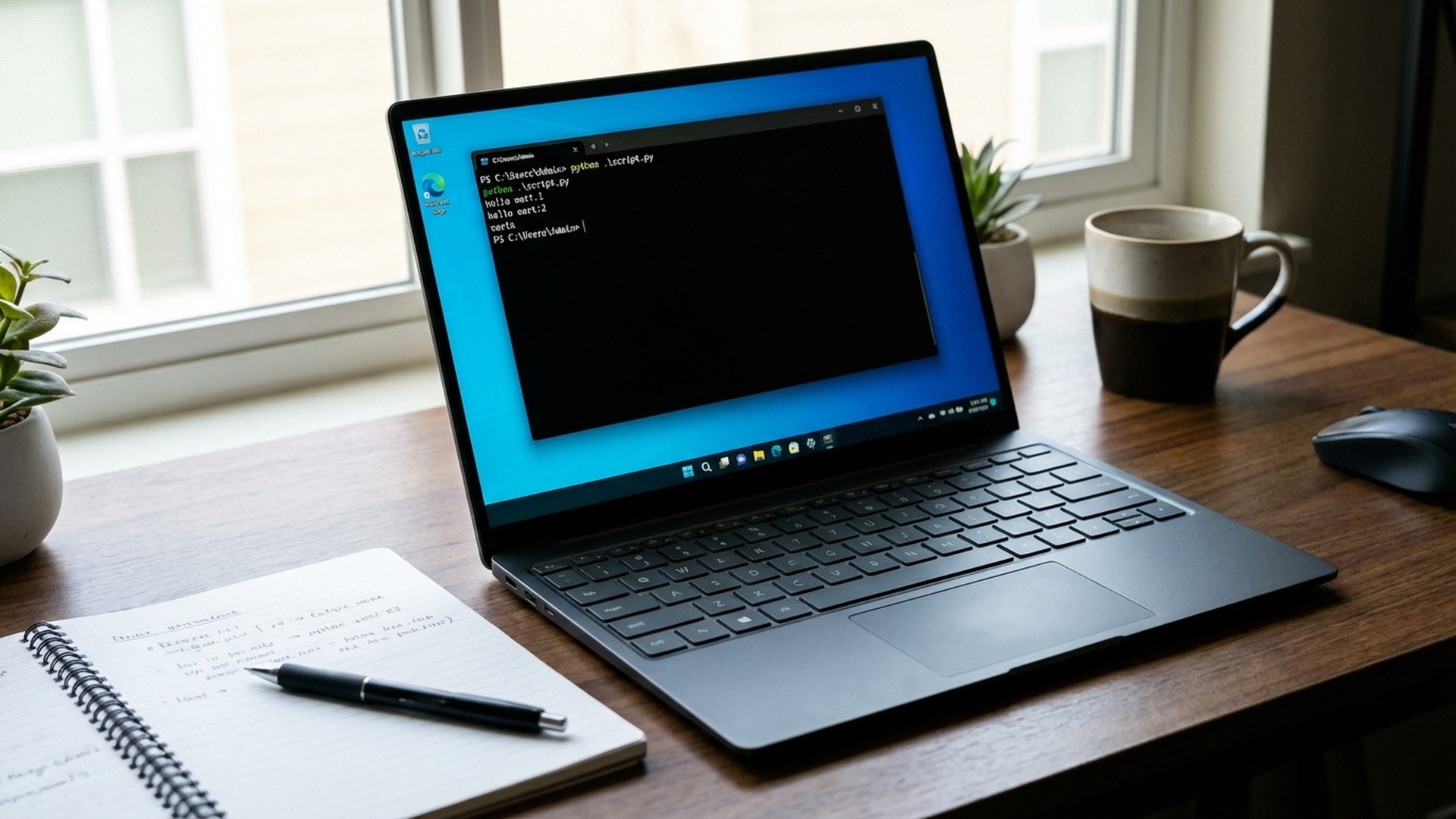
Zugriff auf die Eingabeaufforderung als Administrator
Um SLMGR zu verwenden, muessen Sie die Eingabeaufforderung mit Administratorrechten oeffnen. Klicken Sie mit der rechten Maustaste auf die Schaltflaeche Start und waehlen Sie "Windows Terminal (Administrator)" oder "Eingabeaufforderung (Administrator)". Alternativ koennen Sie im Startmenue nach "cmd" suchen, mit der rechten Maustaste auf das Ergebnis klicken und "Als Administrator ausfuehren" waehlen.
Verifizierungsbefehle
Sobald Sie in der Eingabeaufforderung mit erhoehten Rechten sind, koennen Sie mehrere Befehle verwenden, um Informationen ueber Ihre Lizenz zu erhalten:
slmgr /xpr - Dieser Befehl zeigt das Ablaufdatum der aktuellen Lizenz an. Wenn Ihre Lizenz dauerhaft ist (wie Retail- oder OEM-Lizenzen), sehen Sie eine Meldung, die anzeigt, dass Windows dauerhaft aktiviert ist. Volumenlizenzen zeigen das Datum an, an dem die Aktivierung ablaeuft.
slmgr /dli - Zeigt grundlegende Lizenzinformationen an, einschliesslich Editionsname, Lizenzbeschreibung und aktueller Status. Dieser Befehl ist nuetzlich, um schnell den installierten Lizenztyp zu identifizieren.
slmgr /dlv - Liefert detaillierte und umfassende Lizenzinformationen. Enthaelt Daten wie Aktivierungs-ID, Lizenzstatus, Lizenztyp und andere technische Parameter. Dies ist der vollstaendigste Befehl zur Diagnose von Aktivierungsproblemen.
Interpretation der SLMGR-Ergebnisse
SLMGR-Ergebnisse koennen je nach Lizenztyp variieren:
Retail-Lizenzen zeigen "RETAIL channel" und weisen in der Regel auf eine dauerhafte Aktivierung hin. Diese Lizenzen koennen zwischen Computern uebertragen werden.
OEM-Lizenzen zeigen "OEM_DM channel" und sind an die Originalhardware gebunden. Sie koennen nicht auf andere Computer uebertragen werden.
Volumenlizenzen (VL) zeigen "VOLUME_MAK" oder "VOLUME_KMS" und haben normalerweise periodische Erneuerungsdaten.
Methode 3: Verifizierung mit PowerShell
PowerShell bietet alternative Befehle zur Ueberpruefung der Windows-Lizenz mit noch detaillierteren Informationen. Diese Methode wird von Systemadministratoren und fortgeschrittenen Benutzern bevorzugt.
Grundlegender PowerShell-Befehl
Oeffnen Sie PowerShell als Administrator (Rechtsklick auf Start, waehlen Sie "Windows Terminal (Administrator)" oder suchen Sie "PowerShell" und fuehren Sie es als Administrator aus). Fuehren Sie dann folgenden Befehl aus:
Get-CimInstance -ClassName SoftwareLicensingProduct | Where-Object { $_.PartialProductKey } | Select-Object Name, LicenseStatus
Dieser Befehl zeigt den Produktnamen und den Lizenzstatus an. Ein LicenseStatus-Wert von 1 zeigt an, dass die Lizenz aktiv und gueltig ist.
Detaillierte Informationen mit PowerShell
Fuer weitere Details koennen Sie verwenden:
Get-CimInstance -ClassName SoftwareLicensingProduct | Where-Object { $_.PartialProductKey } | Select-Object *
Dieser Befehl zeigt alle verfuegbaren Eigenschaften der Lizenz an, einschliesslich des partiellen Produktschluessels, des Lizenzkanals, der Anwendungs-ID und vieles mehr.
Methode 4: Microsoft Support-Diagnosetool verwenden
Microsoft bietet offizielle Diagnosetools an, die bei der Ueberpruefung der Echtheit Ihrer Windows-Lizenz helfen koennen. Diese Tools sind darauf ausgelegt, gefaelschte Software zu erkennen und Informationen ueber den Lizenzstatus bereitzustellen.
Microsoft Genuine Diagnostics
Obwohl Microsoft einige aeltere Verifizierungstools eingestellt hat, koennen Sie weiterhin die in Windows integrierten Optionen und den offiziellen Support nutzen. Wenn Sie vermuten, dass Ihre Lizenz moeglicherweise nicht echt ist, koennen Sie den Microsoft-Support fuer eine offizielle Verifizierung kontaktieren.
Online-Verifizierung
Die Microsoft-Website bietet Optionen zur Ueberpruefung der Echtheit von Microsoft-Produkten. Obwohl hauptsaechlich auf physische Software ausgerichtet, kann sie Anleitungen zur Identifizierung echter Lizenzen bieten.
Warnzeichen einer Nicht-Originallizenz
Mehrere Anzeichen koennen darauf hinweisen, dass Ihre Windows-Lizenz nicht echt ist:
Desktop-Wasserzeichen
Wenn Sie staendig ein Wasserzeichen in der unteren rechten Ecke Ihres Bildschirms sehen, das "Windows aktivieren" oder "Ihre Windows-Lizenz laeuft bald ab" sagt, ist dies ein klares Zeichen dafuer, dass Ihr System nicht korrekt mit einer gueltigen Lizenz aktiviert ist.
Haeufige Benachrichtigungen
Windows zeigt periodische Benachrichtigungen an, wenn es eine ungueltige Lizenz erkennt. Diese Benachrichtigungen bleiben bestehen und werden mit der Zeit haeufiger, um Sie daran zu erinnern, Ihre Windows-Kopie zu aktivieren.
Personalisierungseinschraenkungen
Ohne gueltige Lizenz koennen Sie den Desktop-Hintergrund, die Themenfarben, den Sperrbildschirm oder andere Personalisierungsoptionen ueber die Standard-Windows-Einstellungen nicht aendern.
Update-Probleme
Obwohl Microsoft im Allgemeinen kritische Sicherheitsupdates auf nicht aktivierten Systemen erlaubt, kann es Probleme mit bestimmten Updates oder Funktionen geben, die eine gueltige Lizenz erfordern.
Was Tun, Wenn Ihre Lizenz Nicht Original ist
Wenn Sie festgestellt haben, dass Ihre Windows-Lizenz nicht original ist, haben Sie mehrere Moeglichkeiten, Ihre Situation zu regularisieren:
Eine Echte Lizenz Erwerben
Die direkteste Loesung ist der Kauf einer Original-Windows-Lizenz. Sie koennen dies direkt bei Microsoft oder ueber autorisierte Haendler tun. Bei Licendi bieten wir Original-Windows 11 Pro-Lizenzen zu wettbewerbsfaehigen Preisen an, mit sofortiger E-Mail-Lieferung und technischem Support inklusive.
Arten von Verfuegbaren Lizenzen
Bei der Suche nach einer echten Lizenz finden Sie verschiedene Typen:
Retail-Lizenzen: Diese sind am flexibelsten. Sie koennen sie zwischen Computern uebertragen und sie beinhalten in der Regel den vollstaendigen Microsoft-Support. Ideal fuer Benutzer, die ihre Hardware haeufig aufruesteten.
OEM-Lizenzen: An die Originalhardware gebunden, sie koennen nicht uebertragen werden. Sie sind guenstiger, bleiben aber dauerhaft mit dem ersten Computer verbunden, auf dem sie installiert werden.
Volumenlizenzen: Fuer Organisationen konzipiert, die mehrere Computer aktivieren muessen. Sie erfordern spezielle Vereinbarungen mit Microsoft.
Vor dem Kauf Ueberpruefen
Stellen Sie beim Kauf einer Lizenz sicher, dass Sie bei zuverlaessigen Haendlern kaufen. Misstrauen Sie extrem niedrigen Preisen, da diese haeufig auf unregelmaessig erhaltene Lizenzen hinweisen. Eine echte Windows-Lizenz hat einen Preis, der die laufende Entwicklung und den Support des Produkts widerspiegelt.
Vorteile einer Originallizenz
Eine Original-Windows-Lizenz bietet zahlreiche Vorteile, die die Investition rechtfertigen:
Vollstaendige Updates
Mit einer echten Lizenz erhalten Sie alle Windows-Updates, einschliesslich Sicherheitspatches, Feature-Updates und Leistungsverbesserungen. Microsoft priorisiert die Update-Bereitstellung an Systeme mit gueltigen Lizenzen.
Offizieller Technischer Support
Benutzer mit Originallizenzen haben Zugang zum offiziellen technischen Support von Microsoft. Dies umfasst telefonische Unterstuetzung, Online-Chat und Zugang zur vollstaendigen Microsoft-Wissensdatenbank.
Volle Funktionalitaet
Alle Windows-Funktionen sind ohne Einschraenkungen verfuegbar. Von der vollstaendigen Desktop-Anpassung bis zu erweiterten Funktionen wie BitLocker, Hyper-V und Windows Sandbox in Pro-Editionen.
Rechtliche Sicherheit
Die Verwendung lizenzierter Software schuetzt Sie vor potenziellen rechtlichen Problemen. Besonders wichtig in Geschaeftsumgebungen, wo Software-Audits zu erheblichen Strafen fuehren koennen.
Haeufig Gestellte Fragen zur Lizenzverifizierung
Kann ich meine Lizenz ohne Internetverbindung ueberpruefen?
Ja, Methoden ueber die Einstellungen und SLMGR-Befehle funktionieren ohne Internetverbindung. Fuer digitale Lizenzen, die mit einem Microsoft-Konto verknuepft sind, kann die vollstaendige Verifizierung jedoch eine Verbindung erfordern.
Meine Lizenz zeigt OEM an, aber ich habe den Computer gebraucht gekauft, ist sie gueltig?
OEM-Lizenzen sind gueltig, solange sie auf der Originalhardware verwendet werden, der sie zugewiesen wurden. Wenn Sie einen gebrauchten Computer gekauft haben, der vorinstalliertes Windows mit OEM-Lizenz enthielt, bleibt diese Lizenz fuer diesen spezifischen Computer gueltig.
Was ist der Unterschied zwischen digitaler Lizenz und Produktschluessel?
Eine digitale Lizenz ist mit Ihrer Hardware oder Ihrem Microsoft-Konto verknuepft und erfordert keine Eingabe eines Produktschluessels zur Aktivierung. Ein Produktschluessel ist ein 25-stelliger alphanumerischer Code, den Sie waehrend oder nach der Installation manuell eingeben muessen.
Kann ich meine Lizenz auf einen anderen Computer uebertragen?
Das haengt vom Lizenztyp ab. Retail-Lizenzen koennen uebertragen werden, indem Sie sie zuerst auf dem Originalcomputer deaktivieren. OEM-Lizenzen koennen nicht uebertragen werden. Digitale Lizenzen, die mit einem Microsoft-Konto verknuepft sind, erleichtern die Reaktivierung auf neuer Hardware, obwohl Microsoft moeglicherweise den Kontakt zum Support fuer wesentliche Hardwareaenderungen erfordert.
Wie weiss ich, ob meine Lizenz legal erworben wurde?
Wenn Sie Ihre Lizenz direkt bei Microsoft, bei einem anerkannten autorisierten Haendler gekauft haben oder sie auf einem Computer eines etablierten Herstellers vorinstalliert war, ist sie wahrscheinlich legitim. Lizenzen aus zweifelhaften Quellen, mit Preisen weit unter dem Markt oder die spezielle "Aktivatoren" erfordern, sind verdaechtig.
Fazit
Die Ueberpruefung, ob Ihre Windows-Lizenz original ist, ist ein einfacher Prozess, den jeder Benutzer mit den in das Betriebssystem integrierten Tools durchfuehren kann. Ob ueber die Windows-Einstellungen, SLMGR-Befehle oder PowerShell, Sie haben mehrere Moeglichkeiten, Ihren Lizenzstatus zu ueberpruefen.
Eine echte Lizenz garantiert nicht nur vollen Zugang zu allen Windows-Funktionen und Updates, sondern schuetzt Sie auch vor Sicherheitsrisiken und rechtlichen Problemen. Wenn Sie feststellen, dass Ihre Lizenz nicht gueltig ist, erwaegen Sie den Kauf einer Originallizenz, um alle Vorteile zu geniessen, die Windows bietet.
Bei Licendi bieten wir Original-Windows 11 Pro-Lizenzen mit sofortiger Lieferung und technischem Support. Regularisieren Sie Ihr System noch heute und geniessen Sie alle Windows-Vorteile ohne Einschraenkungen.




