 PT
PT EN
EN  FR
FR  DE
DE  IT
IT  ES
ES 

Guia de Migração do Microsoft Office 2010
A suíte de produtividade Microsoft Office tem acompanhado milhões de utilizadores durante décadas. No entanto, manter versões desatualizadas representa um risco crescente. Este guia abrangente é destinado a utilizadores individuais, pequenas e médias empresas (PMEs) e administradores de TI que desejam planear e realizar uma transição segura e eficaz do Microsoft Office 2010 para versões mais recentes: Office 2019, Office 2021 e Office 2024. Ao longo do guia, explicamos as razões para a atualização, as novas funcionalidades em cada versão, requisitos técnicos, etapas de migração e dicas práticas.
Por que migrar do Office 2010
Fim do suporte e riscos de segurança
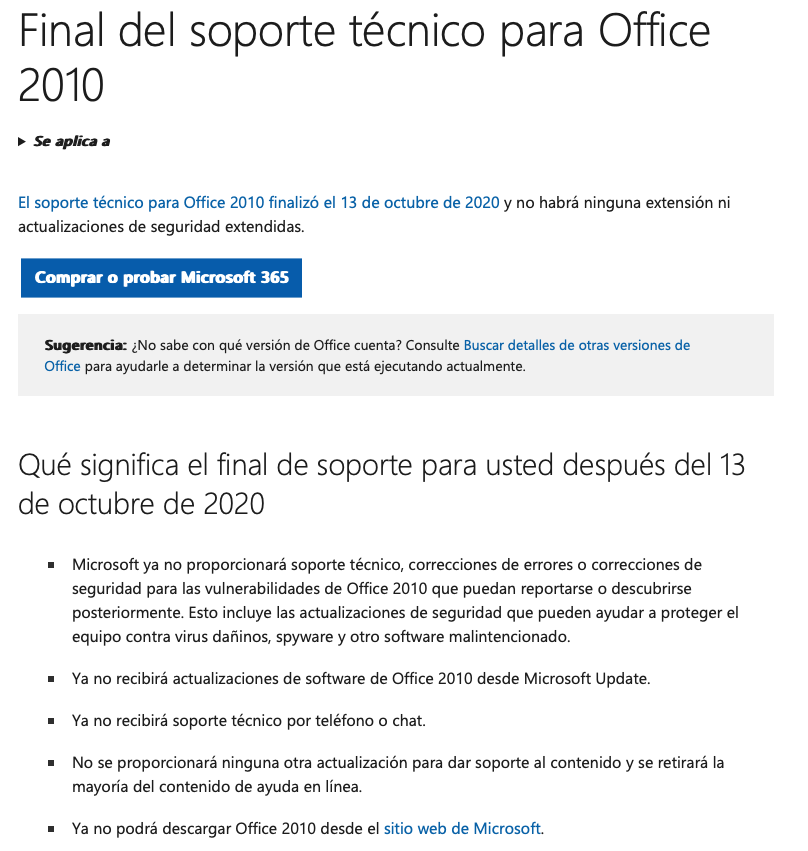
A Microsoft terminou oficialmente o suporte alargado para o Office 2010 a 13 de outubro de 2020. Desde então, não foram fornecidas atualizações de segurança, correções de bugs ou assistência técnica.
A página oficial da Microsoft alerta que, uma vez que o suporte termina, os utilizadores deixam de receber atualizações de produto, conteúdos de ajuda ou downloads de instalação. Isso significa que qualquer vulnerabilidade descoberta após essa data permanece sem correção, expondo os sistemas a malware, ransomware ou ataques de phishing.
Compatibilidade e funcionalidade
Executar software de escritório que tem quinze anos causa problemas de compatibilidade com sistemas operativos modernos e novos formatos de ficheiros. Documentos criados no Office 2010 podem ser abertos em versões mais recentes, mas funcionalidades recentes (coautoria em tempo real, fórmulas dinâmicas ou comentários modernos) não estão disponíveis. Além disso, muitos complementos e extensões atuais já não são compatíveis com o Office 2010.
Desempenho e produtividade
Aplicações mais antigas não tiram partido das melhorias no hardware moderno e nos sistemas operativos de 64 bits. A interface de 2010, embora familiar, carece de melhorias de acessibilidade e otimizações de desempenho implementadas em edições posteriores. Permanecer numa versão desatualizada limita a produtividade individual e a colaboração dentro das organizações.
Conformidade regulamentar
Regulamentos como o RGPD (Regulamento Geral sobre a Proteção de Dados) exigem que as organizações protejam adequadamente os dados pessoais. Executar software sem atualizações de segurança pode violar obrigações legais. Atualizar para uma versão suportada ajuda a demonstrar a devida diligência e conformidade regulamentar.
Visão geral das versões 2019, 2021 e 2024
Office 2019
Office 2019 é a última edição de licença perpétua lançada antes da geração de 2021. Destaca-se como um produto de compra única (sem subscrição) destinado a utilizadores e empresas que necessitam de aplicações de desktop e não requerem atualizações contínuas. Os seus principais programas (Word, Excel, PowerPoint e Outlook) foram modernizados em comparação com 2010, embora careçam de algumas funcionalidades colaborativas. De acordo com comparações, o Office 2019 não inclui coautoria em tempo real e não tem integração nativa com o Microsoft Teams. O seu suporte principal termina em outubro de 2025.
Office 2021
A Microsoft lançou Office 2021 em outubro de 2021 como o sucessor de 2019. Mantém o modelo de licença perpétua, mas introduz funcionalidades anteriormente encontradas no Microsoft 365, como colaboração em tempo real, integração com o Teams e melhorias significativas no Word e no Excel. O Word oferece ferramentas de produtividade como o Foco em Linha, enquanto o Excel adiciona funções XLOOKUP e de matriz dinâmica. Estas melhorias aprimoram a colaboração e a análise de dados. O Office 2021 continuará a receber atualizações de segurança durante vários anos; o seu ciclo de suporte estende-se pelo menos até 2026.
Office 2024
Office 2024 é a versão de desktop mais recente no momento em que escrevo este guia. Introduz a interface modernizada “Fluent UI”, com uma faixa de opções mais suave, cantos arredondados e uma experiência visual unificada. Inclui melhorias de desempenho que permitem arranques mais rápidos e um processamento mais fluido. As aplicações incorporam funcionalidades avançadas: o Excel adiciona mais ferramentas de análise de dados (TEXTSPLIT, VSTACK, TOROW, WRAPCOLS, inserção de imagens em células); o Word melhora a revisão de documentos, comentários modernos e suporte a ODF 1.4; o PowerPoint oferece Cameo (incorporação de vídeo ao vivo) e um estúdio de gravação mais robusto. O Office 2024 integra-se de forma próxima com o OneDrive e o Teams, facilitando a coautoria e o compartilhamento em tempo real. Embora mantenha opções de compra única, alguns preços para empresas aumentaram até 10%.
 Office 2024 Professional Plus LTSCA partir de 60,32 €
Compatibilidade de hardware e sistema operativo
Atualizar a partir do Office 2010 requer verificar se os seus dispositivos cumprem os requisitos das versões mais recentes. Abaixo estão os principais requisitos para Windows e macOS.
Office 2019
Windows:
- Sistema operativo: Windows 10 ou Windows Server 2019.
- Processador: CPU de dois núcleos a 1.6 GHz ou superior.
- RAM: 4 GB (2 GB para versões de 32 bits).
- Armazenamento: 4 GB de espaço livre.
- Gráficos: Placa compatível com DirectX 9 com driver WDDM 2.0 (ou WDDM 1.3 no Windows 10); para recursos gráficos avançados como Skype for Business, é necessário uma GPU com pelo menos 128 MB.
- Resolução: Ecrã com pelo menos 1280 × 768 pixels.
Mac:
- Sistema operativo: As três versões mais recentes do macOS (macOS Monterey, Ventura e versões posteriores a partir de 2024).
- Processador: Processador Intel ou Apple silicon.
- Memória: 4 GB de RAM.
- Armazenamento: 10 GB de espaço disponível em disco rígido ou SSD.
- Resolução: Pelo menos 1280 × 800 pixels.
Office 2021
Windows:
- Sistema operativo: Windows 10 ou Windows Server 2019.
- Processador: CPU de 1.1 GHz ou mais rápido com dois núcleos.
- Memória: 4 GB de RAM.
- Armazenamento: 4 GB de espaço livre.
- Gráficos: DirectX 9 com driver WDDM 2.0.
- Display: Mínimo 1280 × 768; 64 bits necessário para resoluções 4K.
Mac:
- Sistema operativo: As três versões mais recentes do macOS.
- Processador: Intel ou Apple silicon.
- Memória: 4 GB de RAM.
- Armazenamento: 10 GB de espaço livre em disco.
- Resolução: 1280 × 768 pixels ou superior.
Office 2024
As especificações mínimas e recomendadas são mais exigentes para aproveitar as novas funcionalidades.
Requisitos mínimos (Windows):
- Sistema operativo: Windows 10 64 bits ou posterior.
- Processador: Dual-core a 1.6 GHz.
- Memória: 4 GB de RAM.
- Armazenamento: 4 GB de espaço livre.
- Gráficos: DirectX 9 com driver WDDM 2.0.
- Resolução: 1280 × 768.
Requisitos recomendados (Windows):
- Sistema operativo: Windows 11.
- Processador: Quad-core a 2 GHz.
- Memória: 8 GB de RAM.
- Armazenamento: SSD com pelo menos 10 GB de espaço livre.
- Gráficos: GPU compatível com DirectX 12.
- Resolução: Ecrã Full HD.
Requisitos mínimos (macOS):
- Sistema operativo: macOS Monterey ou posterior.
- Processador: Intel Core i5 ou Apple M1.
- Memória: 4 GB de RAM.
- Armazenamento: 10 GB de espaço livre.
- Resolução: 1280 × 800.
Requisitos recomendados (macOS):
macOS Ventura, processador Apple M1/M2, 8 GB de RAM e 15 GB de espaço em SSD.
Importância da compatibilidade
Verificar os requisitos não só garante que o Office funcione corretamente, mas também afeta o desempenho e a longevidade do dispositivo. Um artigo destaca que cumprir apenas os requisitos mínimos pode levar a um desempenho lento e a problemas de estabilidade; além disso, usar um sistema operativo desatualizado aumenta os riscos de segurança e reduz a vida útil do dispositivo. Para as organizações, a migração pode ser o momento ideal para substituir hardware obsoleto ou considerar sistemas operativos modernos como o Windows 11.
Tabela de comparação das principais funcionalidades
A tabela a seguir resume as principais diferenças entre o Office 2019, 2021 e 2024 em termos de licenciamento, suporte, novas funcionalidades, integração na nuvem e requisitos do sistema.
| Funcionalidade | Office 2019 | Office 2021 | Office 2024 |
|---|---|---|---|
| Modelo de licença | Licença perpétua (compra única) | Licença perpétua | Perpétua ou subscrição; preços ligeiramente mais altos para empresas |
| Ciclo de suporte | Suporte principal até Outubro de 2025 | Suporte até 2026 ou mais tarde | Suporte até à próxima versão (pelo menos 2029) |
| Compatibilidade do sistema | Windows 10/Server 2019, versões recentes do macOS | Windows 10/Server 2019, versões recentes do macOS | Windows 10 (64 bits) ou 11, e macOS Monterey ou posterior |
| Novas funcionalidades principais | Poucas em comparação com 2016; falta coautoria em tempo real e Teams | Coautoria, Foco em Linha, XLOOKUP, arrays dinâmicos no Excel | Interface Fluent UI, TEXTSPLIT, VSTACK, TOROW, Cameo, gravação avançada, ODF 1.4 |
| Desempenho | Melhor que 2010, mas limitado | Melhorias de eficiência; abertura e salvamento mais rápidos | Arranque mais rápido e operação mais suave |
| Integração na nuvem | Sem integração nativa; uso opcional do OneDrive | Integração com OneDrive e Teams para coautoria | Integração profunda com OneDrive/Teams, colaboração em tempo real e comentários modernos |
| Segurança | Atualizações limitadas; termina em 2025 | Ciclo de suporte mais longo; criptografia melhorada | Avanços na criptografia, controlo granular e auditoria |
| Requisitos mínimos/recomendados | 1.6 GHz, 4 GB RAM, Windows 10 | 1.1 GHz, 4 GB RAM, Windows 10 | 64 bits, 1.6 GHz (mín.), 4 GB RAM; recomendado 8 GB RAM e Windows 11 |
| Foco no utilizador | Organizações conservadoras que procuram evitar subscrições | Utilizadores que desejam novas funcionalidades sem subscrição | Organizações e utilizadores que desejam as últimas funcionalidades e melhor integração com o Microsoft 365 |
Passos recomendados para migração
Uma transição bem-sucedida do Office 2010 requer um planeamento e execução cuidadosos. As seguintes etapas são recomendadas para minimizar riscos.
1. Avaliar a infraestrutura e planear
Inventário e compatibilidade: O primeiro passo é analisar a infraestrutura de TI e o software instalado. Um artigo da Brytesoft recomenda avaliar o hardware, sistemas operativos e aplicações existentes para identificar incompatibilidades. Verifique a versão do Windows/macOS, capacidade de armazenamento, memória e compatibilidade com os requisitos do Office 2019/2021/2024. Macros personalizadas a
Os complementos devem ser testados em ambientes controlados para garantir que funcionem corretamente na nova versão.
Planeamento e cronograma: Defina um cronograma realista que considere o tempo necessário para preparar os dispositivos, fazer backup de dados, instalar o novo software e treinar os utilizadores. O planeamento deve incluir a alocação de recursos (pessoal, orçamento, licenças) e a priorização de departamentos ou equipas críticas. Para as PME, dividir a migração em lotes pode ajudar a evitar interrupções no fluxo de trabalho.
2. Fazer backup dos dados e preparar a migração
Backup: Antes de instalar uma nova versão, faça backup de todos os dados essenciais, incluindo documentos, modelos, macros e e-mails do Outlook. Os especialistas enfatizam a importância de “fazer backup, fazer backup, fazer backup” para evitar a perda de dados. Para o Outlook, exporte arquivos .pst; um tópico de perguntas e respostas da Microsoft destaca que versões mais recentes frequentemente detectam contas e arquivos .pst automaticamente, mas manter uma cópia permite a restauração em caso de erros.
Verificar a compatibilidade de macros e complementos: Muitas organizações utilizam macros VBA ou complementos de terceiros para automatizar processos. Antes de migrar, teste estas soluções na versão de destino. Algumas funções podem exigir refatoração devido a alterações nos objetos de programação. Em casos complexos, considere manter uma máquina virtual com o Office 2010 para necessidades específicas de compatibilidade.
Avaliar a conversão de arquivos: Documentos mais antigos (.doc, .xls, .ppt) funcionam nas versões atuais em modo de compatibilidade, mas não aproveitam novos recursos. Um artigo alerta que a conversão em massa pode causar problemas de formatação e consumir tempo; portanto, converta apenas quando necessário e trabalhe sempre com cópias de backup.
3. Realizar testes piloto
Antes de implementar a nova suíte em toda a organização, recomenda-se um programa piloto. De acordo com a Brytesoft, a migração deve ser implementada gradualmente, começando com um pequeno grupo de utilizadores ou um departamento. A fase piloto ajuda a identificar problemas de compatibilidade, medir o impacto no desempenho e recolher feedback dos utilizadores sobre a nova interface e recursos. Ajuste os procedimentos com base nesses resultados.
4. Implementar a nova versão
Aquisição de licenças: Obtenha as licenças apropriadas (perpétuas ou subscrição do Microsoft 365). Licenças modernas estão geralmente ligadas a uma conta Microsoft; verifique as chaves do produto e ative-as no momento apropriado.
Instalação: Para utilizadores individuais, a instalação é feita através de um instalador descarregado do site da Microsoft ou de mídia física. Durante a configuração, pode optar por manter as configurações existentes; os instaladores do Office 2019 e 2021 permitem manter preferências e contas de e-mail. Embora seja possível manter o Office 2010 instalado, recomenda-se desinstalá-lo após a migração para evitar conflitos.
Configuração inicial: Uma vez instalado, abra cada aplicação para que possa carregar complementos e atualizar esquemas de arquivos. O Outlook detectará contas existentes e encontrará arquivos .pst automaticamente. Se os dados não forem importados, utilize a opção “Abrir & Exportar” do Outlook para apontar para o arquivo .pst de backup. Para utilizadores que migram para o Office 2021 ou 2024, é necessário iniciar sessão com uma conta Microsoft ou corporativa para ativar a sincronização do OneDrive/SharePoint.
Atualizações de segurança: Configure a suíte para receber atualizações de segurança automáticas. Ative a Visualização Protegida para documentos descarregados e ajuste as configurações de macros de acordo com a política da sua organização.
5. Verificação e validação
Após a instalação, teste todas as aplicações para garantir que funcionam corretamente e que os documentos abrem sem erros. Preste especial atenção a:
- Abertura e salvamento de arquivos do Word, Excel e PowerPoint.
- Funcionalidade de macros e complementos.
- Fluxo de e-mails e sincronização de calendário no Outlook.
- Acesso ao OneDrive ou SharePoint e coautoria em tempo real (para 2021 e 2024).
Realize uma revisão de desempenho para garantir que o hardware atende às expectativas. Se ocorrer lentidão, considere atualizar a RAM ou migrar para um dispositivo com SSD.
6. Formação e adoção
A resistência à mudança pode ser um desafio, especialmente para empresas que utilizam a mesma interface há anos. A Brytesoft observa que um plano de comunicação e formação é essencial para garantir a adoção do Office 2024. Implemente sessões de formação, guias de utilizador, webinars e espaços de perguntas e respostas. Utilize incentivos para motivar os colaboradores a adotarem novas ferramentas e recolha feedback contínuo para refinar o processo.
7. Gestão contínua
Após a migração estar concluída, estabeleça um plano de manutenção. Assegure-se de que os dispositivos recebem atualizações de segurança e considere a atualização para o Microsoft 365 ou versões futuras mais tarde. Monitore a utilização de licenças e a participação em ferramentas de colaboração. Para administradores, mantenha um registo de macros migradas, complementos compatíveis e políticas de segurança.
Dicas específicas para diferentes tipos de utilizadores
Utilizadores individuais e freelancers
- Escolha a versão certa: Se trabalha de forma independente e prefere uma compra única, o Office 2019 continua a ser uma opção válida até 2025. No entanto, se colabora com clientes ou colegas em tempo real e deseja os novos recursos do Excel e Word, escolha o Office 2021 ou 2024.
- Prepare o seu PC ou Mac: Verifique a memória e o espaço de armazenamento disponíveis. Considere atualizar para o Windows 10/11 ou a versão mais recente do macOS para garantir compatibilidade.
- Gerir arquivos pessoais: Organize os seus documentos antes da migração. Classifique projetos antigos e decida quais precisam ser convertidos para o novo formato. Faça backup de fotos e e-mails importantes.
- Explore novos recursos: Aprenda sobre novas capacidades como XLOOKUP, matrizes dinâmicas, comentários modernos e coautoria. Utilize o OneDrive para sincronizar arquivos entre dispositivos.
Pequenas e médias empresas (PME)
- Planeamento faseado: Divida a migração por departamentos ou grupos para minimizar a interrupção. As equipas que dependem menos de macros podem migrar primeiro.
- Orçamento e licenciamento: Avalie se uma subscrição do Microsoft 365 é mais rentável a longo prazo (atualizações contínuas) ou se uma compra perpétua é preferível. Tenha em mente que o Office 2024 pode ter um aumento de preço para organizações.
- Políticas de segurança: Defina as configurações de macros e complementos. Ative recursos de segurança avançados, como os disponíveis no Office 2024 (criptografia aprimorada, controle granular e auditoria).
- Formação de colaboradores: Agende sessões de formação para apresentar a nova interface e ferramentas de colaboração. Incentive o uso do Teams e OneDrive para melhorar a comunicação interna.
- Suporte técnico: Atribua um gestor de TI ou contrate um prestador para resolver problemas durante a transição. Documente procedimentos para futuras reinstalações.
Administradores de TI
- Análise de compatibilidade detalhada: Realize inventários de hardware e software. Identifique dispositivos obsoletos e planeie atualizações. Verifique a compatibilidade de complementos, modelos e macros; reestruture soluções que utilizem APIs obsoletas.
- Desenvolvimento de procedimentos de migração: Documente cada passo: backup, desinstalação de versões antigas, instalação de novas versões e configuração de políticas. Defina scripts de instalação automatizados (por exemplo, utilizando o Microsoft Endpoint Configuration Manager) para agilizar a implementação em vários dispositivos.
- Comunicação e suporte: Coordene com os departamentos para agendar testes piloto e sessões de formação. Estabeleça um canal de suporte para perguntas e problemas. A Brytesoft recomenda oferecer incentivos e um plano de gestão de mudanças.
- Monitorização pós-migração: Configure ferramentas de monitorização para acompanhar a utilização de licenças, desempenho das aplicações e incidentes de segurança. Aplique atualizações e patches regularmente.
- Planeamento futuro: A tecnologia evolui rapidamente; considere a transição para o Microsoft 365 Apps para atualizações contínuas ou, no mínimo, prepare-se para a próxima versão do Office após 2024.
Benefícios adicionais das versões recentes
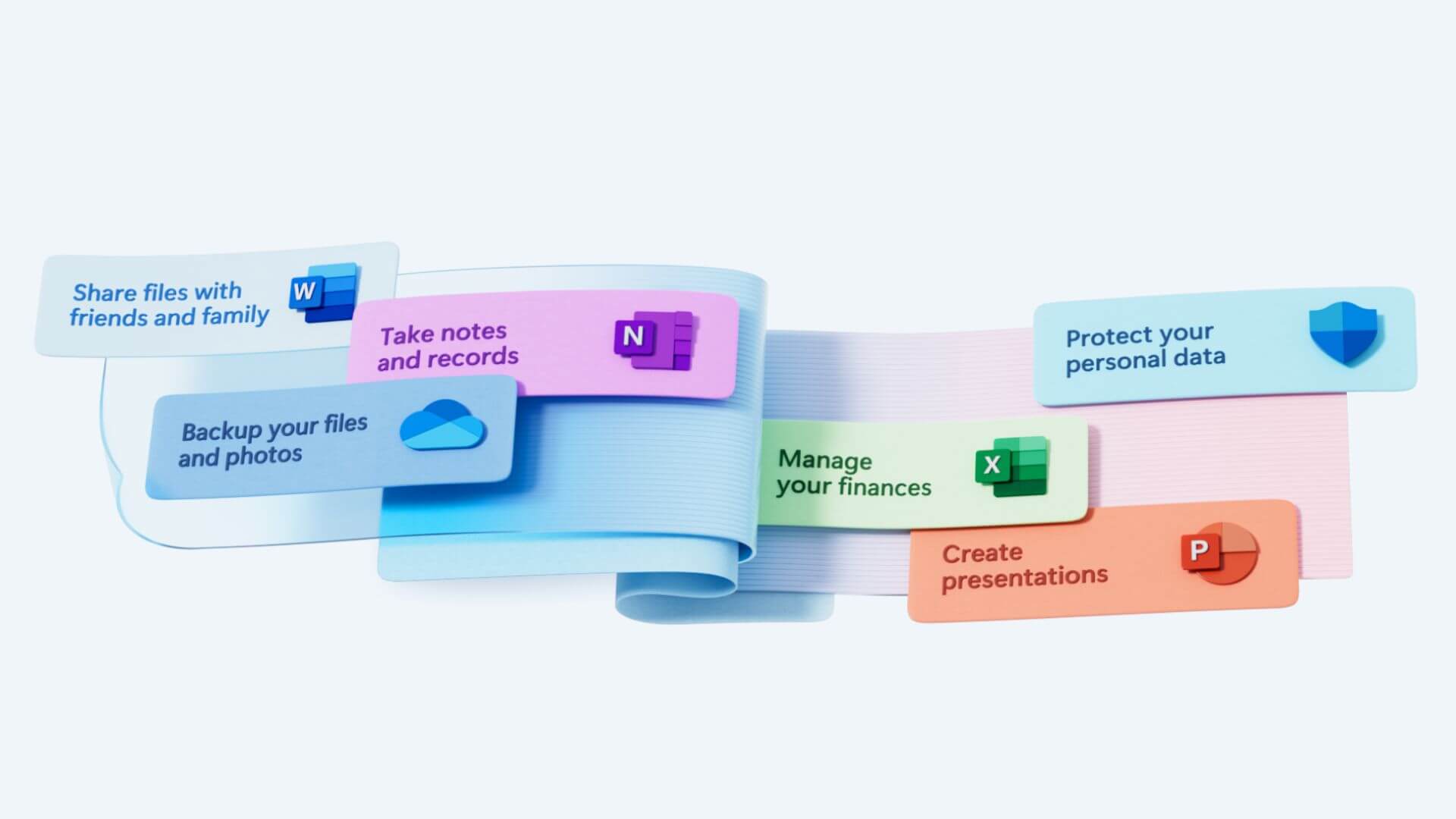
Além de resolver problemas de segurança e compatibilidade, as versões de 2019, 2021 e 2024 trazem melhorias que podem aumentar significativamente a produtividade:
Colaboração e co-autoria
Desde o Office 2021, os utilizadores podem co-editar documentos em tempo real no Word, Excel e PowerPoint—semelhante à experiência do Microsoft 365. Além disso, a integração com o Microsoft Teams permite iniciar chats ou reuniões diretamente a partir das aplicações. O Office 2024 melhora a colaboração com comentários modernos e sincronização mais rápida.
Análise de dados e funções avançadas
O Excel 2021 introduziu o XLOOKUP e arrays dinâmicos, simplificando a análise de dados. O Excel 2024 vai mais longe com funções como TEXTSPLIT, VSTACK, TOROW, WRAPCOLS e inserção de imagens dentro das células. Estas ferramentas permitem criar fórmulas poderosas com menos esforço.
Apresentações e comunicação
O PowerPoint 2024 inclui o Cameo, que permite inserir um feed de vídeo ao vivo da câmara do utilizador diretamente nos slides, e um estúdio de gravação para criar apresentações narradas. Além disso, foram adicionadas legendas em tempo real para melhorar a acessibilidade.
Produtividade e acessibilidade
Acessibilidade e usabilidade
O Office 2024 inclui melhorias de acessibilidade: ferramentas para rever a inclusão de títulos, texto alternativo para imagens, compatibilidade melhorada com leitores de ecrã e um modo de leitura mais amigável. O desempenho geral também foi otimizado com um código mais eficiente, reduzindo os tempos de carregamento e falhas inesperadas.
Segurança e controlo
As versões mais recentes incluem criptografia avançada, controlo de permissões granular, gestão de direitos digitais e registos de auditoria. Estas ferramentas ajudam as organizações a cumprir requisitos legais e a proteger informações sensíveis.
Licenciamento e considerações de custo
A escolha entre licenças perpétuas (Office 2019/2021/2024) e subscrições (Microsoft 365) depende das necessidades e do orçamento. As licenças perpétuas requerem um pagamento único e permitem o uso indefinido dessa versão, mas não recebem novas funcionalidades—apenas atualizações de segurança durante o ciclo de suporte. O Microsoft 365 Apps, por outro lado, fornece atualizações contínuas e serviços em nuvem, mas requer um pagamento recorrente. Para organizações com muitos utilizadores, o Microsoft 365 pode oferecer poupanças de custos e maior flexibilidade; para indivíduos ou pequenas empresas com orçamentos limitados e necessidades básicas, uma licença perpétua pode ser suficiente.
O Office 2024 mantém a opção de licença perpétua, mas os preços comerciais aumentaram aproximadamente 10% para algumas edições. As edições para consumidores mantêm um preço semelhante ao do Office 2021. Analise os custos a longo prazo e tenha em mente que as licenças perpétuas devem ser renovadas quando o suporte terminar.
Perguntas frequentes e problemas comuns
Posso atualizar diretamente do Office 2010 para o Office 2024?
Sim. Pode adquirir uma licença do Office 2024 e instalá-la diretamente. Recomenda-se desinstalar o Office 2010 depois para evitar conflitos. O instalador irá detetar documentos do Office 2010 e abri-los em modo de compatibilidade. Lembre-se de fazer backup dos seus dados antes de iniciar o processo.
Vou perder as minhas definições e contas do Outlook?
Durante a instalação do Office 2019 ou 2021, existe uma opção para preservar as suas definições e preferências. As versões mais recentes normalmente detetam automaticamente as contas de email existentes e os ficheiros .pst. No entanto, faça sempre backup dos seus emails e regras caso algo corra mal.
Posso manter o Office 2010 e 2021 instalados no mesmo dispositivo?
É tecnicamente possível instalar duas versões lado a lado, mas a Microsoft não o recomenda. Executar versões simultâneas pode causar conflitos com associações de ficheiros, complementos e atualizações. A melhor prática é desinstalar a versão mais antiga assim que todos os dados funcionem corretamente na nova.
O que acontece aos macros e complementos personalizados?
Os macros VBA... os e complementos podem precisar de ajustes para funcionar em versões mais recentes. Teste todos os scripts num ambiente de teste ou sandbox antes de migrar. Alguns complementos incompatíveis precisarão ser substituídos por versões atualizadas ou alternativas.
Preciso de uma ligação à Internet permanente?
Licenças perpétuas do Office 2019, 2021 e 2024 funcionam offline, embora o acesso à Internet seja necessário para ativação e atualizações de segurança. Se utilizar coautoria em tempo real, Teams ou OneDrive, uma ligação à Internet é necessária.
Conclusão
A migração do Microsoft Office 2010 para versões mais recentes não se trata apenas de ter as funcionalidades mais recentes—é uma necessidade para garantir segurança, compatibilidade e produtividade. O fim do suporte para 2010 deixou os utilizadores sem patches, atualizações ou assistência, expondo-os a vulnerabilidades e problemas de desempenho. O Office 2019 oferece uma transição segura para aqueles que preferem uma compra única, mas carece de algumas ferramentas colaborativas; o Office 2021 adiciona coautoria, novas fórmulas e melhorias de desempenho; o Office 2024 apresenta uma interface renovada, melhor integração na nuvem e capacidades de análise e colaboração expandidas.
A chave para uma migração bem-sucedida reside num planeamento cuidadoso, backups completos e testes controlados. A adoção das versões mais recentes não só elimina riscos de segurança, mas também fornece ferramentas modernas que melhoram a eficiência e a colaboração. Os administradores de TI devem liderar o processo, treinar os utilizadores e garantir que a organização aproveite plenamente as novas funcionalidades. Para indivíduos e pequenas empresas, o esforço de atualização é recompensado com uma experiência de trabalho mais suave, segura e moderna.



