 PT
PT EN
EN  FR
FR  DE
DE  IT
IT  ES
ES 

Como Fazer Capturas de Ecrã no Windows
Fazer uma captura de ecrã é uma das tarefas mais úteis e simples em qualquer sistema operativo. No entanto, as opções e ferramentas disponíveis para capturar capturas de ecrã variam consoante a versão do Windows que está a utilizar. Neste artigo, vamos explicar em detalhe como fazer uma captura de ecrã no Windows, desde versões mais antigas como o Windows 7 até às mais modernas como o Windows 11. Também abordaremos como gravar o seu ecrã em Windows 10 e Windows 11, bem como outras dicas úteis relacionadas.
Como Fazer Capturas de Ecrã no Windows 7
No Windows 7, fazer uma captura de ecrã pode parecer básico, mas as ferramentas disponíveis desempenham a sua função de forma eficiente. A forma mais direta de capturar o ecrã inteiro é utilizando a tecla PrtScn (ou Print Screen). Ao pressioná-la, a imagem é copiada para a área de transferência e, a partir daí, pode colá-la num programa como o Paint, onde pode guardá-la no formato que preferir. Embora simples, este método é eficaz para capturas rápidas.
Outra ferramenta que muitos utilizadores ignoraram no Windows 7 é a "Ferramenta de Recorte". Esta aplicação permite capturas mais específicas, como áreas selecionadas do ecrã ou janelas específicas. Basta abri-la a partir do menu Iniciar, selecionar a opção "Novo" e capturar a área desejada. Depois, pode guardar a captura de ecrã como um ficheiro no seu computador.
Além disso, se precisar de partilhar capturas de ecrã com frequência, pode utilizar ferramentas como o Dropbox para sincronizar automaticamente os seus ficheiros com a nuvem. Isto não só torna-os acessíveis a partir de qualquer dispositivo, mas também organiza as suas capturas de ecrã de forma eficiente.
Como Fazer Capturas de Ecrã no Windows 8
Com a chegada do Windows 8, as opções para capturar a tela tornaram-se mais práticas. Uma das inovações foi a combinação de teclas Windows + PrtScn. Pressionar estas teclas não só captura toda a tela, mas também salva a imagem automaticamente na pasta Imagens > Capturas de Ecrã. Este pequeno detalhe eliminou a necessidade de colar manualmente a captura de ecrã num editor.
Se preferir ter mais controlo sobre o que captura, pode continuar a usar a "Ferramenta de Recorte". Funciona de forma semelhante a como funcionava no Windows 7, permitindo-lhe selecionar áreas específicas ou capturar janelas individuais. Embora o Windows 8 não tenha introduzido ferramentas de anotação avançadas, as opções nativas cobrem a maioria das necessidades básicas dos utilizadores.
Um aspecto adicional interessante do Windows 8 é a sua compatibilidade com aplicações como o Evernote. Pode instalar esta aplicação e salvar diretamente as suas capturas de ecrã em notas organizadas por projetos ou categorias.
Como Fazer Capturas de Ecrã no Windows 10
O Windows 10 levou as capturas de ecrã para o próximo nível ao introduzir ferramentas mais intuitivas e versáteis. Uma aplicação de destaque é Snip & Sketch, que permite capturar a tela de várias maneiras: desde recortes retangulares a formas livres, bem como capturas de janelas e de tela cheia. Além disso, inclui opções de anotação, tornando-se uma solução abrangente para quem precisa de editar rapidamente as suas capturas de ecrã.
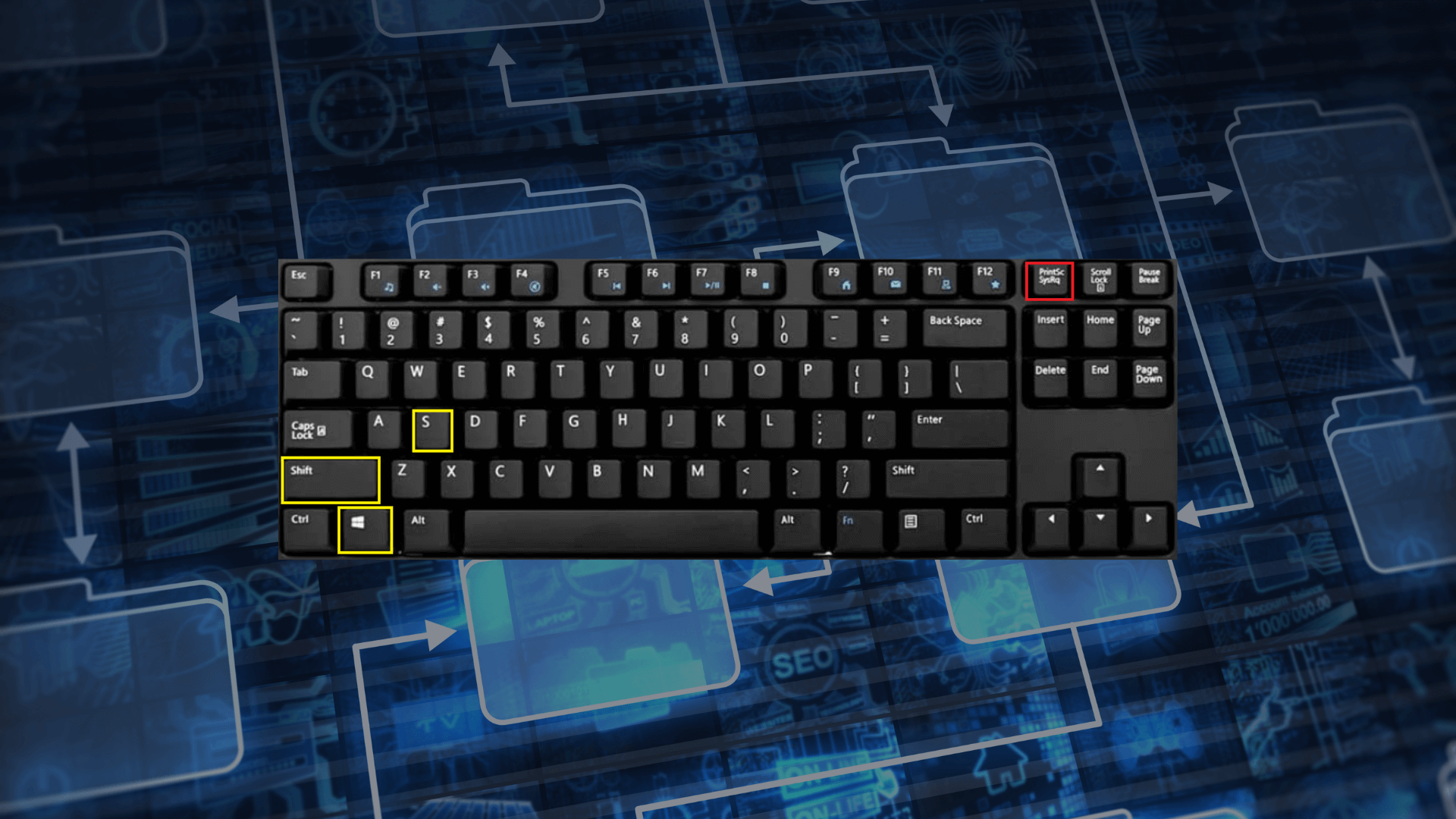
Para aceder a esta ferramenta, pode procurá-la no menu Iniciar ou usar o atalho Win + Shift + S, que abre diretamente as opções de recorte. Após capturar a área desejada, pode colá-la em outro programa ou salvá-la a partir da própria aplicação.
Outro método prático é usar Win + PrtScn, que salva a captura de ecrã diretamente na pasta Capturas de Ecrã. Este método é ideal para quem precisa de capturar toda a tela rapidamente e sem passos adicionais.
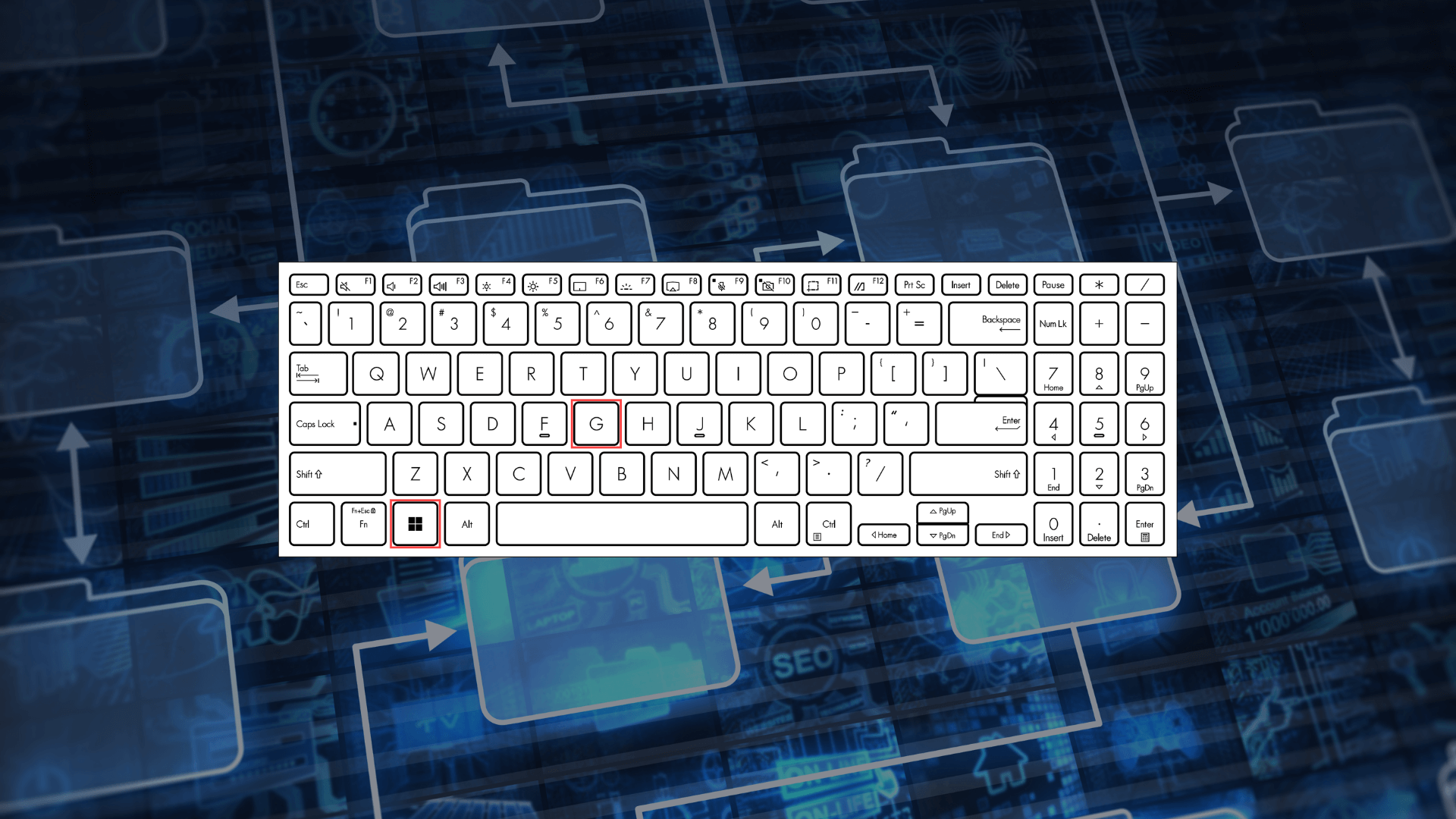
Relativamente à gravação de ecrã, o Windows 10 introduziu a Game Bar, acessível através da combinação Win + G. Esta ferramenta é perfeita para gravar videojogos, apresentações ou qualquer atividade no ecrã. Basta pressionar Win + Alt + R para iniciar ou parar a gravação. Os vídeos são guardados na pasta Vídeos > Capturas, prontos para serem partilhados ou editados.
Além das opções nativas, pode utilizar aplicações de terceiros como o ShareX para capturas avançadas. O ShareX permite capturas de rolagem, o que é particularmente útil para páginas web longas ou janelas com conteúdo que não cabe num único ecrã.
Como Fazer Capturas de Ecrã no Windows 11
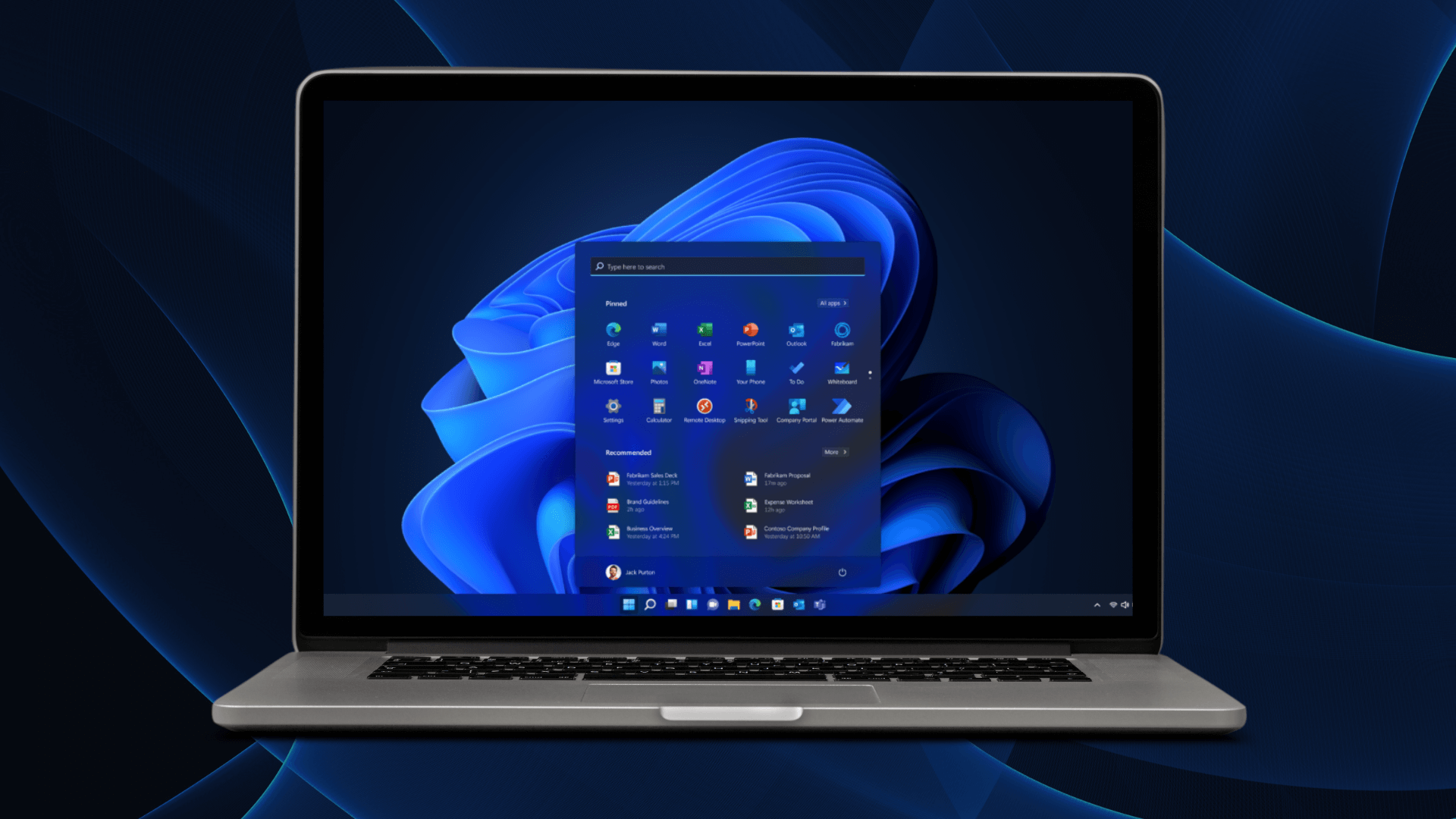
O Windows 11 melhora ainda mais a experiência de captura de ecrã, refinando as ferramentas existentes e adicionando novas funcionalidades. A aplicação Snipping foi redesenhada para oferecer uma experiência mais suave e moderna. A partir desta aplicação, pode capturar qualquer parte do ecrã e realizar edições básicas diretamente.
O atalho Win + Shift + S continua a ser uma opção proeminente, permitindo-lhe capturar rapidamente áreas específicas sem ter de abrir aplicações adicionais. As capturas são automaticamente copiadas para a área de transferência, e uma notificação dá-lhe acesso direto à ferramenta de edição.
Além disso, o Windows 11 integra-se com o OneDrive, facilitando o salvamento automático das suas capturas de ecrã na nuvem. Isto é especialmente útil se trabalhar em vários dispositivos, pois pode aceder às suas capturas de ecrã de qualquer lugar.
Para gravação de ecrã, o Windows 11 ainda utiliza a Game Bar com as mesmas combinações de teclas que no Windows 10. No entanto, se precisar de ferramentas mais avançadas, programas como o OBS Studio são totalmente suportados e oferecem uma ampla gama de opções para gravações de alta qualidade.
O Windows 11 também permite que ligues dispositivos móveis através da aplicação Your Phone. Isso significa que podes capturar capturas de ecrã no teu PC e partilhá-las rapidamente com o teu smartphone, ideal para trabalho colaborativo.
Como Gravar Vídeos no Windows
A gravação de vídeo no Windows evoluiu significativamente, oferecendo várias maneiras de capturar tudo o que acontece no teu ecrã, seja para criar tutoriais, gravar jogabilidade ou fazer apresentações profissionais. Tanto ferramentas nativas como de terceiros oferecem soluções adaptadas às tuas necessidades.
No Windows 10 e 11, a Game Bar destaca-se como uma opção rápida e simples para gravação de ecrã. Ao pressionar Win + G, podes aceder a um menu onde a gravação pode ser iniciada com apenas um clique. Este método é especialmente útil para jogadores, pois permite capturar jogabilidade sem software adicional. Os vídeos gravados são automaticamente guardados na pasta Vídeos > Capturas, com qualidade adequada para a maioria dos propósitos. No entanto, para gravações mais detalhadas, como conteúdo educativo ou profissional, poderás precisar de ferramentas externas.
Uma das opções mais abrangentes para gravação de vídeo é OBS Studio. Este programa gratuito é ideal tanto para gravações locais como para transmissões ao vivo. O OBS permite-te configurar várias cenas, ajustar a qualidade de vídeo e áudio, e gravar em alta resolução. Embora a sua interface possa parecer complexa inicialmente, tem uma grande comunidade que oferece tutoriais detalhados para te ajudar a maximizar o seu potencial.
Outro software destacado é Camtasia, que combina gravação e edição de vídeo num único pacote. Este programa é especialmente popular entre criadores de conteúdo educativo, pois inclui ferramentas para adicionar efeitos visuais, transições e anotações diretamente ao vídeo. Embora seja um software pago, oferece um teste gratuito para que possas avaliar as suas funcionalidades antes de comprar.
Se preferir uma solução mais simples e acessível, ShareX é uma excelente alternativa. Além de capturar imagens, o ShareX permite gravar vídeos com configurações personalizáveis, como formato de arquivo e qualidade de vídeo. Inclui também opções para carregar os vídeos gravados diretamente em plataformas de nuvem ou redes sociais, facilitando o compartilhamento de conteúdo.
Para aqueles que precisam gravar apresentações, PowerPoint é uma ferramenta subestimada. A versão de desktop do PowerPoint permite gravar a tela e adicionar comentários em áudio, tornando-a ideal para criar materiais educativos ou empresariais. Basta selecionar "Gravar Apresentação" no menu e configurar as opções de gravação de acordo com as suas necessidades.
Relativamente ao armazenamento e edição, é essencial considerar o espaço disponível no seu disco rígido, uma vez que vídeos em alta resolução podem ocupar um espaço significativo. Considere utilizar serviços de armazenamento em nuvem como Google Drive ou OneDrive para fazer backup dos seus arquivos e aceder a eles de qualquer dispositivo. Além disso, ferramentas como Adobe Premiere ou DaVinci Resolve podem ajudá-lo a editar as suas gravações de forma profissional.
Por último, lembre-se de ajustar as configurações de áudio antes de gravar. Um vídeo com ótima qualidade de imagem, mas som fraco pode parecer pouco profissional. Se planeia gravar comentários ou explicações, invista num microfone de boa qualidade para melhorar a experiência do espectador.
Ferramentas Externas de Captura e Gravação
Embora as ferramentas integradas do Windows sejam úteis, existem opções de terceiros que oferecem funcionalidades adicionais. Programas como Lightshot e Greenshot destacam-se pela sua simplicidade e rapidez. O Lightshot, por exemplo, permite editar capturas de ecrã e carregá-las para a nuvem em segundos, enquanto o Greenshot é ideal para quem procura uma ferramenta leve com opções de personalização.
Se precisar de gravar o seu ecrã, ferramentas como o OBS Studio e o Camtasia são excelentes escolhas. O OBS Studio é gratuito e foi concebido tanto para gravações como para transmissões em direto, enquanto o Camtasia inclui opções de edição avançadas, tornando-o uma solução abrangente para criadores de conteúdo.
Outra ferramenta interessante é o PicPick, que combina capacidades de captura de ecrã com um editor gráfico integrado. Isto torna-o uma solução versátil para quem precisa de fazer ajustes rápidos sem mudar de aplicações.
Dicas Adicionais
Para tirar o máximo proveito destas ferramentas, é importante organizar as suas capturas de ecrã em pastas específicas, especialmente se estiver a trabalhar em projetos que requerem documentação visual. Além disso, memorizar combinações de teclas como Win + Shift + Scan poupa tempo e agiliza o seu fluxo de trabalho.
Se as ferramentas nativas do Windows não satisfazem totalmente as suas necessidades, explorar alternativas como o Snagit ou o PicPick pode ser uma excelente ideia. Estas aplicações oferecem funcionalidades avançadas que atendem a tarefas mais complexas.
Manter o seu sistema operativo atualizado também é crucial, uma vez que as atualizações frequentemente incluem melhorias nas ferramentas de captura de ecrã e gravação. Por último, se precisar de partilhar as suas capturas de ecrã ou gravações com colegas, considere armazená-las na nuvem utilizando serviços como o OneDrive ou o Google Drive para garantir fácil acesso.
Uma recomendação final é personalizar as definições das suas ferramentas. Muitas aplicações permitem-lhe definir atalhos de teclado personalizados, selecionar formatos de ficheiro padrão e definir caminhos específicos para guardar as suas capturas de ecrã.
Conclusão
Agora que sabe como tirar capturas de ecrã no Windows e gravar o seu ecrã no Windows 10 e 11, está pronto para capturar rapidamente e de forma eficiente tudo o que precisa. Desde métodos tradicionais como a tecla PrtScn até ferramentas avançadas como Snip & Sketch ou software externo, tem uma ampla gama de opções à sua disposição.
Se precisar de mais informações sobre ferramentas e dicas do Windows, consulte os seguintes recursos:
Documentação Oficial da Microsoft
Guias do OBS Studio
Tutoriais do Camtasia
Agora é a sua vez de colocar estas técnicas e ferramentas em prática!
Frequently Asked Questions
¿Por qué las licencias son más baratas en Licendi?
Licendi vende licencias genuinas excedentes y de volumen a precios reducidos. Son licencias completamente legítimas compradas al por mayor o que ya no necesita el comprador original.
¿Son seguras las licencias con descuento?
Sí, todas las licencias de Licendi son genuinas de Microsoft/Adobe/Norton. Se activan normalmente, reciben actualizaciones y tienen nuestra garantía de activación.
¿Qué pasa si mi licencia no se activa?
Licendi ofrece garantía de reemplazo. Si su clave no se activa, contacte a nuestro equipo de soporte y recibirá un reemplazo funcional sin coste adicional.



