 FR
FR EN
EN  DE
DE  IT
IT  PT
PT  ES
ES 

Guide de migration de Microsoft Office 2010
La suite bureautique Microsoft Office accompagne des millions d’utilisateurs depuis des décennies. Cependant, conserver des versions obsolètes représente un risque croissant. Ce guide complet s’adresse aux utilisateurs individuels, aux petites et moyennes entreprises (PME) ainsi qu’aux administrateurs informatiques souhaitant planifier et effectuer une transition sûre et efficace de Microsoft Office 2010 vers des versions plus récentes : Office 2019, Office 2021 et Office 2024. Tout au long du guide, nous expliquons les raisons de la mise à jour, les nouveautés de chaque version, les exigences techniques, les étapes de migration et des conseils pratiques.
Pourquoi migrer depuis Office 2010
Fin du support et risques de sécurité
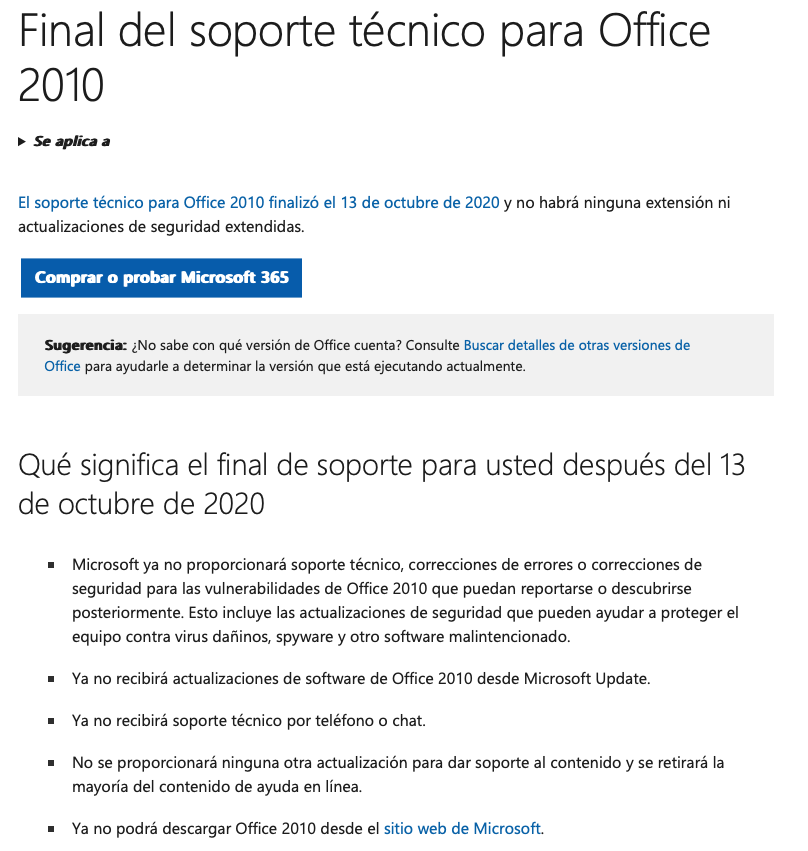
Microsoft a officiellement mis fin au support étendu d’Office 2010 le 13 octobre 2020. Depuis cette date, aucune mise à jour de sécurité, correction de bogues ou assistance technique n’est fournie.
La page officielle de Microsoft avertit qu’une fois le support terminé, les utilisateurs ne reçoivent plus de mises à jour produit, de contenu d’aide ni de fichiers d’installation. Cela signifie que toute vulnérabilité découverte après cette date reste non corrigée, exposant les systèmes aux logiciels malveillants, ransomwares ou attaques de phishing.
Compatibilité et fonctionnalité
Utiliser un logiciel bureautique vieux de quinze ans entraîne des problèmes de compatibilité avec les systèmes d’exploitation modernes et les nouveaux formats de fichiers. Les documents créés avec Office 2010 peuvent être ouverts dans les versions récentes, mais les fonctionnalités modernes (coédition en temps réel, formules dynamiques ou commentaires modernes) ne sont pas disponibles. De plus, de nombreux compléments et extensions actuels ne sont plus compatibles avec Office 2010.
Performances et productivité
Les anciennes applications ne tirent pas parti des améliorations du matériel moderne et des systèmes d’exploitation 64 bits. L’interface de 2010, bien que familière, ne comprend pas les améliorations d’accessibilité ni les optimisations de performance implémentées dans les éditions ultérieures. Rester sur une version obsolète limite la productivité individuelle et la collaboration au sein des organisations.
Conformité réglementaire
Des réglementations telles que le RGPD (Règlement général sur la protection des données) exigent que les organisations protègent correctement les données personnelles. Utiliser un logiciel sans mises à jour de sécurité peut enfreindre des obligations légales. Passer à une version encore prise en charge permet de démontrer une diligence raisonnable et une conformité réglementaire.
Aperçu des versions 2019, 2021 et 2024
Office 2019
Office 2019 est la dernière édition à licence perpétuelle publiée avant la génération 2021. Elle se distingue comme un produit à paiement unique (sans abonnement), destiné aux utilisateurs et aux entreprises qui ont besoin d’applications de bureau sans mises à jour continues. Ses principaux programmes (Word, Excel, PowerPoint et Outlook) ont été modernisés par rapport à 2010, bien qu’ils ne disposent pas de certaines fonctionnalités collaboratives. Selon les comparatifs, Office 2019 n’inclut pas la coédition en temps réel et ne propose pas d’intégration native avec Microsoft Teams. Son support standard prend fin en octobre 2025.
Office 2021
Microsoft a lancé Office 2021 en octobre 2021 en tant que successeur d’Office 2019. Il conserve le modèle de licence perpétuelle, mais intègre des fonctionnalités auparavant réservées à Microsoft 365, telles que la collaboration en temps réel, l’intégration avec Teams et d’importantes améliorations dans Word et Excel. Word propose des outils de productivité comme le mode Ligne de lecture (« Line Focus »), tandis qu’Excel ajoute les fonctions XLOOKUP et les matrices dynamiques. Ces améliorations renforcent la collaboration et l’analyse des données. Office 2021 continuera de recevoir des mises à jour de sécurité pendant plusieurs années ; son cycle de support s’étend au moins jusqu’en 2026.
Office 2024
Office 2024 est la version de bureau la plus récente au moment de la rédaction de ce guide. Elle introduit l’interface modernisée « Fluent UI », dotée d’un ruban plus fluide, d’angles arrondis et d’une expérience visuelle unifiée. Elle comprend des améliorations de performance permettant des démarrages plus rapides et un traitement plus fluide. Les applications intègrent des fonctionnalités avancées : Excel ajoute davantage d’outils d’analyse de données (TEXTSPLIT, VSTACK, TOROW, WRAPCOLS, insertion d’images dans les cellules) ; Word améliore la révision de documents, les commentaires modernes et la prise en charge de l’ODF 1.4 ; PowerPoint propose Cameo (insertion de vidéo en direct) et un studio d’enregistrement plus robuste. Office 2024 s’intègre étroitement à OneDrive et Teams, facilitant la coédition en temps réel et le partage. Bien qu’elle conserve les options d’achat unique, certaines versions professionnelles ont vu leurs prix augmenter jusqu’à 10 %.
 Office 2024 Professional Plus LTSCA partir de 60,32 €
Compatibilité du matériel et des systèmes d’exploitation
La mise à niveau depuis Office 2010 nécessite de vérifier que vos appareils répondent aux exigences des versions plus récentes. Vous trouverez ci-dessous les principales spécifications pour Windows et macOS.
Office 2019
Windows :
- Système d’exploitation : Windows 10 ou Windows Server 2019.
- Processeur : Processeur double cœur à 1,6 GHz ou supérieur.
- Mémoire vive : 4 Go (2 Go pour les versions 32 bits).
- Espace de stockage : 4 Go d’espace libre.
- Carte graphique : Compatible DirectX 9 avec pilote WDDM 2.0 (ou WDDM 1.3 sous Windows 10) ; pour les fonctions graphiques avancées comme Skype Entreprise, une carte graphique avec au moins 128 Mo est requise.
- Résolution : Écran d’au moins 1280 × 768 pixels.
Mac :
- Système d’exploitation : Les trois versions les plus récentes de macOS (macOS Monterey, Ventura et versions ultérieures en 2024).
- Processeur : Processeur Intel ou Apple Silicon.
- Mémoire vive : 4 Go de RAM.
- Espace de stockage : 10 Go d’espace libre sur le disque dur ou le SSD.
- Résolution : Au moins 1280 × 800 pixels.
Office 2021
Windows :
- Système d’exploitation : Windows 10 ou Windows Server 2019.
- Processeur : CPU à 1,1 GHz ou plus rapide avec deux cœurs.
- Mémoire vive : 4 Go de RAM.
- Espace de stockage : 4 Go d’espace libre.
- Carte graphique : DirectX 9 avec pilote WDDM 2.0.
- Écran : Minimum 1280 × 768 ; 64 bits requis pour les résolutions 4K.
Mac :
- Système d’exploitation : Les trois versions les plus récentes de macOS.
- Processeur : Intel ou Apple Silicon.
- Mémoire vive : 4 Go de RAM.
- Espace de stockage : 10 Go d’espace disque libre.
- Résolution : 1280 × 768 pixels ou supérieure.
Office 2024
Les spécifications minimales et recommandées sont plus exigeantes afin de tirer parti des nouvelles fonctionnalités.
Exigences minimales (Windows) :
- Système d’exploitation : Windows 10 64 bits ou version ultérieure.
- Processeur : Double cœur à 1,6 GHz.
- Mémoire vive : 4 Go de RAM.
- Espace de stockage : 4 Go d’espace libre.
- Carte graphique : DirectX 9 avec pilote WDDM 2.0.
- Résolution : 1280 × 768.
Exigences recommandées (Windows) :
- Système d’exploitation : Windows 11.
- Processeur : Quadricœur à 2 GHz.
- Mémoire vive : 8 Go de RAM.
- Espace de stockage : SSD avec au moins 10 Go d’espace libre.
- Carte graphique : GPU compatible avec DirectX 12.
- Résolution : Écran Full HD.
Exigences minimales (macOS) :
- Système d’exploitation : macOS Monterey ou version ultérieure.
- Processeur : Intel Core i5 ou Apple M1.
- Mémoire vive : 4 Go de RAM.
- Espace de stockage : 10 Go d’espace libre.
- Résolution : 1280 × 800.
Exigences recommandées (macOS) :
macOS Ventura, processeur Apple M1/M2, 8 Go de RAM et 15 Go d’espace SSD.
Importance de la compatibilité
La vérification des exigences ne garantit pas seulement le bon fonctionnement d’Office, elle influence également les performances et la longévité des appareils. Un article souligne que se limiter aux exigences minimales peut entraîner une lenteur du système et des problèmes de stabilité. De plus, l’utilisation d’un système d’exploitation obsolète augmente les risques de sécurité et réduit la durée de vie des équipements. Pour les organisations, la migration peut être l’occasion idéale de remplacer le matériel obsolète ou d’adopter des systèmes d’exploitation modernes tels que Windows 11.
Tableau comparatif des fonctionnalités clés
Le tableau suivant résume les principales différences entre Office 2019, 2021 et 2024 en matière de licence, de support, de nouvelles fonctionnalités, d’intégration au cloud et d’exigences système.
| Caractéristique | Office 2019 | Office 2021 | Office 2024 |
|---|---|---|---|
| Modèle de licence | Licence perpétuelle (achat unique) | Licence perpétuelle | Licence perpétuelle ou par abonnement ; prix légèrement plus élevés pour les entreprises |
| Cycle de support | Support principal jusqu’en oct. 2025 | Support jusqu’en 2026 ou au-delà | Support jusqu’à la prochaine version (au moins 2029) |
| Compatibilité système | Windows 10/Server 2019, versions récentes de macOS | Windows 10/Server 2019, versions récentes de macOS | Windows 10 (64 bits) ou 11, et macOS Monterey ou version ultérieure |
| Nouvelles fonctionnalités principales | Peu de nouveautés par rapport à 2016 ; pas de coédition en temps réel ni d’intégration à Teams | Coédition, Line Focus, XLOOKUP, matrices dynamiques dans Excel | Interface Fluent UI, TEXTSPLIT, VSTACK, TOROW, Cameo, enregistrement avancé, ODF 1.4 |
| Performances | Meilleures que celles de 2010 mais limitées | Amélioration de l’efficacité ; ouverture et enregistrement plus rapides | Démarrage plus rapide et fonctionnement plus fluide |
| Intégration cloud | Pas d’intégration native ; OneDrive en option | Intégration avec OneDrive et Teams pour la coédition | Intégration approfondie avec OneDrive/Teams, collaboration en temps réel et commentaires modernes |
| Sécurité | Mises à jour limitées ; se termine en 2025 | Cycle de support plus long ; chiffrement amélioré | Avancées en matière de chiffrement, contrôle granulaire et audit |
| Exigences minimales/recommandées | 1,6 GHz, 4 Go de RAM, Windows 10 | 1,1 GHz, 4 Go de RAM, Windows 10 | 64 bits, 1,6 GHz (min.), 4 Go de RAM ; recommandé 8 Go de RAM et Windows 11 |
| Public cible | Organisations conservatrices souhaitant éviter les abonnements | Utilisateurs recherchant de nouvelles fonctions sans abonnement | Organisations et utilisateurs souhaitant les dernières fonctionnalités et une meilleure intégration à Microsoft 365 |
Étapes de migration recommandées
Une transition réussie depuis Office 2010 nécessite une planification et une exécution minutieuses. Les étapes suivantes sont recommandées pour minimiser les risques.
1. Évaluer l’infrastructure et planifier
Inventaire et compatibilité : La première étape consiste à analyser l’infrastructure informatique et les logiciels installés. Un article de Brytesoft recommande d’évaluer le matériel, le système d’exploitation et les applications existantes afin d’identifier les incompatibilités. Vérifiez la version de Windows/macOS, la capacité de stockage, la mémoire et la compatibilité avec les exigences d’Office 2019/2021/2024. Les macros et compléments personnalisés doivent être testés dans des environnements de test pour garantir leur bon fonctionnement dans la nouvelle version.
Planification et calendrier : Définissez un calendrier réaliste tenant compte du temps nécessaire pour préparer les appareils, effectuer les sauvegardes, installer le nouveau logiciel et former les utilisateurs. La planification doit inclure l’allocation des ressources (personnel, budget, licences) et la priorisation des départements ou équipes critiques. Pour les PME, il peut être utile de diviser la migration en plusieurs lots afin d’éviter les interruptions d’activité.
2. Sauvegarder les données et préparer la migration
Sauvegarde : Avant d’installer une nouvelle version, sauvegardez toutes les données essentielles, y compris les documents, modèles, macros et courriels Outlook. Les experts insistent sur l’importance de “sauvegarder, sauvegarder, sauvegarder” pour éviter toute perte de données. Pour Outlook, exportez les fichiers .pst ; un fil de discussion Microsoft Q&A souligne que les versions récentes détectent souvent automatiquement les comptes et fichiers .pst, mais conserver une copie permet de restaurer les données en cas d’erreur.
Vérifier la compatibilité des macros et compléments : De nombreuses organisations utilisent des macros VBA ou des compléments tiers pour automatiser des processus. Avant de migrer, testez ces solutions dans la version cible. Certaines fonctions peuvent nécessiter une réécriture en raison de changements dans les objets de programmation. Dans les cas complexes, envisagez de conserver une machine virtuelle avec Office 2010 pour des besoins de compatibilité ponctuels.
Évaluer la conversion des fichiers : Les anciens documents (.doc, .xls, .ppt) fonctionnent dans les versions actuelles en mode de compatibilité, mais n’exploitent pas les nouvelles fonctionnalités. Un article avertit que la conversion massive de fichiers peut entraîner des problèmes de mise en forme et consommer du temps ; il est donc conseillé de ne convertir que lorsque cela est nécessaire et de toujours travailler sur des copies de sauvegarde.
3. Effectuer des tests pilotes
Avant de déployer la nouvelle suite à l’ensemble de l’organisation, un programme pilote est recommandé. Selon Brytesoft, la migration doit être mise en œuvre progressivement, en commençant par un petit groupe d’utilisateurs ou un département. La phase pilote permet d’identifier les problèmes de compatibilité, de mesurer l’impact sur les performances et de recueillir les retours des utilisateurs sur la nouvelle interface et les fonctionnalités. Ajustez les procédures en fonction de ces résultats.
4. Déployer la nouvelle version
Acquisition de licences : Procurez-vous les licences appropriées (perpétuelles ou par abonnement Microsoft 365). Les licences modernes sont généralement liées à un compte Microsoft ; vérifiez les clés de produit et activez-les au moment opportun.
Installation : Pour les utilisateurs individuels, l’installation se fait via un programme d’installation téléchargé depuis le site de Microsoft ou un support physique. Pendant l’installation, il est possible de conserver les paramètres existants ; les installateurs d’Office 2019 et 2021 permettent de garder les préférences et les comptes de messagerie. Bien qu’il soit possible de conserver Office 2010 installé, il est recommandé de le désinstaller après la migration pour éviter les conflits.
Configuration initiale : Une fois installé, ouvrez chaque application pour qu’elle puisse charger les compléments et mettre à jour les schémas de fichiers. Outlook détectera automatiquement les comptes existants et les fichiers .pst. Si les données ne sont pas importées, utilisez l’option “Ouvrir et exporter” dans Outlook pour pointer vers le fichier .pst sauvegardé. Pour les utilisateurs migrant vers Office 2021 ou 2024, il sera nécessaire de se connecter avec un compte Microsoft ou professionnel pour activer la synchronisation avec OneDrive/SharePoint.
Mises à jour de sécurité : Configurez la suite pour recevoir automatiquement les mises à jour de sécurité. Activez la vue protégée pour les documents téléchargés et ajustez les paramètres de macros selon la politique de votre organisation.
5. Vérification et validation
Après l’installation, testez toutes les applications afin de vérifier leur bon fonctionnement et l’ouverture des documents sans erreurs. Portez une attention particulière aux points suivants :
- Ouverture et enregistrement des fichiers Word, Excel et PowerPoint.
- Fonctionnement des macros et des compléments.
- Flux des e-mails et synchronisation des calendriers dans Outlook.
- Accès à OneDrive ou SharePoint et coédition en temps réel (pour 2021 et 2024).
Réalisez un contrôle des performances pour vous assurer que le matériel répond aux attentes. En cas de lenteurs, envisagez d’augmenter la mémoire RAM ou de migrer vers un appareil équipé d’un SSD.
6. Formation et adoption
La résistance au changement peut être un défi, en particulier dans les entreprises qui utilisent la même interface depuis des années. Brytesoft souligne qu’un plan de communication et de formation est essentiel pour assurer l’adoption d’Office 2024. Mettez en place des sessions de formation, des guides utilisateur, des webinaires et des espaces de questions-réponses. Utilisez des incitations pour motiver les employés à adopter les nouveaux outils et recueillez des retours en continu afin d’affiner le processus.
7. Gestion continue
Une fois la migration terminée, établissez un plan de maintenance. Assurez-vous que les appareils reçoivent les mises à jour de sécurité et envisagez une évolution vers Microsoft 365 ou vers de futures versions par la suite. Surveillez l’utilisation des licences et l’adoption des outils collaboratifs. Pour les administrateurs, tenez un registre des macros migrées, des compléments compatibles et des politiques de sécurité.
Conseils spécifiques selon le type d’utilisateur
Utilisateurs individuels et freelances
- Choisir la bonne version : Si vous travaillez de manière indépendante et préférez un achat unique, Office 2019 reste une option valable jusqu’en 2025. Toutefois, si vous collaborez en temps réel avec des clients ou des collègues et souhaitez profiter des nouvelles fonctionnalités d’Excel et de Word, optez pour Office 2021 ou 2024.
- Préparer votre PC ou Mac : Vérifiez la mémoire disponible et l’espace de stockage. Envisagez de passer à Windows 10/11 ou à la dernière version de macOS pour garantir la compatibilité.
- Gérer les fichiers personnels : Organisez vos documents avant la migration. Triez les anciens projets et décidez lesquels doivent être convertis au nouveau format. Sauvegardez les photos et e-mails importants.
- Explorer les nouvelles fonctionnalités : Familiarisez-vous avec des fonctions telles que XLOOKUP, les matrices dynamiques, les commentaires modernes et la coédition. Utilisez OneDrive pour synchroniser les fichiers entre vos appareils.
Petites et moyennes entreprises (PME)
- Planification par phases : Divisez la migration par services ou par groupes afin de minimiser les perturbations. Les équipes moins dépendantes des macros peuvent migrer en premier.
- Budget et licences : Évaluez si un abonnement Microsoft 365 est plus rentable à long terme (mises à jour continues) ou si un achat perpétuel est préférable. Gardez à l’esprit qu’Office 2024 peut connaître une hausse tarifaire pour les organisations.
- Politiques de sécurité : Définissez les paramètres relatifs aux macros et aux compléments. Activez les fonctions de sécurité avancées disponibles dans Office 2024 (chiffrement amélioré, contrôle granulaire et audit).
- Formation des employés : Planifiez des sessions de formation pour présenter la nouvelle interface et les outils de collaboration. Encouragez l’utilisation de Teams et OneDrive afin d’améliorer la communication interne.
- Support technique : Désignez un responsable IT ou faites appel à un prestataire pour résoudre les problèmes pendant la transition. Documentez les procédures pour de futures réinstallations.
Administrateurs IT
- Analyse de compatibilité détaillée : Réalisez des inventaires matériels et logiciels. Identifiez les équipements obsolètes et planifiez les mises à niveau. Vérifiez la compatibilité des compléments, modèles et macros ; refondez les solutions qui utilisent des API dépréciées.
- Élaboration des procédures de migration : Documentez chaque étape : sauvegarde, désinstallation des anciennes versions, installation des nouvelles versions et configuration des politiques. Définissez des scripts d’installation automatisée (par exemple avec Microsoft Endpoint Configuration Manager) pour accélérer le déploiement sur de multiples appareils.
- Communication et support : Coordonner avec les départements pour planifier des tests pilotes et des formations. Mettez en place un canal de support pour les questions et les incidents. Brytesoft recommande de proposer des incitations et un plan de gestion du changement.
- Supervision post-migration : Configurez des outils de suivi pour surveiller l’utilisation des licences, les performances des applications et les incidents de sécurité. Appliquez régulièrement les mises à jour et les correctifs.
- Planification future : La technologie évolue rapidement ; envisagez une transition vers Microsoft 365 Apps pour bénéficier de mises à jour continues ou, à minima, préparez la prochaine version d’Office après 2024.
Avantages supplémentaires des versions récentes
En plus de résoudre les problèmes de sécurité et de compatibilité, les versions 2019, 2021 et 2024 apportent des améliorations qui peuvent augmenter sensiblement la productivité :
Collaboration et coédition
Depuis Office 2021, les utilisateurs peuvent coéditer des documents en temps réel dans Word, Excel et PowerPoint — une expérience similaire à celle de Microsoft 365. De plus, l’intégration à Microsoft Teams permet de lancer des conversations ou des réunions directement depuis les applications. Office 2024 renforce la collaboration grâce aux commentaires modernes et à une synchronisation plus rapide.
Analyse de données et fonctions avancées
Excel 2021 a introduit XLOOKUP et les matrices dynamiques, simplifiant l’analyse de données. Excel 2024 va plus loin avec des fonctions telles que TEXTSPLIT, VSTACK, TOROW, WRAPCOLS et l’insertion d’images dans les cellules. Ces outils permettent de créer des formules puissantes avec moins d’efforts.
Présentations et communication
PowerPoint 2024 inclut Cameo, qui permet d’insérer un flux vidéo en direct de la caméra de l’utilisateur directement dans les diapositives, ainsi qu’un studio d’enregistrement pour créer des présentations narrées. En outre, des sous-titres en temps réel améliorent l’accessibilité.
Productivité et accessibilité
Office 2024 comprend des améliorations d’accessibilité : outils de vérification des titres, texte alternatif pour les images, meilleure compatibilité avec les lecteurs d’écran et un mode de lecture plus convivial. Les performances générales ont également été optimisées grâce à un code plus efficace, réduisant les temps de chargement et les plantages inattendus.
Sécurité et contrôle
Les dernières versions intègrent un chiffrement avancé, un contrôle granulaire des autorisations, une gestion des droits numériques et des journaux d’audit. Ces outils aident les organisations à répondre aux exigences légales et à protéger les informations sensibles.
Considérations relatives aux licences et aux coûts
Le choix entre licences perpétuelles (Office 2019/2021/2024) et abonnements (Microsoft 365) dépend des besoins et du budget. Les licences perpétuelles impliquent un paiement unique et permettent d’utiliser la version indéfiniment, mais elles ne reçoivent pas de nouvelles fonctionnalités — uniquement des mises à jour de sécurité pendant le cycle de support. Microsoft 365 Apps, en revanche, fournit des mises à jour continues et des services cloud, mais nécessite un paiement récurrent. Pour les organisations comptant de nombreux utilisateurs, Microsoft 365 peut offrir des économies et une plus grande flexibilité ; pour les particuliers ou les petites entreprises avec un budget limité et des besoins de base, une licence perpétuelle peut suffire.
Office 2024 conserve l’option de licence perpétuelle, mais les tarifs professionnels ont augmenté d’environ 10 % pour certaines éditions. Les éditions grand public conservent un prix similaire à celui d’Office 2021. Analysez les coûts à long terme et gardez à l’esprit que les licences perpétuelles doivent être renouvelées lorsque le support arrive à son terme.
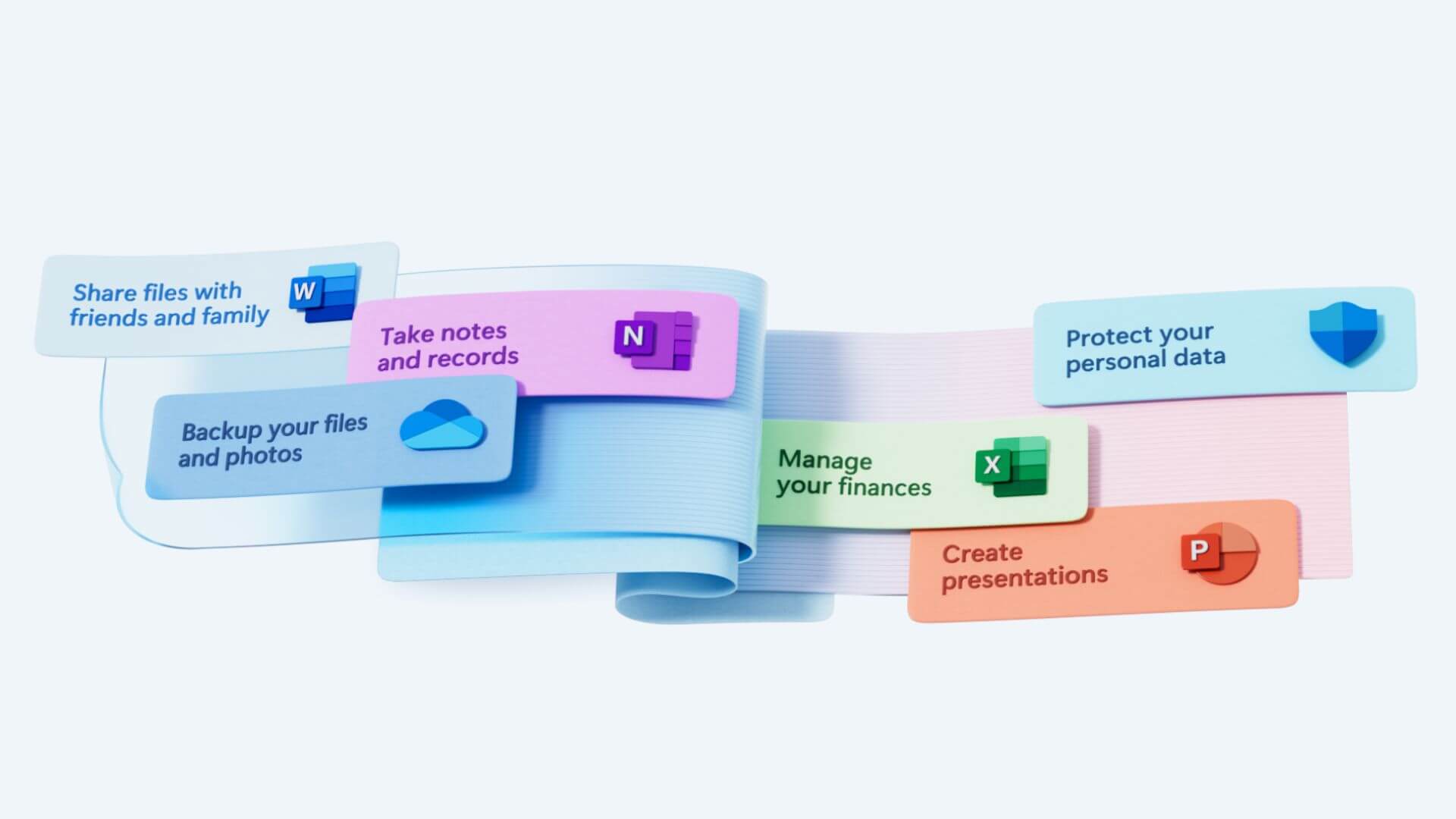
Questions fréquentes et problèmes courants
Puis-je passer directement d’Office 2010 à Office 2024 ?
Oui. Vous pouvez acheter une licence Office 2024 et l’installer directement. Il est recommandé de désinstaller ensuite Office 2010 afin d’éviter les conflits. Le programme d’installation détectera les documents Office 2010 et les ouvrira en mode de compatibilité. N’oubliez pas de sauvegarder vos données avant de commencer le processus.
Vais-je perdre mes paramètres et comptes Outlook ?
Lors de l’installation d’Office 2019 ou 2021, il existe une option pour conserver vos paramètres et préférences. Les versions récentes détectent généralement les comptes de messagerie existants et les fichiers .pst automatiquement. Cependant, il est toujours conseillé de sauvegarder vos e-mails et vos règles au cas où un problème surviendrait.
Puis-je garder Office 2010 et 2021 installés sur le même appareil ?
Il est techniquement possible d’installer deux versions côte à côte, mais Microsoft ne le recommande pas. L’exécution simultanée de plusieurs versions peut provoquer des conflits avec les associations de fichiers, les compléments et les mises à jour. La meilleure pratique consiste à désinstaller l’ancienne version une fois que toutes les données fonctionnent correctement dans la nouvelle.
Que deviennent les macros et compléments personnalisés ?
Les macros VBA et les compléments peuvent nécessiter des ajustements pour fonctionner dans les versions récentes. Testez tous les scripts dans un environnement isolé ou de test avant la migration. Certains compléments incompatibles devront être remplacés par des versions mises à jour ou alternatives.
Ai-je besoin d’une connexion Internet permanente ?
Les licences perpétuelles d’Office 2019, 2021 et 2024 fonctionnent hors ligne, bien qu’un accès Internet soit requis pour l’activation et les mises à jour de sécurité. Si vous utilisez la coédition en temps réel, Teams ou OneDrive, une connexion Internet est nécessaire.
Conclusion
La migration de Microsoft Office 2010 vers des versions plus récentes ne se limite pas à bénéficier des dernières fonctionnalités — c’est une nécessité pour garantir la sécurité, la compatibilité et la productivité. La fin du support d’Office 2010 a laissé les utilisateurs sans correctifs, mises à jour ni assistance, les exposant à des vulnérabilités et à des problèmes de performance. Office 2019 offre une transition sûre pour ceux qui préfèrent un achat unique, mais il manque certains outils collaboratifs ; Office 2021 ajoute la coédition, de nouvelles formules et des améliorations de performance ; Office 2024 introduit une interface modernisée, une meilleure intégration cloud et des capacités étendues d’analyse et de collaboration.
La clé d’une migration réussie réside dans une planification rigoureuse, des sauvegardes complètes et des tests contrôlés. L’adoption des versions récentes élimine non seulement les risques de sécurité, mais offre également des outils modernes qui améliorent l’efficacité et la collaboration. Les administrateurs IT doivent diriger le processus, former les utilisateurs et s’assurer que l’organisation exploite pleinement les nouvelles fonctionnalités. Pour les particuliers et les petites entreprises, l’effort de mise à niveau est récompensé par une expérience de travail plus fluide, plus sûre et plus moderne.




