 FR
FR EN
EN  DE
DE  IT
IT  PT
PT  ES
ES 

Erreur 0x80070032 lors de l’activation de Windows Server 2022 Standard
Introduction
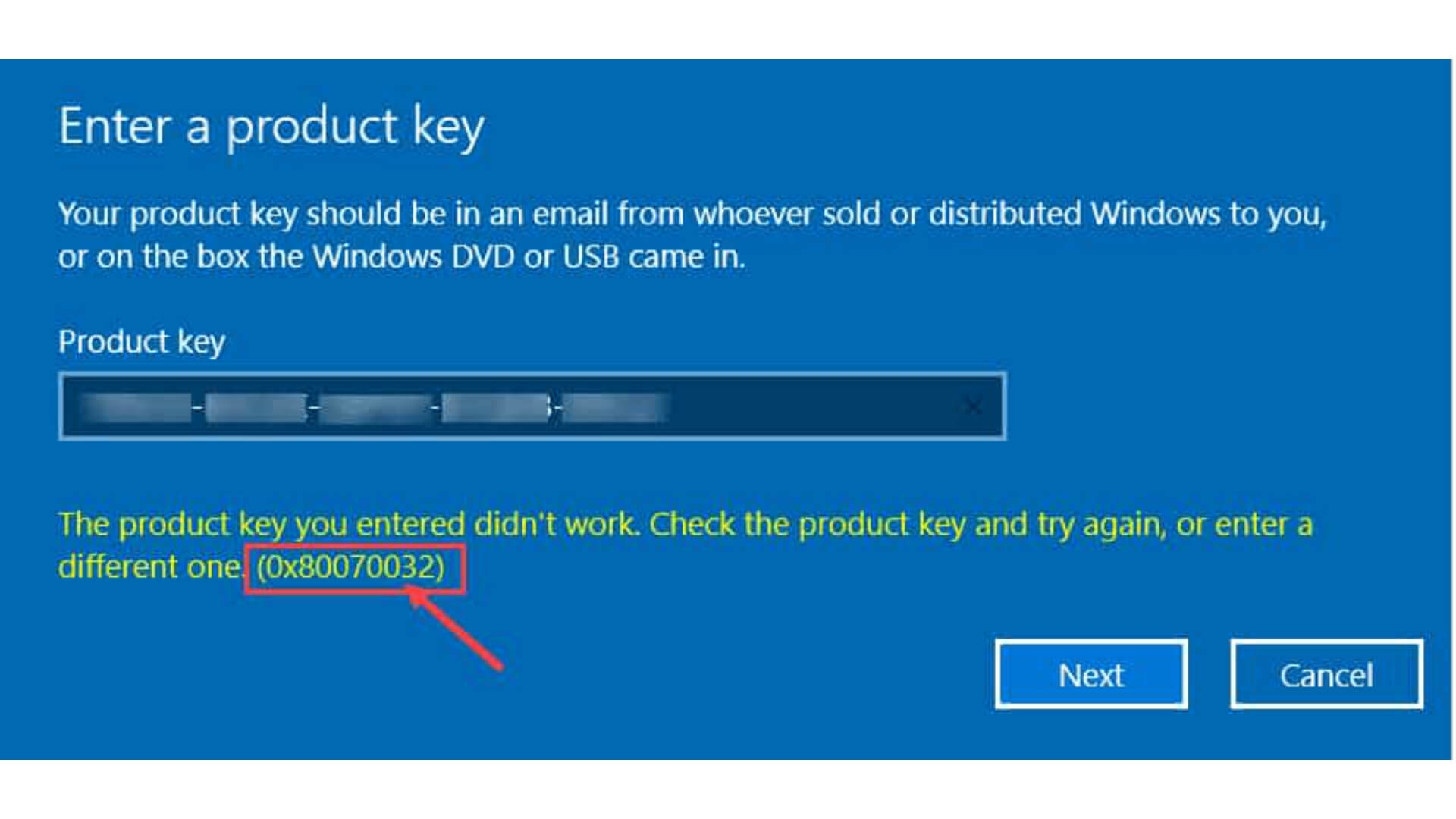
Activer une licence de Windows Server 2022 Standard est une étape essentielle pour garantir le bon fonctionnement légal et complet du système d’exploitation. Cependant, il arrive que ce processus ne se déroule pas comme prévu et qu’une erreur 0x80070032 empêche l’activation. Le message typique associé à cette erreur est : « La clé de produit que vous avez entrée n’a pas fonctionné. Vérifiez la clé de produit et réessayez, ou essayez-en une autre. (0x80070032) ». En d’autres termes, Windows nous indique qu’il n’a pas pu valider la clé saisie, laissant le serveur non activé.
Une tentative d’activation de Windows Server 2022 Standard (édition d’évaluation) avec une clé commerciale génère immédiatement le message d’erreur 0x80070032. L’image montre une alerte dans laquelle Windows indique que « la clé de produit que vous avez entrée n’a pas fonctionné », ce qui confirme que l’activation n’a pas pu être finalisée. Ce scénario est typique lorsque l’on essaie d’activer une édition d’évaluation avec une clé de licence standard.
Cette erreur survient généralement dans le contexte de l’activation de Windows Server 2022 Standard, notamment lorsqu’il y a un désalignement entre la clé de produit et l’édition installée, des problèmes de connexion aux serveurs d’activation de Microsoft, ou des configurations incorrectes dans le système. Dans cet article, nous allons analyser en détail ce que signifie l’erreur 0x80070032, pourquoi elle apparaît lors de l’activation de Windows Server 2022, et — surtout — comment la résoudre étape par étape. Nous partagerons également quelques conseils pratiques pour éviter que ce problème ne se reproduise à l’avenir.

Qu’est-ce que l’erreur 0x80070032 et quand apparaît-elle ?
L’erreur 0x80070032 est un code d’erreur Windows qui signifie que « la demande n’est pas prise en charge » (en anglais, ERROR_NOT_SUPPORTED). Dans le contexte de Windows Server 2022, cette erreur apparaît fréquemment lors de la tentative d’activation de la licence du système d’exploitation. Au lieu d’activer correctement Windows, le système affiche le code 0x80070032 accompagné d’un message indiquant que la clé de produit n’a pas fonctionné. Cela se produit généralement immédiatement après avoir saisi une clé de produit dans la section Activation de Windows Server ou lors de l’exécution d’une commande d’activation.
En termes simples, lorsque l’on voit l’erreur 0x80070032 pendant l’activation, le système nous indique qu’il n’a pas pu traiter la demande d’activation. Cela peut être dû à plusieurs raisons que nous allons explorer dans la section suivante. Il est important de souligner que cette erreur ne signifie pas nécessairement que votre clé est invalide ou frauduleuse ; la cause est souvent autre, et la clé peut tout à fait être légitime. Par exemple, c’est une erreur fréquente lorsque l’édition de Windows installée ne correspond pas à celle pour laquelle la clé est prévue, ce qui arrive souvent avec les versions d’évaluation (evaluation) de Windows Server. Elle peut aussi apparaître si le serveur ne parvient pas à se connecter aux serveurs d’activation de Microsoft, entre autres causes.
Causes possibles de l’erreur 0x80070032 lors de l’activation de Windows Server 2022
Nous allons maintenant examiner les causes les plus fréquentes pouvant entraîner l’erreur 0x80070032 lors de l’activation de Windows Server 2022 Standard. Comprendre l’origine du problème nous aidera à appliquer la bonne solution :
Édition de Windows incompatible (évaluation vs. édition commerciale)
Il s’agit, de loin, de la cause la plus fréquente. Cela se produit lorsque Windows Server 2022 Evaluation a été installé, puis qu’une clé de produit commerciale Windows Server 2022 Standard est utilisée pour l’activer. L’édition d’évaluation ne reconnaît pas directement les clés commerciales car elle est considérée comme une édition distincte. Dans ce cas, Windows affiche l’erreur 0x80070032 indiquant que la clé ne fonctionne pas. En réalité, la clé est correcte, mais elle ne correspond pas à l’édition du système, donc l’activation « n’est pas prise en charge » jusqu’à ce que l’édition Evaluation soit convertie en édition Standard complète. Ce même problème d’incompatibilité peut également survenir si vous essayez d’utiliser une clé Standard sur une installation Datacenter ou inversement, ou une clé OEM/retail sur une version en licence en volume sans la convertir correctement.
Clé de produit incorrecte ou invalide pour cette version
Une autre cause possible est que la clé de produit saisie soit incorrecte (par exemple, une erreur en recopiant les 25 caractères), ou qu’elle corresponde à une autre version ou édition de Windows. Assurez-vous que la clé que vous utilisez soit bien destinée à Windows Server 2022 Standard. Par exemple, une clé de Windows Server 2019 ou de Windows 10 ne fonctionnera pas avec Windows Server 2022. De même, une clé Windows Server 2022 Datacenter ne pourra pas activer une installation Standard, et une clé Standard ne fonctionnera pas sur une édition Datacenter. Dans ces cas, Windows ne reconnaît pas la clé comme valable pour l’édition installée et renvoie des erreurs d’activation (comme 0x80070032 ou d’autres codes comme 0xC004F034 si la clé ne correspond pas à la version).
Problèmes de connexion Internet ou de pare-feu
L’activation de Windows Server nécessite, dans la plupart des cas, une connexion Internet pour contacter les serveurs d’activation de Microsoft. Si le serveur n’a pas d’accès Internet ou si un pare-feu/proxy bloque les communications, l’activation en ligne peut échouer. Dans certains cas, cela peut déclencher un code d’erreur générique comme le 0x80070032, car le système ne peut pas valider la clé. Par exemple, si le serveur se trouve sur un réseau isolé sans connexion, Windows ne pourra pas vérifier la licence. De même, un pare-feu strict pourrait bloquer les URL ou les ports utilisés par le service d’activation. Pensez également à vérifier la date et l’heure du système : un décalage important peut provoquer des problèmes de validation des certificats d’activation.
Service de licence défaillant ou dans un état incohérent
Windows dispose d’un service interne de gestion des licences (Software Protection Service) qui contrôle l’activation. Si ce service rencontre un problème, est arrêté, ou si certains fichiers système liés aux licences sont corrompus, l’activation peut échouer. Ce n’est pas courant, mais cela peut arriver en cas d’erreur pendant l’installation du système d’exploitation ou après des modifications système avancées. Dans ces cas, d’autres codes d’erreur peuvent accompagner le 0x80070032, ou le message peut rester le même (« la clé ne fonctionne pas ») si le système n’arrive pas à traiter correctement la demande.
Limites ou blocages liés à la clé de produit
Bien que le code 0x80070032 fasse généralement référence à un problème d’incompatibilité (fonction non prise en charge) plutôt qu’à un blocage, il est utile de mentionner que si vous utilisez une clé de licence en volume (MAK), celle-ci dispose d’un nombre limité d’activations. Si cette limite a été dépassée (par exemple, si la même clé a été utilisée sur trop d’appareils), l’activation échouera. Dans ce cas, Windows affiche généralement des codes d’erreur spécifiques tels que 0xC004C008 ou 0xC004C020, indiquant que la clé a atteint sa limite. D’un autre côté, si la clé a été obtenue auprès d’une source douteuse ou est déjà utilisée sur un autre appareil, Microsoft peut l’avoir bloquée, empêchant toute activation. Dans ce type de scénario, il n’est pas rare de voir des messages similaires indiquant que la clé n’est pas valide. Il est donc fortement recommandé d’acheter ses clés auprès de sources fiables et de bien comprendre les conditions de la licence.
Identifier la cause exacte de l’erreur dans votre cas est essentiel, car chacune des causes mentionnées ci-dessus nécessite une solution différente. Nous allons maintenant passer à la section des solutions étape par étape, où nous examinerons les actions à entreprendre pour résoudre l’erreur 0x80070032 lors de l’activation de Windows Server 2022 Standard.
Solutions pas à pas pour corriger l’erreur 0x80070032
Heureusement, il existe plusieurs solutions éprouvées pour corriger cette erreur d’activation. Nous décrivons ci-dessous, étape par étape, les actions que vous pouvez entreprendre. Il est recommandé de les appliquer dans l’ordre proposé, en vérifiant après chaque étape si l’activation a été réussie :
1. Vérifier la clé de produit de Windows Server 2022
La première chose à faire est de confirmer que la clé de produit utilisée est correcte pour votre édition de Windows Server 2022 Standard et qu’elle a été saisie sans erreur. Pour vérifier la clé :
- Vérifiez les caractères de la clé : Les clés produit Windows sont des chaînes alphanumériques de 25 caractères divisées en groupes de 5. Assurez-vous d’avoir copié ou saisi la clé exactement comme elle est. Une seule erreur de caractère peut la rendre invalide. Par exemple, il est courant de confondre un “B” avec un “8” ou un “D” avec un “0”.
- Confirmez l’édition et la version de la clé : Vérifiez dans la documentation de votre licence que la clé correspond bien à Windows Server 2022 Standard. Si vous avez acheté la licence via un revendeur ou en volume, assurez-vous qu’il ne s’agisse pas en réalité d’une clé pour une autre édition (comme Datacenter) ou pour une autre version (comme Server 2019). Il existe également différents types de clés (retail, OEM, volume) ; en principe toutes fonctionnent si l’édition correspond, mais par exemple une clé OEM sur une installation propre peut présenter des restrictions.
- Essayez de saisir à nouveau la clé manuellement : Allez dans Paramètres > Mise à jour et sécurité > Activation sur Windows Server (interface graphique), puis cliquez sur « Modifier la clé de produit ». Entrez la clé avec soin. Parfois, une deuxième tentative fonctionne, surtout si un problème mineur a empêché la première activation. Si l’erreur 0x80070032 apparaît de nouveau, cela signifie que la clé n’a pas été acceptée (ce qui confirme un problème plus profond, mais écarte au moins une faute de frappe).
Si vous confirmez que votre clé est correcte, légitime et correspond à Windows Server 2022 Standard, mais que l’activation échoue toujours, passez aux étapes suivantes. Si vous découvrez que la clé est erronée ou prévue pour une autre version, la solution sera d’obtenir la bonne clé (par exemple, en contactant le fournisseur) puis de l’activer.
2. Vérifier la connexion Internet et la configuration du pare-feu
Si la clé de produit est correcte, l’étape suivante consiste à s’assurer que le serveur peut communiquer avec les services d’activation de Microsoft. Comme mentionné précédemment, un problème de connectivité est une cause fréquente d’échec.
Suivez ces sous-étapes pour diagnostiquer et corriger les problèmes de connexion :
- Vérifiez la connexion Internet : Essayez de naviguer depuis le serveur ou de faire un ping vers un site (par exemple,
ping www.microsoft.com) pour tester l’accès. Si le serveur n’a pas d’interface graphique, vous pouvez utiliser des commandes commepingoutracerten ligne de commande pour diagnostiquer la connexion. Vous pouvez aussi tester la connectivité via PowerShell (Test-NetConnection) ou d'autres outils réseau de base. - Vérifiez la configuration réseau (IP, DNS, passerelle) : Assurez-vous que le serveur a une configuration IP correcte et que le DNS fonctionne. Un DNS mal configuré peut empêcher la résolution des adresses des serveurs d’activation. Sans DNS, Windows ne pourra pas les contacter.
- Vérifiez le pare-feu et les ports nécessaires : Si le serveur est derrière un pare-feu d’entreprise ou s’il a des règles de pare-feu locales strictes, assurez-vous que les connexions d’activation ne soient pas bloquées. Windows utilise le protocole HTTPS pour contacter les serveurs d’activation de Microsoft, notamment
activation.microsoft.comou d’autres domaines Microsoft. Cela passe généralement par le port 443 (HTTPS). Si un pare-feu restreint le trafic sortant, vous pouvez temporairement autoriser l’accès général à Internet ou aux URL d’activation pour tester. En environnement proxy, il peut être nécessaire de configurer la connexion Internet du serveur pour passer par ce proxy (par exemple via les options Internet ou les commandesnetsh winhttp proxy). - Pas de connexion : utiliser l’activation par téléphone : Si votre serveur ne peut vraiment pas se connecter à Internet (pour des raisons de sécurité ou autres), Microsoft propose une méthode d’activation par téléphone. Lancez le processus en exécutant
slui 4sur le serveur (via Win+R ou CMD). Cela ouvrira l’assistant d’activation par téléphone où vous sélectionnerez votre pays pour obtenir un numéro à appeler. En suivant les instructions, vous recevrez un code d’activation à saisir pour activer Windows hors ligne.
Une fois que vous avez vérifié que le serveur dispose d’un accès Internet (ou après avoir tenté l’activation par téléphone si nécessaire), essayez à nouveau d’activer Windows. Vous pouvez le faire depuis l’interface graphique (bouton « Activer maintenant ») ou via une commande (que nous décrirons plus loin). Si l’erreur 0x80070032 était due à un problème de connectivité, elle devrait être résolue dès que le serveur parvient à communiquer avec Microsoft et à valider la licence.
3. Utiliser les outils de diagnostic de Windows
Si la clé est correcte et que la connexion Internet fonctionne, mais que l’erreur persiste, l’étape suivante consiste à utiliser les outils de diagnostic d’activation fournis par Windows. Ces outils permettent d’identifier des problèmes plus spécifiques et, dans certains cas, de les résoudre automatiquement.
- Lancez l’utilitaire de résolution des problèmes d’activation : Sur Windows Server 2022 avec interface graphique, allez dans Paramètres > Système > Activation. Si Windows détecte qu’il n’est pas activé, un lien intitulé « Résoudre les problèmes » apparaît. Cliquez dessus pour démarrer l’utilitaire de résolution des problèmes d’activation. Cet outil vérifiera plusieurs aspects du système susceptibles de bloquer l’activation. Par exemple, il peut détecter une incompatibilité entre l’édition installée et la clé, ou un service désactivé. Dans de nombreux cas, l’outil peut relancer l’activation ou proposer des recommandations. S’il détecte que « l’édition actuelle de Windows ne correspond pas à votre licence numérique », il vous l’indiquera clairement.
- Vérifiez l’état des services de licence : Ouvrez la console Services (services.msc) et recherchez « Protection logicielle » (Software Protection). Assurez-vous que ce service est en cours d’exécution et configuré pour démarrer automatiquement. Ce service gère l’activation. S’il est arrêté, le redémarrer peut résoudre le problème si c’est la cause du blocage.
- Utilisez SLMGR pour le diagnostic : Windows intègre un outil en ligne de commande appelé SLMGR (Software Licensing Manager), qui permet de consulter des informations détaillées sur la licence. Ouvrez une invite de commandes en tant qu’administrateur et exécutez
slmgr.vbs /dlv. Cela affichera une fenêtre contenant des informations complètes sur la licence et l’état d’activation. Vérifiez s’il y a des messages d’erreur ou le statut exact. Par exemple, cela peut indiquer si la licence installée est une version d’évaluation ou s’il y a une erreur d’activation en attente. Vous pouvez également exécuterslmgr.vbs /atopour forcer une nouvelle tentative d’activation et voir s’il y a un message supplémentaire. Parfois, les outils en ligne de commande fournissent des diagnostics plus précis que l’interface graphique. - Outil SConfig (sur installations Core) : Si votre serveur Windows 2022 est une installation Core (sans interface graphique), vous pouvez utiliser l’outil SConfig pour activer Windows de manière assistée. Connectez-vous à la console du serveur, exécutez
SConfig, puis choisissez l’option 3) Activer Windows. Vous pourrez saisir votre clé produit et SConfig essaiera d’activer le système automatiquement. L’outil vous guidera également dans la configuration réseau si aucune connexion n’est détectée. C’est une méthode simple et efficace pour diagnostiquer et activer un serveur sans interface graphique.
Après avoir utilisé ces outils de diagnostic, essayez à nouveau d’activer Windows (soit via le bouton Activer dans les paramètres, soit via slmgr /ato). Si l’outil de dépannage a identifié et corrigé un problème, l’activation devrait s’effectuer normalement. Sinon, vous disposerez d’éléments supplémentaires pour identifier la cause exacte (comme une mauvaise édition ou un service inactif).
4. Activer Windows Server 2022 en ligne de commande (DISM/SLMGR)
À ce stade, si vous n’avez toujours pas réussi à activer le système, il est temps d’utiliser des méthodes avancées via la ligne de commande. Le principal avantage de la ligne de commande est qu’elle permet de forcer certaines opérations et aussi de convertir l’édition de Windows Server si nécessaire, ce qui n’est pas toujours possible via l’interface graphique.
Les deux commandes principales que nous allons utiliser sont DISM (Deployment Image Servicing and Management) et SLMGR. Assurez-vous d’exécuter ces commandes depuis une console avec les droits administrateur :
- a) Convertir l’édition Évaluation en édition Standard (si applicable) : Si vous soupçonnez ou avez confirmé que vous avez installé une édition Windows Server 2022 Évaluation, cette étape est cruciale. Il faut convertir l’édition Évaluation en édition Standard (commerciale) avant d’activer avec votre clé. Microsoft permet cela en utilisant une clé générique de configuration (appelée aussi GVLK). Par exemple, la clé client KMS générique pour Windows Server 2022 Standard est
VDYBN-27WPP-V4HQT-9VMD4-VMK7H. Cette clé n’active pas le système de manière permanente, mais sert à indiquer à Windows de changer d’édition. Pour effectuer la conversion, exécutez la commande DISM suivante en remplaçant la clé générique ou en entrant directement votre propre clé commerciale :DISM /online /Set-Edition:ServerStandard /ProductKey:XXXXX-XXXXX-XXXXX-XXXXX-XXXXX /AcceptEulaoùXXXXX-...représente la clé que vous souhaitez utiliser. Cela peut être la clé générique mentionnée ou votre propre clé de licence pour Windows Server 2022 Standard. Après l’exécution, DISM lancera le changement d’édition du système. Cela peut prendre quelques minutes pendant que les composants de l’édition Standard sont appliqués. Une fois terminé, il vous sera demandé de redémarrer le serveur. Le redémarrage est essentiel pour que les changements prennent effet. Remarque : de nombreux administrateurs préfèrent d’abord utiliser la clé générique de Microsoft pour la conversion (Évaluation → Standard), puis, après redémarrage, saisir leur vraie clé commerciale. Dans un cas rapporté, un utilisateur a dû utiliser cette clé générique publique car sa clé commerciale n’a pas été acceptée pendant la conversion. Une fois l’édition convertie en Standard, il a pu activer sans problème avec sa propre clé. Si votre clé commerciale est rejetée avec DISM, utilisez d’abord la générique comme étape intermédiaire. - b) Installer la clé de produit et activer (SLMGR) : Si vous utilisez déjà la bonne édition du système (après conversion ou parce que vous étiez déjà en Standard), vous pouvez essayer l’activation via commande.
D’abord, installez la clé produit avec :
slmgr.vbs /ipk XXXXX-XXXXX-XXXXX-XXXXX-XXXXX(RemplacezXXXXX-...par votre clé réelle.) Cette commande enregistre la clé dans le système. Ensuite, exécutez :slmgr.vbs /atoCela forcera une activation en ligne. Si tout se passe bien, un message s’affichera, indiquant par exemple « L’activation de Windows s’est effectuée avec succès ». S’il reste une erreur, vous obtiendrez un code plus précis. Par exemple : - 0xC004C008 signifie que la clé a été utilisée trop de fois. - 0xC004F074 signifie qu’aucun serveur KMS n’a été trouvé (si une clé KMS a été utilisée par erreur). Notez tout message affiché.
Avec DISM et SLMGR, vous effectuez manuellement ce que Windows fait en arrière-plan lorsqu’on change une clé, mais avec plus de contrôle. Cela résout la plupart des cas d’erreur 0x80070032, en particulier ceux liés aux éditions d’évaluation. Si après avoir converti l’édition et utilisé SLMGR l’activation réussit, le problème est réglé. Vous pouvez vérifier cela dans Paramètres > Activation, où il devrait être indiqué que Windows est activé et que l’édition est bien « Windows Server 2022 Standard » (sans la mention « Évaluation »).
5. Contacter le support Microsoft
Si après toutes les étapes précédentes vous n’avez toujours pas pu activer Windows Server 2022 Standard et que l’erreur 0x80070032 (ou un autre code) persiste, il est temps de contacter directement le support de Microsoft. Certaines situations peuvent nécessiter l’intervention d’un technicien officiel, par exemple :
- Clé bloquée ou suspecte : Si Microsoft a identifié un problème avec votre clé (par erreur ou pour suspicion de fraude), seul le support pourra vérifier son statut ou vous en fournir une nouvelle si besoin.
- Limite d’activations atteinte sur les licences en volume : Comme mentionné, les clés MAK ont un nombre d’activations limité. Si ce quota est épuisé, vous devrez demander à Microsoft une augmentation ou un remplacement de clé.
- Problèmes d’activation sur des serveurs sans accès critique à Internet : Microsoft propose des lignes d’assistance pour guider les utilisateurs dans le processus d’activation manuelle. Même si nous avons évoqué l’option slui 4, parler à un agent peut être nécessaire si l’activation automatique échoue.
- Assistance guidée pour administrateurs : Le support Microsoft peut se connecter à distance (avec votre autorisation) ou vous indiquer des vérifications avancées pour comprendre pourquoi l’activation échoue. Ils peuvent par exemple examiner les logs de Windows ou la configuration des licences.
Pour contacter le support Microsoft, vous pouvez démarrer l’application Assistance rapide ou Centre d’aide sur Windows Server, ou visiter le site Web du support client de Microsoft et accéder à la section dédiée à l’activation de Windows Server. Gardez à portée de main les informations de votre licence (clé produit, lieu d’achat, etc.) et l’identifiant d’installation fourni par Windows (notamment en cas d’activation téléphonique). Le support vous guidera étape par étape ; dans de nombreux cas, il pourra vous fournir un code d’activation à 48 chiffres à entrer dans l’assistant si nécessaire.
Même si cela peut sembler fastidieux, contacter le support est souvent l’ultime recours — et il permet de résoudre les cas les plus complexes. Microsoft pourra confirmer la validité de votre licence et vous aider à activer votre serveur. De plus, une fois le problème résolu, n’hésitez pas à leur demander la cause exacte de l’échec (par exemple, un blocage dans leur système, un bug connu, etc.).
Conseils pour éviter que l’erreur 0x80070032 ne se reproduise
Maintenant que vous avez résolu (ou êtes en voie de résoudre) l’erreur, il est utile de prendre certaines précautions afin de prévenir que ce problème d’activation ne se reproduise à l’avenir sur ce serveur ou d’autres :
- Installez dès le départ la bonne édition : Si vous disposez déjà d’une licence commerciale pour Windows Server 2022 Standard, téléchargez directement l’ISO officiel correspondant à l’édition Standard complète plutôt qu’à l’édition Évaluation. Cela vous évitera de devoir effectuer une conversion. Les versions Évaluation sont utiles pour les tests, mais en production, il est recommandé d’utiliser l’image appropriée, disponible sur le portail de licences ou via votre abonnement Visual Studio (MSDN), etc. En résumé, en installant l’édition correspondant à votre licence, vous éliminez la principale cause de l’erreur 0x80070032.
- Vérifiez la compatibilité de la licence avant tout changement majeur : Si vous prévoyez une mise à jour ou une migration (changement de matériel, déplacement de la VM vers un autre hôte, etc.), assurez-vous que votre type de licence le permet. Certains changements matériels peuvent déclencher une demande de réactivation. Dans les environnements avec de nombreux postes à activer, envisagez d’utiliser un serveur KMS si c’est applicable à votre organisation : les machines s’activent localement sans consommer une clé MAK unique.
- Maintenez le serveur à jour : Même si les mises à jour ne corrigent pas directement les erreurs d’activation, Microsoft publie régulièrement des correctifs qui améliorent le service de licences ou corrigent des bugs. Par exemple, des mises à jour antérieures ont étendu la compatibilité KMS à de nouvelles versions de Windows Server. Garder votre serveur à jour vous évitera de rencontrer des problèmes déjà corrigés.
- Conservez les informations de licence dans un endroit sûr : Notez quelle clé est associée à chaque serveur, ainsi que l’édition installée. Ainsi, si vous devez réactiver ou vérifier ultérieurement, vous pourrez confirmer rapidement que vous utilisez la bonne clé. Cela vous évitera également de réutiliser accidentellement une clé sur plus d’appareils que permis.
- Configuration réseau cohérente : Si votre serveur dépend d’un proxy ou d’un paramétrage réseau particulier pour accéder à Internet, documentez cette exigence. Un changement de politique de pare-feu ou un oubli de configuration après une réinstallation pourrait bloquer l’activation. Vérifiez, après chaque déploiement ou modification réseau, que l’activation de Windows peut être effectuée (vous pouvez effectuer un test d’activation juste après l’installation du système, avant de le mettre en production).
- Période de grâce et rappels : Rappelez-vous que les éditions Évaluation ont une durée d’utilisation limitée (par exemple 180 jours). Si vous utilisez une version d’évaluation dans un environnement de test, configurez des rappels pour convertir/activer avant l’expiration. Cela vous évitera les urgences de dernière minute et les erreurs possibles.
- Suivi des problèmes connus : Restez informé via la documentation officielle de Microsoft et les forums techniques. Si Microsoft a identifié un problème d’activation dans une mise à jour ou un environnement particulier, il est utile de le savoir à l’avance. La communauté des administrateurs partage souvent des solutions sur les forums Microsoft Q&A ou d’autres plateformes lorsque de nouveaux codes d’erreur apparaissent ou que des cas inhabituels se présentent.
En suivant ces conseils, vous réduirez considérablement les risques de rencontrer à nouveau l’erreur 0x80070032 ou d’autres problèmes d’activation. L’essentiel est de planifier l’installation et l’activation avec autant de rigueur que les autres aspects de votre infrastructure serveur.
Conclusion
En conclusion, l’erreur 0x80070032 lors de l’activation de Windows Server 2022 Standard peut être frustrante, mais comme nous l’avons vu, elle a des solutions. Elle provient généralement d’un décalage entre l’édition installée et la clé de licence, de problèmes de connectivité ou de configurations empêchant l’activation. Identifier la cause (par exemple, l’utilisation d’une version d’évaluation qui ne peut pas être activée directement avec une clé commerciale) est la première étape pour la résoudre efficacement.
Nous avons passé en revue des solutions étape par étape, allant de la vérification de la clé produit et de la connexion Internet, jusqu’à l’utilisation de commandes avancées (DISM et SLMGR) pour ajuster l’édition de Windows et entrer la licence, en terminant par l’option de contacter le support officiel de Microsoft dans les cas les plus complexes. En suivant cette approche progressive, il est fort probable que vous ayez réussi à activer votre Windows Server 2022 Standard et à éliminer le message d’erreur 0x80070032.
Et maintenant ? Avec votre serveur activé et fonctionnant correctement, vous pourrez profiter pleinement de toutes les fonctionnalités et mises à jour de Windows Server, sans restrictions. Nous vous recommandons de mettre en œuvre les conseils préventifs mentionnés pour éviter des désagréments similaires à l’avenir.
Si cet article vous a été utile, n’hésitez pas à le partager avec vos collègues ou sur vos réseaux afin d’aider d’autres personnes à résoudre cette erreur de licence Windows Server 0x80070032. Vous êtes également invité à laisser un commentaire avec votre expérience, vos questions ou les solutions qui ont fonctionné pour vous. Partageons nos connaissances et aidons-nous mutuellement à faire fonctionner nos serveurs Windows à 100 % !




