FR
FR EN
EN  DE
DE  IT
IT  PT
PT  ES
ES 

Cas pratiques : Licences CAL Windows Server pour PME
Introduction
La gestion des licences logicielles pour serveurs peut devenir un véritable casse-tête pour les petites et moyennes entreprises (PME). En particulier, les licences CAL de Windows Server représentent un élément crucial qui suscite souvent des interrogations. Une licence CAL (Client Access License ou licence d’accès client) est nécessaire pour que les utilisateurs ou les appareils puissent se connecter légalement à un serveur Windows en réseau.
Dans ce blog, nous approfondirons ce que sont exactement les CAL, les différents types existants, et comment les appliquer à des scénarios concrets pour les PME. Nous proposerons également des comparatifs techniques, des cas réels détaillés, et du contenu visuel utile comme des infographies et des captures d’écran pour faciliter la compréhension. Enfin, nous inclurons une section de Questions Fréquemment Posées (FAQ) optimisée pour les extraits enrichis, qui résume les doutes les plus courants concernant la gestion des utilisateurs et des licences, y compris l’administration des licences Adobe et l’utilisation de consoles professionnelles telles que Adobe Creative Cloud.
 Windows Server 2022 Add on LicenseA partir de 140,49 €
 Windows Server 2025 CALA partir de 148,75 €
Qu’est-ce qu’une licence CAL de Windows Server ?
Lorsqu'une entreprise acquiert Windows Server, elle obtient une licence pour installer le système d’exploitation du serveur sur une machine physique ou virtuelle. Cependant, cette licence serveur seule n’autorise pas les utilisateurs ou appareils du réseau à s’y connecter. Pour permettre aux clients de se connecter au serveur (par exemple pour accéder à des fichiers partagés, des imprimantes ou aux services Active Directory), des licences CAL supplémentaires sont nécessaires pour chaque client (utilisateur ou appareil) accédant au serveur. En d'autres termes, une CAL Windows Server est une autorisation légale pour qu’un utilisateur ou un appareil client utilise les services de ce serveur.
Les CAL ne sont pas des logiciels à installer, mais des licences que l’entreprise doit documenter. Microsoft repose sur la conformité de l’utilisateur : le serveur Windows ne bloque généralement pas automatiquement les utilisateurs sans CAL, mais l’entreprise est tenue d’avoir les licences nécessaires pour respecter les conditions d’utilisation. Ne pas disposer des CAL adéquates peut constituer une violation de licence et entraîner des problèmes lors d’un audit logiciel. Il est donc essentiel de comprendre les types de CAL existants et combien votre PME en a réellement besoin.
Types de CAL : CAL Utilisateur vs CAL Appareil
Microsoft propose deux principales formes de CAL pour Windows Server :
- CAL par Utilisateur : licence attribuée à une personne (utilisateur nommé). Chaque utilisateur disposant d’une CAL utilisateur peut accéder au serveur depuis plusieurs appareils. Cette option est idéale lorsque les employés utilisent plusieurs appareils chacun (par exemple un PC de bureau, un ordinateur portable et un téléphone) ou si l’entreprise possède plus d’appareils que d’utilisateurs.
- CAL par Appareil : licence attribuée à un équipement ou appareil spécifique. Toute personne utilisant cet appareil peut accéder au serveur avec la même licence. C’est une solution économique lorsque l’organisation a plus d’utilisateurs que d’appareils ; par exemple, plusieurs employés partagent les mêmes ordinateurs selon les différents horaires de travail.
Illustration 1 : Infographie comparative – CAL Utilisateur ou CAL Appareil ?
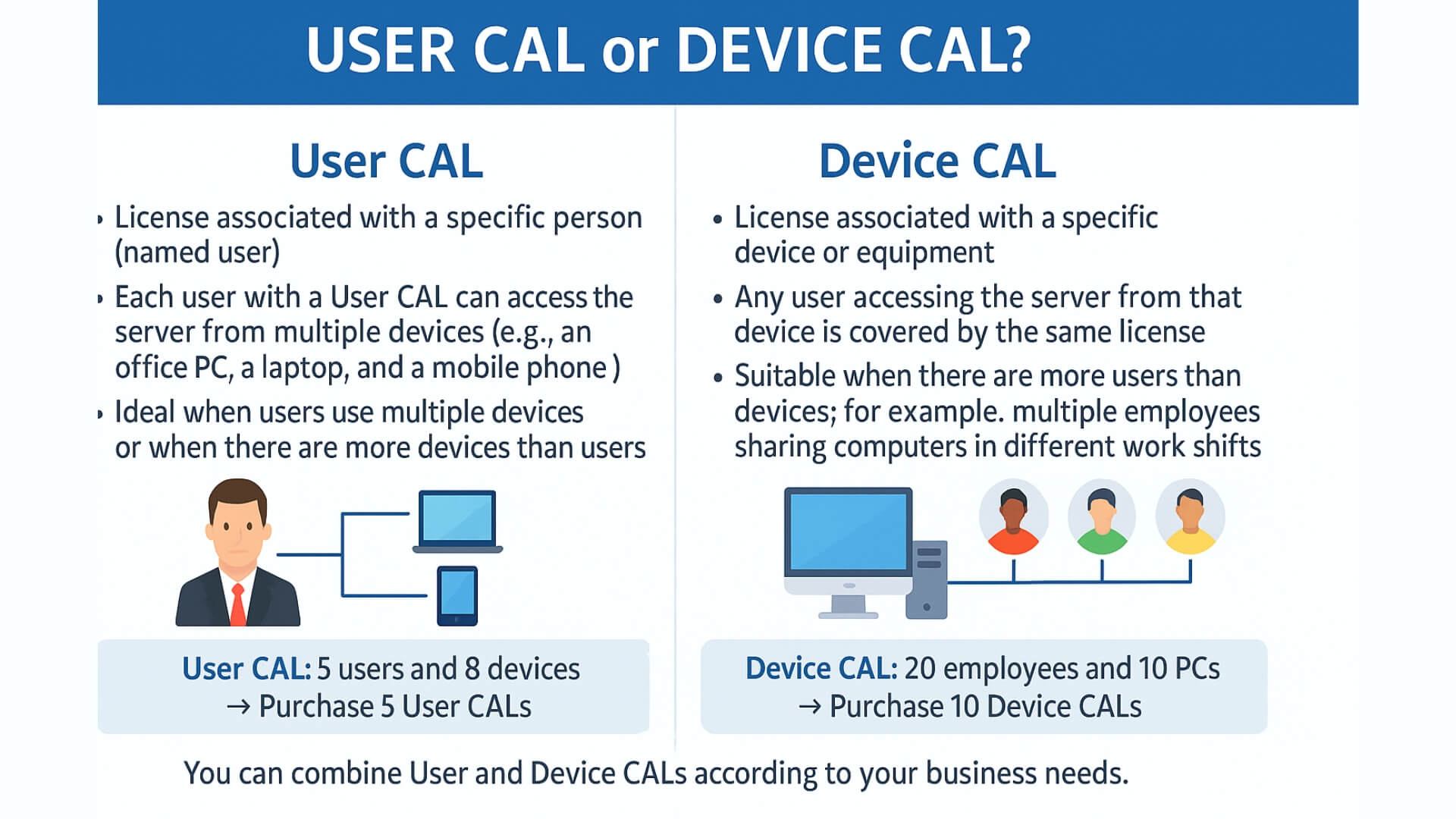
Dans l’infographie ci-dessus, on visualise cette différence : si une entreprise a, par exemple, 5 utilisateurs et 8 appareils au total, il sera plus économique d’acheter 5 CAL utilisateur (chaque employé pourra utiliser tous ses appareils). En revanche, si une entreprise a 20 employés mais seulement 10 PC partagés, il est probablement préférable d’acheter 10 CAL appareil (chaque PC étant couvert, tous les utilisateurs peuvent l’utiliser en rotation).
Il est important de noter que les CAL utilisateur et appareil peuvent être combinées selon les besoins. Une PME peut acheter un ensemble de CAL utilisateur et un autre de CAL appareil pour s’adapter aux différents profils d’utilisation de son réseau. Ce qui n’est pas possible, c’est de convertir une CAL utilisateur en CAL appareil (ou inversement) : le choix effectué au moment de l’achat doit être conservé, d’où l’importance de la planification.
CAL Bureau à distance (RDS CAL) et autres compléments
En plus des CAL standard de Windows Server (qui couvrent l’accès général aux services du serveur, comme les fichiers, les imprimantes ou l’authentification de domaine), il existe des licences spécifiques pour certaines fonctionnalités avancées. L’une des plus courantes dans les PME est la CAL des services Bureau à distance (RDS).
Si votre serveur Windows doit offrir des sessions de bureau à distance ou des applications distantes aux utilisateurs (ce qu’on appelait auparavant Terminal Services), vous devrez en plus acquérir une RDS CAL pour chaque utilisateur ou appareil utilisant ces services. Les RDS CAL sont également disponibles en mode utilisateur ou appareil, suivant la même logique que les CAL standard. Dans un environnement de télétravail ou multi-sites, cette distinction est essentielle : par exemple, un employé qui accède à un serveur à distance depuis plusieurs appareils est couvert par une seule RDS CAL utilisateur, alors que pour un kiosque public utilisé par plusieurs personnes, il vaut mieux opter pour une RDS CAL par appareil.
Une autre licence liée est la External Connector (Connecteur externe). Au lieu d’acheter une CAL individuelle pour chaque utilisateur externe (non employé, comme un partenaire, client ou collaborateur) qui doit accéder à certaines ressources du serveur, Microsoft propose une licence External Connector par serveur. Cette licence, généralement recommandée pour les portails publics ou les extranets, autorise un nombre illimité d’utilisateurs externes à accéder à ce serveur. Le choix entre des CAL individuelles pour chaque utilisateur externe ou une licence External Connector dépend surtout du budget : pour quelques utilisateurs externes, il est plus rentable d’acheter des CAL individuelles, mais si vous prévoyez un grand volume d’accès externes (par exemple, des clients accédant à un portail de données), la licence External Connector simplifie la gestion et peut réduire les coûts.
Licences incluses et éditions spéciales pour PME
Toutes les situations ne nécessitent pas l’achat séparé de CAL. Microsoft propose des éditions de Windows Server destinées aux petites entreprises dans lesquelles les CAL sont incluses ou ne sont tout simplement pas requises :
Windows Server Essentials
Conçue spécifiquement pour les petites entreprises, cette édition (disponible dans des versions comme 2016, 2019 et même une variante en 2022) permet un nombre limité d’utilisateurs et d’appareils sans avoir besoin d’acheter des CAL supplémentaires. Par exemple, Windows Server 2019 Essentials prend en charge jusqu’à 25 utilisateurs ou 50 appareils sans CAL (ces limites sont définies dans la licence). En d’autres termes, en achetant l’édition Essentials, l’entreprise a déjà le droit de connecter jusqu’à ce nombre d’utilisateurs/appareils au serveur. Cela simplifie grandement le déploiement dans les très petites structures. En contrepartie, Essentials présente certaines limitations au niveau des fonctionnalités avancées et ne permet pas de dépasser ce seuil de 25 utilisateurs. Cela reste cependant une solution très intéressante pour une PME typique de 10 à 15 employés.
Éditions Standard vs Datacenter
Dans les éditions Windows Server Standard et Datacenter, la licence de base du serveur est calculée en fonction des cœurs (cores) physiques, et des CAL utilisateur ou appareil sont également requises pour les accès. L’édition Standard est généralement utilisée dans les PME ayant un ou quelques serveurs physiques (elle couvre deux machines virtuelles par licence de 16 cœurs, ce qui suffit dans la plupart des cas). L’édition Datacenter est plutôt réservée aux grandes entreprises avec une infrastructure fortement virtualisée (elle permet un nombre illimité d’instances virtuelles) et reste souvent trop coûteuse pour une PME classique — bien que certaines petites entreprises technologiques l’utilisent pour des besoins spécifiques. Dans tous les cas, ces deux éditions suivent le modèle de licence "Serveur + CAL".
Autre point important : accès anonyme aux services web. Si votre serveur Windows fournit un service web ouvert (par exemple, un site public ou une application accessible sans authentification), ce trafic ne nécessite pas de CAL tant que l’accès reste non authentifié. Les CAL sont requises uniquement pour les utilisateurs ou appareils authentifiés sur le réseau ou domaine. Cela signifie que si vous hébergez un site web d’entreprise sur IIS accessible librement depuis Internet, vous n’avez pas besoin d’une CAL pour chaque visiteur. En revanche, si ces visiteurs se connectent avec des identifiants de votre domaine Windows Server, une licence est alors nécessaire (et c’est là qu’entre en jeu l’option de l’External Connector).
Cas pratiques de licences CAL en PME
Voyons maintenant une série de cas réels (ou hypothétiques) qui illustrent comment aborder la question des CAL dans différentes PME. Ces exemples concrets présentent des situations quotidiennes dans lesquelles un administrateur IT doit décider du type et du nombre de CAL à acquérir, en montrant des défis et des solutions qui vont au-delà de la théorie.
Cas 1 : Bureau classique avec plusieurs appareils par employé
Situation : Contoso S.L. est un cabinet de conseil avec 15 employés de bureau. Chaque employé dispose d’un PC de bureau au bureau ainsi que d’un ordinateur portable fourni par l’entreprise pour le télétravail. Certains accèdent même occasionnellement au serveur depuis leur téléphone (par exemple, pour consulter des fichiers via VPN). Au total, on estime 15 utilisateurs humains mais environ 35 appareils différents pouvant se connecter au serveur (15 PC, 15 portables et quelques téléphones personnels).
Défi : Contoso doit mettre en place un contrôleur de domaine sous Windows Server pour centraliser les fichiers et l’authentification (Active Directory). Combien de CAL faut-il acheter et de quel type ? En optant pour des CAL par appareil, il faudrait licencier jusqu’à 35 appareils. En revanche, avec des CAL utilisateur, 15 suffiraient (une par employé). Dans ce scénario avec plus d’appareils que d’utilisateurs, les CAL utilisateur sont le choix le plus adapté et le plus économique.
Solution : Contoso achète 15 CAL utilisateur pour Windows Server. Ces licences permettent à chaque employé de se connecter au domaine et d’utiliser les ressources du serveur depuis n’importe lequel de leurs appareils (PC de bureau, portable ou téléphone). L’entreprise documente en interne les utilisateurs couverts par les CAL et maintient cette liste à jour. À l’avenir, en cas de nouvelles embauches, il suffira d’acheter de nouvelles CAL utilisateur pour ces personnes.
Cas 2 : Atelier avec PC partagés par rotation (plus d’utilisateurs que d’appareils)
Situation : Industrias López est une petite usine avec 3 équipes de travail et un total de 30 opérateurs. Sur le site, il y a 10 terminaux (PC) partagés ; à chaque rotation, différents employés utilisent les mêmes machines pour saisir les données de production dans une application client-serveur. Tous les PC sont connectés à un serveur Windows central qui héberge la base de données et le logiciel ERP interne.
Défi : Comment licencier correctement l’accès de ces employés au serveur ? L’entreprise compte 30 personnes qui utilisent le système à différents moments de la journée, mais seulement 10 appareils physiques connectés (chaque PC est utilisé dans les trois équipes). Acheter 30 CAL utilisateur (une par opérateur) serait légalement correct, mais très coûteux, et en réalité jamais plus de 10 utilisateurs n’accèdent simultanément au serveur. Dans ce contexte avec plus d’utilisateurs que d’appareils, les CAL par appareil sont plus rentables.
Solution : Industrias López achète 10 CAL par appareil. Chacun des 10 PC de l’atelier reçoit sa licence d’accès au serveur. Peu importe quel opérateur l’utilise à quel moment : tant qu’ils utilisent ces 10 appareils autorisés, l’accès est couvert. L’entreprise réalise ainsi des économies importantes par rapport à l’achat de 30 CAL utilisateur, et reste conforme, puisqu’aucun appareil non licencié ne se connecte au serveur. L’administrateur système veille à ce qu’aucun nouveau PC ne soit ajouté au réseau sans licence CAL correspondante.
Cas 3 : Employés à distance et télétravail avec accès extérieur
Situation : Diseño Creativo S.A. est une agence de marketing avec 10 employés permanents, dont plusieurs travaillent à distance depuis différents endroits. Ils disposent d’un serveur Windows Server 2019 dans le bureau principal, qui fait office de serveur de fichiers et d’applications internes. Les employés à distance se connectent au serveur via Bureau à distance pour utiliser une application de gestion installée uniquement sur ce serveur, et accèdent également aux dossiers partagés via VPN.
Défi : L’entreprise doit ici prendre en compte deux types de licences : les CAL standard de Windows Server pour permettre à chaque utilisateur d’accéder au serveur, ainsi que les licences RDS CAL pour l’utilisation du Bureau à distance. Étant donné que chaque employé à distance peut se connecter depuis un ordinateur portable personnel, une tablette ou d’autres appareils en dehors du bureau, la solution logique est d’utiliser une CAL utilisateur (chaque personne a le droit de se connecter depuis n’importe quel appareil). Il faudra également une RDS CAL utilisateur pour activer les sessions Bureau à distance sur le serveur.
Solution : Diseño Creativo S.A. achète 10 CAL utilisateur pour Windows Server (une par employé) et 10 RDS CAL utilisateur pour Bureau à distance. De cette manière, les 10 employés sont entièrement licenciés pour accéder au serveur et ouvrir leurs sessions à distance, quel que soit l’appareil ou l’endroit depuis lequel ils se connectent. Le service informatique configure le serveur de licences Bureau à distance pour attribuer ces 10 RDS CAL aux utilisateurs autorisés. Chaque nouvel employé devra recevoir deux licences (une CAL standard et une RDS CAL) pour être entièrement couvert.
Cas 4 : Utilisateurs externes accédant aux ressources (clients ou partenaires)
Situation : DataBiz est une startup qui propose à ses clients un portail de données hébergé sur un serveur Windows Server. Les clients (qui ne sont pas des employés de l’entreprise) se connectent avec leurs identifiants pour consulter des rapports et des documents personnalisés. Supposons qu’il y ait 50 utilisateurs externes autorisés à utiliser ce portail, et que ce nombre puisse augmenter à mesure que de nouveaux clients sont intégrés.
Défi : En permettant à des personnes extérieures à l’organisation d’accéder à son serveur, DataBiz doit également licencier ces connexions. Deux options sont possibles : acheter 50 CAL Windows Server (une pour chaque utilisateur externe identifié) ou acquérir une licence External Connector pour le serveur. Il faut décider ce qui est le plus pratique et économique. Les CAL individuelles offrent plus de flexibilité (on ne paie que pour les utilisateurs réellement existants), mais si la base de clients s’élargit à plusieurs centaines, gérer autant de CAL devient complexe. La licence External Connector a un coût fixe plus élevé, mais elle couvre un nombre illimité d’utilisateurs externes avec une seule licence par serveur.
Solution : Après analyse, DataBiz opte pour l’achat de la licence External Connector pour son serveur Windows, car sa stratégie commerciale est d’élargir sa clientèle. Avec cette licence active, il n’est plus nécessaire de suivre chaque utilisateur externe ni d’acheter de nouvelles CAL à chaque nouveau client : tout utilisateur externe autorisé peut accéder au portail sans se soucier du nombre de licences (l’entreprise a rempli son obligation en achetant le connecteur). Le service informatique met en place des contrôles pour garantir que seuls les utilisateurs "externes" (non employés) utilisent cet accès, car les employés de DataBiz continuent d’avoir besoin de leurs CAL utilisateur habituelles.
Cas 5 : Économies grâce aux licences d’occasion
Le budget est un facteur critique pour de nombreuses PME lorsqu’il s’agit de licences logicielles. Un exemple concret est celui d’une entreprise de 20 employés qui avait besoin de Windows Server Standard et de 20 CAL pour son équipe. Au lieu de les acheter neuves au prix fort, elle a choisi d’acquérir des licences d’occasion via un revendeur agréé. Résultat : une économie proche de 60 % par rapport au coût initial des licences.
Graphique : Comparaison des coûts – prix des licences neuves vs licences d’occasion (exemple réel).
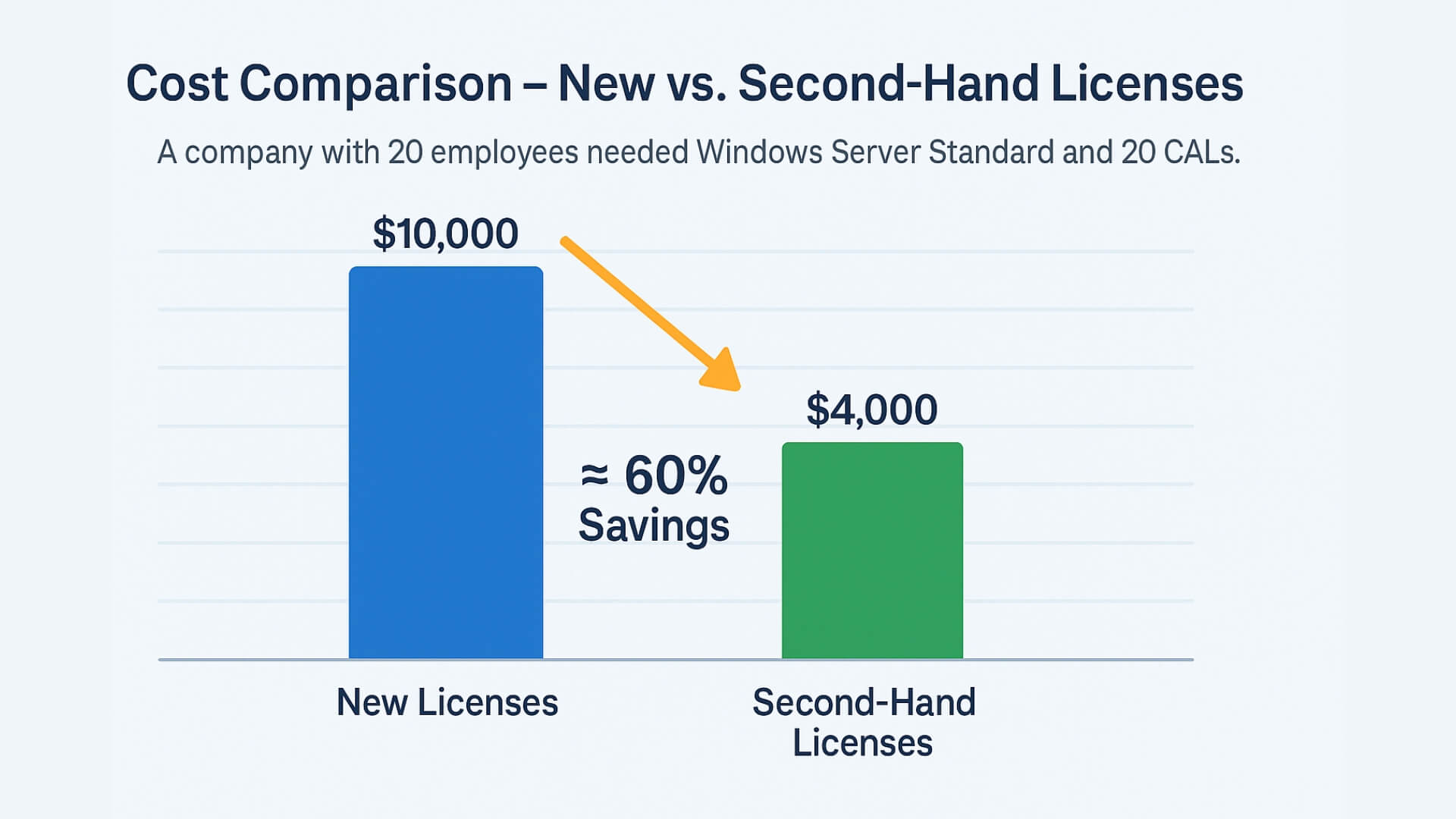
Grâce à ces économies, l’entreprise a pu investir dans du meilleur matériel tout en restant dans la légalité, car les licences d’occasion étaient officielles et accompagnées de leurs certificats de transfert.
Conclusion : Les licences logicielles d’occasion (qu’il s’agisse de Windows Server, de CAL ou d’autres logiciels comme AutoCAD ou Adobe) sont devenues une stratégie viable pour les PME souhaitant obtenir les fonctionnalités dont elles ont besoin à une fraction du coût, à condition de s’informer correctement et d’acheter auprès de revendeurs de confiance.
Comparaison : Gestion des utilisateurs dans Windows Server vs Adobe Creative Cloud
Nous avons beaucoup parlé des licences Windows Server, mais il est utile de replacer ce sujet dans le contexte plus large de la gestion des utilisateurs et des licences dans les PME. De plus en plus d’entreprises utilisent un mélange d’infrastructure locale (serveurs Windows, bases de données, etc.) et de services cloud par abonnement (comme Microsoft 365, Adobe Creative Cloud, etc.). Cela implique de gérer plusieurs modèles de licences en parallèle.
Voyons une comparaison entre la gestion des accès utilisateurs dans Windows Server et un cas courant de logiciel cloud : la suite Adobe Creative Cloud en version entreprise.
Modèle de licence
Windows Server + CAL suit un modèle perpétuel (paiement unique) par utilisateur ou par appareil en local. En revanche, Adobe Creative Cloud pour les équipes ou les entreprises fonctionne par abonnement (généralement annuel) attribué par utilisateur nommé. Le concept de « CAL par appareil » n’existe pas chez Adobe ; toutes les licences sont individuelles (chaque licence est attribuée à une personne spécifique qui peut installer les applications sur plusieurs appareils, même si elle les utilise généralement un à la fois).
Console d’administration
Dans Windows Server, les utilisateurs sont gérés via Active Directory ou d’autres outils locaux, et l’administrateur doit suivre manuellement la conformité des CAL (en tenant un registre du nombre d’utilisateurs dans Active Directory comparé au nombre de CAL achetées, ou en utilisant un logiciel d’inventaire). Adobe, quant à lui, fournit la Adobe Admin Console, une console web centralisée pour gérer les licences Adobe dans l’entreprise. L’administrateur IT y ajoute des utilisateurs (par nom ou e-mail) et leur attribue ou révoque des licences de produits (Photoshop, Illustrator, etc.). La console empêche l’utilisation de plus de licences que celles achetées : si vous avez payé 10 licences, vous ne pourrez les affecter qu’à 10 utilisateurs à la fois. Cela rend la gestion des licences Adobe plus transparente, car l’outil vous montre en permanence combien de licences sont utilisées et combien sont encore disponibles.
Gestion des utilisateurs et des identifiants
Windows Server utilise des comptes utilisateurs dans Active Directory (domaine local). Dans Adobe Creative Cloud, les utilisateurs sont gérés via l’Adobe Admin Console avec des identifiants attribués par l’entreprise. Adobe permet l’intégration de la connexion avec le système d’identification de l’entreprise (par exemple, via un Federated ID lié à Azure AD ou à un autre service SSO), ce qui permet aux employés d’utiliser leurs identifiants professionnels pour accéder aux applications Adobe. Cela facilite les entrées et sorties du personnel dans les deux systèmes et donne à l’entreprise un meilleur contrôle sur l’accès aux licences Adobe.
Coûts et prévisibilité
Avec Windows Server et les CAL, l’entreprise effectue une dépense initiale unique (CAPEX) pour des licences perpétuelles utilisables pendant plusieurs années (sauf en cas de mise à jour vers une nouvelle version de Windows Server, où il faut acheter de nouvelles CAL, à moins de disposer d’un contrat Software Assurance). À l’inverse, Adobe Creative Cloud représente un coût opérationnel récurrent (OPEX) via des abonnements par utilisateur. À long terme, les abonnements peuvent revenir plus cher que les licences perpétuelles, mais ils incluent toujours la dernière version du logiciel et l’assistance cloud. Certaines PME optent pour des solutions hybrides : par exemple, utiliser d’anciennes versions perpétuelles d’Adobe (comme Photoshop ou Illustrator CS6) sur certains postes, tout en payant des abonnements Creative Cloud uniquement pour les utilisateurs ayant besoin des dernières fonctionnalités ou des services cloud. C’est un équilibre entre coût et fonctionnalité à évaluer selon les cas.
En résumé, les CAL Windows Server comme les licences Adobe Creative Cloud nécessitent une bonne gestion des utilisateurs, mais les mécanismes sont différents : l’un est local et basé sur la confiance (avec des audits possibles), l’autre est contrôlé depuis le cloud par le fournisseur lui-même. Pour une PME, connaître les deux univers est essentiel, car elle devra probablement gérer à la fois des licences sur des systèmes locaux (Windows, SQL, etc.) et sur des services en ligne (Adobe, Microsoft 365, etc.). Intégrer ces pratiques – par exemple en maintenant un registre centralisé des licences par employé – peut éviter des erreurs, des coûts inutiles et des risques juridiques à l’avenir.

Conclusion
En définitive, le système de licences CAL de Windows Server est un aspect essentiel à maîtriser pour toute PME utilisant ses propres serveurs. Bien que sa logique puisse sembler complexe au départ, nous avons vu qu’avec les bonnes connaissances, il est possible de gérer correctement les licences sans gaspiller de ressources. Les cas pratiques présentés montrent l’importance d’analyser chaque situation (nombre d’utilisateurs, d’appareils, type d’accès à distance, présence d’utilisateurs externes, etc.) pour choisir entre CAL utilisateur ou appareil, et d’autres options comme les RDS CAL ou les connecteurs externes. Nous avons également vu qu’il existe des stratégies pour optimiser les coûts, comme l’utilisation légale de licences d’occasion.
Une bonne gestion des licences permet non seulement d’éviter les problèmes lors d’éventuels audits logiciels, mais aussi de garantir que l’investissement IT est pleinement rentabilisé. En planifiant à l’avance et en suivant les bonnes pratiques, une petite ou moyenne entreprise peut développer son infrastructure Windows Server sereinement, en sachant que chaque employé et appareil est correctement couvert par les licences nécessaires. Ainsi, la technologie peut rester un moteur pour l’entreprise, sans mauvaises surprises ni dépenses imprévues.
Foire Aux Questions (FAQ)
Qu’est-ce qu’une CAL de Windows Server et pourquoi en ai-je besoin ?
Une CAL (Client Access License) de Windows Server est une licence qui donne à un client (utilisateur ou appareil) le droit d’accéder aux services d’un serveur Windows. Vous en avez besoin car, en plus de la licence du serveur lui-même, Microsoft exige légalement que chaque utilisateur ou appareil connecté au serveur soit couvert par une CAL. Sans CAL, l’accès — bien que techniquement possible — n’est pas autorisé selon les conditions d’utilisation de Microsoft.
Quelle est la différence entre une CAL utilisateur et une CAL appareil ?
La CAL utilisateur est attribuée à une personne spécifique (par exemple, un employé) et lui permet de se connecter au serveur depuis n’importe lequel de ses appareils. En revanche, la CAL appareil est attribuée à un équipement spécifique (par exemple, un PC donné) et permet à plusieurs utilisateurs d’utiliser cet appareil pour accéder au serveur. Le choix dépend de la configuration de votre entreprise : si chaque utilisateur utilise plusieurs appareils, une CAL utilisateur est préférable ; si vous avez plus de personnel que d’appareils partagés, une CAL appareil sera plus avantageuse.
Si j’utilise Windows Server Essentials ou une autre édition spéciale, dois-je aussi acheter des CAL ?
Windows Server Essentials (par exemple, l’édition 2019 Essentials) ne nécessite pas l’achat de CAL séparées tant que vous restez dans ses limites d’utilisation (généralement jusqu’à 25 utilisateurs ou 50 appareils). Cette édition inclut déjà les droits d’accès pour ce nombre d’utilisateurs/appareils. D’autres éditions destinées aux petites entreprises, comme Windows Server Foundation (dans les anciennes versions), incluaient également des droits d’accès limités. Cependant, les éditions Standard et Datacenter nécessitent des CAL, même pour le premier utilisateur ou appareil, car elles n’en incluent aucune par défaut. Il est toujours recommandé de consulter la documentation de l’édition utilisée pour confirmer les exigences de licence.
Les CAL de Windows Server expirent-elles ou peuvent-elles être utilisées pour des versions futures ?
Les CAL achetées pour une version spécifique de Windows Server (ex. : CAL pour Windows Server 2019) sont perpétuelles pour cette version : elles n’expirent pas dans le temps, mais n’autorisent l’accès qu’aux serveurs de cette même version (ou antérieures). Si vous mettez à jour votre serveur vers une version plus récente (ex. : Windows Server 2022 ou 2025), vous devrez acheter de nouvelles CAL correspondant à la nouvelle version, car les CAL ne se mettent pas à jour automatiquement. La seule exception est si vous avez acheté Software Assurance avec les CAL, ce qui vous donne le droit de les mettre à jour vers la dernière version pendant la durée de couverture du contrat.
Comment sont gérées les licences utilisateur dans des services comme Adobe Creative Cloud par rapport à Windows Server ?
Dans Adobe Creative Cloud pour les entreprises, la gestion des licences se fait via la Adobe Admin Console, en attribuant des licences à des utilisateurs spécifiques (par nom ou adresse e-mail). Il n’existe pas de licences « par appareil » chez Adobe : chaque utilisateur licencié peut installer ses applications sur plusieurs dispositifs, mais la plateforme elle-même contrôle que le nombre d’utilisateurs simultanés ne dépasse pas celui autorisé. Ainsi, l’entreprise reste toujours en conformité tant qu’elle utilise la console pour gérer les attributions. Dans Windows Server, la gestion des CAL est plus manuelle : le serveur ne suit pas automatiquement le nombre d’utilisateurs licenciés, donc c’est à l’administrateur de s’assurer que chaque utilisateur ou appareil disposant d’un accès est bien couvert par une CAL achetée. En résumé, Adobe fournit un outil centralisé de gestion des licences utilisateur dans le cloud, tandis que dans Windows Server, il revient à l’organisation de gérer elle-même la conformité aux conditions d’utilisation.
Ai-je besoin de CAL supplémentaires pour utiliser le Bureau à distance (Remote Desktop) dans Windows Server ?
Oui. Si vous souhaitez proposer des sessions de Bureau à distance ou des applications publiées à vos utilisateurs, vous devez disposer à la fois des CAL classiques de Windows Server et des RDS CAL (Remote Desktop Services CAL) spécifiques à ce service. Les RDS CAL existent aussi en version par utilisateur ou par appareil (et vous devez choisir celle qui vous convient le mieux, comme pour les CAL standard). Par exemple : un employé qui se connecte à un serveur Windows via le Bureau à distance doit être couvert par une CAL Windows Server (pour accéder au serveur) et par une RDS CAL (pour utiliser la fonctionnalité Bureau à distance). Les deux licences sont indépendantes mais obligatoires ensemble.
Que se passe-t-il si des utilisateurs externes (clients, fournisseurs) accèdent à mon serveur ? Dois-je leur acheter des CAL ?
Si des personnes extérieures à votre organisation accèdent à votre serveur de manière authentifiée, elles doivent également être couvertes par des licences. Vous avez deux options : acheter une CAL Windows Server pour chaque utilisateur externe identifié (s’ils sont peu nombreux et bien définis) ou acquérir une licence External Connector pour le serveur. L’External Connector est une licence unique par serveur qui autorise l’accès à un nombre illimité d’utilisateurs externes sans avoir à leur attribuer de CAL individuelle. C’est souvent la solution la plus rentable si vous avez de nombreux clients ou partenaires accédant à vos systèmes. S’il ne s’agit que d’un ou deux utilisateurs externes, il peut être plus économique de leur attribuer une CAL utilisateur normale. Le choix est avant tout économique, mais du point de vue de la conformité, les deux options sont valides tant que tous les accès sont correctement couverts.