DE
DE EN
EN  FR
FR  IT
IT  PT
PT  ES
ES 

Praxisbeispiele: Windows Server CAL-Lizenzen für KMU
Einleitung
Die Lizenzierung von Serversoftware kann für kleine und mittlere Unternehmen (KMU) schnell zur Herausforderung werden. Besonders die Windows Server CAL-Lizenzen sind ein kritischer Bestandteil, der häufig Fragen aufwirft. Eine CAL (Client Access License bzw. Clientzugriffslizenz) ist erforderlich, damit Benutzer oder Geräte sich legal mit einem Windows-Server im Netzwerk verbinden dürfen.
In diesem Blog gehen wir näher darauf ein, was CALs genau sind, welche Typen es gibt und wie sie in praktischen Szenarien für KMU eingesetzt werden. Wir bieten technische Vergleiche, detaillierte Praxisbeispiele und schlagen nützliche visuelle Inhalte wie Infografiken und Screenshots vor, um das Verständnis zu erleichtern. Am Ende findest du einen Abschnitt mit häufig gestellten Fragen (FAQ), der für Rich Snippets optimiert ist und die häufigsten Unklarheiten zur Benutzer- und Lizenzverwaltung zusammenfasst – inklusive Adobe-Lizenzmanagement und der Verwendung von Unternehmens-Konsolen wie Adobe Creative Cloud.
Was ist eine Windows Server CAL-Lizenz?
Wenn ein Unternehmen Windows Server erwirbt, erhält es eine Lizenz zur Installation des Serverbetriebssystems auf einem physischen oder virtuellen Gerät. Diese Serverlizenz allein berechtigt jedoch nicht dazu, dass Benutzer oder Geräte im Netzwerk sich mit dem Server verbinden. Um Clients den Zugriff auf den Server zu ermöglichen (z. B. für den Zugriff auf freigegebene Dateien, Drucker oder Active Directory-Dienste), sind zusätzliche CALs (Client Access Licenses) für jeden Benutzer oder jedes Gerät erforderlich, das auf den Server zugreift. Mit anderen Worten: Eine Windows Server CAL ist eine rechtliche Erlaubnis für einen Benutzer oder ein Gerät, die Serverdienste zu nutzen.
CALs sind keine zu installierende Software, sondern Lizenzen, die das Unternehmen dokumentieren muss. Microsoft verlässt sich auf die Lizenztreue der Kunden: Ein Windows-Server blockiert in der Regel keine Zugriffe automatisch, wenn keine CAL vorhanden ist. Dennoch ist das Unternehmen verpflichtet, über die erforderlichen Lizenzen zu verfügen, um den Nutzungsbedingungen zu entsprechen. Fehlende CALs können zu Lizenzverstößen und Problemen bei einer Softwareprüfung führen. Daher ist es wichtig zu verstehen, welche CAL-Typen es gibt und wie viele Ihre KMU tatsächlich benötigt.
Arten von CALs: Benutzer-CAL vs Geräte-CAL
Microsoft bietet zwei Haupttypen von CALs für Windows Server an:
- Benutzer-CAL: Diese Lizenz ist einer bestimmten Person (benannter Benutzer) zugewiesen. Der Benutzer kann mit seiner CAL von mehreren Geräten auf den Server zugreifen. Diese Option ist sinnvoll, wenn Mitarbeiter mehrere Geräte verwenden (z. B. Büro-PC, Laptop und Smartphone) oder wenn das Unternehmen insgesamt mehr Geräte als Benutzer hat.
- Geräte-CAL: Diese Lizenz ist einem bestimmten Gerät zugewiesen. Jeder, der dieses Gerät verwendet, darf auf den Server zugreifen. Diese Option ist kosteneffizient, wenn es im Unternehmen mehr Benutzer als Geräte gibt – etwa wenn sich mehrere Mitarbeiter Computer in Schichten teilen.
Abbildung 1: Vergleichsinfografik – Benutzer-CAL oder Geräte-CAL?
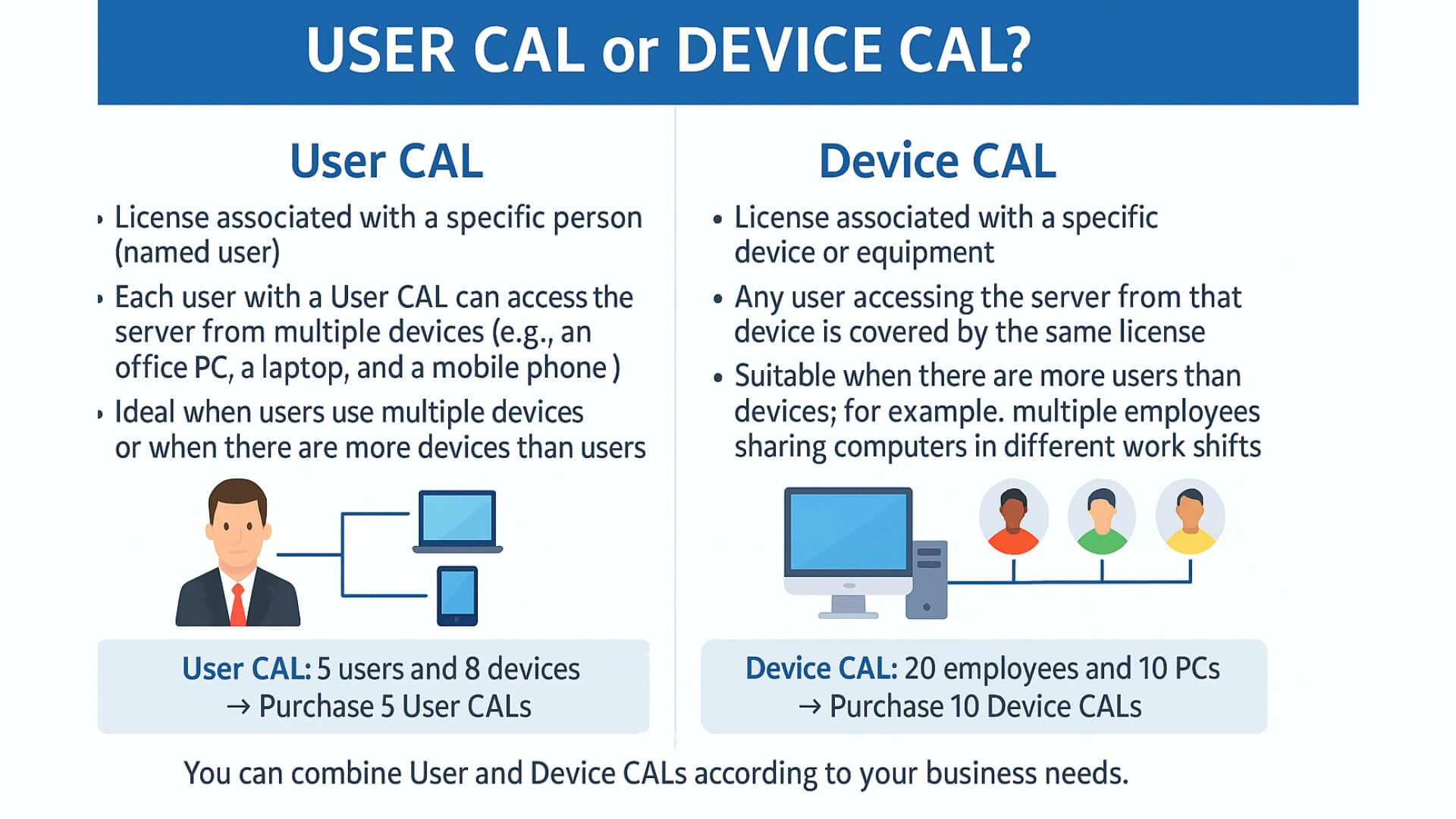
In der obigen Infografik wird dieser Unterschied deutlich: Wenn ein Unternehmen beispielsweise 5 Benutzer und insgesamt 8 Geräte hat, ist es wirtschaftlicher, 5 Benutzer-CALs zu erwerben (jeder Mitarbeiter kann alle seine Geräte nutzen). Hat das Unternehmen jedoch 20 Mitarbeiter, aber nur 10 gemeinsam genutzte PCs, wäre es wahrscheinlich besser, 10 Geräte-CALs zu kaufen (ein CAL pro PC, der von mehreren Mitarbeitern genutzt wird).
Wichtig ist: Benutzer- und Geräte-CALs können kombiniert werden, wenn es sinnvoll ist. Ein KMU kann z. B. eine Mischung aus Benutzer- und Geräte-CALs kaufen, um verschiedenen Nutzungsprofilen im Netzwerk gerecht zu werden. Es ist jedoch nicht möglich, eine Benutzer-CAL in eine Geräte-CAL umzuwandeln oder umgekehrt – die getroffene Wahl beim Kauf muss beibehalten werden. Eine sorgfältige Planung ist daher entscheidend.
Remote Desktop (RDS CAL) und weitere Erweiterungen
Zusätzlich zu den Standard-CALs von Windows Server (die den allgemeinen Zugriff auf Serverdienste wie Dateien, Drucker oder Domänenauthentifizierung abdecken) gibt es spezielle Lizenzen für erweiterte Funktionen. Eine davon, die in KMU häufig verwendet wird, ist die Remote Desktop Services (RDS) CAL.
Wenn Ihr Windows-Server Remote-Desktopsitzungen oder veröffentlichte Anwendungen bereitstellen soll (früher bekannt als Terminaldienste), benötigen Sie zusätzlich eine RDS CAL für jeden Benutzer oder jedes Gerät, das diese Dienste nutzt. RDS CALs gibt es ebenfalls als Benutzer- oder Geräte-CAL – mit denselben Entscheidungskriterien wie bei den Standard-CALs. In einer Umgebung mit Telearbeit oder mehreren Standorten ist diese Unterscheidung entscheidend: Ein Mitarbeiter, der von verschiedenen Geräten aus auf den Server zugreift, ist mit einer einzigen Benutzer-RDS CAL abgedeckt. In einem öffentlichen Kiosk mit wechselnden Benutzern ist dagegen eine Geräte-RDS CAL sinnvoller.
Eine weitere relevante Lizenz ist die External Connector License (Externer Verbindungslizenz). Anstatt für jeden externen Benutzer (z. B. Partner, Kunden oder externe Mitarbeiter), der auf bestimmte Serverressourcen zugreift, eine einzelne CAL zu erwerben, bietet Microsoft die Möglichkeit, eine External Connector-Lizenz pro Server zu erwerben. Diese Lizenz – meist empfohlen für öffentliche Portale oder Extranets – ermöglicht unbegrenzten Zugriff von externen Benutzern auf diesen Server. Die Entscheidung, ob man einzelne CALs oder eine External Connector-Lizenz nutzt, ist meist wirtschaftlich: Bei wenigen bekannten externen Benutzern sind einzelne CALs günstiger. Bei einem großen externen Zugriff (z. B. Kundenportale) vereinfacht die External Connector-Lizenz das Management und kann die Kosten senken.
Integrierte Lizenzen und Spezialeditionen für KMU
Nicht in allen Situationen ist der separate Kauf von CALs erforderlich. Microsoft bietet Windows Server-Editionen an, die speziell auf kleine Unternehmen ausgerichtet sind, bei denen CALs bereits enthalten sind oder gar nicht benötigt werden:
Windows Server Essentials
Diese Edition wurde speziell für kleine Unternehmen entwickelt und ist in Versionen wie 2016, 2019 und sogar einer Variante für 2022 erhältlich. Sie erlaubt bis zu einer bestimmten Anzahl von Benutzern und Geräten ohne zusätzliche CALs. Beispielsweise unterstützt Windows Server 2019 Essentials bis zu 25 Benutzer oder 50 Geräte ohne CALs (diese Grenzen sind in der Lizenz definiert). Das heißt: Beim Kauf der Essentials-Edition hat das Unternehmen bereits das Recht, bis zu dieser Anzahl von Benutzern/Geräten mit dem Server zu verbinden. Dies vereinfacht die Einführung besonders für Kleinstunternehmen erheblich. Der Nachteil ist, dass Essentials bestimmte Einschränkungen bei erweiterten Funktionen hat und kein Wachstum über die 25-Benutzer-Grenze hinaus erlaubt. Trotzdem ist es eine sehr attraktive Lösung für ein typisches KMU mit etwa 10 bis 15 Mitarbeitern.
Standard-Edition vs. Datacenter-Edition
Bei Windows Server Standard und Datacenter erfolgt die Serverlizenzierung auf Basis der physischen Kerne (Cores), und CALs für Benutzer oder Geräte sind ebenfalls erforderlich für den Zugriff. Die Standard-Edition wird häufig in KMU mit einem oder wenigen physischen Servern verwendet (sie deckt zwei virtuelle Instanzen pro 16-Core-Lizenz ab – ausreichend für die meisten Szenarien im Mittelstand). Die Datacenter-Edition ist eher für große Unternehmen mit intensiver Virtualisierung gedacht (sie erlaubt unbegrenzte virtuelle Instanzen) und ist für ein typisches KMU in der Regel zu teuer – obwohl es kleinere Technologiefirmen gibt, die sie aufgrund spezieller Anforderungen nutzen. Beide Editionen folgen dem Lizenzmodell „Server + CAL“.
Ein weiterer wichtiger Punkt: anonymer Zugriff auf Webdienste. Wenn Ihr Windows Server einen offenen Webdienst bereitstellt (z. B. eine öffentliche Website oder eine Anwendung, die ohne Authentifizierung zugänglich ist), ist dieser Datenverkehr nicht CAL-pflichtig, solange der Zugriff anonym erfolgt. CALs sind nur erforderlich für authentifizierte Benutzer oder Geräte im Netzwerk oder in der Domäne. Das bedeutet: Wenn Sie beispielsweise eine öffentlich zugängliche Unternehmenswebsite auf IIS hosten, benötigen Sie keine CAL für jeden anonymen Besucher. Wenn sich diese Besucher jedoch mit einem Konto Ihrer Windows Server-Domäne anmelden, gilt die Lizenzpflicht – und hier kommen die externen Benutzer bzw. die Option „External Connector“ ins Spiel.
Praxisbeispiele für CAL-Lizenzierung in KMU
Im Folgenden betrachten wir eine Reihe realer (oder hypothetischer) Beispiele, die veranschaulichen, wie man das Thema CAL in verschiedenen KMU angehen kann. Diese praktischen Szenarien zeigen typische Situationen, in denen ein IT-Administrator entscheiden muss, welchen Typ und wie viele CALs benötigt werden – inklusive Herausforderungen und konkreter Lösungen, die über die Theorie hinausgehen.
Fall 1: Traditionelles Büro mit mehreren Geräten pro Mitarbeiter
Situation: Contoso S.L. ist ein Beratungsunternehmen mit 15 Büroangestellten. Jeder Mitarbeiter hat einen Desktop-PC im Büro und zusätzlich ein Firmen-Laptop für die Arbeit von zu Hause aus. Einige greifen gelegentlich auch über ihre Mobiltelefone auf den Server zu (z. B. um Dateien per VPN abzurufen). Insgesamt rechnet man mit rund 15 realen Benutzern, aber etwa 35 verschiedenen Geräten, die sich mit dem Server verbinden könnten (15 PCs, 15 Laptops und einige private Smartphones).
Herausforderung: Contoso möchte einen Domänencontroller mit Windows Server einrichten, um Dateien und die Authentifizierung (Active Directory) zentral zu verwalten. Wie viele CALs müssen gekauft werden und welcher Typ? Bei Geräte-CALs müssten rund 35 Geräte lizenziert werden. Mit Benutzer-CALs würden 15 Lizenzen ausreichen (eine pro Mitarbeiter). In diesem Szenario mit mehr Geräten als Personen sind Benutzer-CALs eindeutig die bessere und kostengünstigere Wahl.
Lösung: Contoso kauft 15 Benutzer-CALs für Windows Server. Mit diesen Lizenzen kann jeder Mitarbeiter sich mit dem Domänennetzwerk verbinden und die Serverressourcen von allen seinen Geräten nutzen (Büro-PC, Laptop, sogar das eigene Smartphone). Das Unternehmen dokumentiert intern, welche Mitarbeiter durch CALs abgedeckt sind, und hält diese Liste aktuell. Wenn zukünftig neue Mitarbeiter eingestellt werden, werden einfach weitere Benutzer-CALs für diese Personen hinzugekauft.
Fall 2: Werkstatt mit PCs im Schichtbetrieb (mehr Benutzer als Geräte)
Situation: Industrias López ist eine kleine Fabrik mit 3 Arbeitsschichten und insgesamt 30 Mitarbeitern. In der Produktion gibt es 10 gemeinsam genutzte PCs; in jeder Schicht benutzen unterschiedliche Mitarbeiter dieselben Geräte, um Produktionsdaten in eine Client-Server-Anwendung einzugeben. Alle PCs sind mit einem zentralen Windows Server verbunden, auf dem die Datenbank und die interne ERP-Software laufen.
Herausforderung: Wie soll der Zugriff dieser Mitarbeiter auf den Server lizenziert werden? Es gibt 30 Personen, die das System im Laufe des Tages nutzen, aber nur 10 physische Geräte, die sich mit dem Server verbinden (jeder PC wird in drei Schichten von verschiedenen Personen genutzt). Der Kauf von 30 Benutzer-CALs (eine pro Mitarbeiter) wäre rechtlich korrekt, aber teuer – und gleichzeitig greifen nie mehr als 10 Personen gleichzeitig zu, da die Anzahl der Geräte begrenzt ist. In diesem Umfeld mit mehr potenziellen Benutzern als physischen Geräten sind Geräte-CALs effizienter.
Lösung: Industrias López kauft 10 Geräte-CALs. Jeder der 10 Werkstatt-PCs erhält eine eigene Lizenz für den Serverzugriff. Es spielt keine Rolle, welcher Mitarbeiter sich in welcher Schicht anmeldet – solange sie einen der 10 lizenzierten PCs verwenden, ist der Zugriff auf den Server abgedeckt. Das Unternehmen spart damit erhebliche Kosten im Vergleich zum Kauf von 30 Benutzer-CALs und bleibt dabei rechtlich auf der sicheren Seite, da kein unlizenziertes Gerät Zugriff hat. Der Systemadministrator stellt sicher, dass keine neuen PCs ohne vorherigen CAL-Kauf ins Netzwerk aufgenommen werden.
Fall 3: Remote-Mitarbeiter und Homeoffice mit externem Zugriff
Situation: Diseño Creativo S.A. ist eine Marketingagentur mit 10 festen Mitarbeitern, von denen mehrere remote aus verschiedenen Standorten arbeiten. Im Hauptbüro befindet sich ein Windows Server 2019, der als Datei- und Applikationsserver dient. Die Remote-Mitarbeiter verbinden sich per Remote Desktop mit dem Server, um eine Verwaltungsanwendung zu nutzen, die nur dort installiert ist. Außerdem greifen sie per VPN auf freigegebene Ordner zu.
Herausforderung: Das Unternehmen muss zwei Lizenztypen berücksichtigen: Standard-CALs von Windows Server, um den Benutzerzugriff auf den Server zu ermöglichen, und zusätzlich RDS-CALs für die Nutzung von Remote Desktop. Da sich jeder Remote-Mitarbeiter von seinem privaten Laptop, Tablet oder anderem Gerät außerhalb des Büros verbinden kann, ist die logischste Wahl die Benutzer-CAL (jede Person kann sich über jedes Gerät verbinden). Zusätzlich wird pro Benutzer eine RDS-CAL benötigt, um Remote-Sitzungen zu ermöglichen.
Lösung: Diseño Creativo S.A. kauft 10 Windows Server Benutzer-CALs (eine pro Mitarbeiter) und 10 RDS Benutzer-CALs für Remote Desktop. Damit sind alle 10 Mitarbeitenden vollständig lizenziert, um unabhängig von Gerät oder Standort auf den Server zuzugreifen und Remote-Sitzungen zu starten. Die IT-Abteilung richtet den Lizenzserver für Remote Desktop ein und weist die 10 RDS-CALs den berechtigten Benutzern zu. Für jeden neuen Mitarbeiter sind zwei zusätzliche Lizenzen erforderlich (eine normale CAL und eine RDS-CAL), um vollständig abgesichert zu sein.
Fall 4: Externe Benutzer greifen auf Ressourcen zu (Kunden oder Partner)
Situation: DataBiz ist ein Start-up, das seinen Kunden ein Datenportal anbietet, das auf einem Windows Server gehostet ist. Die Kunden (nicht Mitarbeiter des Unternehmens) melden sich mit ihren eigenen Zugangsdaten an, um Berichte und personalisierte Dokumente einzusehen. Angenommen, es sind derzeit 50 externe Benutzer für die Nutzung des Portals freigeschaltet, und diese Zahl könnte mit neuen Kunden weiter steigen.
Herausforderung: Da DataBiz externen Personen Zugriff auf seinen Server gewährt, müssen auch diese Verbindungen lizenziert werden. Zwei Möglichkeiten stehen zur Auswahl: 50 einzelne Windows Server CALs für jede identifizierte externe Person kaufen oder eine External Connector License für den Server erwerben. Einzelne CALs bieten Flexibilität und man zahlt nur für tatsächlich vorhandene Nutzer, doch bei Hunderten von Kunden wird die Verwaltung aufwendig. Die External Connector-Lizenz ist zwar teurer, deckt jedoch unbegrenzt viele externe Benutzer mit einer einzigen Serverlizenz ab.
Lösung: Nach Abwägung entscheidet sich DataBiz für den Kauf einer External Connector-Lizenz für seinen Windows Server, da das Geschäftsmodell auf Wachstum der Kundenzahl ausgelegt ist. Mit dieser Lizenz muss das Unternehmen keine genaue Benutzeranzahl mehr erfassen und keine separaten CALs für neue Kunden kaufen: Jeder autorisierte externe Nutzer kann das Portal ohne Lizenzbedenken nutzen (die Firma erfüllt bereits ihre Verpflichtung). Die IT-Abteilung stellt sicher, dass nur „externe“ Benutzer (keine internen Mitarbeiter) über diesen Weg Zugriff erhalten – denn interne Mitarbeiter benötigen weiterhin ihre individuellen Benutzer-CALs.
Fall 5: Kosteneinsparung durch gebrauchte Lizenzen
Für viele KMU ist das Budget ein entscheidender Faktor bei der Lizenzierung von Software. Ein anschauliches Beispiel ist ein Unternehmen mit 20 Mitarbeitern, das Windows Server Standard und 20 CALs benötigte. Anstatt die Lizenzen neu zum vollen Preis zu kaufen, entschied man sich für gebrauchte Lizenzen von einem autorisierten Händler. Das Ergebnis? Eine Ersparnis von fast 60 % im Vergleich zum ursprünglichen Lizenzpreis.
Grafik: Kostenvergleich – Neupreis vs. Gebrauchtlizenzen (reales Beispiel)
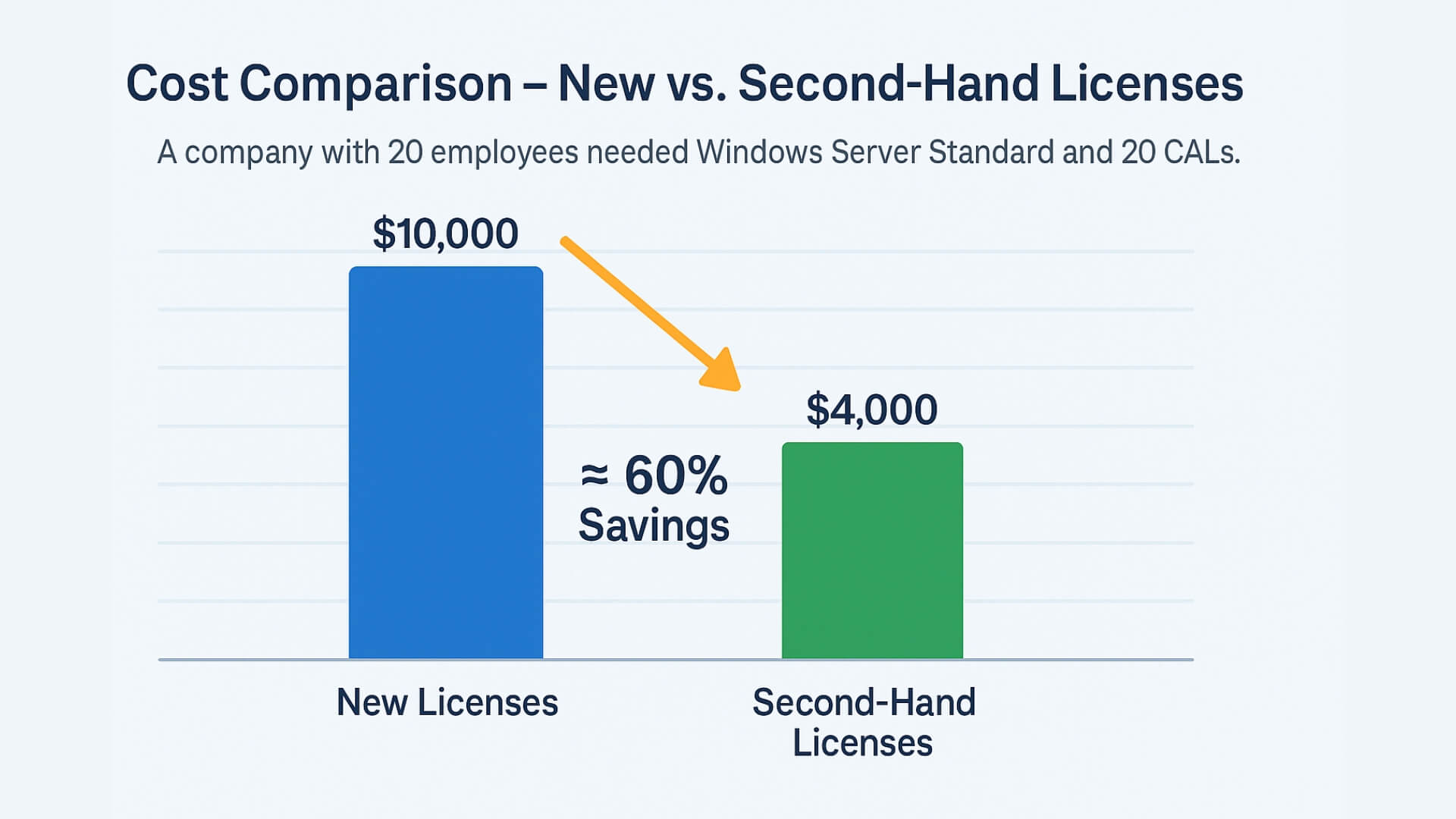
Mit dem eingesparten Geld konnte das Unternehmen in bessere Hardware investieren – und blieb dennoch vollständig rechtssicher, da die gebrauchten Lizenzen offiziell waren und mit Übertragungszertifikaten geliefert wurden.
Fazit: Gebrauchte Softwarelizenzen (sei es Windows Server, CALs oder Programme wie AutoCAD oder Adobe) sind zu einer praktikablen Strategie für KMU geworden, um benötigte Funktionen zu einem Bruchteil der Kosten zu erhalten – vorausgesetzt, man lässt sich gut beraten und kauft bei vertrauenswürdigen Anbietern.
Vergleich: Benutzerverwaltung in Windows Server vs Adobe Creative Cloud
Wir haben viel über Windows Server-Lizenzen gesprochen, aber es ist sinnvoll, dieses Thema im weiteren Kontext der Benutzer- und Lizenzverwaltung in kleinen und mittleren Unternehmen (KMU) zu betrachten. Immer mehr Unternehmen nutzen eine Mischung aus lokaler Infrastruktur (Windows-Server, Datenbanken usw.) und cloudbasierten Abonnementdiensten (z. B. Microsoft 365, Adobe Creative Cloud). Das bedeutet, dass unterschiedliche Lizenzierungsmodelle parallel verwaltet werden müssen.
Sehen wir uns einen Vergleich an, wie der Benutzerzugriff in Windows Server verwaltet wird im Vergleich zu einem sehr verbreiteten Cloud-Modell: der Adobe Creative Cloud Suite in der Unternehmensversion.
Lizenzmodell
Windows Server + CAL basiert auf einem perpetuellen Modell (einmalige Zahlung) pro Benutzer oder Gerät im lokalen Netzwerk. Adobe Creative Cloud für Teams oder Unternehmen funktioniert hingegen über ein Abonnement (in der Regel jährlich), das pro benanntem Benutzer vergeben wird. Es gibt kein Konzept für gerätebasierte Lizenzen bei Adobe – alle Lizenzen sind benutzerbezogen (jede Lizenz wird einer bestimmten Person zugewiesen, die die Anwendungen auf mehreren Geräten installieren kann, sie aber in der Regel nur auf einem Gerät gleichzeitig nutzt).
Verwaltungskonsole
In Windows Server werden Benutzer über Active Directory oder andere lokale Tools verwaltet, und der Administrator muss die Einhaltung der CALs manuell überwachen (z. B. durch Abgleich der Anzahl der Active Directory-Nutzer mit den erworbenen CALs oder mithilfe von Inventarisierungssoftware). Adobe hingegen bietet die Adobe Admin Console, eine zentrale Webkonsole für Unternehmen, in der Adobe-Lizenzen verwaltet werden. Dort kann der IT-Administrator Benutzer (per Name oder E-Mail) hinzufügen und ihnen Produktlizenzen (Photoshop, Illustrator usw.) zuweisen oder entziehen. Die Admin Console verhindert die Übernutzung: Wenn nur 10 Lizenzen gekauft wurden, können auch nur 10 Benutzer gleichzeitig damit arbeiten. Die Adobe-Lizenzverwaltung wird dadurch deutlich transparenter, da jederzeit angezeigt wird, wie viele Lizenzen aktiv verwendet werden und wie viele verfügbar sind.
Benutzer- und Anmeldeverwaltung
Windows Server verwendet Benutzerkonten im lokalen Active Directory. In Adobe Creative Cloud werden die Benutzer in der Adobe Admin Console verwaltet und mit vom Unternehmen zugewiesenen Identitäten versehen. Adobe erlaubt die Integration mit dem Unternehmens-Login-System (z. B. per Federated ID mit Azure AD oder einem anderen SSO-Dienst), sodass Mitarbeitende sich mit ihren gewohnten Geschäftsdaten in Adobe-Anwendungen anmelden können. Das erleichtert gleichzeitige Ein- und Austritte in beiden Systemen und gibt dem Unternehmen mehr Kontrolle darüber, wer Zugriff auf Adobe-Lizenzen hat.
Kosten und Planbarkeit
Bei Windows Server und CALs tätigt das Unternehmen eine einmalige Investition (CAPEX) in unbefristete Lizenzen, die über Jahre genutzt werden können (bei einem Upgrade auf eine neue Version von Windows Server sind jedoch neue CALs nötig – es sei denn, es besteht ein Software Assurance-Vertrag). Adobe Creative Cloud hingegen verursacht laufende Betriebskosten (OPEX) durch benutzerbasierte Abonnements. Auf Dauer können diese Abos teurer sein als dauerhafte Lizenzen, bieten aber stets die neueste Version und Cloud-Support. Manche KMU setzen auf hybride Lösungen: z. B. ältere Dauerlizenzen wie Photoshop oder Illustrator CS6 auf einigen Arbeitsplätzen, während sie nur für bestimmte Benutzer Creative-Cloud-Abos abschließen, die auf die neuesten Features oder Cloud-Dienste angewiesen sind. Das ist ein individueller Balanceakt zwischen Kosten und Funktionalität.
Zusammengefasst: Sowohl Windows Server CALs als auch Adobe Creative Cloud-Lizenzen erfordern eine sorgfältige Benutzerverwaltung, aber der Verwaltungsansatz unterscheidet sich: Das eine ist lokal und auf Vertrauen basiert (mit potenziellen Lizenzprüfungen), das andere wird cloudbasiert durch den Anbieter gesteuert. Für KMU ist es entscheidend, beide Welten zu kennen – denn sie müssen oft sowohl lokale Systeme (Windows, SQL usw.) als auch Online-Dienste (Adobe, Microsoft 365 usw.) verwalten. Wer Best Practices kombiniert – z. B. ein zentrales Register darüber führt, welche Mitarbeitenden welche Lizenzen besitzen – kann unnötige Kosten, rechtliche Risiken und Verwaltungsaufwand deutlich reduzieren.

Fazit
Das Lizenzmodell der Windows Server CALs ist zweifellos ein entscheidender Aspekt, den jedes KMU mit eigener Serverinfrastruktur verstehen sollte. Auch wenn es anfangs komplex erscheinen mag, haben wir gezeigt, dass es mit dem richtigen Wissen möglich ist, korrekt zu lizenzieren, ohne Ressourcen zu verschwenden. Die dargestellten Praxisbeispiele zeigen, wie wichtig es ist, jedes Szenario genau zu analysieren (Anzahl der Benutzer, Geräte, Art des Remote-Zugriffs, externe Benutzer usw.), um zwischen Benutzer- und Geräte-CAL sowie anderen Optionen wie RDS-CAL oder External Connector sinnvoll zu wählen. Ebenso haben wir gesehen, dass es legale Möglichkeiten gibt, Kosten zu optimieren – z. B. durch den Kauf gebrauchter Lizenzen.
Eine gute Lizenzverwaltung schützt nicht nur vor Problemen bei möglichen Softwareaudits, sondern stellt auch sicher, dass die IT-Investitionen maximal genutzt werden. Durch vorausschauende Planung und bewährte Praktiken kann ein kleines oder mittelständisches Unternehmen seine Windows Server-Infrastruktur zuverlässig skalieren – in dem Wissen, dass jeder Mitarbeiter und jedes Gerät ordnungsgemäß lizenziert ist. So bleibt Technologie ein Wachstumstreiber – ohne unerwartete Kosten oder rechtliche Risiken.
Häufig gestellte Fragen (FAQ)
Was genau ist eine Windows Server CAL und warum benötige ich sie?
Eine CAL (Client Access License) für Windows Server ist eine Lizenz, die einem Client (Benutzer oder Gerät) das Recht gibt, auf die Dienste eines Windows-Servers zuzugreifen. Sie ist erforderlich, weil Microsoft – zusätzlich zur Serverlizenz selbst – rechtlich vorschreibt, dass jeder Benutzer oder jedes Gerät, das sich mit dem Server verbindet, über eine gültige CAL verfügen muss. Ohne CAL ist der Zugriff – auch wenn er technisch funktioniert – laut Microsofts Nutzungsbedingungen nicht autorisiert.
Was ist der Unterschied zwischen einer Benutzer-CAL und einer Geräte-CAL?
Die Benutzer-CAL wird einer bestimmten Person (z. B. einem Mitarbeiter) zugewiesen und erlaubt es ihr, von beliebigen Geräten aus auf den Server zuzugreifen. Die Geräte-CAL hingegen wird einem bestimmten Gerät (z. B. einem bestimmten PC) zugewiesen und erlaubt mehreren Benutzern, dieses Gerät für den Zugriff auf den Server zu verwenden. Die Wahl hängt vom Szenario in deinem Unternehmen ab: Wenn jeder Benutzer mehrere Geräte verwendet, ist eine Benutzer-CAL sinnvoller; bei mehr Personal als Geräten (z. B. bei gemeinsam genutzten PCs) lohnt sich meist eine Geräte-CAL.
Muss ich CALs kaufen, wenn ich Windows Server Essentials oder eine Sonderedition verwende?
Windows Server Essentials (z. B. die Edition 2019 Essentials) erfordert keine separaten CALs, solange du innerhalb der Nutzungsgrenzen bleibst (typischerweise bis zu 25 Benutzer oder 50 Geräte). Diese Edition enthält bereits das Zugriffsrecht für diese Anzahl von Clients. Andere auf kleine Unternehmen ausgerichtete Editionen wie Windows Server Foundation (ältere Versionen) enthielten ebenfalls begrenzte Zugriffslizenzen. Die Editionen Standard und Datacenter erfordern jedoch CALs – selbst für den ersten Benutzer oder das erste Gerät, da keine CALs enthalten sind. Es ist immer empfehlenswert, die Dokumentation der verwendeten Edition zu prüfen, um die Lizenzanforderungen zu bestätigen.
Laufen Windows Server CALs ab oder sind sie für zukünftige Versionen gültig?
CALs, die für eine bestimmte Version von Windows Server gekauft wurden (z. B. CALs für Windows Server 2019), sind dauerhaft für diese Version gültig: Sie verfallen nicht, berechtigen aber nur zum Zugriff auf Server mit derselben Version (oder älter). Wenn du auf eine neuere Version (z. B. Windows Server 2022 oder 2025) aktualisierst, musst du neue CALs erwerben, die zur neuen Version passen – CALs werden nicht automatisch aktualisiert. Die einzige Ausnahme ist, wenn du Software Assurance zusammen mit den CALs erworben hast – in diesem Fall hast du während der Laufzeit Anspruch auf ein Lizenzupgrade zur jeweils aktuellen Version.
Wie wird die Benutzerlizenzierung in Diensten wie Adobe Creative Cloud im Vergleich zu Windows Server verwaltet?
In Adobe Creative Cloud für Unternehmen erfolgt die Lizenzverwaltung über die Adobe Admin Console, indem Lizenzen bestimmten Benutzern (nach Name oder E-Mail-Adresse) zugewiesen werden. Es gibt keine gerätebasierten Lizenzen bei Adobe; jeder lizenzierte Benutzer kann die Anwendungen auf mehreren Geräten installieren, aber die Plattform stellt sicher, dass die Anzahl der gleichzeitig aktiven Benutzer die Anzahl der gekauften Lizenzen nicht überschreitet. Das bedeutet: Solange das Unternehmen die Zuweisungen über die Konsole verwaltet, ist es lizenzkonform. Bei Windows Server hingegen ist die Verwaltung der CALs manueller: Der Server selbst zählt nicht, wie viele Benutzer lizenziert sind – der Administrator muss sicherstellen, dass für jeden Benutzer oder jedes Gerät, das auf den Server zugreift, eine gültige CAL vorhanden ist. Zusammengefasst: Adobe stellt ein zentrales Cloud-basiertes Tool zur Benutzerlizenzverwaltung bereit, während bei Windows Server das Unternehmen selbst dafür verantwortlich ist, die CALs im Einklang mit den Nutzungsbedingungen zu verwalten.
Benötige ich zusätzliche CALs, um Remote Desktop (Remotedesktop) in Windows Server zu nutzen?
Ja. Wenn du Remotedesktop-Sitzungen oder veröffentlichte Anwendungen anbieten möchtest, benötigst du sowohl die regulären Windows Server CALs als auch spezielle RDS-CALs (Remote Desktop Services CALs) für diesen Dienst. Auch RDS-CALs sind entweder benutzer- oder gerätebezogen erhältlich – die Entscheidung erfolgt nach denselben Kriterien wie bei Standard-CALs. Beispiel: Ein Mitarbeiter, der sich per Remotedesktop mit einem Windows Server verbindet, benötigt eine Windows Server CAL (für den Zugriff auf den Server) und zusätzlich eine RDS-CAL (für die Nutzung von Remotedesktop). Beide Lizenzen sind eigenständig, aber kumulativ erforderlich.
Was ist, wenn externe Benutzer (Kunden, Partner) auf meinen Server zugreifen? Muss ich dafür CALs kaufen?
Wenn externe Personen authentifizierten Zugriff auf deinen Server erhalten, müssen auch sie entsprechend lizenziert sein. Es gibt zwei Optionen: Entweder du kaufst für jeden identifizierten externen Benutzer eine eigene Windows Server CAL oder du erwirbst eine External Connector License für den Server. Letztere ist eine pauschale Lizenz pro Server, die unbegrenzten externen Benutzern den Zugriff erlaubt, ohne dass du einzelne CALs zuweisen musst. Das lohnt sich vor allem, wenn viele Kunden oder Partner regelmäßig auf das System zugreifen. Wenn es sich nur um ein oder zwei externe Benutzer handelt, ist es manchmal kostengünstiger, ihnen normale Benutzer-CALs zuzuweisen. Die Entscheidung ist in erster Linie wirtschaftlich – aus lizenzrechtlicher Sicht sind beide Optionen zulässig, solange jeder Zugriff ordnungsgemäß abgedeckt ist.