 DE
DE EN
EN  FR
FR  IT
IT  PT
PT  ES
ES 

Microsoft Office 2010 Migrationsleitfaden
Die Microsoft Office-Produktivitätssuite begleitet seit Jahrzehnten Millionen von Anwendern. Das Beibehalten veralteter Versionen stellt jedoch ein zunehmendes Risiko dar. Dieser umfassende Leitfaden richtet sich an Einzelanwender, kleine und mittlere Unternehmen (KMU) sowie IT-Administratoren, die eine sichere und effektive Migration von Microsoft Office 2010 auf neuere Versionen – Office 2019, Office 2021 und Office 2024 – planen und durchführen möchten. Im Laufe dieses Leitfadens erläutern wir die Gründe für ein Upgrade, die neuen Funktionen jeder Version, die technischen Anforderungen, die einzelnen Migrationsschritte und geben praktische Tipps.
Warum von Office 2010 migrieren
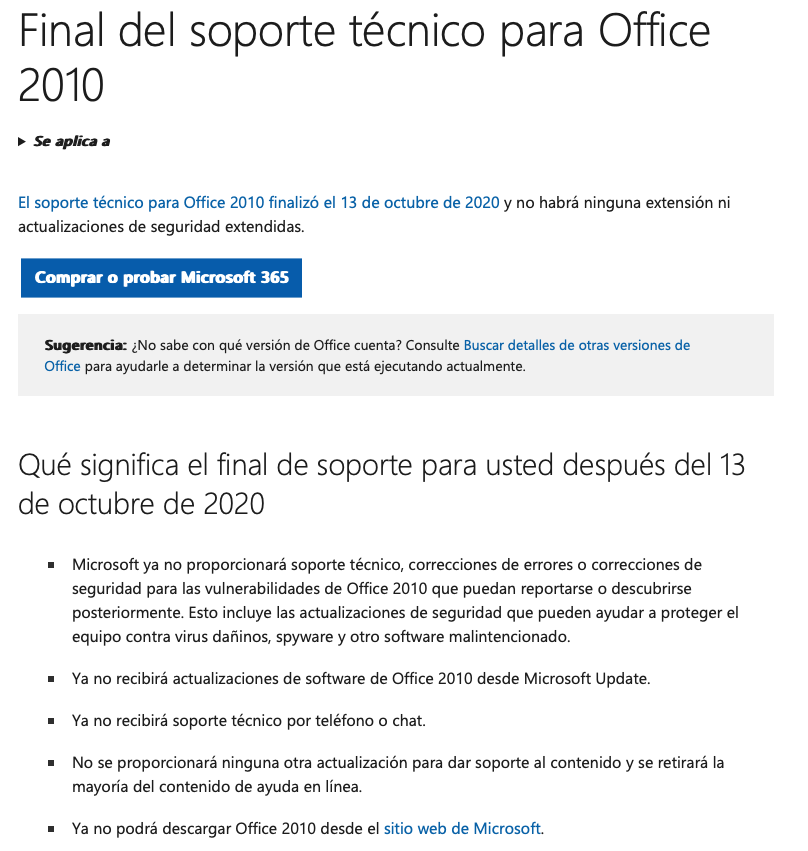
Ende des Supports und Sicherheitsrisiken
Microsoft hat den erweiterten Support für Office 2010 am 13. Oktober 2020 offiziell eingestellt. Seitdem werden keine Sicherheitsupdates, Fehlerbehebungen oder technische Unterstützung mehr bereitgestellt.
Auf der offiziellen Microsoft-Webseite wird darauf hingewiesen, dass Benutzer nach Ablauf des Supports keine Produktupdates, Hilfedokumente oder Installationsdateien mehr erhalten. Das bedeutet, dass jede nach diesem Datum entdeckte Sicherheitslücke ungepatcht bleibt, wodurch Systeme Malware-, Ransomware- oder Phishing-Angriffen ausgesetzt sind.
Kompatibilität und Funktionalität
Die Ausführung von Bürosoftware, die fünfzehn Jahre alt ist, führt zu Kompatibilitätsproblemen mit modernen Betriebssystemen und neuen Dateiformaten. In Office 2010 erstellte Dokumente lassen sich zwar in neueren Versionen öffnen, jedoch stehen aktuelle Funktionen (z. B. gemeinsame Bearbeitung in Echtzeit, dynamische Formeln oder moderne Kommentare) nicht zur Verfügung. Außerdem sind viele aktuelle Add-ins und Erweiterungen nicht mehr mit Office 2010 kompatibel.
Leistung und Produktivität
Ältere Anwendungen nutzen die Verbesserungen moderner Hardware und 64-Bit-Betriebssysteme nicht aus. Die Benutzeroberfläche von 2010 ist zwar vertraut, enthält jedoch keine Barrierefreiheitsverbesserungen und Leistungsoptimierungen, die in späteren Versionen implementiert wurden. Das Arbeiten mit einer veralteten Version schränkt sowohl die individuelle Produktivität als auch die Zusammenarbeit in Unternehmen ein.
Rechtliche Konformität
Vorschriften wie die DSGVO (Datenschutz-Grundverordnung) verlangen von Organisationen, personenbezogene Daten angemessen zu schützen. Die Nutzung von Software ohne Sicherheitsupdates kann gegen gesetzliche Verpflichtungen verstoßen. Ein Upgrade auf eine unterstützte Version hilft, Sorgfaltspflicht und rechtliche Konformität nachzuweisen.
Überblick über die Versionen 2019, 2021 und 2024
Office 2019
Office 2019 ist die letzte unbefristete Lizenzversion, die vor der Generation 2021 veröffentlicht wurde. Sie zeichnet sich als Einmalkaufprodukt (ohne Abonnement) aus und richtet sich an Benutzer und Unternehmen, die Desktop-Anwendungen benötigen, aber keine kontinuierlichen Updates wünschen. Die Hauptprogramme (Word, Excel, PowerPoint und Outlook) wurden im Vergleich zu 2010 modernisiert, auch wenn einige Kollaborationsfunktionen fehlen. Laut Vergleichen enthält Office 2019 keine gemeinsame Bearbeitung in Echtzeit und keine native Integration mit Microsoft Teams. Der reguläre Support läuft im Oktober 2025 aus.
Office 2021
Microsoft veröffentlichte Office 2021 im Oktober 2021 als Nachfolger von Office 2019. Es behält das Modell der unbefristeten Lizenz bei, führt jedoch Funktionen ein, die zuvor in Microsoft 365 verfügbar waren – darunter die Zusammenarbeit in Echtzeit, die Integration von Microsoft Teams sowie wesentliche Verbesserungen in Word und Excel. Word bietet Produktivitätsfunktionen wie den Zeilenfokus („Line Focus“), während Excel XLOOKUP und dynamische Matrixfunktionen hinzufügt. Diese Verbesserungen fördern die Zusammenarbeit und erleichtern die Datenanalyse. Office 2021 wird noch mehrere Jahre lang Sicherheitsupdates erhalten; der Supportzeitraum läuft mindestens bis 2026.
Office 2024
Office 2024 ist zum Zeitpunkt der Erstellung dieses Leitfadens die neueste Desktop-Version. Sie führt die modernisierte „Fluent UI“-Benutzeroberfläche ein, die ein flüssigeres Menüband, abgerundete Ecken und ein einheitliches visuelles Erscheinungsbild bietet. Darüber hinaus enthält sie Leistungsverbesserungen, die schnellere Starts und eine reibungslosere Verarbeitung ermöglichen. Die Anwendungen integrieren erweiterte Funktionen: Excel fügt weitere Datenanalysetools hinzu (TEXTSPLIT, VSTACK, TOROW, WRAPCOLS, Bildintegration in Zellen); Word verbessert die Dokumentenprüfung, moderne Kommentare und die Unterstützung von ODF 1.4; PowerPoint bietet Cameo (Live-Videoeinbindung) und ein robusteres Aufnahmestudio. Office 2024 ist eng mit OneDrive und Teams integriert, was die gemeinsame Bearbeitung und Freigabe in Echtzeit erleichtert. Obwohl weiterhin Einmalkaufoptionen bestehen, sind die Preise für Unternehmen um bis zu 10 % gestiegen.
Hardware- und Betriebssystemkompatibilität
Ein Upgrade von Office 2010 erfordert die Überprüfung, ob Ihre Geräte die Anforderungen der neueren Versionen erfüllen. Nachfolgend sind die wichtigsten Anforderungen für Windows und macOS aufgeführt.
Office 2019
Windows:
- Betriebssystem: Windows 10 oder Windows Server 2019.
- Prozessor: Dual-Core-CPU mit 1,6 GHz oder höher.
- Arbeitsspeicher: 4 GB RAM (2 GB für 32-Bit-Versionen).
- Speicherplatz: 4 GB freier Speicherplatz.
- Grafik: DirectX-9-kompatible Karte mit WDDM-2.0-Treiber (oder WDDM 1.3 unter Windows 10); für erweiterte Grafikfunktionen wie Skype for Business wird eine GPU mit mindestens 128 MB benötigt.
- Auflösung: Bildschirm mit mindestens 1280 × 768 Pixeln.
Mac:
- Betriebssystem: Die drei aktuellsten Versionen von macOS (macOS Monterey, Ventura und spätere Versionen ab 2024).
- Prozessor: Intel-Prozessor oder Apple Silicon.
- Arbeitsspeicher: 4 GB RAM.
- Speicherplatz: 10 GB verfügbarer Speicherplatz auf Festplatte oder SSD.
- Auflösung: Mindestens 1280 × 800 Pixel.
Office 2021
Windows:
- Betriebssystem: Windows 10 oder Windows Server 2019.
- Prozessor: 1,1 GHz oder schneller mit zwei Kernen.
- Arbeitsspeicher: 4 GB RAM.
- Speicherplatz: 4 GB freier Speicherplatz.
- Grafik: DirectX 9 mit WDDM-2.0-Treiber.
- Anzeige: Mindestens 1280 × 768; 64-Bit erforderlich für 4K-Auflösungen.
Mac:
- Betriebssystem: Die drei aktuellsten Versionen von macOS.
- Prozessor: Intel oder Apple Silicon.
- Arbeitsspeicher: 4 GB RAM.
- Speicherplatz: 10 GB freier Speicherplatz.
- Auflösung: 1280 × 768 Pixel oder höher.
Office 2024
Die Mindest- und empfohlenen Systemanforderungen sind anspruchsvoller, um die neuen Funktionen optimal nutzen zu können.
Mindestanforderungen (Windows):
- Betriebssystem: Windows 10 (64-Bit) oder neuer.
- Prozessor: Dual-Core mit 1,6 GHz.
- Arbeitsspeicher: 4 GB RAM.
- Speicherplatz: 4 GB freier Speicherplatz.
- Grafik: DirectX 9 mit WDDM-2.0-Treiber.
- Auflösung: 1280 × 768.
Empfohlene Anforderungen (Windows):
- Betriebssystem: Windows 11.
- Prozessor: Quad-Core mit 2 GHz.
- Arbeitsspeicher: 8 GB RAM.
- Speicherplatz: SSD mit mindestens 10 GB freiem Speicherplatz.
- Grafik: GPU, kompatibel mit DirectX 12.
- Auflösung: Full-HD-Bildschirm.
Mindestanforderungen (macOS):
- Betriebssystem: macOS Monterey oder neuer.
- Prozessor: Intel Core i5 oder Apple M1.
- Arbeitsspeicher: 4 GB RAM.
- Speicherplatz: 10 GB freier Speicherplatz.
- Auflösung: 1280 × 800.
Empfohlene Anforderungen (macOS):
macOS Ventura, Apple M1/M2-Prozessor, 8 GB RAM und 15 GB freier SSD-Speicher.
Wichtigkeit der Kompatibilität
Die Überprüfung der Systemanforderungen stellt nicht nur sicher, dass Office ordnungsgemäß funktioniert, sondern beeinflusst auch die Leistung und Lebensdauer der Geräte. Ein Artikel weist darauf hin, dass die Erfüllung lediglich der Mindestanforderungen zu langsamer Leistung und Stabilitätsproblemen führen kann. Darüber hinaus erhöht die Verwendung eines veralteten Betriebssystems die Sicherheitsrisiken und verkürzt die Lebensdauer des Geräts. Für Unternehmen kann die Migration der ideale Zeitpunkt sein, veraltete Hardware zu ersetzen oder auf moderne Betriebssysteme wie Windows 11 umzusteigen.
Vergleichstabelle der wichtigsten Funktionen
Die folgende Tabelle fasst die wichtigsten Unterschiede zwischen Office 2019, 2021 und 2024 in Bezug auf Lizenzierung, Support, neue Funktionen, Cloud-Integration und Systemanforderungen zusammen.
| Funktion | Office 2019 | Office 2021 | Office 2024 |
|---|---|---|---|
| Lizenzmodell | Unbefristete Lizenz (Einmalkauf) | Unbefristete Lizenz | Unbefristete Lizenz oder Abonnement; leicht höhere Preise für Unternehmen |
| Supportzyklus | Mainstream-Support bis Okt 2025 | Support bis 2026 oder länger | Support bis zur nächsten Version (mindestens 2029) |
| Systemkompatibilität | Windows 10/Server 2019, aktuelle macOS-Versionen | Windows 10/Server 2019, aktuelle macOS-Versionen | Windows 10 (64-Bit) oder 11, sowie macOS Monterey oder neuer |
| Wichtige neue Funktionen | Wenige im Vergleich zu 2016; keine Echtzeit-Co-Authoring-Funktion oder Teams-Integration | Co-Authoring, Zeilenfokus, XLOOKUP, dynamische Matrizen in Excel | Fluent-UI-Oberfläche, TEXTSPLIT, VSTACK, TOROW, Cameo, erweiterte Aufnahmefunktionen, ODF 1.4 |
| Leistung | Besser als 2010, aber begrenzt | Effizienzsteigerungen; schnelleres Öffnen und Speichern | Schnellerer Start und flüssigerer Betrieb |
| Cloud-Integration | Keine native Integration; optionale Nutzung von OneDrive | Integration mit OneDrive und Teams für Co-Authoring | Tiefgehende Integration mit OneDrive/Teams, Zusammenarbeit in Echtzeit und moderne Kommentare |
| Sicherheit | Begrenzte Updates; endet 2025 | Längerer Supportzyklus; verbesserte Verschlüsselung | Fortschritte bei Verschlüsselung, granularer Kontrolle und Auditfunktionen |
| Mindest-/Empfohlene Anforderungen | 1,6 GHz, 4 GB RAM, Windows 10 | 1,1 GHz, 4 GB RAM, Windows 10 | 64-Bit, 1,6 GHz (min.), 4 GB RAM; empfohlen 8 GB RAM und Windows 11 |
| Zielgruppe | Konservative Organisationen, die Abonnements vermeiden möchten | Nutzer, die neue Funktionen ohne Abonnement wünschen | Organisationen und Nutzer, die die neuesten Funktionen und eine bessere Integration mit Microsoft 365 wünschen |
Empfohlene Migrationsschritte
Ein erfolgreicher Umstieg von Office 2010 erfordert sorgfältige Planung und Umsetzung. Die folgenden Phasen werden empfohlen, um Risiken zu minimieren.
1. Infrastruktur bewerten und planen
Bestandsaufnahme und Kompatibilität: Der erste Schritt besteht darin, die IT-Infrastruktur und installierte Software zu analysieren. Ein Artikel von Brytesoft empfiehlt, Hardware, Betriebssysteme und bestehende Anwendungen zu prüfen, um Inkompatibilitäten zu erkennen. Überprüfen Sie die Windows-/macOS-Version, Speicherkapazität, Arbeitsspeicher und Kompatibilität mit den Anforderungen von Office 2019/2021/2024. Benutzerdefinierte Makros und Add-ins sollten in Testumgebungen geprüft werden, um sicherzustellen, dass sie in der neuen Version ordnungsgemäß funktionieren.
Planung und Zeitplan: Legen Sie einen realistischen Zeitrahmen fest, der die Zeit für die Vorbereitung der Geräte, die Datensicherung, die Installation der neuen Software und die Schulung der Benutzer berücksichtigt. Die Planung sollte die Ressourcenzuweisung (Personal, Budget, Lizenzen) und die Priorisierung kritischer Abteilungen oder Teams umfassen. Für KMU kann es hilfreich sein, die Migration in Phasen durchzuführen, um Arbeitsunterbrechungen zu vermeiden.
2. Daten sichern und Migration vorbereiten
Datensicherung: Bevor Sie eine neue Version installieren, sichern Sie alle wichtigen Daten, einschließlich Dokumente, Vorlagen, Makros und Outlook-E-Mails. Experten betonen die Bedeutung von „Backup, Backup, Backup“, um Datenverlust zu vermeiden. Für Outlook exportieren Sie .pst-Dateien; laut einem Microsoft Q&A-Thread erkennen neuere Versionen Konten und .pst-Dateien meist automatisch, aber eine Kopie ermöglicht eine Wiederherstellung im Fehlerfall.
Makro- und Add-in-Kompatibilität prüfen: Viele Unternehmen verwenden VBA-Makros oder Add-ins von Drittanbietern, um Prozesse zu automatisieren. Testen Sie diese Lösungen vor der Migration in der Zielversion. Einige Funktionen müssen möglicherweise angepasst werden, da sich Programmobjekte geändert haben. In komplexen Fällen kann es sinnvoll sein, eine virtuelle Maschine mit Office 2010 für spezielle Kompatibilitätsanforderungen beizubehalten.
Dateikonvertierung bewerten: Ältere Dokumente (.doc, .xls, .ppt) funktionieren in aktuellen Versionen im Kompatibilitätsmodus, nutzen jedoch keine neuen Funktionen. Ein Artikel warnt, dass Massenkonvertierungen Formatierungsprobleme verursachen und zeitaufwendig sein können; daher sollten sie nur bei Bedarf durchgeführt werden – immer mit Sicherungskopien.
3. Pilotversuche durchführen
Bevor die neue Suite im gesamten Unternehmen eingeführt wird, wird ein Pilotprogramm empfohlen. Laut Brytesoft sollte die Migration schrittweise erfolgen, beginnend mit einer kleinen Benutzergruppe oder einer Abteilung. Die Pilotphase hilft, Kompatibilitätsprobleme zu erkennen, die Leistungswirkung zu messen und Benutzerfeedback zur neuen Oberfläche und den Funktionen zu sammeln. Verfahren sollten basierend auf diesen Ergebnissen angepasst werden.
4. Neue Version einsetzen
Lizenzbeschaffung: Erwerben Sie die passenden Lizenzen (unbefristet oder Microsoft-365-Abonnement). Moderne Lizenzen sind in der Regel an ein Microsoft-Konto gebunden; überprüfen Sie Produktschlüssel und aktivieren Sie diese zum richtigen Zeitpunkt.
Installation: Für Einzelnutzer erfolgt die Installation über einen von der Microsoft-Website heruntergeladenen Installer oder über physische Medien. Während der Einrichtung können bestehende Konfigurationen beibehalten werden; die Installer von Office 2019 und 2021 ermöglichen es, Einstellungen und E-Mail-Konten zu übernehmen. Obwohl es möglich ist, Office 2010 installiert zu lassen, wird empfohlen, es nach der Migration zu deinstallieren, um Konflikte zu vermeiden.
Erstkonfiguration: Nach der Installation öffnen Sie jede Anwendung, damit Add-ins geladen und Dateistrukturen aktualisiert werden. Outlook erkennt vorhandene Konten und .pst-Dateien automatisch. Wenn Daten nicht importiert werden, verwenden Sie in Outlook die Option „Öffnen und Exportieren“, um auf die gesicherte .pst-Datei zu verweisen. Für Benutzer, die zu Office 2021 oder 2024 migrieren, ist eine Anmeldung mit einem Microsoft- oder Unternehmenskonto erforderlich, um die OneDrive-/SharePoint-Synchronisierung zu aktivieren.
Sicherheitsupdates: Konfigurieren Sie die Suite so, dass sie automatische Sicherheitsupdates erhält. Aktivieren Sie die geschützte Ansicht für heruntergeladene Dokumente und passen Sie die Makroeinstellungen gemäß der Unternehmensrichtlinie an.
5. Verifikation und Validierung
Nach der Installation sollten alle Anwendungen getestet werden, um sicherzustellen, dass sie korrekt funktionieren und Dokumente ohne Fehler geöffnet werden. Achten Sie besonders auf:
- Öffnen und Speichern von Word-, Excel- und PowerPoint-Dateien.
- Funktionalität von Makros und Add-ins.
- E-Mail-Fluss und Kalendersynchronisation in Outlook.
- Zugriff auf OneDrive oder SharePoint und Co-Authoring in Echtzeit (für 2021 und 2024).
Führen Sie eine Leistungsüberprüfung durch, um sicherzustellen, dass die Hardware die Erwartungen erfüllt. Bei Leistungseinbußen sollten Sie den Arbeitsspeicher erweitern oder auf ein Gerät mit SSD umsteigen.
6. Schulung und Einführung
Widerstand gegen Veränderungen kann eine Herausforderung darstellen, insbesondere in Unternehmen, die jahrelang dieselbe Oberfläche genutzt haben. Brytesoft betont, dass ein Kommunikations- und Schulungsplan entscheidend ist, um die Einführung von Office 2024 sicherzustellen. Führen Sie Schulungen, Benutzerhandbücher, Webinare und Fragerunden durch. Nutzen Sie Anreize, um Mitarbeiter zur Nutzung der neuen Tools zu motivieren, und sammeln Sie kontinuierlich Feedback, um den Prozess zu optimieren.
7. Laufendes Management
Nach Abschluss der Migration sollte ein Wartungsplan eingerichtet werden. Stellen Sie sicher, dass Geräte Sicherheitsupdates erhalten, und ziehen Sie ein späteres Upgrade auf Microsoft 365 oder zukünftige Versionen in Betracht. Überwachen Sie die Lizenznutzung und die Teilnahme an Kollaborationstools. Administratoren sollten eine Liste migrierter Makros, kompatibler Add-ins und Sicherheitsrichtlinien führen.
Spezifische Tipps für verschiedene Benutzertypen
Einzelanwender und Freiberufler
- Die richtige Version wählen: Wenn Sie selbstständig arbeiten und einen Einmalkauf bevorzugen, bleibt Office 2019 bis 2025 eine gültige Option. Wenn Sie jedoch in Echtzeit mit Kunden oder Kollegen zusammenarbeiten und die neuen Excel- und Word-Funktionen nutzen möchten, wählen Sie Office 2021 oder 2024.
- PC oder Mac vorbereiten: Überprüfen Sie verfügbaren Speicher und Arbeitsspeicher. Erwägen Sie ein Upgrade auf Windows 10/11 oder die neueste macOS-Version, um Kompatibilität sicherzustellen.
- Persönliche Dateien verwalten: Organisieren Sie Ihre Dokumente vor der Migration. Sortieren Sie alte Projekte und entscheiden Sie, welche ins neue Format konvertiert werden müssen. Sichern Sie wichtige Fotos und E-Mails.
- Neue Funktionen erkunden: Lernen Sie neue Funktionen wie XLOOKUP, dynamische Matrizen, moderne Kommentare und Co-Authoring kennen. Nutzen Sie OneDrive, um Dateien geräteübergreifend zu synchronisieren.
Kleine und mittlere Unternehmen (KMU)
- Phasenweise Planung: Teilen Sie die Migration nach Abteilungen oder Gruppen auf, um Unterbrechungen zu minimieren. Teams, die weniger auf Makros angewiesen sind, können zuerst migrieren.
- Budget und Lizenzierung: Prüfen Sie, ob ein Microsoft-365-Abonnement langfristig kostengünstiger ist (kontinuierliche Updates) oder ob ein unbefristeter Kauf vorzuziehen ist. Beachten Sie, dass Office 2024 für Organisationen mit einer Preiserhöhung einhergehen kann.
- Sicherheitsrichtlinien: Definieren Sie Einstellungen für Makros und Add-ins. Aktivieren Sie erweiterte Sicherheitsfunktionen wie in Office 2024 verfügbar (verbesserte Verschlüsselung, granulare Kontrolle und Auditfunktionen).
- Mitarbeiterschulung: Planen Sie Schulungen, um die neue Oberfläche und die Kollaborationstools vorzustellen. Fördern Sie die Nutzung von Teams und OneDrive, um die interne Kommunikation zu verbessern.
- Technischer Support: Benennen Sie eine IT-verantwortliche Person oder beauftragen Sie einen Dienstleister, um Probleme während der Umstellung zu lösen. Dokumentieren Sie Verfahren für zukünftige Neuinstallationen.
IT-Administratoren
- Detaillierte Kompatibilitätsanalyse: Führen Sie Hardware- und Softwareinventuren durch. Identifizieren Sie veraltete Geräte und planen Sie Upgrades. Überprüfen Sie die Kompatibilität von Add-ins, Vorlagen und Makros; überarbeiten Sie Lösungen, die veraltete APIs verwenden.
- Entwicklung von Migrationsverfahren: Dokumentieren Sie jeden Schritt: Sicherung, Deinstallation alter Versionen, Installation neuer Versionen und Richtlinienkonfiguration. Definieren Sie automatisierte Installationsskripte (z. B. mit Microsoft Endpoint Configuration Manager), um den Rollout auf mehreren Geräten zu beschleunigen.
- Kommunikation und Support: Stimmen Sie sich mit den Abteilungen ab, um Pilottests und Schulungen zu planen. Richten Sie einen Supportkanal für Fragen und Probleme ein. Brytesoft empfiehlt, Anreize sowie einen Change-Management-Plan bereitzustellen.
- Überwachung nach der Migration: Richten Sie Monitoring-Tools ein, um Lizenznutzung, Anwendungsleistung und Sicherheitsvorfälle zu verfolgen. Spielen Sie regelmäßig Updates und Patches ein.
- Zukunftsplanung: Die Technologie entwickelt sich schnell; erwägen Sie den Wechsel zu Microsoft 365 Apps für kontinuierliche Updates oder bereiten Sie zumindest die nächste Office-Version nach 2024 vor.
Zusätzliche Vorteile der neueren Versionen
Neben der Behebung von Sicherheits- und Kompatibilitätsproblemen bringen die Versionen 2019, 2021 und 2024 Verbesserungen, die die Produktivität erheblich steigern können:
Zusammenarbeit und gemeinsames Bearbeiten
Seit Office 2021 können Benutzer in Word, Excel und PowerPoint Dokumente in Echtzeit gemeinsam bearbeiten – ähnlich wie in Microsoft 365. Darüber hinaus ermöglicht die Integration mit Microsoft Teams, Chats oder Besprechungen direkt aus den Anwendungen zu starten. Office 2024 verbessert die Zusammenarbeit durch moderne Kommentare und eine schnellere Synchronisierung.
Datenanalyse und erweiterte Funktionen
Excel 2021 führte XLOOKUP und dynamische Matrizen ein, um die Datenanalyse zu vereinfachen. Excel 2024 geht noch weiter und bietet Funktionen wie TEXTSPLIT, VSTACK, TOROW, WRAPCOLS und die Möglichkeit, Bilder direkt in Zellen einzufügen. Diese Werkzeuge ermöglichen leistungsstarke Formeln mit geringerem Aufwand.
Präsentationen und Kommunikation
PowerPoint 2024 enthält die Funktion Cameo, mit der ein Live-Video-Feed der Kamera direkt in Folien eingefügt werden kann, sowie ein Aufnahmestudio zur Erstellung vertonter Präsentationen. Darüber hinaus wurden Echtzeituntertitel hinzugefügt, um die Barrierefreiheit zu verbessern.
Produktivität und Barrierefreiheit
Office 2024 umfasst Verbesserungen in der Barrierefreiheit: Werkzeuge zur Überprüfung von Titeln, alternativen Texten für Bilder, einer verbesserten Kompatibilität mit Screenreadern und einem benutzerfreundlicheren Lesemodus. Zudem wurde die Gesamtleistung optimiert – effizienterer Code reduziert Ladezeiten und unerwartete Abstürze.
Sicherheit und Kontrolle
Die neuesten Versionen beinhalten erweiterte Verschlüsselung, granulare Berechtigungskontrollen, digitale Rechteverwaltung und Prüfprotokolle. Diese Funktionen helfen Unternehmen, gesetzliche Anforderungen zu erfüllen und vertrauliche Informationen zu schützen.
Lizenzierung und Kostenüberlegungen
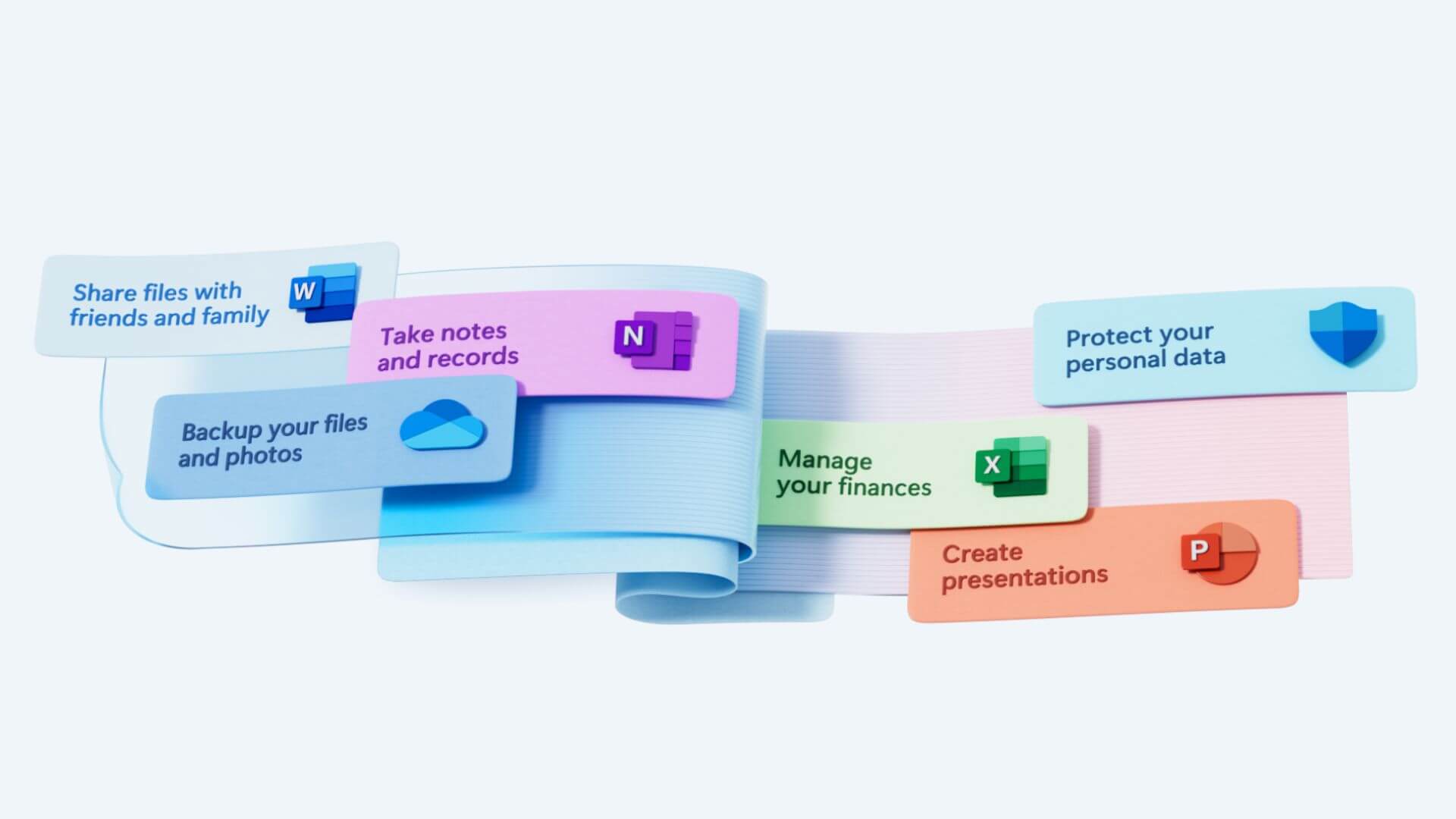
Die Entscheidung zwischen unbefristeten Lizenzen (Office 2019/2021/2024) und Abonnements (Microsoft 365) hängt von den Anforderungen und dem Budget ab. Unbefristete Lizenzen erfordern eine einmalige Zahlung und ermöglichen die unbegrenzte Nutzung dieser Version, erhalten jedoch keine neuen Funktionen – nur Sicherheitsupdates während des Supportzeitraums. Microsoft 365 Apps hingegen bietet kontinuierliche Updates und Cloud-Dienste, erfordert jedoch eine wiederkehrende Zahlung. Für Organisationen mit vielen Benutzern kann Microsoft 365 Kostenvorteile und mehr Flexibilität bieten; für Einzelpersonen oder kleine Unternehmen mit begrenztem Budget und einfachen Anforderungen kann eine unbefristete Lizenz ausreichend sein.
Office 2024 behält die Option der unbefristeten Lizenz bei, jedoch sind die Geschäftspreise für einige Editionen um etwa 10 % gestiegen. Verbraucherversionen bleiben preislich ähnlich wie Office 2021. Analysieren Sie die langfristigen Kosten und beachten Sie, dass unbefristete Lizenzen nach Ablauf des Supports erneuert werden müssen.
Häufig gestellte Fragen und typische Probleme
Kann ich direkt von Office 2010 auf Office 2024 aktualisieren?
Ja. Sie können eine Office-2024-Lizenz erwerben und sie direkt installieren. Es wird empfohlen, Office 2010 anschließend zu deinstallieren, um Konflikte zu vermeiden. Der Installer erkennt Office-2010-Dokumente und öffnet sie im Kompatibilitätsmodus. Denken Sie daran, Ihre Daten zu sichern, bevor Sie mit dem Vorgang beginnen.
Verliere ich meine Outlook-Einstellungen und -Konten?
Während der Installation von Office 2019 oder 2021 besteht die Möglichkeit, Ihre Einstellungen und Präferenzen beizubehalten. Die neueren Versionen erkennen in der Regel bestehende E-Mail-Konten und .pst-Dateien automatisch. Dennoch sollten Sie immer Ihre E-Mails und Regeln sichern, falls etwas schiefgeht.
Kann ich Office 2010 und 2021 auf demselben Gerät behalten?
Technisch ist es möglich, zwei Versionen parallel zu installieren, Microsoft empfiehlt dies jedoch nicht. Der gleichzeitige Betrieb kann zu Konflikten mit Dateizuordnungen, Add-ins und Updates führen. Die beste Praxis besteht darin, die ältere Version zu deinstallieren, sobald alle Daten in der neuen Version einwandfrei funktionieren.
Was passiert mit benutzerdefinierten Makros und Add-ins?
VBA-Makros und Add-ins müssen möglicherweise angepasst werden, um in neueren Versionen zu funktionieren. Testen Sie alle Skripte in einer isolierten Testumgebung, bevor Sie migrieren. Einige inkompatible Add-ins müssen durch aktualisierte oder alternative Versionen ersetzt werden.
Benötige ich eine ständige Internetverbindung?
Unbefristete Lizenzen von Office 2019, 2021 und 2024 funktionieren offline, allerdings ist für die Aktivierung und Sicherheitsupdates ein Internetzugang erforderlich. Wenn Sie Funktionen wie Co-Authoring in Echtzeit, Teams oder OneDrive verwenden, ist eine Internetverbindung notwendig.
Fazit
Die Migration von Microsoft Office 2010 auf neuere Versionen bedeutet nicht nur, die neuesten Funktionen zu erhalten – sie ist eine Notwendigkeit, um Sicherheit, Kompatibilität und Produktivität zu gewährleisten. Das Ende des Supports für 2010 ließ Benutzer ohne Patches, Updates oder Unterstützung zurück und setzte sie Sicherheitslücken und Leistungsproblemen aus. Office 2019 bietet einen sicheren Übergang für alle, die einen Einmalkauf bevorzugen, jedoch ohne einige Kollaborationstools. Office 2021 bringt Co-Authoring, neue Formeln und Leistungsverbesserungen, während Office 2024 eine modernisierte Oberfläche, bessere Cloud-Integration sowie erweiterte Analyse- und Kollaborationsfunktionen einführt.
Der Schlüssel zu einer erfolgreichen Migration liegt in sorgfältiger Planung, gründlichen Backups und kontrollierten Tests. Die Einführung der neuesten Versionen beseitigt nicht nur Sicherheitsrisiken, sondern bietet auch moderne Werkzeuge, die Effizienz und Zusammenarbeit verbessern. IT-Administratoren sollten den Prozess leiten, Benutzer schulen und sicherstellen, dass die Organisation die neuen Funktionen optimal nutzt. Für Einzelpersonen und kleine Unternehmen wird die Mühe des Upgrades mit einer reibungsloseren, sichereren und moderneren Arbeitsumgebung belohnt.




