 DE
DE EN
EN  FR
FR  IT
IT  PT
PT  ES
ES 

Vollstaendiger Leitfaden fuer Excel-Tastenkuerzel
Die Beherrschung von Tastenkuerzeln in Microsoft Excel kann Ihre Produktivitaet radikal transformieren. Wenn Sie Stunden mit Tabellenkalkulationen arbeiten, zaehlt jede Sekunde. Profis, die regelmaessig Tastenkuerzel verwenden, koennen Aufgaben bis zu 30 % schneller erledigen als diejenigen, die ausschliesslich auf die Maus angewiesen sind. In diesem umfassenden Leitfaden praesentieren wir ueber 150 Tastenkombinationen, die Sie zu einem wahren Excel-Experten machen werden.
Ob Sie Finanzanalyst, Projektmanager, Student oder einfach jemand sind, der Daten effizient organisieren muss - Tastenkuerzel sind eine grundlegende Faehigkeit, die Sie beherrschen muessen. In diesem Artikel werden wir alles erkunden, von den grundlegendsten Befehlen bis zu den fortgeschrittenen Kombinationen, die von professionellen Benutzern verwendet werden.
Dieser Leitfaden ist nach Kategorien organisiert, um Ihr Lernen zu erleichtern. Wir empfehlen, diese Seite als Lesezeichen zu speichern und sie zu konsultieren, wann immer Sie sich an ein bestimmtes Kuerzel erinnern muessen. Mit konstanter Uebung werden diese Befehle zu einem natuerlichen Teil Ihres Arbeitsablaufs.
Warum Tastenkuerzel in Excel unverzichtbar sind
Bevor wir in die vollstaendige Liste der Kuerzel eintauchen, ist es wichtig zu verstehen, warum die Zeit, die Sie in das Erlernen investieren, eine kluge Investition darstellt. Laut Studien zur Arbeitsproduktivitaet verbringen Bueroangestellte durchschnittlich 8 Stunden pro Woche mit Tabellenkalkulationen. Die Reduzierung der Zeit fuer jede Operation, selbst um Bruchteile von Sekunden, fuehrt zu gesparten Stunden pro Monat.
Die wichtigsten Vorteile der Verwendung von Tastenkuerzeln umfassen:
- Hoehere Arbeitsgeschwindigkeit: Das Ausfuehren von Befehlen ohne die Hand von der Tastatur zur Maus zu bewegen, eliminiert Unterbrechungen im Arbeitsablauf. Eine Studie der Bryn Mawr Universitaet zeigte, dass Benutzer, die Tastenkuerzel beherrschen, Bueroaufgaben 25 % schneller erledigen als diejenigen, die hauptsaechlich die Maus verwenden.
- Geringere koerperliche Ermuedung: Die Reduzierung der Mausnutzung verringert das Risiko von Verletzungen durch wiederholte Belastung wie das Karpaltunnelsyndrom. Ergonomen empfehlen, repetitive Bewegungen zwischen Tastatur und Maus zu minimieren, um muskuloskeletale Beschwerden zu vermeiden.
- Hoehere Praezision: Kuerzel fuehren exakte Befehle aus, ohne das Risiko, an der falschen Stelle zu klicken. Dies ist besonders wichtig bei der Arbeit mit grossen Datensaetzen, bei denen ein Auswahlfehler erhebliche Konsequenzen haben kann.
- Professionelles Erscheinungsbild: Die Beherrschung von Kuerzeln demonstriert technische Kompetenz in Arbeitsumgebungen. Bei Praesentationen oder kollaborativer Arbeit projiziert die Verwendung von Kuerzeln ein Bild von Expertise und Effizienz.
- Weniger Ablenkung: Indem Sie nicht nach Optionen in Menues suchen muessen, behalten Sie den Fokus auf die anstehende Aufgabe. Dies verbessert die Arbeitsqualitaet und reduziert Fehler durch Ablenkung.
Um das Beste aus Excel und seinen Funktionen herauszuholen, wird empfohlen, eine offizielle Microsoft Excel-Lizenz zu besitzen, die den Zugang zu allen Funktionen und Sicherheitsupdates garantiert.
Grundlegende Navigationskuerzel
Effiziente Navigation durch Tabellenkalkulationen ist die Grundlage jeder Arbeit in Excel. Diese Kuerzel ermoeglichen es Ihnen, sich schnell zwischen Zellen, Blaettern und Arbeitsmappen zu bewegen, ohne die Maus zu verwenden. Die Beherrschung dieser Befehle ist der erste Schritt, um ein fortgeschrittener Benutzer zu werden.
Grundlegende Zellbewegung
Bewegungskuerzel sind wahrscheinlich diejenigen, die Sie am haeufigsten verwenden werden. Sie gut zu lernen wird Ihnen unzaehlige Stunden im Laufe Ihrer beruflichen Karriere sparen:
- Pfeiltasten: Bewegen eine Zelle in die angegebene Richtung. Es ist die grundlegendste, aber fundamentale Bewegung.
- Strg + Pfeil rechts/links: Springt zum Rand des aktuellen Datenbereichs in horizontaler Richtung. Aeusserst nuetzlich fuer die Navigation in grossen Tabellen.
- Strg + Pfeil hoch/runter: Springt zum Rand des aktuellen Datenbereichs in vertikaler Richtung. Kombiniert mit dem obigen koennen Sie sich sofort zu jeder Ecke Ihrer Daten bewegen.
- Strg + Pos1: Bringt Sie direkt zur Zelle A1. Perfekt, um schnell zum Anfang Ihres Blattes zurueckzukehren.
- Strg + Ende: Positioniert Sie in der letzten Zelle mit Daten im Blatt. Ideal, um den Umfang Ihrer Daten zu ueberpruefen.
- Bild auf / Bild ab: Scrollt einen vollen Bildschirm nach oben oder unten. Nuetzlich fuer die visuelle Ueberpruefung von Daten.
- Alt + Bild auf / Bild ab: Scrollt einen Bildschirm nach links oder rechts. Ergaenzt die vertikale Navigation.
- Strg + Ruecktaste: Scrollt die Ansicht, um die aktive Zelle anzuzeigen, wenn sie ausserhalb des Bildschirms ist.
Navigation zwischen Blaettern und Arbeitsmappen
Wenn Sie mit mehreren Blaettern innerhalb einer Arbeitsmappe oder mit mehreren Dateien gleichzeitig arbeiten, sind diese Kuerzel unverzichtbar fuer einen agilen Arbeitsablauf:
- Strg + Bild auf: Wechselt zum vorherigen Blatt innerhalb derselben Arbeitsmappe. Perfekt zum Wechseln zwischen verwandten Blaettern.
- Strg + Bild ab: Wechselt zum naechsten Blatt innerhalb derselben Arbeitsmappe.
- Strg + Tab: Wechselt zwischen geoeffneten Excel-Arbeitsmappen. Sehr nuetzlich bei der Arbeit mit Daten aus mehreren Quellen.
- Strg + Umschalt + Tab: Wechselt zwischen Arbeitsmappen in entgegengesetzter Richtung.
- Strg + F6: Wechselt zum naechsten geoeffneten Arbeitsmappenfenster.
- Alt + Tab: Wechselt zwischen allen geoeffneten Anwendungen in Windows. Nicht exklusiv fuer Excel, aber essenziell fuer die allgemeine Produktivitaet.
Zu bestimmten Orten gehen
Diese Kuerzel ermoeglichen es Ihnen, direkt zu jedem Ort in Ihrer Tabellenkalkulation zu springen:
- Strg + G oder F5: Oeffnet das Dialogfeld "Gehe zu", mit dem Sie zu jeder bestimmten Zelle oder jedem Bereich navigieren koennen. Bietet auch Zugang zu speziellen Optionen wie der Auswahl von Zellen mit Formeln oder Kommentaren.
- Strg + F: Oeffnet das Suchfeld, um Text oder Werte zu finden. Unterstuetzt Suchen im gesamten Blatt oder in der Arbeitsmappe.
- Strg + H: Oeffnet das Dialogfeld Suchen und Ersetzen. Unverzichtbar fuer Massenaenderungen von Daten.
- Namensfeld + Eingabe: Wenn Sie eine Zellreferenz in das Namensfeld eingeben und Enter druecken, gelangen Sie direkt zu diesem Ort.

Kuerzel fuer Zell- und Bereichsauswahl
Die praezise Auswahl von Daten ist grundlegend fuer die Durchfuehrung von Bearbeitungs-, Formatierungs- oder Analyseoperationen. Excel bietet mehrere Moeglichkeiten zur Auswahl von Zellen, die weit ueber einfaches Klicken und Ziehen hinausgehen. Die Beherrschung dieser Techniken ermoeglicht Ihnen, effizient mit grossen Datensaetzen zu arbeiten.
Grundlegende Auswahl
- Umschalt + Pfeile: Erweitert die Auswahl um eine Zelle in die angegebene Richtung. Die Grundlage aller Tastaturauswahl.
- Strg + Umschalt + Pfeile: Erweitert die Auswahl bis zum Rand des Datenbereichs. Kombiniert Navigation und Auswahl in einem einzigen Befehl.
- Strg + Umschalt + Pos1: Waehlt von der aktuellen Zelle bis A1 aus. Nuetzlich, um alles vor Ihrer aktuellen Position auszuwaehlen.
- Strg + Umschalt + Ende: Waehlt von der aktuellen Zelle bis zur letzten Zelle mit Daten aus.
- Strg + A: Waehlt den gesamten aktuellen Datenbereich aus. Zweimal gedrueckt, waehlt das gesamte Blatt aus. Eines der vielseitigsten Kuerzel.
- Strg + Leertaste: Waehlt die gesamte Spalte der aktiven Zelle aus.
- Umschalt + Leertaste: Waehlt die gesamte Zeile der aktiven Zelle aus.
- Strg + Umschalt + Leertaste: Waehlt die gesamte Tabellenkalkulation aus.
Erweiterte Auswahl
- Strg + Umschalt + *: Waehlt den aktuellen Bereich um die aktive Zelle aus. Dieser Bereich wird durch leere Zeilen und Spalten als Grenzen definiert.
- Strg + . (Punkt): Bewegt sich zwischen den Ecken einer rechteckigen Auswahl. Nuetzlich, um die Grenzen Ihrer Auswahl zu ueberpruefen.
- Umschalt + F8: Aktiviert den Mehrfachauswahlmodus, mit dem Sie nicht zusammenhaengende Bereiche zu Ihrer aktuellen Auswahl hinzufuegen koennen.
- Strg + Klick: Fuegt einzelne Zellen oder Bereiche zur aktuellen Auswahl hinzu. Perfekt fuer diskontinuierliche Auswahlen.
- Umschalt + Klick: Erweitert die Auswahl von der aktiven Zelle bis zur Zelle, auf die Sie klicken.
Formatierungs- und Stilkuerzel
Eine angemessene Formatierung macht Ihre Tabellenkalkulationen lesbarer und professioneller. Diese Kuerzel ermoeglichen es Ihnen, Stile schnell anzuwenden, ohne auf Menues zugreifen zu muessen. Eine gute Formatierung verbessert nicht nur das Erscheinungsbild, sondern erleichtert auch die Interpretation von Daten.
Textformatierung
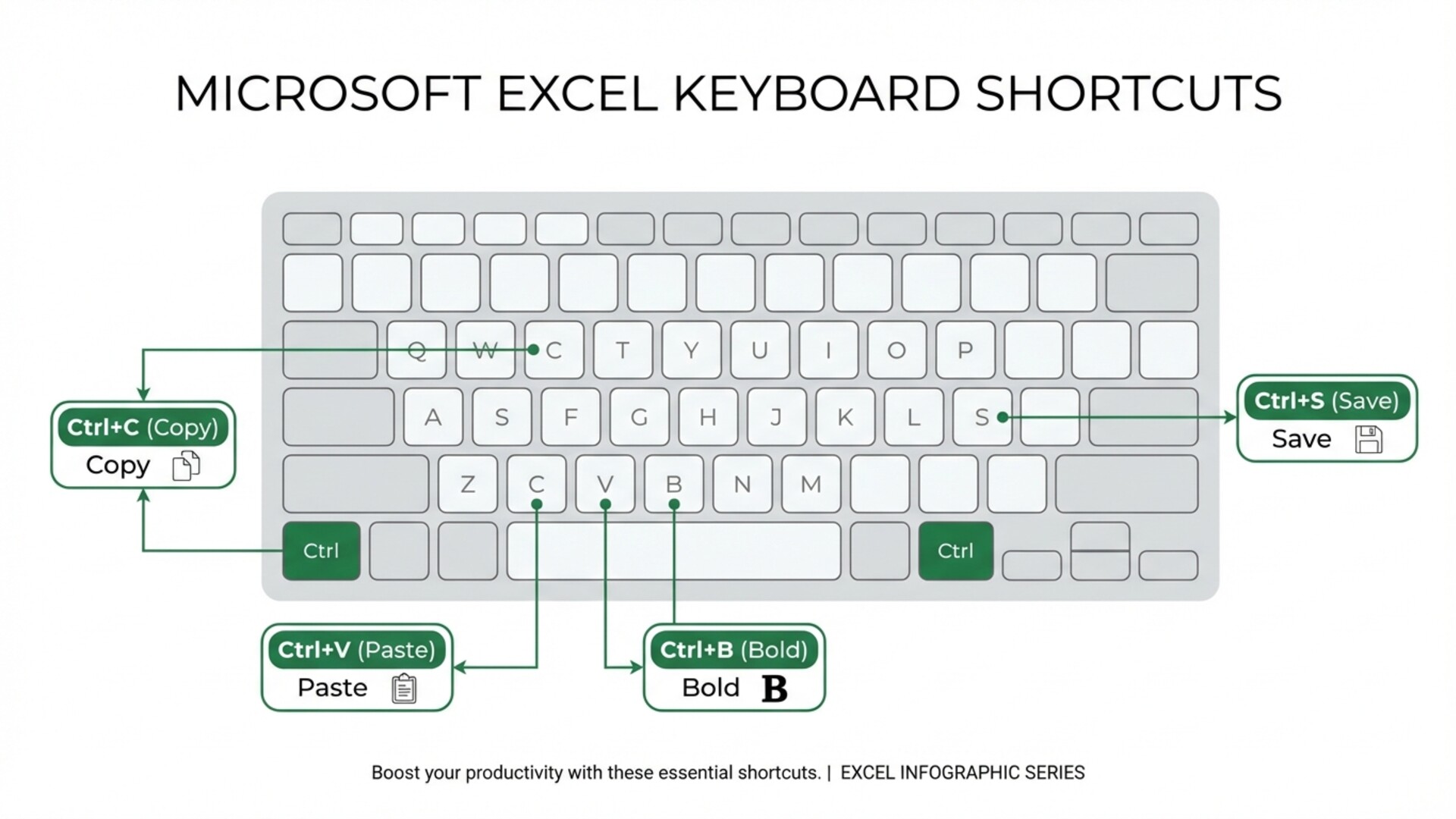
- Strg + B: Wendet Fettdruck auf ausgewaehlten Text an oder entfernt ihn. Eines der universellsten Kuerzel.
- Strg + I: Wendet Kursivschrift an oder entfernt sie. Nuetzlich, um Text hervorzuheben oder Werktitel anzugeben.
- Strg + U: Wendet Unterstreichung an oder entfernt sie. Traditionell verwendet, um Links oder wichtige Begriffe anzuzeigen.
- Strg + 5: Wendet Durchstreichung auf Text an oder entfernt sie. Perfekt, um abgeschlossene Elemente in Listen zu markieren.
- Strg + Umschalt + F: Oeffnet das Dialogfeld Zellen formatieren auf der Registerkarte Schriftart. Bietet Zugang zu erweiterten Optionen wie Tief- und Hochstellung.
- Strg + Umschalt + P: Oeffnet den Schriftgroessenwaehler.
Zahlenformatierung
Excel bietet mehrere Zahlenformate, die Sie sofort anwenden koennen:
- Strg + Umschalt + 1: Wendet Zahlenformat mit zwei Dezimalstellen und Tausendertrennzeichen an. Ideal fuer allgemeine numerische Mengen.
- Strg + Umschalt + 2: Wendet Zeitformat (hh:mm) an. Konvertiert Dezimalwerte in Zeitdarstellung.
- Strg + Umschalt + 3: Wendet Datumsformat (tt-mmm-jj) an. Standardisiert die Datumsanzeige.
- Strg + Umschalt + 4: Wendet Waehrungsformat mit dem regionalen Einstellungssymbol an.
- Strg + Umschalt + 5: Wendet Prozentformat an. Multipliziert den Wert mit 100 und fuegt das %-Symbol hinzu.
- Strg + Umschalt + 6: Wendet wissenschaftliches Format mit zwei Dezimalstellen an.
- Strg + Umschalt + ~: Wendet allgemeines Format an und entfernt jede vorherige Zahlenformatierung.
Zellenformatierung und Ausrichtung
- Strg + 1: Oeffnet das vollstaendige Dialogfeld Zellen formatieren. Das Tor zu allen Formatierungsoptionen.
- Alt + H, B: Greift auf Rahmenoptionen zu, um Linien um Zellen hinzuzufuegen.
- Alt + H, H: Greift auf Fuellfarbenoptionen zu, um Zellen hervorzuheben.
- Alt + H, F, C: Aendert die Schriftfarbe fuer ausgewaehlten Text.
- Alt + H, A, L: Richtet den Inhalt links aus.
- Alt + H, A, C: Zentriert den Inhalt horizontal.
- Alt + H, A, R: Richtet den Inhalt rechts aus.
- Alt + H, M, M: Verbindet ausgewaehlte Zellen und zentriert den Inhalt.
- Alt + H, W: Aktiviert den Textumbruch in der Zelle, um langen Inhalt in mehreren Zeilen anzuzeigen.
Kuerzel fuer Dateneingabe und Bearbeitung
Das Eingeben und Aendern von Daten ist eine der haeufigsten Aufgaben in Excel. Die Beherrschung dieser Kuerzel wird Ihren taeglichen Arbeitsablauf erheblich rationalisieren und Dateneingabefehler reduzieren.
Dateneingabe
- Eingabe: Bestaetigt die Eingabe und wechselt zur Zelle darunter. Das Standardverhalten kann konfiguriert werden.
- Tab: Bestaetigt die Eingabe und wechselt zur Zelle rechts. Ideal zum Ausfuellen von Datenzeilen.
- Umschalt + Eingabe: Bestaetigt und wechselt zur Zelle darueber. Nuetzlich zur Korrektur vorheriger Eingaben.
- Umschalt + Tab: Bestaetigt und wechselt zur Zelle links.
- Strg + Eingabe: Gibt denselben Wert in alle ausgewaehlten Zellen gleichzeitig ein. Aeusserst leistungsfaehig zum Ausfuellen mehrerer Zellen.
- Alt + Eingabe: Fuegt einen Zeilenumbruch innerhalb derselben Zelle ein, ohne die Eingabe zu bestaetigen.
- Esc: Bricht die aktuelle Eingabe ab, ohne Aenderungen zu speichern, und stellt den vorherigen Wert wieder her.
- F7: Oeffnet die Rechtschreibpruefung, um den Blatttext zu ueberpruefen.
Inhaltsbearbeitung
- F2: Aktiviert den Bearbeitungsmodus in der aktuellen Zelle und positioniert den Cursor am Ende des Inhalts.
- Strg + C: Kopiert ausgewaehlte Zellen in die Zwischenablage.
- Strg + X: Schneidet ausgewaehlte Zellen aus, um sie an einen anderen Ort zu verschieben.
- Strg + V: Fuegt kopierten Inhalt an der aktuellen Position ein.
- Strg + Alt + V: Oeffnet das Dialogfeld Inhalte einfuegen mit mehreren Einfuegeoptionen.
- Strg + D: Kopiert den Inhalt der Zelle darueber in alle ausgewaehlten Zellen darunter.
- Strg + R: Kopiert den Inhalt der Zelle links in alle ausgewaehlten Zellen rechts.
- Strg + Z: Macht die letzte Aktion rueckgaengig. Kann mehrmals gedrueckt werden, um mehrere Aktionen rueckgaengig zu machen.
- Strg + Y: Wiederholt die letzte rueckgaengig gemachte Aktion.
- Entf: Loescht den Inhalt ausgewaehlter Zellen, waehrend die Formatierung erhalten bleibt.
- Ruecktaste: Loescht im Bearbeitungsmodus das Zeichen links vom Cursor.
Sonderzeichen und automatische Vervollstaendigung
- Strg + ; (Semikolon): Fuegt das aktuelle Systemdatum als statischen Wert ein.
- Strg + Umschalt + ; : Fuegt die aktuelle Systemzeit als statischen Wert ein.
- Strg + ' (Apostroph): Kopiert die Formel aus der Zelle darueber in die aktive Zelle.
- Strg + Umschalt + ": Kopiert den Wert aus der Zelle darueber ohne die Formel.
- Strg + K: Oeffnet das Dialogfeld zum Einfuegen eines Hyperlinks.

Kuerzel fuer die Arbeit mit Formeln
Formeln sind das Herz von Excel und das, was es zu einem so leistungsfaehigen Werkzeug macht. Diese Kuerzel helfen Ihnen, Formeln effizienter zu erstellen, zu bearbeiten und zu pruefen. Um auf alle erweiterten Formelfunktionen zuzugreifen, stellen Sie sicher, dass Sie eine Vollversion von Excel haben. Bei Licendi finden Sie Microsoft Office-Lizenzen zu wettbewerbsfaehigen Preisen, die Excel mit all seinen Funktionen enthalten.
Formelerstellung und -bearbeitung
- = (Gleichheitszeichen): Startet die Formeleingabe. Jede Berechnung in Excel beginnt mit diesem Zeichen.
- Alt + =: Fuegt automatisch die SUMME-Funktion fuer den angrenzenden Bereich ein. Eines der nuetzlichsten Kuerzel fuer schnelle Berechnungen.
- Strg + ` (Gravis): Wechselt zwischen der Anzeige von Formeln und der Anzeige von Ergebnissen im gesamten Blatt. Hervorragend fuer Pruefung und Dokumentation.
- F4: Wechselt zwischen Referenztypen (relativ, absolut, gemischt) waehrend der Formelbearbeitung. Unverzichtbar zum Erstellen kopierbarer Formeln.
- Strg + Umschalt + U: Erweitert oder reduziert die Bearbeitungsleiste, um lange Formeln vollstaendig zu sehen.
- Tab: Vervollstaendigt automatisch eine ausgewaehlte Funktion aus der Liste der intelligenten Vorschlaege.
- Strg + A: Innerhalb einer Funktion werden Funktionsargumente in einem Popup-Fenster angezeigt.
Formelauswertung und -pruefung
- F9: Berechnet alle Blaetter in allen geoeffneten Arbeitsmappen. Wertet auch den ausgewaehlten Teil einer Formel im Bearbeitungsmodus aus.
- Umschalt + F9: Berechnet nur das aktive Blatt, was bei grossen Arbeitsmappen Zeit spart.
- Strg + Alt + F9: Erzwingt die vollstaendige Neuberechnung aller Formeln, auch derjenigen, die Excel als unveraendert betrachtet.
- Strg + Umschalt + Eingabe: Gibt eine Matrixformel in Versionen vor Excel 365 ein. In modernen Versionen benoetigen dynamische Arrays dieses Kuerzel nicht.
- Strg + [: Waehlt Zellen aus, auf die die aktive Formel verweist, bekannt als direkte Vorgaenger.
- Strg + ]: Waehlt Zellen aus, die Formeln enthalten, die auf die aktive Zelle verweisen, die direkten Nachfolger.
- Strg + Umschalt + {: Waehlt alle Vorgaenger aus, direkte und indirekte.
- Strg + Umschalt + }: Waehlt alle Nachfolger aus, direkte und indirekte.
Schnelle Funktionen
- Umschalt + F3: Oeffnet das Dialogfeld Funktion einfuegen mit Suche und Kategorien.
- Strg + Umschalt + A: Fuegt Funktionsargumentnamen ein, nachdem Sie den Funktionsnamen und die oeffnende Klammer eingegeben haben.
Kuerzel fuer Zeilen- und Spaltenverwaltung
Das Aendern der Struktur Ihrer Tabellenkalkulationen ist eine haeufige Aufgabe. Diese Kuerzel ermoeglichen es Ihnen, Zeilen und Spalten schnell einzufuegen, zu loeschen und zu aendern, ohne Ihren Arbeitsablauf zu unterbrechen.
Einfuegen und Loeschen
- Strg + Umschalt + +: Oeffnet das Dialogfeld zum Einfuegen von Zellen, Zeilen oder Spalten basierend auf der aktuellen Auswahl.
- Strg + -: Oeffnet das Dialogfeld zum Loeschen von Zellen, Zeilen oder Spalten.
- Strg + Umschalt + + (mit gesamter Zeile ausgewaehlt): Fuegt eine vollstaendige Zeile direkt ohne Dialogfeld ein.
- Strg + Umschalt + + (mit gesamter Spalte ausgewaehlt): Fuegt eine vollstaendige Spalte direkt ein.
Groesse anpassen
- Alt + H, O, I: Passt die Spaltenbreite automatisch an den breitesten Inhalt an.
- Alt + H, O, A: Passt die Zeilenhoehe automatisch an den Inhalt an.
- Alt + H, O, W: Oeffnet das Dialogfeld zum Festlegen einer bestimmten Spaltenbreite.
- Alt + H, O, H: Oeffnet das Dialogfeld zum Festlegen einer bestimmten Zeilenhoehe.
Ausblenden und Einblenden
- Strg + 9: Blendet ausgewaehlte Zeilen aus der Ansicht aus.
- Strg + Umschalt + 9: Zeigt ausgeblendete Zeilen innerhalb der aktuellen Auswahl an.
- Strg + 0: Blendet ausgewaehlte Spalten aus.
- Strg + Umschalt + 0: Zeigt ausgeblendete Spalten an. Hinweis: Dieses Kuerzel erfordert moeglicherweise zusaetzliche Konfiguration in einigen Windows-Versionen.
Gruppieren und Gliedern
- Alt + Umschalt + Pfeil rechts: Gruppiert ausgewaehlte Zeilen oder Spalten und erstellt eine Gliederungsebene.
- Alt + Umschalt + Pfeil links: Hebt die Gruppierung ausgewaehlter Zeilen oder Spalten auf.
- Strg + 8: Zeigt oder blendet Gliederungssymbole am Rand ein oder aus.
Kuerzel fuer Arbeitsmappen- und Blattverwaltung
Die effiziente Verwaltung Ihrer Excel-Dateien ist entscheidend fuer die Aufrechterhaltung eines organisierten Arbeitsablaufs und den Schutz Ihrer Arbeit.
Dateioperationen
- Strg + N: Erstellt sofort eine neue leere Arbeitsmappe.
- Strg + O: Oeffnet das Dialogfeld zum Oeffnen einer vorhandenen Datei oder zum Zugriff auf zuletzt verwendete Dateien.
- Strg + S: Speichert die aktuelle Arbeitsmappe. Beim ersten Mal oeffnet es Speichern unter.
- F12: Oeffnet das Dialogfeld Speichern unter, um mit einem neuen Namen oder Speicherort zu speichern.
- Strg + W: Schliesst die aktuelle Arbeitsmappe, waehrend Excel geoeffnet bleibt.
- Strg + P: Oeffnet Druckoptionen und Vorschau.
- Strg + F4: Schliesst das aktuelle Arbeitsmappenfenster, entspricht Strg + W.
- Alt + F4: Schliesst Excel vollstaendig mit allen geoeffneten Arbeitsmappen.
Blattoperationen
- Umschalt + F11: Fuegt ein neues leeres Arbeitsblatt vor dem aktiven Blatt ein.
- Alt + Umschalt + F1: Fuegt ebenfalls ein neues Blatt ein und funktioniert als Alternative.
- Strg + Bild auf/ab: Navigiert sequentiell zwischen Arbeitsmappenblaettern.
Ansichten und Fenster
- Strg + F1: Zeigt das Menueband an oder blendet es aus, um den Arbeitsbereich zu maximieren.
- Alt + F1: Erstellt ein eingebettetes Diagramm basierend auf ausgewaehlten Daten.
- F11: Erstellt ein Diagramm auf einem neuen dedizierten Blatt.
- Strg + F2: Oeffnet direkt die Druckvorschau.
- Alt + W, F, F: Fixiert Fensterelemente, um Zeilen oder Spalten beim Scrollen sichtbar zu halten.
Erweiterte Kuerzel fuer professionelle Benutzer
Sobald Sie die grundlegenden Kuerzel beherrschen, ermoeglichen Ihnen diese erweiterten Befehle, Ihre Produktivitaet auf die naechste Stufe zu heben und wie ein wahrer Excel-Experte zu arbeiten.
Tabellen und Filter
- Strg + T: Konvertiert den ausgewaehlten Bereich in eine Excel-Tabelle mit automatischer Formatierung und Filtern.
- Strg + Umschalt + L: Aktiviert oder deaktiviert automatische Filter im aktuellen Bereich.
- Alt + Pfeil nach unten: Oeffnet das Filterdropdown-Menue in einer Tabellenspalte oder mit aktiven Filtern.
- Strg + Umschalt + F: Oeffnet den erweiterten Filterbereich, wenn eine Tabelle ausgewaehlt ist.
Pivot-Tabellen
- Alt + N, V: Fuegt eine Pivot-Tabelle basierend auf ausgewaehlten Daten ein.
- Alt + J, T: Greift auf die kontextuelle Registerkarte der Pivot-Tabellentools zu, wenn eine ausgewaehlt ist.
- Alt + Pfeil nach unten (in Pivot-Tabellenfeld): Oeffnet das Filtermenue fuer dieses Feld.
Kommentare und Notizen
- Umschalt + F2: Fuegt einen Kommentar in der aktiven Zelle ein oder bearbeitet ihn.
- Strg + Umschalt + O: Waehlt alle Zellen aus, die Kommentare im Blatt enthalten.
Namen und Referenzen
- Strg + F3: Oeffnet den Namens-Manager zum Erstellen, Bearbeiten und Loeschen von benannten Bereichen.
- Strg + Umschalt + F3: Erstellt automatisch Namen aus der Auswahl unter Verwendung von Zeilen- oder Spaltenbeschriftungen.
- F3: Oeffnet das Dialogfeld Name einfuegen, um einen definierten Namen in eine Formel einzufuegen.
Makros und VBA
- Alt + F8: Oeffnet das Makro-Dialogfeld zum Anzeigen und Ausfuehren verfuegbarer Makros.
- Alt + F11: Oeffnet den Visual Basic for Applications-Editor fuer erweiterte Programmierung.
Validierung und bedingte Formatierung
- Alt + A, V, V: Greift auf Datenvalidierung zu, um Eingaberegeln zu erstellen.
- Alt + H, L: Greift auf das Menue fuer bedingte Formatierung zu, um Daten automatisch hervorzuheben.
Fuer detailliertere Informationen zu Excel-Funktionen und -Kuerzeln koennen Sie die offizielle Microsoft-Dokumentation zu Excel-Tastenkuerzeln konsultieren, die regelmaessig mit neuen Softwareversionen aktualisiert wird.

Funktionstasten-Kuerzel F1-F12
Funktionstasten bieten schnellen Zugriff auf wichtige Excel-Funktionen. Sie zu kennen ermoeglicht es Ihnen, auf Funktionen zuzugreifen, ohne sich komplexe Kombinationen merken zu muessen:
- F1: Oeffnet die Excel-Hilfe. Mit Strg + F1 blenden Sie das Menueband ein oder aus.
- F2: Aktiviert den Bearbeitungsmodus in der ausgewaehlten Zelle.
- F3: Zeigt das Dialogfeld Name einfuegen an, wenn Namen definiert sind.
- F4: Wiederholt die letzte Aktion. In Formeln aendert es den Referenztyp.
- F5: Zeigt das Dialogfeld Gehe zu fuer erweiterte Navigation an.
- F6: Wechselt zwischen dem Blatt, dem Menueband, dem Aufgabenbereich und den Zoom-Steuerungen.
- F7: Oeffnet die Rechtschreibpruefung.
- F8: Aktiviert den Auswahlmodus fuer die Erweiterung. Umschalt + F8 aktiviert den Modus zum Hinzufuegen zur Auswahl.
- F9: Berechnet alle geoeffneten Arbeitsmappen.
- F10: Aktiviert die Tastenkuerzel des Menues und zeigt die Kuerzelbuchstaben an.
- F11: Erstellt ein Diagramm auf einem neuen Blatt basierend auf der aktuellen Auswahl.
- F12: Oeffnet das Dialogfeld Speichern unter.
Tipps zum Lernen und Merken von Kuerzeln
So viele Kuerzel zu lernen mag anfangs ueberwae1tigend erscheinen. Hier bieten wir einige effektive Strategien, um sie allmaehlich in Ihre Arbeitsroutine zu integrieren:
Beginnen Sie mit den haeufigsten
Versuchen Sie nicht, alle Kuerzel auf einmal zu merken. Beginnen Sie mit denen, die Sie in Ihrer taeglichen Arbeit am haeufigsten verwenden werden:
- Strg + C, Strg + V, Strg + X: Kopieren, Einfuegen und Ausschneiden sind universell.
- Strg + Z, Strg + Y: Rueckgaengig und Wiederholen retten Sie vor Fehlern.
- Strg + S: Haeufiges Speichern verhindert Arbeitsverlust.
- Strg + B, Strg + I, Strg + U: Grundlegende Textformatierung.
- Strg + Pfeile: Schnelle Navigation durch Daten.
Bewusstes Ueben
Wenn Sie sich dabei ertappen, die Maus fuer eine Aktion zu verwenden, halten Sie inne und suchen Sie nach dem entsprechenden Kuerzel. Obwohl es anfangs langsamer sein kann, wird bewusste Wiederholung dauerhafte Gewohnheiten schaffen, die Ihnen langfristig zugute kommen.
Verwenden Sie visuelle Hilfsmittel
Platzieren Sie ein Referenzblatt mit den wichtigsten Kuerzeln neben Ihrem Monitor. Sie koennen auch ein Desktop-Hintergrundbild mit den wichtigsten Kuerzeln einrichten oder Haftnotizen in Ihrem Arbeitsbereich verwenden.
Setzen Sie Erinnerungen und Ziele
Setzen Sie sich das Ziel, jede Woche drei neue Kuerzel zu lernen. In wenigen Wochen werden Sie Dutzende von Befehlen in Ihr Repertoire aufgenommen haben. Fuehren Sie ein Register der Kuerzel, die Sie lernen, um sich zu motivieren, weiterzumachen.
Ueben Sie an echten Projekten
Der beste Weg, das Lernen zu festigen, ist, Kuerzel in Ihrer echten Arbeit zu verwenden. Jedes Mal, wenn Sie eine Aufgabe mit Kuerzeln abschliessen, staerken Sie das Muskelgedaechtnis und die mentale Assoziation.
Haeufig gestellte Fragen zu Excel-Tastenkuerzeln
Sind die Kuerzel auf Windows und Mac gleich?
Nicht genau. Auf dem Mac ersetzt die Befehlstaste (Cmd) in den meisten Kuerzeln generell Strg. Zum Beispiel ist Strg + C unter Windows Cmd + C auf dem Mac. Einige spezifische Kuerzel koennen jedoch erheblich variieren. Es wird empfohlen, die Microsoft-Dokumentation fuer Excel auf Mac fuer die vollstaendige Liste der Aequivalenzen und Unterschiede zu konsultieren.
Funktionieren die Kuerzel in allen Excel-Versionen?
Die meisten grundlegenden Kuerzel funktionieren in allen modernen Excel-Versionen, einschliesslich Excel 2016, 2019, 2021 und Microsoft 365. Einige spezifische Kombinationen koennen jedoch in aelteren Versionen variieren oder nicht verfuegbar sein. Es wird immer empfohlen, eine aktualisierte Softwareversion zu haben, um auf alle Funktionen zugreifen zu koennen.
Kann ich meine eigenen benutzerdefinierten Kuerzel erstellen?
Ja, Excel ermoeglicht es Ihnen, einige Kuerzel ueber Makros anzupassen. Sie koennen eine Aktionssequenz aufzeichnen und ihr eine Tastenkombination mit dem Visual Basic-Editor (Alt + F11) zuweisen. Sie koennen auch die Schnellzugriffsleiste anpassen, um nummerierte Kuerzel zu haeufigen Funktionen mit Alt + Nummer zu erstellen.
Warum funktionieren einige Kuerzel in meinem Excel nicht?
Es kann mehrere Gruende geben: Die Excel-Version unterstuetzt moeglicherweise dieses spezifische Kuerzel nicht, ein anderes Programm faengt moeglicherweise die Tastenkombination auf Betriebssystemebene ab, oder die regionale Tastaturkonfiguration kann einige Kombinationen beeinflussen, die Sonderzeichen verwenden. Ueberpruefen Sie Ihre Systemeinstellungen und konsultieren Sie die Excel-Hilfe fuer Ihre spezifische Version.
Was ist der beste Weg, um Kuerzel zu ueben?
Konstante Uebung in Ihrer taeglichen Arbeit ist der beste Weg, sie zu lernen. Es gibt auch Online-Ressourcen mit interaktiven Uebungen, um Excel-Kuerzel zu ueben. Versuchen Sie, taeglich 10 Minuten dem bewussten Ueben neuer Kuerzel zu widmen, bis sie automatisch werden. Der Schluessel ist verteilte Wiederholung und Verwendung in realen Kontexten.
Fazit
Die Beherrschung von Tastenkuerzeln in Excel ist eine Faehigkeit, die sich selbst bezahlt macht. Die anfaengliche Zeitinvestition, um sie zu lernen, fuehrt schnell zu gesparten Stunden und einer viel fluessigeren und angenehmeren Arbeitserfahrung. Von grundlegenden Kopieren- und Einfuegen-Befehlen bis zu erweiterten Formelpruefungsfunktionen bringt Sie jedes Kuerzel, das Sie Ihrem Repertoire hinzufuegen, naeher daran, ein Excel-Experte zu werden.
Denken Sie daran, dass Sie nicht alle Kuerzel auf einmal lernen muessen. Beginnen Sie mit den relevantesten fuer Ihre taegliche Arbeit und erweitern Sie Ihr Wissen allmaehlich. Mit der Zeit wird die Verwendung der Tastatur zur Steuerung von Excel natuerlich und automatisch, und Sie werden sich fragen, wie Sie jemals ohne diese Befehle gearbeitet haben.
Wir ermutigen Sie, diesen Leitfaden als Referenz zu speichern und ihn zu konsultieren, wann immer Sie sich an ein Kuerzel erinnern muessen. Konstante Uebung ist der Schluessel, um diese Befehle in automatische Gewohnheiten zu verwandeln, die Ihre berufliche Produktivitaet steigern werden.
Um das Beste aus allen Excel-Funktionen herauszuholen, einschliesslich der fortschrittlichsten Datenanalyse-, Pivot-Tabellen- und Automatisierungsfunktionen, benoetigen Sie eine vollstaendige Softwarelizenz. Bei Licendi bieten wir originale Microsoft Excel 2021-Lizenzen und andere Office-Versionen zu sehr wettbewerbsfaehigen Preisen, mit sofortiger digitaler Lieferung und Support. Investieren Sie in Ihre Produktivitaet und erhalten Sie alle Werkzeuge, die Sie benoetigen, um effizienter zu arbeiten.




