 PT
PT EN
EN  FR
FR  DE
DE  IT
IT  ES
ES 

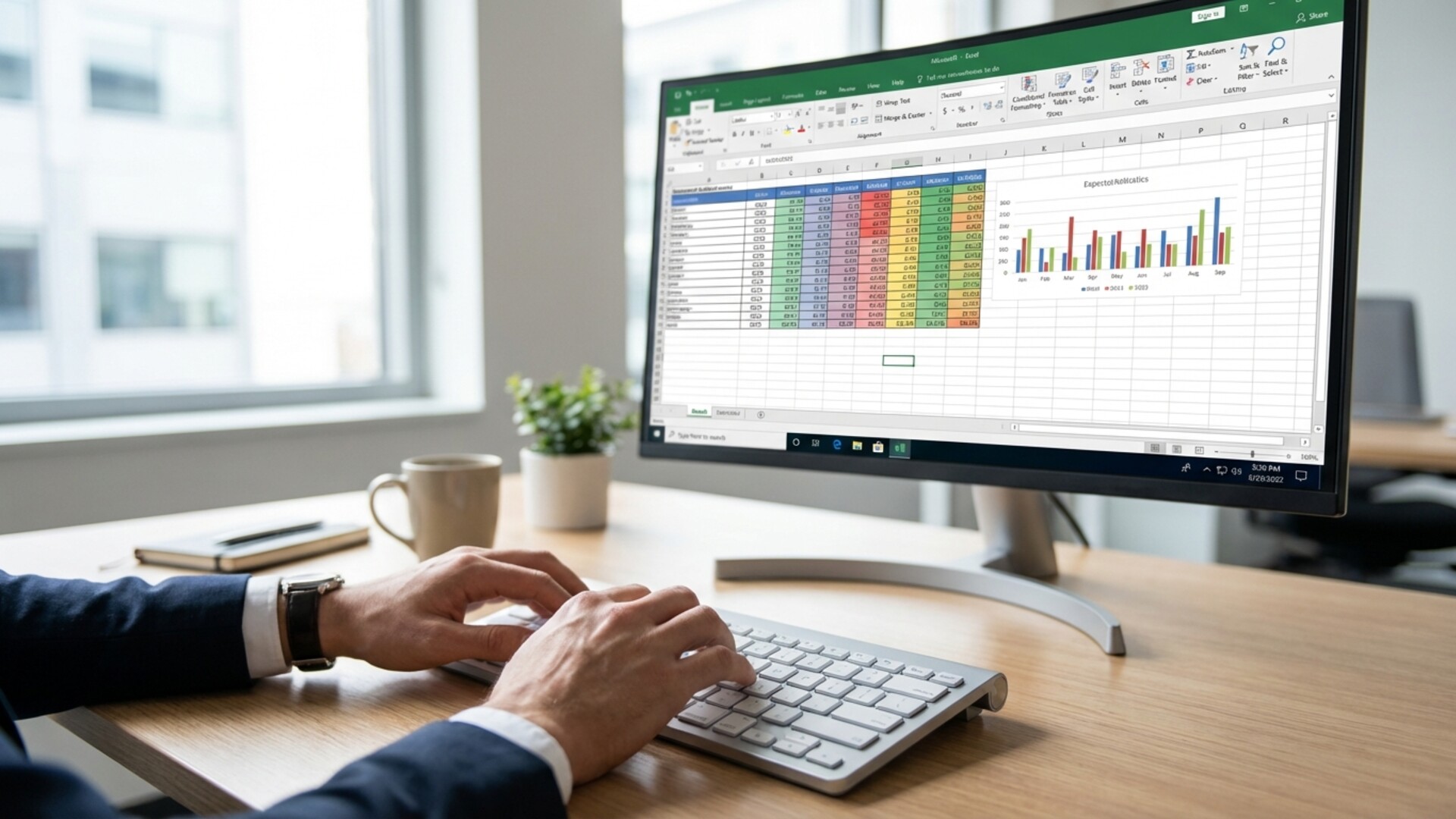
Guia Completo de Atalhos de Teclado no Excel
Dominar os atalhos de teclado no Microsoft Excel pode transformar radicalmente a sua produtividade. Se passa horas a trabalhar com folhas de calculo, cada segundo conta. Os profissionais que utilizam regularmente atalhos de teclado podem completar tarefas ate 30% mais rapido do que aqueles que dependem exclusivamente do rato. Neste guia completo, apresentamos mais de 150 combinacoes de teclas que o transformarao num verdadeiro especialista em Excel.
Quer seja um analista financeiro, gestor de projetos, estudante ou simplesmente alguem que precisa de organizar dados de forma eficiente, os atalhos de teclado sao uma competencia fundamental que deve dominar. Ao longo deste artigo, exploraremos tudo, desde os comandos mais basicos ate as combinacoes avancadas utilizadas por utilizadores profissionais.
Este guia esta organizado por categorias para facilitar a sua aprendizagem. Recomendamos que adicione esta pagina aos favoritos e a consulte sempre que precisar de recordar um atalho especifico. Com pratica constante, estes comandos tornar-se-ao uma parte natural do seu fluxo de trabalho.
Porque e que os atalhos de teclado sao essenciais no Excel
Antes de mergulharmos na lista completa de atalhos, e importante compreender porque e que dedicar tempo a aprende-los representa um investimento inteligente. Segundo estudos de produtividade laboral, os trabalhadores de escritorio passam em media 8 horas por semana a utilizar folhas de calculo. Reduzir o tempo de cada operacao, mesmo que por fracoes de segundo, traduz-se em horas poupadas por mes.
Os principais beneficios de usar atalhos de teclado incluem:
- Maior velocidade de trabalho: Executar comandos sem mover a mao do teclado para o rato elimina interrupcoes no fluxo de trabalho. Um estudo da Universidade de Bryn Mawr demonstrou que os utilizadores que dominam atalhos de teclado completam tarefas de escritorio 25% mais rapido do que aqueles que usam principalmente o rato.
- Menor fadiga fisica: Reduzir o uso do rato diminui o risco de lesoes por esforco repetitivo como a sindrome do tunel carpico. Os ergonomistas recomendam minimizar os movimentos repetitivos entre teclado e rato para prevenir desconforto musculoesqueletico.
- Maior precisao: Os atalhos executam comandos exatos sem risco de clicar no lugar errado. Isto e especialmente importante quando se trabalha com grandes conjuntos de dados onde um erro de selecao pode ter consequencias significativas.
- Aparencia profissional: Dominar atalhos demonstra competencia tecnica em ambientes de trabalho. Durante apresentacoes ou trabalho colaborativo, usar atalhos projeta uma imagem de experiencia e eficiencia.
- Menos distracao: Ao nao ter de procurar opcoes nos menus, mantem a concentracao na tarefa em maos. Isto melhora a qualidade do trabalho e reduz erros por distracao.
Para tirar o maximo partido do Excel e das suas funcionalidades, e recomendavel ter uma licenca oficial do Microsoft Excel, que garante acesso a todas as funcionalidades e atualizacoes de seguranca.
Atalhos de navegacao fundamentais
A navegacao eficiente pelas folhas de calculo e a base de qualquer trabalho no Excel. Estes atalhos permitem-lhe mover-se rapidamente entre celulas, folhas e livros sem usar o rato. Dominar estes comandos e o primeiro passo para se tornar um utilizador avancado.
Movimento basico entre celulas
Os atalhos de movimento sao provavelmente os que usara com maior frequencia. Aprende-los bem poupar-lhe-a inumeras horas ao longo da sua carreira profissional:
- Teclas de seta: Movem uma celula na direcao indicada. E o movimento mais basico mas fundamental.
- Ctrl + Seta direita/esquerda: Salta para a borda do intervalo de dados atual na direcao horizontal. Extremamente util para navegar em tabelas grandes.
- Ctrl + Seta cima/baixo: Salta para a borda do intervalo de dados atual na direcao vertical. Combinado com o anterior, permite mover-se instantaneamente para qualquer canto dos seus dados.
- Ctrl + Home: Leva-o diretamente para a celula A1. Perfeito para voltar rapidamente ao inicio da sua folha.
- Ctrl + End: Posiciona-o na ultima celula com dados na folha. Ideal para verificar a extensao dos seus dados.
- Page Up / Page Down: Desloca um ecra completo para cima ou para baixo. Util para rever dados visualmente.
- Alt + Page Up / Page Down: Desloca um ecra para a esquerda ou direita. Complementa a navegacao vertical.
- Ctrl + Backspace: Desloca a vista para mostrar a celula ativa se estiver fora do ecra.
Navegacao entre folhas e livros
Quando trabalha com multiplas folhas dentro de um livro ou com varios ficheiros simultaneamente, estes atalhos sao indispensaveis para manter um fluxo de trabalho agil:
- Ctrl + Page Up: Muda para a folha anterior dentro do mesmo livro. Perfeito para alternar entre folhas relacionadas.
- Ctrl + Page Down: Muda para a proxima folha dentro do mesmo livro.
- Ctrl + Tab: Alterna entre livros Excel abertos. Muito util quando trabalha com dados de multiplas fontes.
- Ctrl + Shift + Tab: Alterna entre livros na direcao oposta.
- Ctrl + F6: Muda para a proxima janela de livro aberto.
- Alt + Tab: Alterna entre todas as aplicacoes abertas no Windows. Nao e exclusivo do Excel mas e essencial para a produtividade geral.
Ir para localizacoes especificas
Estes atalhos permitem-lhe saltar diretamente para qualquer localizacao na sua folha de calculo:
- Ctrl + G ou F5: Abre a caixa de dialogo "Ir Para", permitindo-lhe navegar para qualquer celula ou intervalo especifico. Tambem fornece acesso a opcoes especiais como selecionar celulas com formulas ou comentarios.
- Ctrl + F: Abre a caixa de pesquisa para encontrar texto ou valores. Suporta pesquisas em toda a folha ou livro.
- Ctrl + H: Abre a caixa de dialogo Localizar e Substituir. Indispensavel para modificacoes em massa de dados.
- Caixa de Nome + Enter: Escrever uma referencia de celula na Caixa de Nome e premir Enter leva-o diretamente para essa localizacao.

Atalhos de selecao de celulas e intervalos
Selecionar dados com precisao e fundamental para realizar operacoes de edicao, formatacao ou analise. O Excel oferece multiplas formas de selecionar celulas que vao muito alem do simples clicar e arrastar. Dominar estas tecnicas permitir-lhe-a trabalhar eficientemente com grandes conjuntos de dados.
Selecao basica
- Shift + Setas: Estende a selecao uma celula na direcao indicada. A base de toda a selecao por teclado.
- Ctrl + Shift + Setas: Estende a selecao ate a borda do intervalo de dados. Combina navegacao e selecao num unico comando.
- Ctrl + Shift + Home: Seleciona desde a celula atual ate A1. Util para selecionar tudo antes da sua posicao atual.
- Ctrl + Shift + End: Seleciona desde a celula atual ate a ultima celula com dados.
- Ctrl + A: Seleciona todo o intervalo de dados atual. Premido duas vezes, seleciona toda a folha. Um dos atalhos mais versateis.
- Ctrl + Espaco: Seleciona a coluna inteira da celula ativa.
- Shift + Espaco: Seleciona a linha inteira da celula ativa.
- Ctrl + Shift + Espaco: Seleciona toda a folha de calculo.
Selecao avancada
- Ctrl + Shift + *: Seleciona a regiao atual a volta da celula ativa. Esta regiao e definida por linhas e colunas vazias que atuam como limites.
- Ctrl + . (ponto): Move-se entre os cantos de uma selecao retangular. Util para verificar os limites da sua selecao.
- Shift + F8: Ativa o modo de selecao multipla, permitindo-lhe adicionar intervalos nao contiguos a sua selecao atual.
- Ctrl + clique: Adiciona celulas individuais ou intervalos a selecao atual. Perfeito para selecoes descontinuas.
- Shift + clique: Estende a selecao desde a celula ativa ate a celula onde clica.
Atalhos de formato e estilo
A formatacao adequada torna as suas folhas de calculo mais legiveis e profissionais. Estes atalhos permitem-lhe aplicar estilos rapidamente sem aceder aos menus. Uma boa formatacao nao so melhora a aparencia mas tambem facilita a interpretacao dos dados.
Formatacao de texto
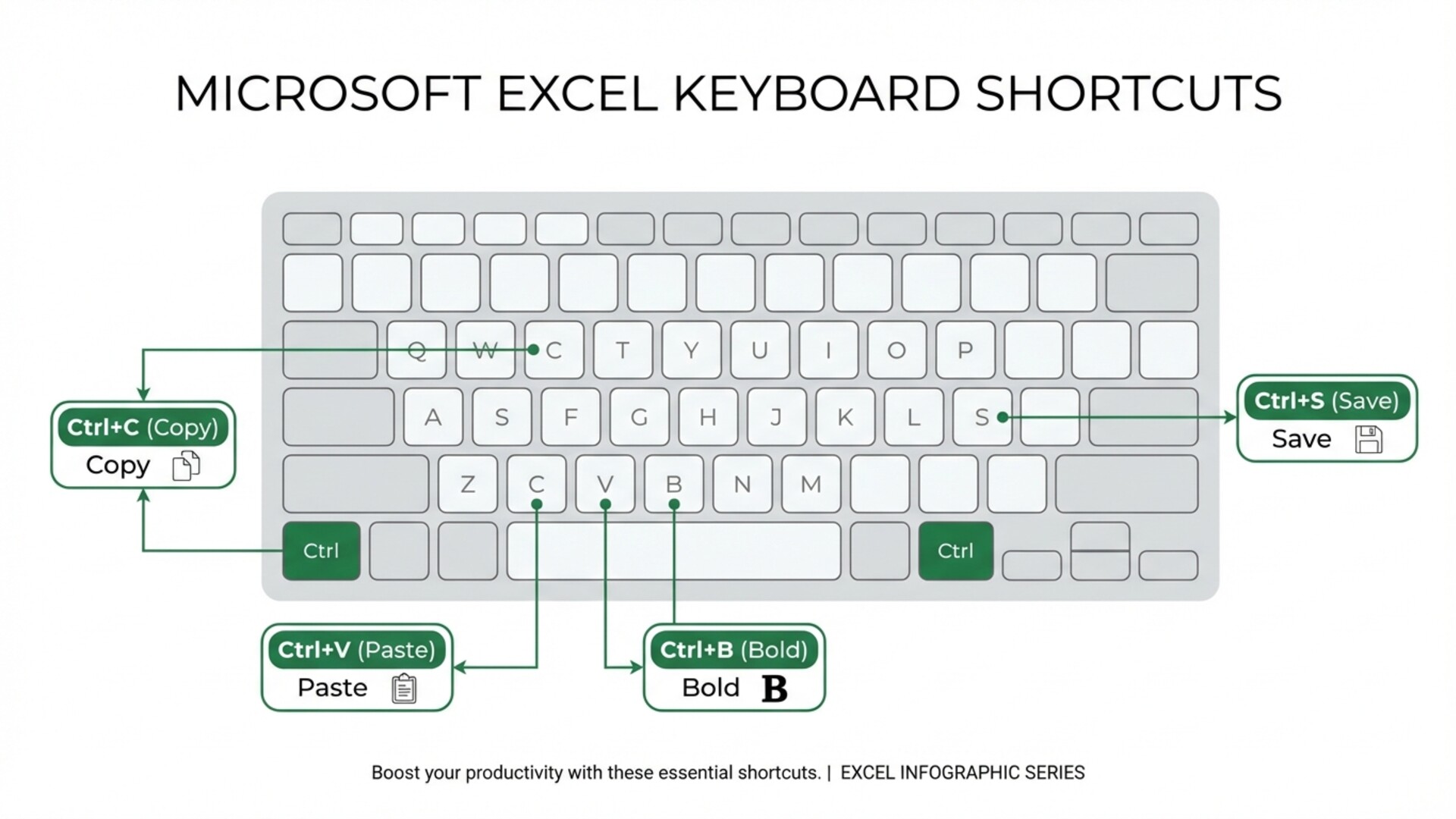
- Ctrl + B: Aplica ou remove negrito do texto selecionado. Um dos atalhos mais universais.
- Ctrl + I: Aplica ou remove italico. Util para enfatizar texto ou indicar titulos de obras.
- Ctrl + U: Aplica ou remove sublinhado. Tradicionalmente usado para indicar ligacoes ou termos importantes.
- Ctrl + 5: Aplica ou remove riscado do texto. Perfeito para marcar itens concluidos em listas.
- Ctrl + Shift + F: Abre a caixa de dialogo Formatar Celulas no separador Tipo de Letra. Fornece acesso a opcoes avancadas como subscrito e sobrescrito.
- Ctrl + Shift + P: Abre o seletor de tamanho de letra.
Formatacao de numeros
O Excel oferece multiplos formatos numericos que pode aplicar instantaneamente:
- Ctrl + Shift + 1: Aplica formato de numero com duas casas decimais e separador de milhares. Ideal para quantidades numericas gerais.
- Ctrl + Shift + 2: Aplica formato de hora (hh:mm). Converte valores decimais em representacao horaria.
- Ctrl + Shift + 3: Aplica formato de data (dd-mmm-aa). Padroniza a visualizacao de datas.
- Ctrl + Shift + 4: Aplica formato de moeda com o simbolo das configuracoes regionais.
- Ctrl + Shift + 5: Aplica formato de percentagem. Multiplica o valor por 100 e adiciona o simbolo %.
- Ctrl + Shift + 6: Aplica formato cientifico com duas casas decimais.
- Ctrl + Shift + ~: Aplica formato geral, removendo qualquer formatacao numerica anterior.
Formatacao de celulas e alinhamento
- Ctrl + 1: Abre a caixa de dialogo completa Formatar Celulas. A porta de acesso a todas as opcoes de formatacao.
- Alt + H, B: Acede as opcoes de limites para adicionar linhas a volta das celulas.
- Alt + H, H: Acede as opcoes de cor de preenchimento para realcar celulas.
- Alt + H, F, C: Altera a cor do tipo de letra para o texto selecionado.
- Alt + H, A, L: Alinha o conteudo a esquerda.
- Alt + H, A, C: Centra o conteudo horizontalmente.
- Alt + H, A, R: Alinha o conteudo a direita.
- Alt + H, M, M: Une as celulas selecionadas e centra o conteudo.
- Alt + H, W: Ativa a quebra de texto na celula para mostrar conteudo longo em multiplas linhas.
Atalhos para entrada e edicao de dados
A introducao e modificacao de dados e uma das tarefas mais frequentes no Excel. Dominar estes atalhos agilizara significativamente o seu fluxo de trabalho diario e reduzira erros de entrada de dados.
Entrada de dados
- Enter: Confirma a entrada e move para a celula abaixo. O comportamento predefinido pode ser configurado.
- Tab: Confirma a entrada e move para a celula a direita. Ideal para preencher linhas de dados.
- Shift + Enter: Confirma e move para a celula acima. Util para corrigir entradas anteriores.
- Shift + Tab: Confirma e move para a celula a esquerda.
- Ctrl + Enter: Introduz o mesmo valor em todas as celulas selecionadas simultaneamente. Extremamente poderoso para preencher multiplas celulas.
- Alt + Enter: Insere uma quebra de linha dentro da mesma celula sem confirmar a entrada.
- Esc: Cancela a entrada atual sem guardar alteracoes e restaura o valor anterior.
- F7: Abre o corretor ortografico para rever o texto da folha.
Edicao de conteudo
- F2: Ativa o modo de edicao na celula atual, posicionando o cursor no final do conteudo.
- Ctrl + C: Copia as celulas selecionadas para a area de transferencia.
- Ctrl + X: Corta as celulas selecionadas para move-las para outra localizacao.
- Ctrl + V: Cola o conteudo copiado na localizacao atual.
- Ctrl + Alt + V: Abre a caixa de dialogo Colar Especial com multiplas opcoes de colagem.
- Ctrl + D: Copia o conteudo da celula acima para todas as celulas selecionadas abaixo.
- Ctrl + R: Copia o conteudo da celula a esquerda para todas as celulas selecionadas a direita.
- Ctrl + Z: Anula a ultima acao. Pode ser premido multiplas vezes para anular varias acoes.
- Ctrl + Y: Refaz a ultima acao anulada.
- Delete: Elimina o conteudo das celulas selecionadas mantendo a formatacao.
- Backspace: No modo de edicao, elimina o caracter a esquerda do cursor.
Caracteres especiais e preenchimento automatico
- Ctrl + ; (ponto e virgula): Insere a data atual do sistema como valor estatico.
- Ctrl + Shift + ; : Insere a hora atual do sistema como valor estatico.
- Ctrl + ' (apostrofo): Copia a formula da celula acima para a celula ativa.
- Ctrl + Shift + ": Copia o valor da celula acima sem a formula.
- Ctrl + K: Abre a caixa de dialogo para inserir uma hiperligacao.

Atalhos para trabalhar com formulas
As formulas sao o coracao do Excel e o que o torna uma ferramenta tao poderosa. Estes atalhos ajuda-lo-ao a criar, editar e auditar formulas de forma mais eficiente. Para aceder a todas as funcionalidades avancadas de formulas, certifique-se de que tem uma versao completa do Excel. Na Licendi pode encontrar licencas Microsoft Office a precos competitivos que incluem o Excel com todas as suas funcionalidades.
Criacao e edicao de formulas
- = (igual): Inicia a entrada de uma formula. Todo o calculo no Excel comeca com este caracter.
- Alt + =: Insere automaticamente a funcao SOMA para o intervalo adjacente. Um dos atalhos mais uteis para calculos rapidos.
- Ctrl + ` (acento grave): Alterna entre mostrar formulas e mostrar resultados em toda a folha. Excelente para auditoria e documentacao.
- F4: Alterna entre tipos de referencia (relativa, absoluta, mista) enquanto edita uma formula. Essencial para criar formulas copiaveis.
- Ctrl + Shift + U: Expande ou contrai a barra de formulas para ver formulas longas completamente.
- Tab: Completa automaticamente uma funcao selecionada da lista de sugestoes inteligentes.
- Ctrl + A: Dentro de uma funcao, mostra os argumentos da funcao numa janela popup.
Avaliacao e auditoria de formulas
- F9: Calcula todas as folhas em todos os livros abertos. Tambem avalia a parte selecionada de uma formula no modo de edicao.
- Shift + F9: Calcula apenas a folha ativa, poupando tempo em livros grandes.
- Ctrl + Alt + F9: Forca o recalculo completo de todas as formulas, mesmo aquelas que o Excel considera inalteradas.
- Ctrl + Shift + Enter: Introduz uma formula matricial em versoes anteriores ao Excel 365. Nas versoes modernas, as matrizes dinamicas nao requerem este atalho.
- Ctrl + [: Seleciona as celulas referenciadas pela formula ativa, conhecidas como precedentes diretos.
- Ctrl + ]: Seleciona as celulas que contem formulas que referenciam a celula ativa, os dependentes diretos.
- Ctrl + Shift + {: Seleciona todos os precedentes, diretos e indiretos.
- Ctrl + Shift + }: Seleciona todos os dependentes, diretos e indiretos.
Funcoes rapidas
- Shift + F3: Abre a caixa de dialogo Inserir Funcao com pesquisa e categorias.
- Ctrl + Shift + A: Insere os nomes dos argumentos da funcao apos escrever o nome da funcao e o parentesis de abertura.
Atalhos de gestao de linhas e colunas
Modificar a estrutura das suas folhas de calculo e uma tarefa comum. Estes atalhos permitem-lhe inserir, eliminar e modificar linhas e colunas rapidamente sem interromper o seu fluxo de trabalho.
Inserir e eliminar
- Ctrl + Shift + +: Abre a caixa de dialogo para inserir celulas, linhas ou colunas com base na selecao atual.
- Ctrl + -: Abre a caixa de dialogo para eliminar celulas, linhas ou colunas.
- Ctrl + Shift + + (com linha inteira selecionada): Insere uma linha completa diretamente sem caixa de dialogo.
- Ctrl + Shift + + (com coluna inteira selecionada): Insere uma coluna completa diretamente.
Ajustar tamanho
- Alt + H, O, I: Ajusta automaticamente a largura da coluna ao conteudo mais largo.
- Alt + H, O, A: Ajusta automaticamente a altura da linha ao conteudo.
- Alt + H, O, W: Abre a caixa de dialogo para definir uma largura de coluna especifica.
- Alt + H, O, H: Abre a caixa de dialogo para definir uma altura de linha especifica.
Ocultar e mostrar
- Ctrl + 9: Oculta as linhas selecionadas da vista.
- Ctrl + Shift + 9: Mostra as linhas ocultas dentro da selecao atual.
- Ctrl + 0: Oculta as colunas selecionadas.
- Ctrl + Shift + 0: Mostra as colunas ocultas. Nota: este atalho pode requerer configuracao adicional em algumas versoes do Windows.
Agrupar e estruturar
- Alt + Shift + Seta direita: Agrupa as linhas ou colunas selecionadas, criando um nivel de estrutura.
- Alt + Shift + Seta esquerda: Desagrupa as linhas ou colunas selecionadas.
- Ctrl + 8: Mostra ou oculta os simbolos de estrutura na margem.
Atalhos de gestao de livros e folhas
Gerir os seus ficheiros Excel eficientemente e crucial para manter um fluxo de trabalho organizado e proteger o seu trabalho.
Operacoes com ficheiros
- Ctrl + N: Cria um novo livro em branco instantaneamente.
- Ctrl + O: Abre a caixa de dialogo para abrir um ficheiro existente ou aceder a ficheiros recentes.
- Ctrl + S: Guarda o livro atual. Se for a primeira vez, abre Guardar Como.
- F12: Abre a caixa de dialogo Guardar Como para guardar com um novo nome ou localizacao.
- Ctrl + W: Fecha o livro atual mantendo o Excel aberto.
- Ctrl + P: Abre as opcoes de impressao e pre-visualizacao.
- Ctrl + F4: Fecha a janela do livro atual, equivalente a Ctrl + W.
- Alt + F4: Fecha o Excel completamente com todos os livros abertos.
Operacoes com folhas
- Shift + F11: Insere uma nova folha de calculo em branco antes da folha ativa.
- Alt + Shift + F1: Tambem insere uma nova folha, funcionando como alternativa.
- Ctrl + Page Up/Down: Navega entre folhas do livro sequencialmente.
Vistas e janelas
- Ctrl + F1: Mostra ou oculta o friso para maximizar o espaco de trabalho.
- Alt + F1: Cria um grafico incorporado baseado nos dados selecionados.
- F11: Cria um grafico numa nova folha dedicada.
- Ctrl + F2: Abre a pre-visualizacao de impressao diretamente.
- Alt + W, F, F: Fixa paineis para manter linhas ou colunas visiveis ao deslocar.
Atalhos avancados para utilizadores profissionais
Depois de dominar os atalhos basicos, estes comandos avancados permitir-lhe-ao levar a sua produtividade ao proximo nivel e trabalhar como um verdadeiro especialista em Excel.
Tabelas e filtros
- Ctrl + T: Converte o intervalo selecionado numa tabela Excel com formatacao automatica e filtros.
- Ctrl + Shift + L: Ativa ou desativa os filtros automaticos no intervalo atual.
- Alt + Seta baixo: Abre o menu pendente do filtro numa coluna de tabela ou com filtros ativos.
- Ctrl + Shift + F: Abre o painel de filtros avancados quando uma tabela esta selecionada.
Tabelas dinamicas
- Alt + N, V: Insere uma tabela dinamica baseada nos dados selecionados.
- Alt + J, T: Acede ao separador contextual de ferramentas de tabela dinamica quando uma esta selecionada.
- Alt + Seta baixo (no campo de tabela dinamica): Abre o menu de filtro para esse campo.
Comentarios e notas
- Shift + F2: Insere ou edita um comentario na celula ativa.
- Ctrl + Shift + O: Seleciona todas as celulas que contem comentarios na folha.
Nomes e referencias
- Ctrl + F3: Abre o Gestor de Nomes para criar, editar e eliminar intervalos com nome.
- Ctrl + Shift + F3: Cria nomes automaticamente a partir da selecao usando as etiquetas de linha ou coluna.
- F3: Abre a caixa de dialogo Colar Nome para inserir um nome definido numa formula.
Macros e VBA
- Alt + F8: Abre a caixa de dialogo Macro para ver e executar macros disponiveis.
- Alt + F11: Abre o Editor Visual Basic for Applications para programacao avancada.
Validacao e formatacao condicional
- Alt + A, V, V: Acede a validacao de dados para criar regras de entrada.
- Alt + H, L: Acede ao menu de formatacao condicional para realcar dados automaticamente.
Para informacoes mais detalhadas sobre funcoes e atalhos do Excel, pode consultar a documentacao oficial da Microsoft sobre atalhos de teclado no Excel, que e atualizada regularmente com as novas versoes do software.

Atalhos das teclas de funcao F1-F12
As teclas de funcao fornecem acesso rapido a funcionalidades importantes do Excel. Conhece-las permite-lhe aceder a funcoes sem memorizar combinacoes complexas:
- F1: Abre a ajuda do Excel. Com Ctrl + F1 oculta ou mostra o friso.
- F2: Ativa o modo de edicao na celula selecionada.
- F3: Mostra a caixa de dialogo Colar Nome se existirem nomes definidos.
- F4: Repete a ultima acao. Nas formulas, altera o tipo de referencia.
- F5: Mostra a caixa de dialogo Ir Para para navegacao avancada.
- F6: Alterna entre a folha, o friso, o painel de tarefas e os controlos de zoom.
- F7: Abre o corretor ortografico.
- F8: Ativa o modo de extensao de selecao. Shift + F8 ativa o modo adicionar a selecao.
- F9: Calcula todos os livros abertos.
- F10: Ativa as dicas de teclas do friso, mostrando as letras de atalho.
- F11: Cria um grafico numa nova folha baseado na selecao atual.
- F12: Abre a caixa de dialogo Guardar Como.
Dicas para aprender e memorizar os atalhos
Aprender tantos atalhos pode parecer avassalador ao inicio. Aqui oferecemos algumas estrategias eficazes para os incorporar gradualmente na sua rotina de trabalho:
Comece pelos mais frequentes
Nao tente memorizar todos os atalhos de uma vez. Comece com os que usara mais frequentemente no seu trabalho diario:
- Ctrl + C, Ctrl + V, Ctrl + X: Copiar, colar e cortar sao universais.
- Ctrl + Z, Ctrl + Y: Anular e refazer salvam-no de erros.
- Ctrl + S: Guardar frequentemente previne a perda de trabalho.
- Ctrl + B, Ctrl + I, Ctrl + U: Formatacao de texto basica.
- Ctrl + Setas: Navegacao rapida pelos dados.
Pratica deliberada
Quando se encontrar a usar o rato para uma acao, pare e procure o atalho correspondente. Embora possa ser mais lento ao inicio, a repeticao consciente criara habitos duradouros que o beneficiarao a longo prazo.
Use ajudas visuais
Coloque uma folha de referencia com os atalhos mais importantes junto ao seu monitor. Tambem pode configurar um fundo de ambiente de trabalho com os atalhos principais ou usar notas adesivas na sua area de trabalho.
Defina lembretes e metas
Estabeleca o objetivo de aprender tres novos atalhos cada semana. Em poucas semanas, tera incorporado dezenas de comandos ao seu repertorio. Mantenha um registo dos atalhos que aprende para se motivar a continuar.
Pratique em projetos reais
A melhor forma de consolidar a aprendizagem e usar os atalhos no seu trabalho real. Cada vez que completa uma tarefa usando atalhos, reforca a memoria muscular e a associacao mental.
Perguntas frequentes sobre atalhos de teclado no Excel
Os atalhos sao iguais no Windows e Mac?
Nao exatamente. No Mac, a tecla Comando (Cmd) geralmente substitui Ctrl na maioria dos atalhos. Por exemplo, Ctrl + C no Windows e Cmd + C no Mac. No entanto, alguns atalhos especificos podem variar significativamente. Recomenda-se consultar a documentacao da Microsoft para Excel no Mac para a lista completa de equivalencias e diferencas.
Os atalhos funcionam em todas as versoes do Excel?
A maioria dos atalhos fundamentais funciona em todas as versoes modernas do Excel, incluindo Excel 2016, 2019, 2021 e Microsoft 365. No entanto, algumas combinacoes especificas podem variar ou nao estar disponiveis em versoes mais antigas. E sempre recomendavel ter uma versao atualizada do software para aceder a todas as funcionalidades.
Posso criar os meus proprios atalhos personalizados?
Sim, o Excel permite personalizar alguns atalhos atraves de macros. Pode gravar uma sequencia de acoes e atribuir-lhe uma combinacao de teclas usando o Editor Visual Basic (Alt + F11). Tambem pode personalizar a barra de ferramentas de acesso rapido para criar atalhos numerados para funcoes frequentes usando Alt + numero.
Porque e que alguns atalhos nao funcionam no meu Excel?
Pode haver varias razoes: a versao do Excel pode nao suportar esse atalho especifico, outro programa pode estar a intercetar a combinacao de teclas ao nivel do sistema operativo, ou a configuracao regional do teclado pode afetar algumas combinacoes que usam caracteres especiais. Verifique as definicoes do seu sistema e consulte a ajuda do Excel para a sua versao especifica.
Qual e a melhor forma de praticar os atalhos?
A pratica constante no seu trabalho diario e a melhor forma de os aprender. Existem tambem recursos online com exercicios interativos para praticar atalhos do Excel. Tente dedicar 10 minutos por dia a praticar conscientemente novos atalhos ate se tornarem automaticos. A chave e a repeticao espacada e o uso em contextos reais.
Conclusao
Dominar os atalhos de teclado no Excel e uma competencia que se paga a si propria. O investimento inicial de tempo em aprende-los traduz-se rapidamente em horas poupadas e numa experiencia de trabalho muito mais fluida e agradavel. Desde os comandos basicos de copiar e colar ate as funcoes avancadas de auditoria de formulas, cada atalho que adiciona ao seu repertorio aproxima-o de se tornar um especialista em Excel.
Lembre-se de que nao precisa de aprender todos os atalhos de uma vez. Comece pelos mais relevantes para o seu trabalho diario e va expandindo gradualmente o seu conhecimento. Com o tempo, usar o teclado para controlar o Excel tornar-se-a natural e automatico, e perguntara a si mesmo como conseguia trabalhar antes sem estes comandos.
Encorajamo-lo a guardar este guia como referencia e a consulta-lo sempre que precisar de recordar um atalho. A pratica constante e a chave para transformar estes comandos em habitos automaticos que potenciarao a sua produtividade profissional.
Para tirar o maximo partido de todas as funcionalidades do Excel, incluindo as capacidades mais avancadas de analise de dados, tabelas dinamicas e automacao, precisa de uma licenca completa do software. Na Licendi oferecemos licencas originais Microsoft Excel 2021 e outras versoes do Office a precos muito competitivos, com entrega digital imediata e suporte. Invista na sua produtividade e obtenha todas as ferramentas de que precisa para trabalhar de forma mais eficiente.



