IT
IT EN
EN  FR
FR  DE
DE  PT
PT  ES
ES 

Come Verificare se la Licenza Windows è Originale
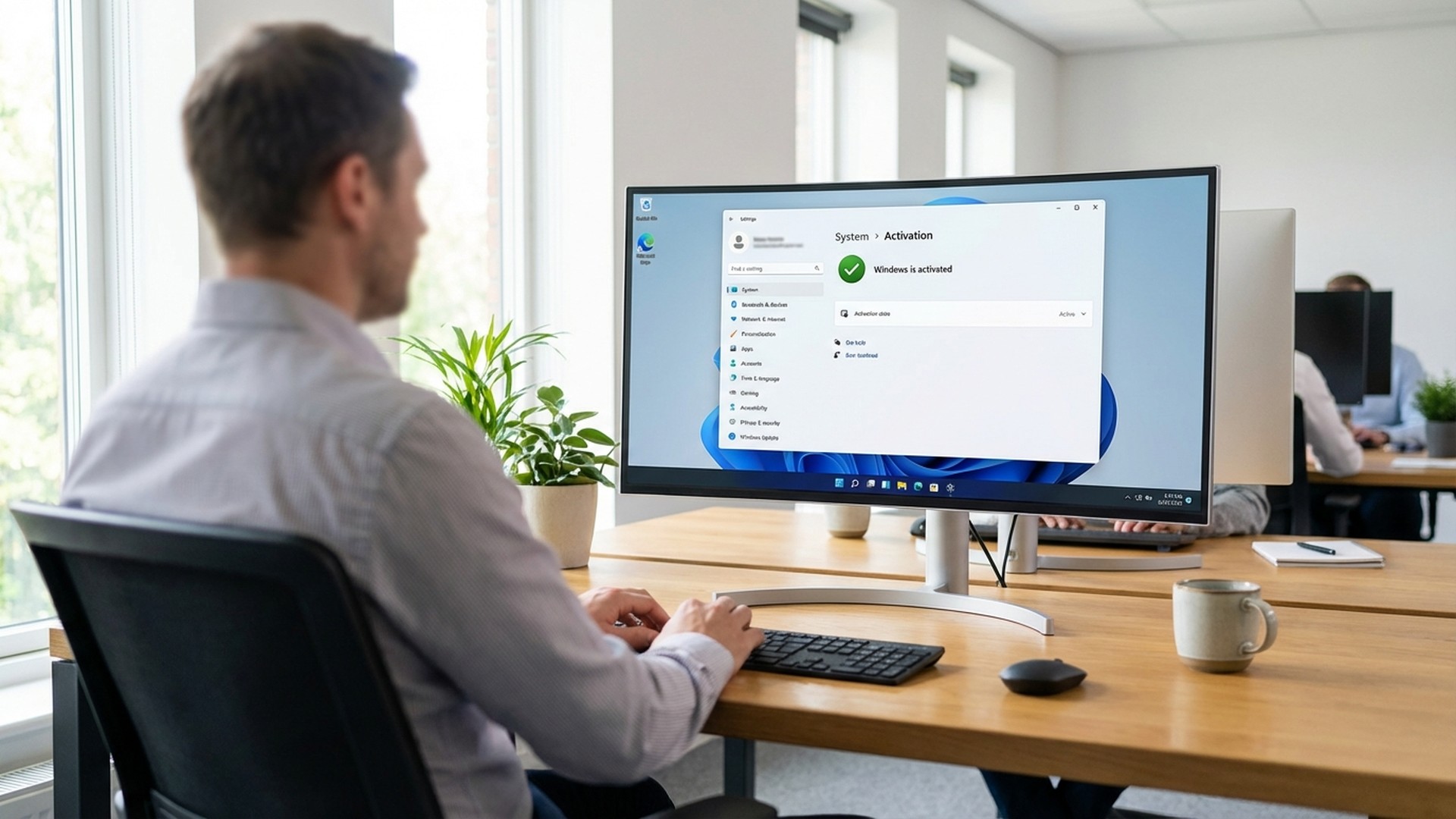
Verificare se la propria licenza Windows e originale e un compito fondamentale che ogni utente dovrebbe eseguire per garantire la sicurezza, la stabilita e la legalita del proprio sistema operativo. In un mercato inondato da licenze pirata e offerte sospettosamente economiche, sapere come identificare se la propria copia di Windows e autentica puo evitare molti problemi a lungo termine. Questa guida completa vi insegnera tutti i metodi disponibili per verificare l'autenticita della vostra licenza Windows nel 2026.
L'importanza di avere una licenza originale va oltre il semplice rispetto dei termini legali. Una licenza autentica garantisce l'accesso completo a tutti gli aggiornamenti di sicurezza, al supporto tecnico ufficiale di Microsoft e la tranquillita di sapere che il proprio sistema operativo non contiene modifiche dannose. In questa guida, esploreremo in profondita ogni metodo di verifica disponibile.
Perche Verificare la Licenza Windows e Importante
Prima di approfondire i metodi di verifica, e fondamentale capire perche questo controllo e cosi importante. Una licenza Windows non originale puo esporre a numerosi rischi che influenzano sia la sicurezza che le prestazioni del computer.
Rischi per la Sicurezza
Le copie pirata di Windows contengono frequentemente malware, spyware o backdoor che i cracker inseriscono durante il processo di modifica del sistema. Questi programmi dannosi possono rubare informazioni personali, credenziali bancarie, password e altri dati sensibili senza che l'utente se ne accorga. Inoltre, le versioni pirata hanno solitamente alcune funzioni di sicurezza disabilitate per evitare il rilevamento, rendendo il sistema vulnerabile agli attacchi esterni.
Microsoft rilascia costantemente patch di sicurezza per proteggere gli utenti dalle nuove minacce. Tuttavia, i sistemi con licenze non valide possono avere problemi a ricevere questi aggiornamenti critici, esponendo il computer a vulnerabilita note che gli aggressori possono facilmente sfruttare.
Implicazioni Legali
L'utilizzo di software senza licenza costituisce una violazione del copyright e puo comportare conseguenze legali significative. Nell'ambiente aziendale, gli audit software sono sempre piu comuni, e l'utilizzo di licenze pirata puo comportare multe sostanziali, danni reputazionali e persino azioni legali. Anche per gli utenti domestici, l'utilizzo di software pirata viola i termini di servizio e puo comportare responsabilita legali.
Limitazioni Funzionali
Windows rileva le licenze non valide e applica restrizioni che influenzano significativamente l'esperienza utente. Queste includono filigrane permanenti sullo schermo, impossibilita di personalizzare il desktop, notifiche costanti che richiedono l'attivazione e, in alcuni casi, limitazioni nell'accesso a determinate funzionalita del sistema operativo.
Metodo 1: Verifica tramite Impostazioni di Windows
Il metodo piu semplice e accessibile per qualsiasi utente e verificare lo stato di attivazione direttamente dalle impostazioni del sistema operativo. Questo processo non richiede conoscenze tecniche avanzate e fornisce informazioni chiare sullo stato della licenza.
Passaggi per Windows 11
Per verificare la licenza in Windows 11, seguire questi passaggi dettagliati:
Prima di tutto, fare clic sul pulsante Start o premere il tasto Windows sulla tastiera. Successivamente, selezionare l'icona Impostazioni (l'ingranaggio) o utilizzare la scorciatoia da tastiera Windows + I per accedere direttamente. Una volta nelle Impostazioni, navigare fino alla sezione Sistema nella barra laterale sinistra. Scorrere verso il basso e fare clic su Attivazione.
Nella schermata Attivazione, vedrete lo stato attuale della vostra licenza Windows. Se il sistema e correttamente attivato con una licenza originale, vedrete il messaggio "Windows e attivato con una licenza digitale" o "Windows e attivato con una licenza digitale collegata al tuo account Microsoft". Quest'ultimo caso indica che la licenza e associata all'account Microsoft, facilitando la riattivazione in caso di modifiche hardware.
Passaggi per Windows 10
Il processo in Windows 10 e molto simile. Accedere alle Impostazioni tramite il menu Start o la scorciatoia Windows + I. Quindi fare clic su Aggiornamento e sicurezza e successivamente selezionare Attivazione dal menu laterale. Qui potete vedere lo stato della licenza e qualsiasi informazione rilevante sull'attivazione.
Interpretazione dei Risultati
I messaggi che potreste incontrare includono:
"Windows e attivato" - Il sistema ha una licenza valida e funzionante. Tutte le funzionalita sono disponibili e riceverete gli aggiornamenti normalmente.
"Windows e attivato con una licenza digitale" - Simile al precedente, ma specifica che l'attivazione e stata effettuata tramite licenza digitale piuttosto che con chiave di prodotto fisica.
"Windows non e attivato" - Il sistema non ha una licenza valida. Vedrete limitazioni e notifiche fino a quando non attiverete Windows con una licenza autentica.
"Windows e attivato con una licenza digitale collegata al tuo account Microsoft" - La situazione migliore possibile, poiche la licenza e salvata nel cloud e potete facilmente riattivare in caso di reinstallazione o cambio hardware.
Metodo 2: Verifica con Comandi SLMGR
Per gli utenti che cercano informazioni piu dettagliate sulla propria licenza, il Software Licensing Management Tool (SLMGR) offre opzioni di verifica avanzate. Questo metodo fornisce dati tecnici precisi sul tipo di licenza, data di scadenza e stato di attivazione.
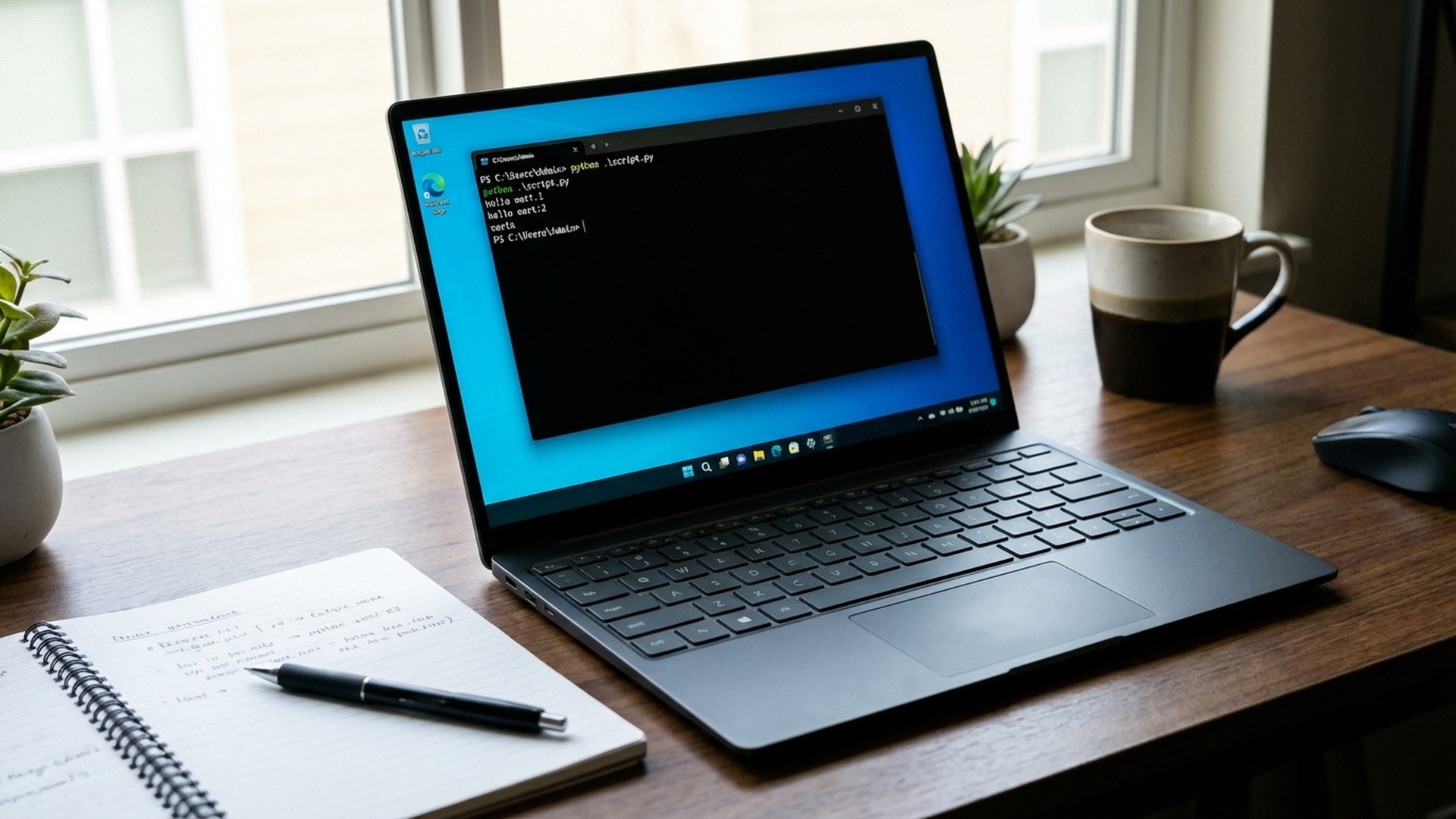
Accesso al Prompt dei Comandi come Amministratore
Per utilizzare SLMGR, e necessario aprire il Prompt dei comandi con privilegi di amministratore. Fare clic destro sul pulsante Start e selezionare "Terminale Windows (Amministratore)" o "Prompt dei comandi (Amministratore)". In alternativa, cercare "cmd" nel menu start, fare clic destro sul risultato e selezionare "Esegui come amministratore".
Comandi di Verifica
Una volta nel Prompt dei comandi con privilegi elevati, potete utilizzare diversi comandi per ottenere informazioni sulla licenza:
slmgr /xpr - Questo comando mostra la data di scadenza della licenza attuale. Se la licenza e permanente (come le licenze retail o OEM), vedrete un messaggio che indica che Windows e attivato permanentemente. Le licenze a volume mostreranno la data di scadenza dell'attivazione.
slmgr /dli - Mostra informazioni di base sulla licenza, incluso il nome dell'edizione, la descrizione della licenza e lo stato attuale. Questo comando e utile per identificare rapidamente il tipo di licenza installata.
slmgr /dlv - Fornisce informazioni dettagliate ed estese sulla licenza. Include dati come l'ID di attivazione, lo stato della licenza, il tipo di licenza e altri parametri tecnici. Questo e il comando piu completo per diagnosticare problemi di attivazione.
Interpretazione dei Risultati SLMGR
I risultati SLMGR possono variare a seconda del tipo di licenza:
Le licenze Retail mostrano "RETAIL channel" e generalmente indicano un'attivazione permanente. Queste licenze possono essere trasferite tra computer.
Le licenze OEM mostrano "OEM_DM channel" e sono legate all'hardware originale. Non possono essere trasferite ad altri computer.
Le licenze a Volume (VL) mostrano "VOLUME_MAK" o "VOLUME_KMS" e solitamente hanno date di rinnovo periodiche.
Metodo 3: Verifica con PowerShell
PowerShell offre comandi alternativi per verificare la licenza Windows con informazioni ancora piu dettagliate. Questo metodo e preferito dagli amministratori di sistema e dagli utenti avanzati.
Comando PowerShell di Base
Aprire PowerShell come amministratore (clic destro su Start, selezionare "Terminale Windows (Amministratore)" o cercare "PowerShell" ed eseguire come amministratore). Quindi eseguire il seguente comando:
Get-CimInstance -ClassName SoftwareLicensingProduct | Where-Object { $_.PartialProductKey } | Select-Object Name, LicenseStatus
Questo comando mostra il nome del prodotto e lo stato della licenza. Un valore LicenseStatus di 1 indica che la licenza e attiva e valida.
Informazioni Dettagliate con PowerShell
Per maggiori dettagli, potete utilizzare:
Get-CimInstance -ClassName SoftwareLicensingProduct | Where-Object { $_.PartialProductKey } | Select-Object *
Questo comando mostra tutte le proprieta disponibili sulla licenza, inclusa la chiave di prodotto parziale, il canale di licenza, l'ID dell'applicazione e molto altro.
Metodo 4: Utilizzare lo Strumento di Diagnostica del Supporto Microsoft
Microsoft offre strumenti diagnostici ufficiali che possono aiutare a verificare l'autenticita della licenza Windows. Questi strumenti sono progettati per rilevare software contraffatto e fornire informazioni sullo stato della licenza.
Microsoft Genuine Diagnostics
Sebbene Microsoft abbia interrotto alcuni vecchi strumenti di verifica, potete ancora utilizzare le opzioni integrate in Windows e il supporto ufficiale. Se sospettate che la vostra licenza potrebbe non essere autentica, potete contattare il supporto Microsoft per una verifica ufficiale.
Verifica Online
Il sito web di Microsoft offre opzioni per verificare l'autenticita dei prodotti Microsoft. Sebbene principalmente focalizzato sul software fisico, puo fornire indicazioni su come identificare licenze autentiche.
Segnali di Avvertimento di una Licenza Non Originale
Diversi segnali possono indicare che la licenza Windows non e autentica:
Filigrana sul Desktop
Se vedete costantemente una filigrana nell'angolo inferiore destro dello schermo che dice "Attiva Windows" o "La licenza Windows scadra presto", e un'indicazione chiara che il sistema non e correttamente attivato con una licenza valida.
Notifiche Frequenti
Windows mostra notifiche periodiche quando rileva una licenza non valida. Queste notifiche persistono e diventano piu frequenti nel tempo, ricordandovi di attivare la vostra copia di Windows.
Limitazioni di Personalizzazione
Senza una licenza valida, non potete cambiare lo sfondo del desktop, i colori del tema, la schermata di blocco o altre opzioni di personalizzazione tramite le impostazioni standard di Windows.
Problemi di Aggiornamento
Sebbene Microsoft generalmente consenta gli aggiornamenti di sicurezza critici sui sistemi non attivati, potrebbero esserci problemi con determinati aggiornamenti o funzionalita che richiedono una licenza valida.
Cosa Fare se la Licenza Non e Originale
Se avete scoperto che la vostra licenza Windows non e originale, avete diverse opzioni per regolarizzare la situazione:
Acquisire una Licenza Autentica
La soluzione piu diretta e acquistare una licenza Windows originale. Potete farlo direttamente da Microsoft o tramite distributori autorizzati. Su Licendi offriamo licenze Windows 11 Pro originali a prezzi competitivi, con consegna immediata via email e supporto tecnico incluso.
Tipi di Licenze Disponibili
Quando cercate una licenza autentica, troverete diversi tipi:
Licenze Retail: Sono le piu flessibili. Potete trasferirle tra computer e generalmente includono il supporto completo di Microsoft. Ideali per utenti che aggiornano frequentemente il proprio hardware.
Licenze OEM: Legate all'hardware originale, non possono essere trasferite. Sono piu economiche ma rimangono permanentemente associate al primo computer su cui vengono installate.
Licenze a Volume: Progettate per organizzazioni che devono attivare piu computer. Richiedono accordi speciali con Microsoft.
Verificare Prima di Acquistare
Quando acquistate una licenza, assicuratevi di comprare da distributori affidabili. Diffidate dai prezzi estremamente bassi, poiche frequentemente indicano licenze ottenute in modo irregolare. Una licenza Windows autentica ha un costo che riflette lo sviluppo e il supporto continuo del prodotto.
Vantaggi di Avere una Licenza Originale
Avere una licenza Windows originale offre numerosi vantaggi che giustificano l'investimento:
Aggiornamenti Completi
Con una licenza autentica, riceverete tutti gli aggiornamenti Windows, incluse le patch di sicurezza, gli aggiornamenti delle funzionalita e i miglioramenti delle prestazioni. Microsoft da priorita alla distribuzione degli aggiornamenti ai sistemi con licenze valide.
Supporto Tecnico Ufficiale
Gli utenti con licenze originali hanno accesso al supporto tecnico ufficiale di Microsoft. Questo include assistenza telefonica, chat online e accesso alla base di conoscenze completa di Microsoft.
Funzionalita Completa
Tutte le funzionalita di Windows sono disponibili senza restrizioni. Dalla personalizzazione completa del desktop alle funzionalita avanzate come BitLocker, Hyper-V e Windows Sandbox nelle edizioni Pro.
Tranquillita Legale
L'utilizzo di software con licenza vi protegge da potenziali problemi legali. Particolarmente importante negli ambienti aziendali dove gli audit software possono comportare penalita significative.
Domande Frequenti sulla Verifica delle Licenze
Posso verificare la mia licenza senza connessione internet?
Si, i metodi tramite Impostazioni e comandi SLMGR funzionano senza connessione internet. Tuttavia, per le licenze digitali collegate a un account Microsoft, la verifica completa potrebbe richiedere una connessione.
La mia licenza risulta OEM ma ho comprato il computer usato, e valida?
Le licenze OEM sono valide finche utilizzate sull'hardware originale a cui sono state assegnate. Se avete acquistato un computer usato che includeva Windows preinstallato con licenza OEM, quella licenza rimane valida per quel computer specifico.
Qual e la differenza tra licenza digitale e chiave di prodotto?
Una licenza digitale e collegata al vostro hardware o account Microsoft e non richiede l'inserimento di una chiave di prodotto per l'attivazione. Una chiave di prodotto e un codice alfanumerico di 25 caratteri che dovete inserire manualmente durante o dopo l'installazione.
Posso trasferire la mia licenza su un altro computer?
Dipende dal tipo di licenza. Le licenze Retail possono essere trasferite disattivandole prima sul computer originale. Le licenze OEM non possono essere trasferite. Le licenze digitali collegate a un account Microsoft facilitano la riattivazione su nuovo hardware, anche se Microsoft potrebbe richiedere il contatto con il supporto per modifiche hardware significative.
Come faccio a sapere se la mia licenza e stata ottenuta legalmente?
Se avete acquistato la licenza direttamente da Microsoft, da un distributore autorizzato riconosciuto, o era preinstallata su un computer di un produttore affermato, e probabilmente legittima. Licenze da fonti dubbie, con prezzi ben al di sotto del mercato, o che richiedono "attivatori" speciali sono sospette.
Conclusione
Verificare se la vostra licenza Windows e originale e un processo semplice che qualsiasi utente puo eseguire utilizzando gli strumenti integrati nel sistema operativo. Che sia tramite le impostazioni Windows, i comandi SLMGR o PowerShell, avete molteplici opzioni per controllare lo stato della vostra licenza.
Avere una licenza autentica non solo garantisce l'accesso completo a tutte le funzionalita e gli aggiornamenti di Windows, ma vi protegge anche dai rischi di sicurezza e dai problemi legali. Se scoprite che la vostra licenza non e valida, considerate l'acquisto di una licenza originale per godere di tutti i vantaggi che Windows offre.
Su Licendi offriamo licenze Windows 11 Pro originali con consegna immediata e supporto tecnico. Regolarizzate il vostro sistema oggi stesso e godete di tutti i vantaggi di Windows senza limitazioni.