ES
ES EN
EN  FR
FR  DE
DE  IT
IT  PT
PT 

Cómo Verificar si tu Licencia de Windows es Original
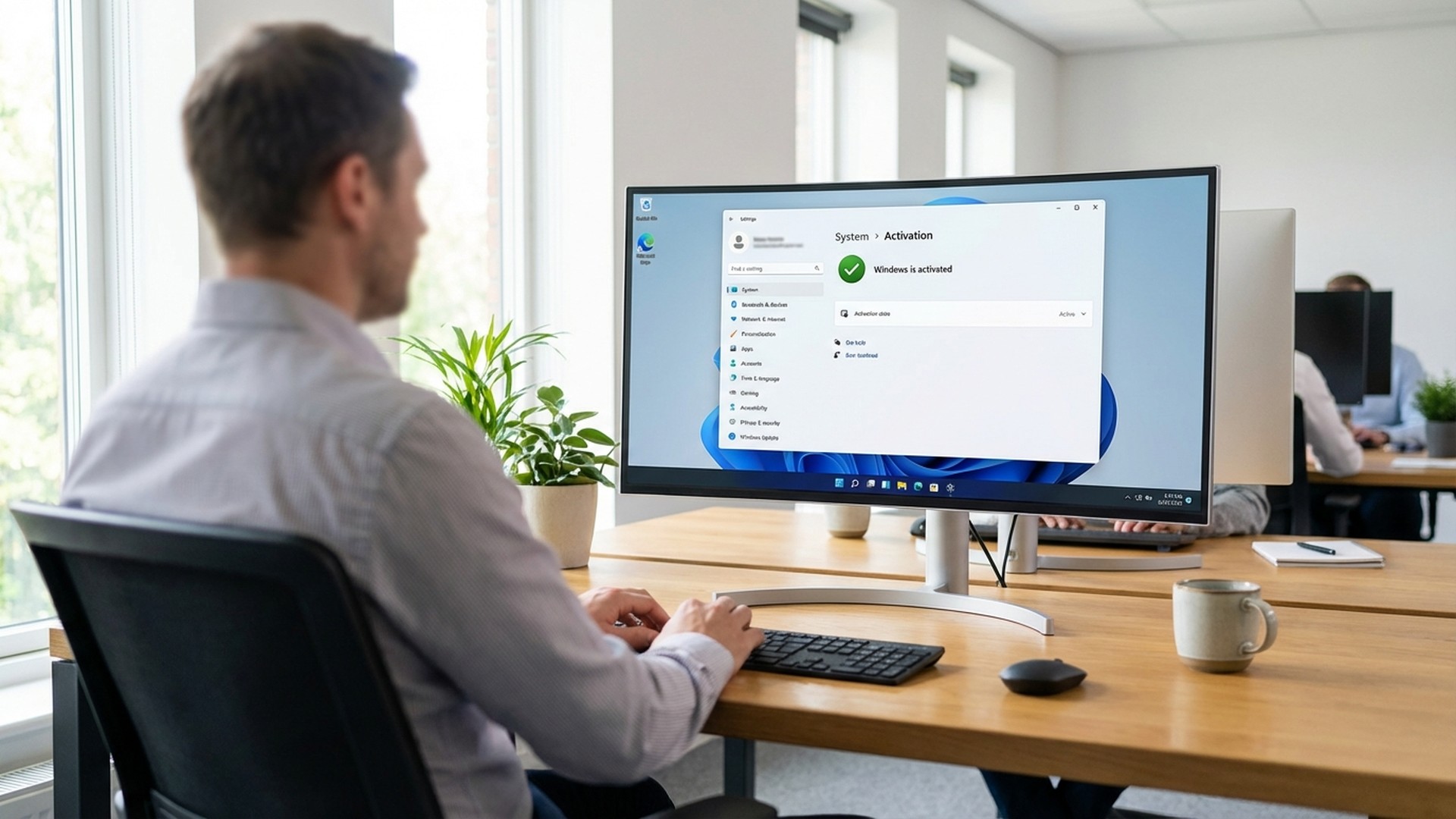
Verificar si tu licencia de Windows es original es una tarea fundamental que todo usuario deberia realizar para garantizar la seguridad, estabilidad y legalidad de su sistema operativo. En un mercado donde abundan las licencias piratas y las ofertas sospechosamente baratas, saber identificar si tu copia de Windows es genuina puede ahorrarte muchos problemas a largo plazo. Esta guia completa te ensenara todos los metodos disponibles para comprobar la autenticidad de tu licencia de Windows en 2026.
La importancia de contar con una licencia original va mas alla de simplemente cumplir con los terminos legales. Una licencia genuina garantiza acceso completo a todas las actualizaciones de seguridad, soporte tecnico oficial de Microsoft, y la tranquilidad de saber que tu sistema operativo no contiene modificaciones maliciosas. En esta guia, exploraremos en profundidad cada metodo de verificacion disponible.
Por Que es Importante Verificar tu Licencia de Windows
Antes de adentrarnos en los metodos de verificacion, es crucial entender por que esta comprobacion es tan importante. Una licencia de Windows no original puede exponerte a numerosos riesgos que afectan tanto la seguridad como el rendimiento de tu equipo.
Riesgos de Seguridad
Las copias piratas de Windows frecuentemente contienen malware, spyware o puertas traseras que los crackers insertan durante el proceso de modificacion del sistema. Estos programas maliciosos pueden robar informacion personal, credenciales bancarias, contrasenas y otros datos sensibles sin que el usuario lo note. Ademas, las versiones piratas suelen tener deshabilitadas ciertas funciones de seguridad para evitar la deteccion, dejando tu sistema vulnerable a ataques externos.
Microsoft constantemente lanza parches de seguridad para proteger a los usuarios contra nuevas amenazas. Sin embargo, los sistemas con licencias no validas pueden tener problemas para recibir estas actualizaciones criticas, exponiendo el equipo a vulnerabilidades conocidas que los atacantes pueden explotar facilmente.
Implicaciones Legales
El uso de software sin licencia constituye una violacion de los derechos de autor y puede acarrear consecuencias legales significativas. En el ambito empresarial, las auditorias de software son cada vez mas comunes, y el uso de licencias piratas puede resultar en multas sustanciales, danos reputacionales e incluso acciones legales. Incluso para usuarios domesticos, el uso de software pirata viola los terminos de servicio y puede implicar responsabilidades legales.
Limitaciones Funcionales
Windows detecta las licencias no validas y aplica restricciones que afectan significativamente la experiencia del usuario. Estas incluyen marcas de agua permanentes en la pantalla, imposibilidad de personalizar el escritorio, notificaciones constantes solicitando la activacion, y en algunos casos, limitaciones en el acceso a ciertas funcionalidades del sistema operativo.
Metodo 1: Verificar a Traves de Configuracion de Windows
El metodo mas sencillo y accesible para cualquier usuario es verificar el estado de activacion directamente desde la configuracion del sistema operativo. Este proceso no requiere conocimientos tecnicos avanzados y proporciona informacion clara sobre el estado de tu licencia.
Pasos para Windows 11
Para verificar tu licencia en Windows 11, sigue estos pasos detallados:
Primero, haz clic en el boton de Inicio o presiona la tecla Windows en tu teclado. A continuacion, selecciona el icono de Configuracion (el engranaje) o utiliza el atajo de teclado Windows + I para acceder directamente. Una vez en Configuracion, navega hasta la seccion Sistema en el panel lateral izquierdo. Desplazate hacia abajo y haz clic en Activacion.
En la pantalla de Activacion, veras el estado actual de tu licencia de Windows. Si tu sistema esta correctamente activado con una licencia original, veras el mensaje "Windows esta activado con una licencia digital" o "Windows esta activado con una licencia digital vinculada a tu cuenta de Microsoft". Este ultimo caso indica que tu licencia esta asociada a tu cuenta de Microsoft, lo que facilita la reactivacion en caso de cambios de hardware.
Pasos para Windows 10
El proceso en Windows 10 es muy similar. Accede a Configuracion mediante el menu Inicio o el atajo Windows + I. Luego, haz clic en Actualizacion y seguridad, y posteriormente selecciona Activacion en el menu lateral. Aqui podras ver el estado de tu licencia y cualquier informacion relevante sobre la activacion.
Interpretacion de los Resultados
Los mensajes que puedes encontrar incluyen:
"Windows esta activado" - Tu sistema tiene una licencia valida y funcional. Todas las funciones estan disponibles y recibiras actualizaciones normalmente.
"Windows esta activado con una licencia digital" - Similar al anterior, pero especifica que la activacion se realizo mediante una licencia digital en lugar de una clave de producto fisica.
"Windows no esta activado" - Tu sistema no tiene una licencia valida. Veras limitaciones y notificaciones hasta que actives Windows con una licencia genuina.
"Windows esta activado con una licencia digital vinculada a tu cuenta de Microsoft" - La mejor situacion posible, ya que tu licencia esta respaldada en la nube y puedes reactivar facilmente en caso de reinstalacion o cambio de hardware.
Metodo 2: Verificacion Mediante Comandos SLMGR
Para usuarios que buscan informacion mas detallada sobre su licencia, el Software Licensing Management Tool (SLMGR) ofrece opciones avanzadas de verificacion. Este metodo proporciona datos tecnicos precisos sobre el tipo de licencia, fecha de expiracion y estado de activacion.
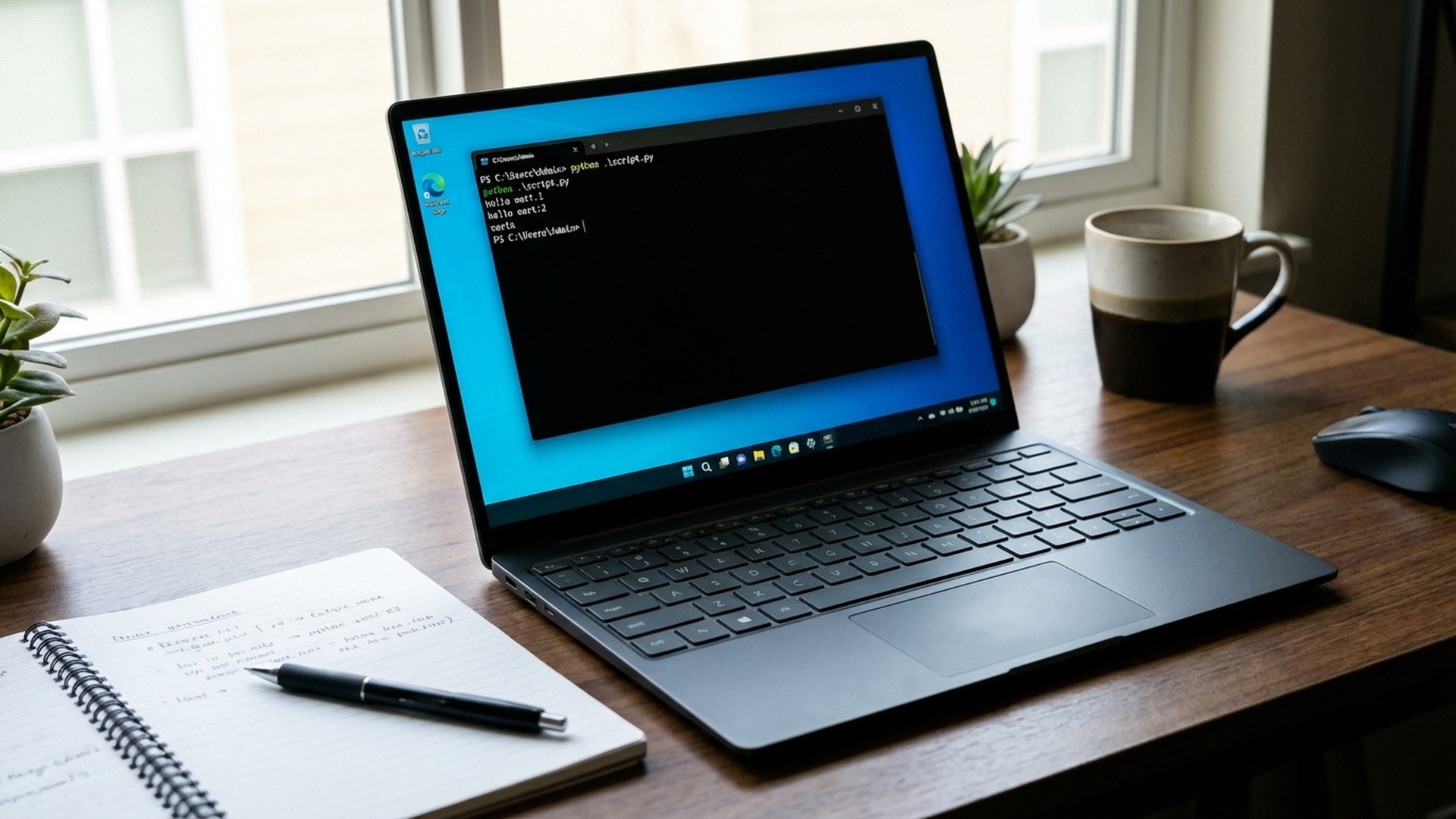
Acceder al Simbolo del Sistema como Administrador
Para utilizar SLMGR, necesitas abrir el Simbolo del sistema con privilegios de administrador. Haz clic derecho en el boton de Inicio y selecciona "Terminal de Windows (Administrador)" o "Simbolo del sistema (Administrador)". Alternativamente, puedes buscar "cmd" en el menu de inicio, hacer clic derecho sobre el resultado y seleccionar "Ejecutar como administrador".
Comandos de Verificacion
Una vez en el Simbolo del sistema con privilegios elevados, puedes utilizar varios comandos para obtener informacion sobre tu licencia:
slmgr /xpr - Este comando muestra la fecha de expiracion de la licencia actual. Si tu licencia es permanente (como las licencias retail o OEM), veras un mensaje indicando que Windows esta activado permanentemente. Las licencias por volumen mostraran la fecha en que expira la activacion.
slmgr /dli - Muestra informacion basica sobre la licencia, incluyendo el nombre de la edicion, la descripcion de la licencia y el estado actual de la misma. Este comando es util para identificar rapidamente el tipo de licencia instalada.
slmgr /dlv - Proporciona informacion detallada y extensa sobre la licencia. Incluye datos como el ID de activacion, el estado de la licencia, el tipo de licencia, y otros parametros tecnicos. Este es el comando mas completo para diagnosticar problemas de activacion.
Interpretacion de Resultados SLMGR
Los resultados de SLMGR pueden variar segun el tipo de licencia:
Las licencias Retail muestran "RETAIL channel" y generalmente indican activacion permanente. Estas licencias pueden transferirse entre equipos.
Las licencias OEM muestran "OEM_DM channel" y estan vinculadas al hardware original. No pueden transferirse a otros equipos.
Las licencias por Volumen (VL) muestran "VOLUME_MAK" o "VOLUME_KMS" y suelen tener fechas de renovacion periodicas.
Metodo 3: Verificar con PowerShell
PowerShell ofrece comandos alternativos para verificar la licencia de Windows con informacion aun mas detallada. Este metodo es preferido por administradores de sistemas y usuarios avanzados.
Comando Basico de PowerShell
Abre PowerShell como administrador (clic derecho en Inicio, seleccionar "Terminal de Windows (Administrador)" o buscar "PowerShell" y ejecutar como administrador). Luego ejecuta el siguiente comando:
Get-CimInstance -ClassName SoftwareLicensingProduct | Where-Object { $_.PartialProductKey } | Select-Object Name, LicenseStatus
Este comando muestra el nombre del producto y el estado de la licencia. Un valor de LicenseStatus igual a 1 indica que la licencia esta activa y es valida.
Informacion Detallada con PowerShell
Para obtener mas detalles, puedes usar:
Get-CimInstance -ClassName SoftwareLicensingProduct | Where-Object { $_.PartialProductKey } | Select-Object *
Este comando muestra todas las propiedades disponibles sobre la licencia, incluyendo la clave parcial del producto, el canal de licencia, el ID de aplicacion, y mucho mas.
Metodo 4: Utilizar la Herramienta de Diagnostico de Soporte de Microsoft
Microsoft ofrece herramientas oficiales de diagnostico que pueden ayudar a verificar la autenticidad de tu licencia de Windows. Estas herramientas estan disenadas para detectar software falsificado y proporcionar informacion sobre el estado de la licencia.
Microsoft Genuine Diagnostics
Aunque Microsoft ha descontinuado algunas herramientas de verificacion antiguas, aun puedes utilizar las opciones integradas en Windows y el soporte oficial. Si sospechas que tu licencia puede no ser genuina, puedes contactar al soporte de Microsoft para una verificacion oficial.
Verificacion en Linea
El sitio web de Microsoft ofrece opciones para verificar la autenticidad de productos Microsoft. Aunque principalmente enfocado en software fisico, puede proporcionar orientacion sobre como identificar licencias genuinas.
Senales de Advertencia de una Licencia No Original
Existen varias senales que pueden indicar que tu licencia de Windows no es genuina:
Marca de Agua en el Escritorio
Si ves constantemente una marca de agua en la esquina inferior derecha de tu pantalla que dice "Activar Windows" o "Tu licencia de Windows expirara pronto", es una clara indicacion de que tu sistema no esta correctamente activado con una licencia valida.
Notificaciones Frecuentes
Windows muestra notificaciones periodicas cuando detecta una licencia no valida. Estas notificaciones persisten y se vuelven mas frecuentes con el tiempo, recordandote que debes activar tu copia de Windows.
Limitaciones de Personalizacion
Sin una licencia valida, no podras cambiar el fondo de escritorio, los colores del tema, la pantalla de bloqueo ni otras opciones de personalizacion a traves de la configuracion estandar de Windows.
Problemas con Actualizaciones
Aunque Microsoft generalmente permite las actualizaciones de seguridad criticas en sistemas no activados, pueden existir problemas con ciertas actualizaciones o funcionalidades que requieren una licencia valida.
Que Hacer si tu Licencia no es Original
Si has descubierto que tu licencia de Windows no es original, tienes varias opciones para regularizar tu situacion:
Adquirir una Licencia Genuina
La solucion mas directa es comprar una licencia original de Windows. Puedes hacerlo directamente desde Microsoft o a traves de distribuidores autorizados. En Licendi ofrecemos licencias originales de Windows 11 Pro a precios competitivos, con entrega inmediata por correo electronico y soporte tecnico incluido.
Tipos de Licencias Disponibles
Al buscar una licencia genuina, encontraras diferentes tipos:
Licencias Retail: Son las mas flexibles. Puedes transferirlas entre equipos y generalmente incluyen soporte completo de Microsoft. Ideales para usuarios que actualizan su hardware con frecuencia.
Licencias OEM: Vinculadas al hardware original, no pueden transferirse. Son mas economicas pero quedan permanentemente asociadas al primer equipo donde se instalan.
Licencias por Volumen: Disenadas para organizaciones que necesitan activar multiples equipos. Requieren acuerdos especiales con Microsoft.
Verificar Antes de Comprar
Al adquirir una licencia, asegurate de comprar en distribuidores confiables. Desconfia de precios extremadamente bajos, ya que frecuentemente indican licencias obtenidas de manera irregular. Una licencia genuina de Windows tiene un coste que refleja el desarrollo y soporte continuo del producto.
Beneficios de Tener una Licencia Original
Contar con una licencia original de Windows ofrece numerosas ventajas que justifican la inversion:
Actualizaciones Completas
Con una licencia genuina, recibiras todas las actualizaciones de Windows, incluyendo parches de seguridad, actualizaciones de funcionalidades y mejoras de rendimiento. Microsoft prioriza la entrega de actualizaciones a sistemas con licencias validas.
Soporte Tecnico Oficial
Los usuarios con licencias originales tienen acceso al soporte tecnico oficial de Microsoft. Esto incluye asistencia telefonica, chat en linea y acceso a la base de conocimientos completa de Microsoft.
Funcionalidad Completa
Todas las caracteristicas de Windows estan disponibles sin restricciones. Desde la personalizacion completa del escritorio hasta funciones avanzadas como BitLocker, Hyper-V y Windows Sandbox en las ediciones Pro.
Tranquilidad Legal
Usar software con licencia te protege de posibles problemas legales. Especialmente importante en entornos empresariales donde las auditorias de software pueden resultar en sanciones significativas.
Preguntas Frecuentes sobre Verificacion de Licencias
Puedo verificar mi licencia sin conexion a internet?
Si, los metodos mediante Configuracion y comandos SLMGR funcionan sin conexion a internet. Sin embargo, para licencias digitales vinculadas a cuenta Microsoft, la verificacion completa puede requerir conexion.
Mi licencia muestra como OEM pero compre el equipo usado, es valida?
Las licencias OEM son validas mientras se usen en el hardware original al que fueron asignadas. Si compraste un equipo usado que incluia Windows preinstalado con licencia OEM, esa licencia sigue siendo valida para ese equipo especifico.
Que diferencia hay entre licencia digital y clave de producto?
Una licencia digital esta vinculada a tu hardware o cuenta Microsoft y no requiere introducir una clave de producto para activar. Una clave de producto es un codigo alfanumerico de 25 caracteres que debes introducir manualmente durante o despues de la instalacion.
Puedo transferir mi licencia a otro equipo?
Depende del tipo de licencia. Las licencias Retail pueden transferirse desactivandolas primero en el equipo original. Las licencias OEM no pueden transferirse. Las licencias digitales vinculadas a cuenta Microsoft facilitan la reactivacion en hardware nuevo, aunque Microsoft puede requerir contacto con soporte para cambios significativos de hardware.
Como se si mi licencia fue obtenida legalmente?
Si compraste tu licencia directamente de Microsoft, de un distribuidor autorizado reconocido, o vino preinstalada en un equipo de un fabricante establecido, probablemente es legitima. Las licencias de fuentes dudosas, con precios muy por debajo del mercado, o que requieren "activadores" especiales son sospechosas.
Conclusion
Verificar si tu licencia de Windows es original es un proceso sencillo que cualquier usuario puede realizar utilizando las herramientas integradas del sistema operativo. Ya sea a traves de la configuracion de Windows, comandos SLMGR o PowerShell, tienes multiples opciones para comprobar el estado de tu licencia.
Contar con una licencia genuina no solo te garantiza acceso completo a todas las funcionalidades y actualizaciones de Windows, sino que tambien te protege contra riesgos de seguridad y problemas legales. Si descubres que tu licencia no es valida, considera adquirir una licencia original para disfrutar de todos los beneficios que ofrece Windows.
En Licendi ofrecemos licencias originales de Windows 11 Pro con entrega inmediata y soporte tecnico. Regulariza tu sistema hoy mismo y disfruta de todas las ventajas de Windows sin limitaciones.