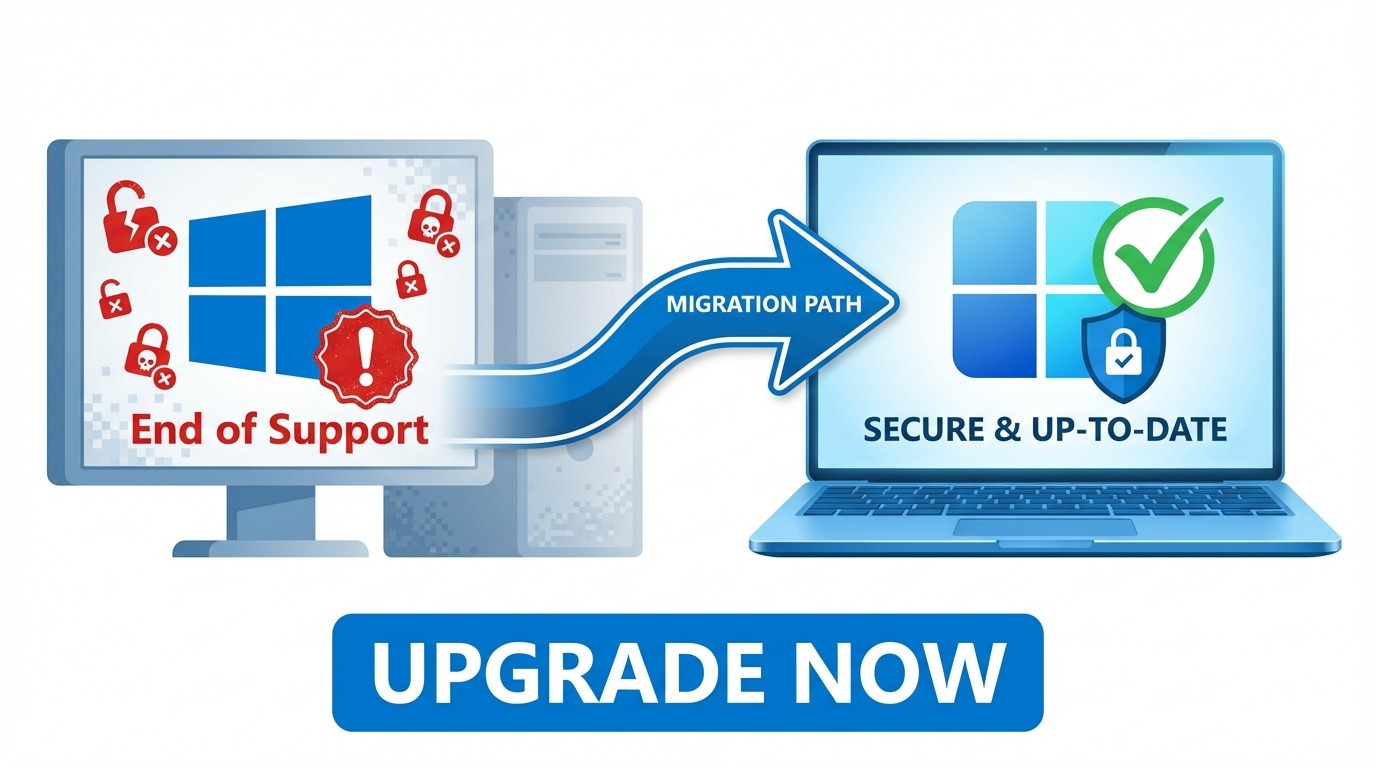
Windows 10 hat sein Support-Ende am 14. Oktober 2025 erreicht. Wenn Sie noch Windows 10 verwenden, erhaelt Ihr Computer keine Sicherheitsupdates mehr von Microsoft - Ihre Systeme sind jeden Tag neuen Bedrohungen ausgesetzt.
Aber keine Panik. Dieser umfassende Leitfaden fuehrt Sie durch alles, was Sie ueber die Migration zu Windows 11 im Jahr 2026 wissen muessen: Kompatibilitaetsanforderungen, Upgrade-Optionen und wie Sie dies kostenguenstig umsetzen koennen.
Was bedeutet Support-Ende?
Wenn Microsoft den Support fuer ein Betriebssystem beendet, bedeutet das:
Keine Sicherheitspatches mehr - Neue Sicherheitsluecken, die nach Oktober 2025 entdeckt werden, werden NICHT behoben
Keine Fehlerbehebungen mehr - Alle Fehler oder Probleme bleiben dauerhaft bestehen
Kein technischer Support - Microsoft hilft nicht mehr bei Windows 10-Problemen
Software-Kompatibilitaetsrisiko - Neue Softwareversionen koennten die Unterstuetzung fuer Windows 10 einstellen
Compliance-Probleme - Viele Branchen erfordern unterstuetzte Betriebssysteme fuer die Einhaltung von Vorschriften
Praktisch bedeutet das: Jeden Tag, den Sie auf Windows 10 bleiben, steigt Ihr Sicherheitsrisiko. Hacker greifen aktiv nicht unterstuetzte Systeme an, weil sie wissen, dass Sicherheitsluecken nicht gepatcht werden.
Extended Security Updates (ESU): Eine temporaere Option
Microsoft bietet Extended Security Updates (ESU) fuer Organisationen an, die nicht sofort migrieren koennen. Dies ist jedoch mit erheblichen Kosten verbunden:
Jahr 1 (2025-2026): $61 pro Geraet
Jahr 2 (2026-2027): $122 pro Geraet (verdoppelt sich)
Jahr 3 (2027-2028): $244 pro Geraet (verdoppelt sich erneut)
Fuer ein Unternehmen mit 100 Geraeten sind das allein im ersten Jahr $6.100 - und $42.700 ueber drei Jahre. Fuer die meisten Organisationen ist die Migration zu Windows 11 deutlich guenstiger als die Zahlung fuer ESU.
Windows 11 Hardware-Anforderungen
Bevor Sie Ihre Migration planen, muessen Sie pruefen, ob Ihre aktuelle Hardware Windows 11 unterstuetzt. Die Anforderungen von Microsoft sind strenger als bei frueheren Versionen:
Mindestanforderungen
Prozessor: 1 GHz oder schneller mit 2+ Kernen auf einem kompatiblen 64-Bit-Prozessor (8. Generation Intel oder AMD Ryzen 2000-Serie oder neuer)
RAM: Mindestens 4 GB (8 GB empfohlen)
Speicher: 64 GB oder groesser
TPM: Trusted Platform Module Version 2.0
Secure Boot: UEFI-Firmware mit Secure Boot-Faehigkeit
Grafik: DirectX 12-kompatibel mit WDDM 2.0-Treiber
So pruefen Sie die Kompatibilitaet
Option 1: PC Health Check App
Laden Sie die offizielle PC Health Check App von Microsoft von microsoft.com herunter. Sie scannt Ihr System und sagt Ihnen genau, ob Ihr PC kompatibel ist.
Option 2: Manuelle Pruefung
Druecken Sie Windows + R, geben Sie tpm.msc ein und druecken Sie Enter. Dies zeigt Ihren TPM-Status und die Version an. Sie benoetigen TPM 2.0 fuer Windows 11.
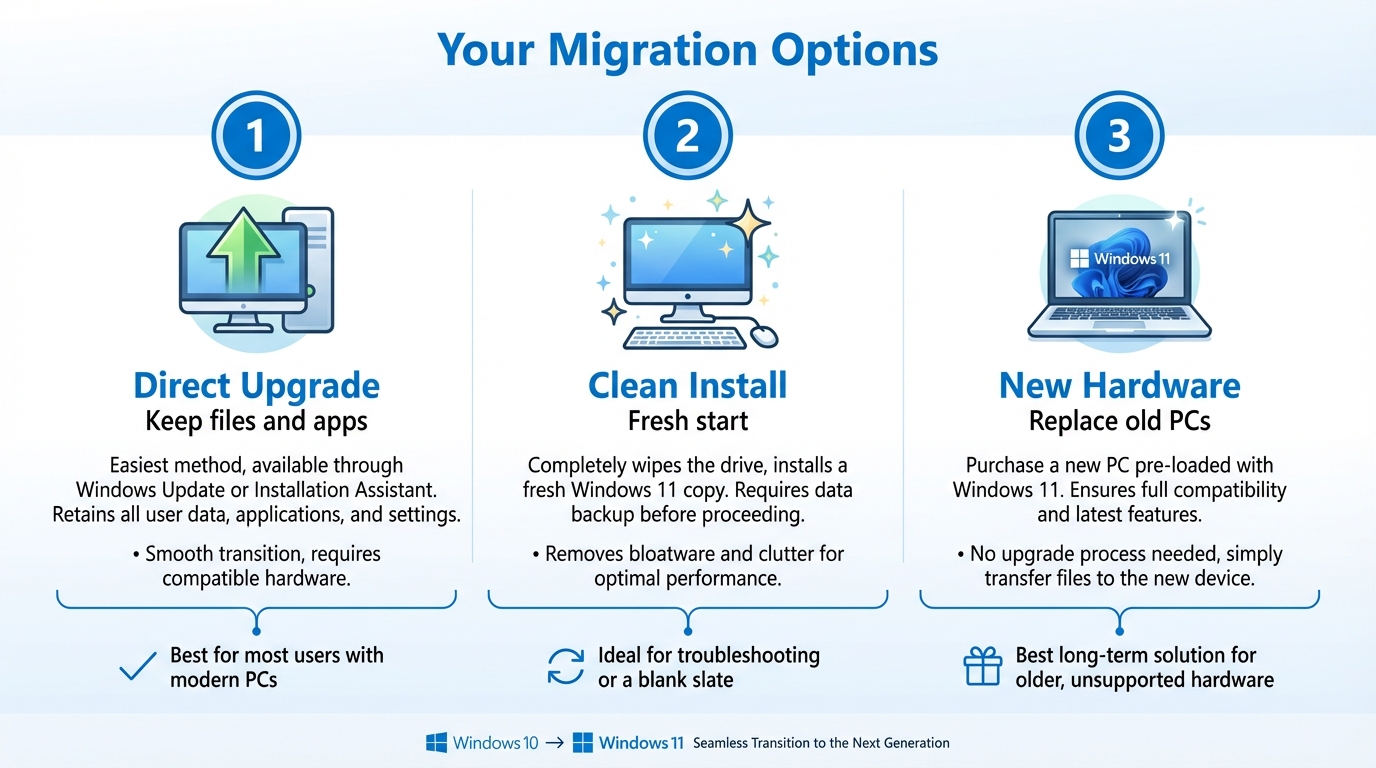
Ihre Migrationsoptionen
Option 1: Direktes Upgrade (Kompatible Hardware)
Wenn Ihr PC alle Windows 11-Anforderungen erfuellt, koennen Sie direkt upgraden:
Sichern Sie Ihre wichtigen Daten
Gehen Sie zu Einstellungen, Update und Sicherheit, Windows Update
Wenn Sie berechtigt sind, sehen Sie die Option Upgrade auf Windows 11
Folgen Sie den Anweisungen, um das Upgrade abzuschliessen
Option 2: Neuinstallation
Fuer einen Neuanfang oder beim Upgrade von einer anderen Edition:
Laden Sie das Windows 11-Installationsmedium von Microsoft herunter
Erstellen Sie einen bootfaehigen USB-Stick
Sichern Sie alle Ihre Daten
Booten Sie vom USB und fuehren Sie eine Neuinstallation durch
Aktivieren Sie mit Ihrem Windows 11-Lizenzschluessel
Option 3: Hardware-Ersatz
Wenn Ihre aktuellen PCs die Windows 11-Anforderungen nicht erfuellen, muessen Sie die Hardware aufruestenen. Dies ist
haeufig bei Computern, die aelter als 5-6 Jahre sind und kein TPM 2.0 haben oder aeltere Prozessoren besitzen.
Windows 11 Home vs Pro: Was brauchen Sie?
Fuer die meisten Privatanwender ist Windows 11 Home ausreichend. Unternehmen benoetigen jedoch typischerweise Windows 11 Pro fuer:
BitLocker-Verschluesselung - Vollstaendige Festplattenverschluesselung zum Datenschutz
Remote Desktop Host - Erlaubt Remote-Verbindungen zu Ihrem PC
Domaenenbeitritt - Verbindung zum Unternehmens-Active Directory
Gruppenrichtlinien - Zentrale Verwaltung und Sicherheitseinstellungen
Hyper-V - Integrierte Virtualisierung
Wenn Sie ein Unternehmen, Freiberufler oder Power-User sind, ist Windows 11 Pro fast immer die richtige Wahl.
So sparen Sie Geld bei Windows 11-Lizenzen
Was die meisten Menschen nicht wissen: Sie muessen nicht den vollen Einzelhandelspreis von Microsoft fuer Windows 11 bezahlen.
In der Europaeischen Union ist der Weiterverkauf von Softwarelizenzen vollstaendig legal. Der Europaeische Gerichtshof hat dies 2012 bestaetigt (UsedSoft gegen Oracle, Rechtssache C-128/11). Das bedeutet, dass Sie echte, gebrauchte Windows 11-Lizenzen zu einem Bruchteil des Einzelhandelspreises kaufen koennen.
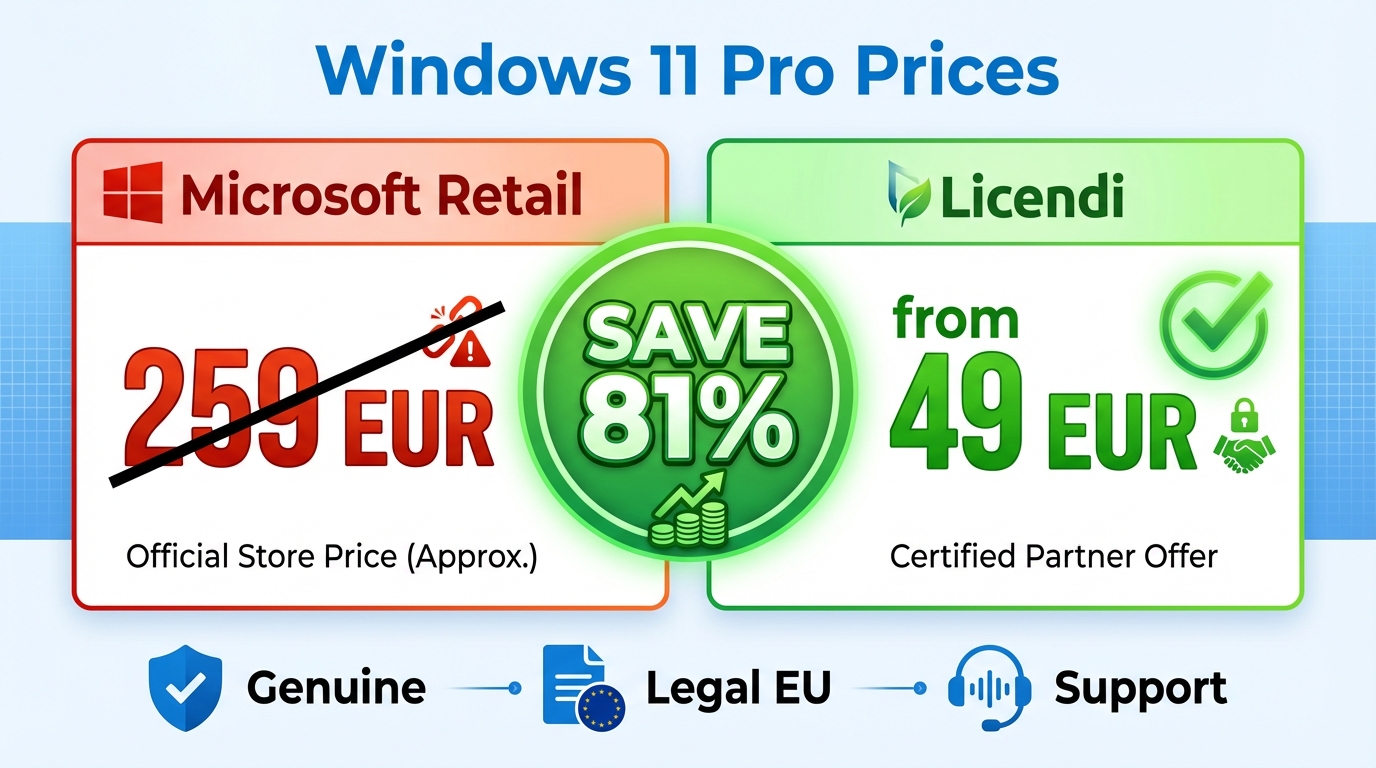
Preisvergleich
Lizenztyp
Microsoft Einzelhandel
Licendi (Gebraucht)
Ersparnis
Windows 11 Home
EUR 145
ab EUR 39
bis zu 73%
Windows 11 Pro
EUR 259
ab EUR 49
bis zu 81%
Fuer ein Unternehmen, das 50 PCs auf Windows 11 Pro aktualisiert:
Microsoft Einzelhandel: EUR 12.950
Licendi: ca. EUR 2.450
Gesamtersparnis: ueber EUR 10.000
Sind gebrauchte Lizenzen
legitim?
Ja, absolut. Hier ist, warum Sie gebrauchten Softwarelizenzen in der EU vertrauen koennen:
Rechtsgrundlage: Das EuGH-Urteil (UsedSoft gegen Oracle, 2012) hat festgestellt, dass der Weiterverkauf von Software legal ist
Echte Lizenzen: Dies sind echte Microsoft-Lizenzen, die urspruenglich von Unternehmen gekauft wurden, die sie nicht mehr benoetigen
Volle Funktionalitaet: Gleiche Funktionen, gleiche Updates, gleiche Sicherheitspatches wie Einzelhandelslizenzen
Audit-konform: Mit ordnungsgemaesser Dokumentation bestehen gebrauchte Lizenzen Microsoft-Lizenzaudits
Bei Licendi enthaelt jede Lizenz eine vollstaendige rechtliche Dokumentation und Ueberpruefung der Lieferkette.
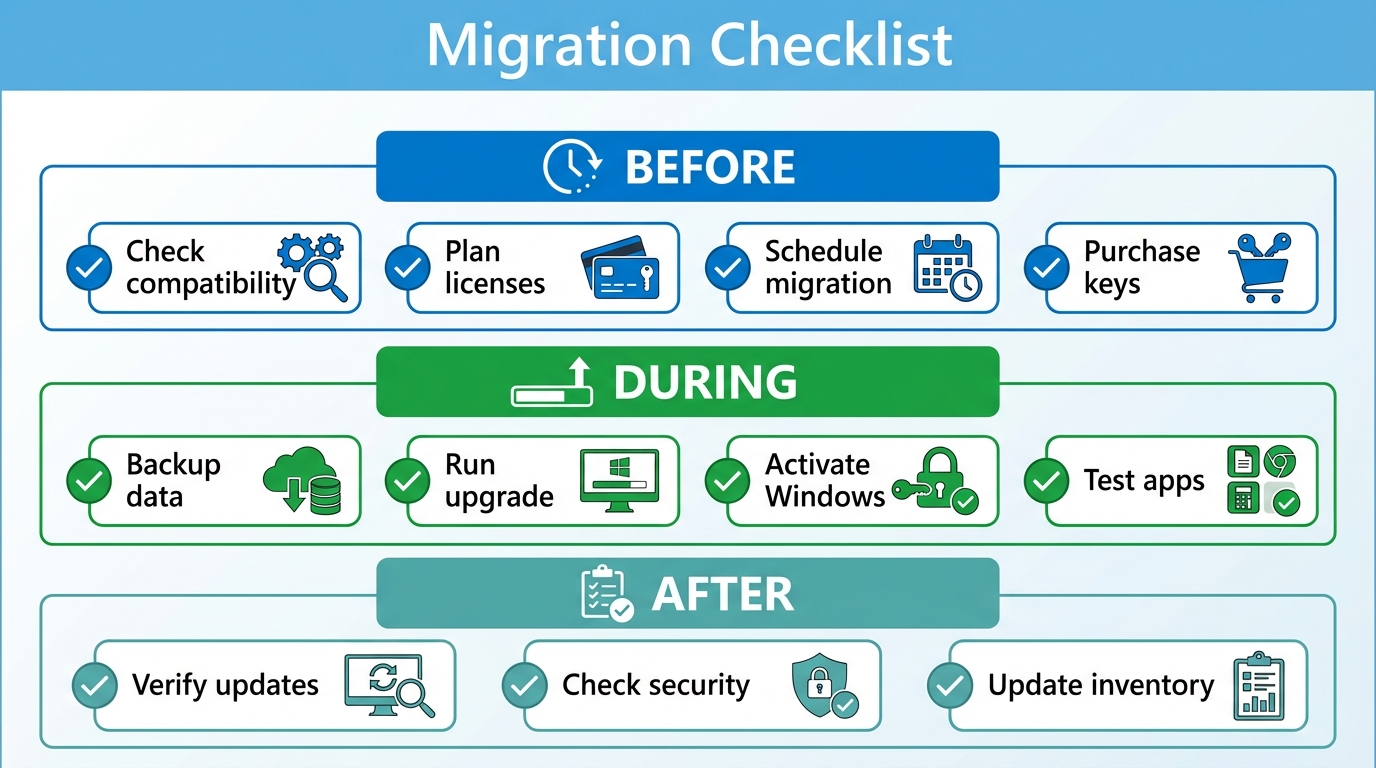
Schritt-fuer-Schritt Migrations-Checkliste
Vor der Migration
Inventarisieren Sie alle PCs und pruefen Sie die Windows 11-Kompatibilitaet
Identifizieren Sie, welche Maschinen Hardware-Upgrades oder Ersatz benoetigen
Pruefen Sie aktuelle Software auf Windows 11-Kompatibilitaet
Berechnen Sie den Lizenzbedarf (Home vs Pro)
Kaufen Sie die erforderlichen Lizenzen
Planen Sie den Migrationsplan (wir empfehlen Wellen von 20-30 Maschinen)
Waehrend der Migration
Sichern Sie alle Benutzerdaten vor jedem Upgrade
Fuehren Sie Upgrade oder Neuinstallation durch
Aktivieren Sie Windows mit dem Lizenzschluessel
Ueberpruefen Sie, ob alle Anwendungen korrekt funktionieren
Konfigurieren Sie Sicherheitseinstellungen (BitLocker, Windows Hello, etc.)
Nach der Migration
Bestaetigen Sie, dass Windows Update funktioniert
Ueberpruefen Sie, ob Antivirus/Sicherheitssoftware aktiv ist
Dokumentieren Sie alle Probleme fuer die verbleibenden Maschinen
Aktualisieren Sie Ihr IT-Asset-Inventar
Haeufig gestellte Fragen
Kann ich Windows 10 nach dem Support-Ende weiter nutzen?
Technisch ja, aber es wird nicht empfohlen. Ihr System funktioniert weiterhin, aber ohne Sicherheitsupdates werden Sie zunehmend anfaellig fuer Malware und Ransomware.
Ist das Windows 11-Upgrade kostenlos?
Wenn Ihr PC mit Windows 10 geliefert wurde und die Windows 11-Anforderungen erfuellt, sind Sie moeglicherweise fuer ein kostenloses Upgrade auf die gleiche Edition berechtigt. Ein Upgrade von Home auf Pro erfordert jedoch einen Lizenzkauf.
Wie lange wird Windows 11 unterstuetzt?
Windows 11 folgt der Microsoft Modern Lifecycle Policy mit jaehrlichen Feature-Updates. Jede Version wird 24 Monate (Home/Pro) oder 36 Monate (Enterprise) unterstuetzt.
Jetzt handeln
Jeder Tag auf Windows 10 ist ein Tag ohne Sicherheitsupdates. Die Migration zu Windows 11 muss weder teuer noch kompliziert sein.
Cookies Damit diese Website ordnungsgemäß funktioniert, platzieren wir manchmal kleine Datendateien, so genannte Cookies, auf den Geräten der Nutzer. Die meisten großen Websites tun dies auch.
 DE
DE EN
EN  FR
FR  IT
IT  PT
PT  ES
ES