 DE
DE EN
EN  FR
FR  IT
IT  PT
PT  ES
ES 

So beheben Sie den Fehler 0x80072F8F in Windows Update
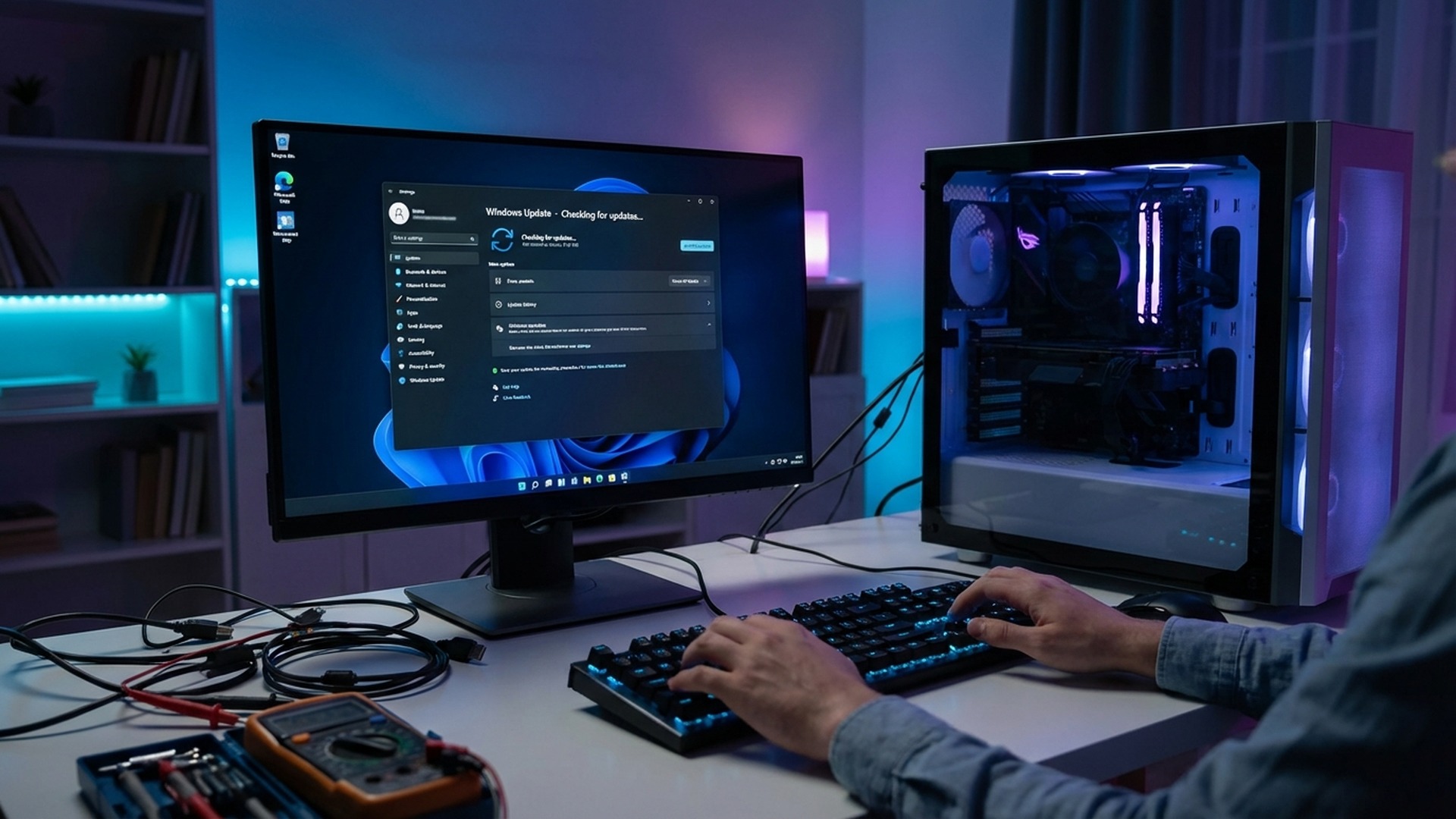
Der Fehler 0x80072F8F ist eines der frustrierendsten Probleme, denen Sie beim Aktualisieren von Windows begegnen koennen. Dieser Fehlercode erscheint, wenn Windows Update keine sichere Verbindung zu den Microsoft-Servern herstellen kann, wodurch Ihr System daran gehindert wird, die Sicherheitsupdates und Funktionen zu erhalten, die es braucht, um geschuetzt zu bleiben. Wenn Sie auf der Suche nach einer Loesung hierher gekommen sind, sind Sie am richtigen Ort und wir werden Ihnen helfen, dieses Problem zu loesen.
In diesem umfassenden und detaillierten Leitfaden erklaeren wir Ihnen genau, was dieser Fehler bedeutet, warum er auf Ihrem System auftritt, und am wichtigsten: wie Sie ihn Schritt fuer Schritt mit klaren und leicht zu befolgenden Anweisungen beheben koennen. Wir haben alle bewaehrten und effektiven Loesungen zusammengestellt, die von technischen Support-Experten getestet wurden, damit Sie Ihr Windows-System wieder ordnungsgemaess aktualisieren koennen. Ob Sie ein gelegentlicher Benutzer sind, der seinen Computer fuer alltaegliche Aufgaben nutzt, oder ein IT-Profi, der fuer die Wartung mehrerer Systeme verantwortlich ist, Sie werden die Informationen finden, die Sie brauchen, um dieses laestige Problem ein fuer alle Mal zu loesen.
Was ist der Fehler 0x80072F8F und Warum Erscheint er auf Ihrem System
Der Fehlercode 0x80072F8F ist ein Fehler bei der sicheren Verbindung, der auftritt, wenn Windows die Authentizitaet der digitalen Zertifikate nicht ueberpruefen kann, die verwendet werden, um verschluesselte Kommunikation mit den Update-Servern von Microsoft herzustellen. In einfacheren Worten, die jeder Benutzer verstehen kann, ist es so, als ob Ihr Computer nicht bestaetigen kann, dass er mit dem richtigen Microsoft-Server spricht, also stoppt er aus Sicherheitsgruenden die Verbindung, um Ihr System vor moeglichen Bedrohungen zu schuetzen.
Dieser Fehler kann in verschiedenen Situationen und Kontexten auftreten: beim Versuch, Updates ueber Windows Update herunterzuladen, beim Versuch, Windows oder Microsoft Office mit einem gueltigen Produktschluessel zu aktivieren, beim Zugriff auf den Microsoft Store zum Herunterladen von Anwendungen, oder sogar beim Versuch, die Systemzeit mit Internet-Zeitservern zu synchronisieren. Obwohl der Fehlercode in all diesen Situationen derselbe ist, koennen die zugrunde liegenden Ursachen je nach der spezifischen Konfiguration Ihres Systems erheblich variieren.
Es ist wichtig zu verstehen, dass dieser Fehler nicht unbedingt bedeutet, dass etwas ernsthaft mit Ihrem Computer nicht stimmt. In den meisten Faellen handelt es sich um ein Konfigurationsproblem, das durch Befolgen der entsprechenden Schritte leicht behoben werden kann. Das Ignorieren dieses Fehlers und das Nicht-Aktualisieren Ihres Systems kann Sie jedoch anfaellig fuer Sicherheitsbedrohungen machen, daher ist es wichtig, ihn so schnell wie moeglich zu beheben.
Die Hauptursachen des Fehlers 0x80072F8F
Das Verstaendnis der Ursachen dieses Fehlers ist grundlegend, um die richtige Loesung effizient anzuwenden. Im Folgenden analysieren wir detailliert die haeufigsten Gruende, warum dieses Problem auf Windows-Systemen auftritt:
Falsches Systemdatum und falsche Uhrzeit: Dies ist mit Abstand die haeufigste Ursache des Fehlers 0x80072F8F und macht etwa 70% aller Faelle aus. SSL/TLS-Zertifikate haben ein spezifisches Gueltigkeitsdatum, das angibt, ab wann und bis wann sie gueltig sind. Wenn das Datum Ihres Computers falsch konfiguriert ist, sei es in der Vergangenheit oder in der Zukunft, erscheinen die Zertifikate als ungueltig oder abgelaufen, obwohl sie es tatsaechlich nicht sind. Selbst ein Unterschied von wenigen Minuten kann in einigen sensiblen Faellen Probleme verursachen. Diese Situation ist besonders haeufig bei Computern, die lange ausgeschaltet waren oder Probleme mit der CMOS-Batterie des Motherboards haben.
Veraltete oder beschaedigte Stammzertifikate: Windows verwendet eine Datenbank vertrauenswuerdiger Stammzertifikate, um die Authentizitaet sicherer Verbindungen zu ueberpruefen. Diese Zertifikate werden von weltweit anerkannten Zertifizierungsstellen ausgestellt und sind fuer das Funktionieren von HTTPS-Verbindungen unentbehrlich. Wenn diese Zertifikate veraltet sind, fehlen oder aufgrund von Software- oder Hardwareproblemen beschaedigt wurden, kann das System die Verbindungen zu Microsoft-Servern nicht validieren und zeigt den Fehler 0x80072F8F an.
Proxy- oder Firewall-Interferenz: Einige Netzwerkkonfigurationen, insbesondere in Unternehmens- oder Geschaeftsumgebungen, koennen SSL-Verbindungen durch Traffic-Inspection-Techniken abfangen oder blockieren. Zu restriktive Firewalls, falsch konfigurierte Proxys oder Sicherheitssoftware von Drittanbietern koennen Windows daran hindern, sichere Verbindungen zu den Update-Servern von Microsoft herzustellen. Dieses Problem ist besonders haeufig in Bueros und Organisationen, die strenge Sicherheitsrichtlinien umsetzen.
Malware oder Schadsoftware: Bestimmte Arten von ausgekluegelter Malware aendern die Netzwerkkonfiguration oder Systemzertifikate, um sensible Kommunikation abzufangen, Anmeldedaten zu stehlen oder Webverkehr auf boesartige Server umzuleiten. Dies kann zu Fehlern bei der Validierung legitimer Zertifikate fuehren und den Fehler 0x80072F8F als Nebeneffekt ausloesen. Wenn Sie vermuten, dass Ihr System infiziert sein koennte, ist es entscheidend, einen vollstaendigen Scan durchzufuehren, bevor Sie andere Loesungen versuchen.
Beschaedigung von Systemdateien: Beschaedigte Systemdateien oder korrupte Windows-Registrierungseintraege koennen das normale Funktionieren von Windows Update beeintraechtigen und verschiedene Fehler verursachen, einschliesslich 0x80072F8F. Diese Beschaedigung kann durch unsachgemaesses Herunterfahren, Festplattenausfaelle, unterbrochene Updates oder sogar durch fehlerhafte Software auftreten, die kritische Systemdateien aendert.
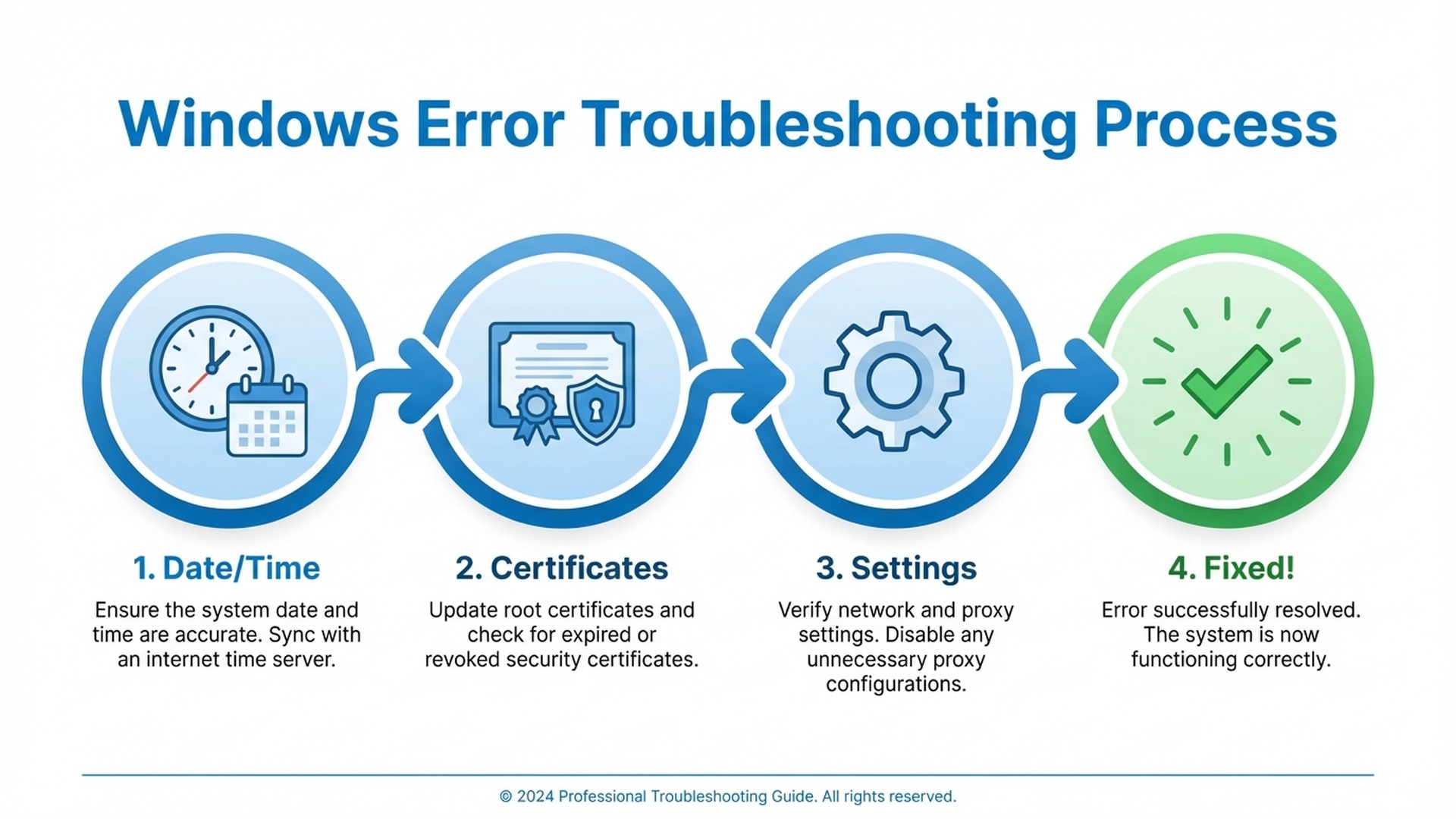
Loesung 1: Systemdatum und Uhrzeit Korrigieren
Wie bereits erwaehnt, sind falsches Datum und falsche Uhrzeit die haeufigste Ursache dieses Fehlers und fuer die ueberwiegende Mehrheit der Faelle verantwortlich. Dieses Problem zu beheben ist relativ einfach und sollte absolut Ihr erster Schritt bei der Fehlerbehebung sein, bevor Sie komplexere Methoden versuchen.
Datum und Uhrzeit Manuell Ueberpruefen und Anpassen
Um die Datums- und Uhrzeiteinstellungen in Windows 10 und Windows 11 zu ueberpruefen, befolgen Sie diese detaillierten Schritte:
- Klicken Sie mit der rechten Maustaste auf die Uhr in der Taskleiste, die sich in der unteren rechten Ecke des Bildschirms neben den Systemsymbolen befindet
- Waehlen Sie "Datum und Uhrzeit anpassen" aus dem erscheinenden Kontextmenue
- Ueberpruefen Sie im sich oeffnenden Einstellungsfenster, dass die Option "Uhrzeit automatisch festlegen" aktiviert ist (der Schalter sollte auf "Ein" stehen)
- Aktivieren Sie auch die Option "Zeitzone automatisch festlegen", falls diese in Ihrer Windows-Version verfuegbar ist
- Wenn die Uhrzeit trotz aktivierter automatischer Optionen immer noch falsch ist, deaktivieren Sie voruebergehend die automatische Option und passen Sie Datum und Uhrzeit manuell an, indem Sie unter "Datum und Uhrzeit manuell festlegen" auf "Aendern" klicken
- Geben Sie das richtige Datum und die richtige Uhrzeit ein und klicken Sie auf "Aendern", um die neuen Werte anzuwenden
Mit einem Internet-Zeitserver Synchronisieren
Wenn die automatische Zeit nicht richtig funktioniert oder sich haeufig desynchronisiert, koennen Sie eine manuelle Synchronisierung mit einem offiziellen Zeitserver erzwingen:
- Oeffnen Sie die klassische Systemsteuerung (Sie finden sie, indem Sie "Systemsteuerung" im Startmenue eingeben)
- Navigieren Sie zum Bereich "Zeit und Region" und klicken Sie dann auf "Datum und Uhrzeit"
- Klicken Sie im erscheinenden Fenster auf die Registerkarte "Internetzeit"
- Klicken Sie auf die Schaltflaeche "Einstellungen aendern" (erfordert moeglicherweise Administratorberechtigungen)
- Stellen Sie sicher, dass das Kontrollkaestchen "Mit einem Internetzeitserver synchronisieren" aktiviert ist
- Waehlen Sie "time.windows.com" als primaeren Server oder "time.nist.gov" als zuverlaessige Alternative
- Klicken Sie auf "Jetzt aktualisieren", um eine sofortige Synchronisierung zu erzwingen
- Wenn die Synchronisierung erfolgreich ist, sehen Sie eine Bestaetigungsmeldung. Klicken Sie auf "OK", um das Fenster zu schliessen
Wenn die Synchronisierung wiederholt mit Fehlermeldungen fehlschlaegt, koennte dies auf ein Problem mit der CMOS-Batterie Ihres Computers hinweisen. Dies ist eine kleine Batterie auf dem Motherboard, die die Datums- und Uhrzeiteinstellungen aufrechterhaeelt, wenn der Computer ausgeschaltet ist. Bei Computern, die mehrere Jahre alt sind, kann diese Batterie leer werden und muss ersetzt werden, was ein relativ einfacher und kostenguenstiger Vorgang ist, den jeder Techniker durchfuehren kann.
Loesung 2: System-Stammzertifikate Aktualisieren
Wenn Datum und Uhrzeit korrekt sind, der Fehler aber hartneckig bestehen bleibt, ist der naechste logische Schritt sicherzustellen, dass die Stammzertifikate Ihres Systems aktuell sind und ordnungsgemaess funktionieren. Diese Zertifikate sind absolut essentiell, damit Windows sicheren Verbindungen vertrauen und die Identitaet entfernter Server ueberpruefen kann.
Zertifikate ueber Windows Update Aktualisieren
Ironischerweise werden Stammzertifikate normalerweise automatisch ueber Windows Update aktualisiert. Dies schafft eine "Huhn-und-Ei"-Situation, wenn Windows Update nicht funktioniert. Wenn Sie nicht auf Windows Update zugreifen koennen, um die Zertifikate zu aktualisieren, koennen Sie versuchen, das Stammzertifikat-Update manuell von der offiziellen Microsoft-Website herunterzuladen und zu installieren, wobei Sie bei Bedarf einen anderen Computer verwenden, um die Dateien herunterzuladen.
Stammzertifikate Manuell ueber die Befehlszeile Installieren
Fuer Benutzer mit fortgeschritteneren Kenntnissen gibt es die Moeglichkeit, Zertifikate ueber die Windows-Befehlszeile zu aktualisieren, was in problematischen Faellen effektiver sein kann:
- Oeffnen Sie die Eingabeaufforderung als Administrator (suchen Sie im Startmenue nach "cmd", klicken Sie mit der rechten Maustaste auf das Ergebnis und waehlen Sie "Als Administrator ausfuehren")
- Fuehren Sie den folgenden Befehl aus, um die neuesten Stammzertifikate direkt von Microsoft herunterzuladen:
certutil -generateSSTFromWU roots.sst - Warten Sie, bis der Befehl den Download abschliesst. Dies kann je nach Internetverbindung einige Minuten dauern
- Sobald der Download abgeschlossen ist, importieren Sie die Zertifikate in den Stammzertifikatspeicher mit dem folgenden Befehl:
certutil -addstore -f root roots.sst - Sie sollten eine Meldung sehen, die anzeigt, dass die Zertifikate erfolgreich hinzugefuegt wurden
Starten Sie Ihren Computer nach dem Aktualisieren der Zertifikate vollstaendig neu und versuchen Sie Windows Update erneut auszufuehren, um zu ueberpruefen, ob das Problem behoben wurde.
Loesung 3: Proxy- und Firewall-Einstellungen Ueberpruefen und Anpassen
Erweiterte Netzwerkkonfigurationen koennen Windows Update-Verbindungen auf unerwartete Weise stoeren. Wenn Sie sich in einem Unternehmensnetzwerk befinden, einen Proxy zum Surfen im Internet verwenden oder Sicherheitssoftware von Drittanbietern installiert haben, koennte dies die Grundursache des Problems sein.
Proxy-Einstellungen auf Standardwerte Zuruecksetzen
Um die Proxy-Einstellungen zu ueberpruefen und zurueckzusetzen, die Windows Update verwendet:
- Oeffnen Sie die Eingabeaufforderung als Administrator, wie oben beschrieben
- Fuehren Sie den Befehl aus:
netsh winhttp reset proxy - Dieser Befehl setzt die WinHTTP-Proxy-Konfiguration (von Windows Update verwendet) auf die Systemstandardwerte zurueck
- Sie koennen auch die aktuelle Konfiguration mit folgendem Befehl ueberpruefen:
netsh winhttp show proxy
Windows-Firewall-Einstellungen Ueberpruefen
Stellen Sie sicher, dass die Windows Defender Firewall Windows Update-Verbindungen nicht blockiert:
- Oeffnen Sie die Windows-Einstellungen durch gleichzeitiges Druecken der Tasten Windows + I
- Gehen Sie zu "Datenschutz und Sicherheit" und waehlen Sie dann "Windows-Sicherheit"
- Klicken Sie auf "Firewall und Netzwerkschutz", um auf die Firewall-Einstellungen zuzugreifen
- Als Diagnosetest koennen Sie die Firewall voruebergehend deaktivieren, um zu ueberpruefen, ob sie das Problem verursacht
- Wenn Windows Update mit deaktivierter Firewall ordnungsgemaess funktioniert, muessen Sie entsprechende Ausnahmen fuer die Update-Dienste konfigurieren
- Denken Sie daran, die Firewall sofort nach Durchfuehrung des Tests wieder zu aktivieren
Wenn Sie Antivirensoftware von Drittanbietern mit eigener integrierter Firewall verwenden, erwaegen Sie, diese voruebergehend zu deaktivieren, um den Diagnosetest durchzufuehren. Denken Sie daran, nach Abschluss der Tests immer den gesamten Sicherheitsschutz wieder zu aktivieren.
Loesung 4: Die Windows Update-Problembehandlung Ausfuehren
Windows enthaelt ein speziell entwickeltes integriertes Tool, das viele gaengige Windows Update-Probleme automatisch diagnostizieren und beheben kann, ohne dass ein fortgeschrittener technischer Eingriff erforderlich ist.
Die Integrierte Windows-Problembehandlung Verwenden
- Oeffnen Sie die Windows-Einstellungen (druecken Sie gleichzeitig die Tasten Windows + I)
- Navigieren Sie zu "System" und klicken Sie dann auf "Problembehandlung"
- Klicken Sie auf "Andere Problembehandlungen", um die vollstaendige Liste anzuzeigen
- Finden Sie "Windows Update" in der Liste und klicken Sie auf die Schaltflaeche "Ausfuehren" daneben
- Die Problembehandlung beginnt mit der Analyse Ihres Systems auf bekannte Probleme
- Folgen Sie den Anweisungen auf dem Bildschirm und wenden Sie die vorgeschlagenen Korrekturen an, wenn Sie dazu aufgefordert werden
Die automatische Problembehandlung kann mehrere gaengige Probleme erkennen und beheben, einschliesslich Windows Update-Dienste, die gestoppt sind oder nicht reagieren, beschaedigter Update-Cache, der neue Downloads verhindert, und falsche Einstellungen, die die Konnektivitaet zu Microsoft-Servern beeintraechtigen.
Loesung 5: Windows Update-Komponenten Zuruecksetzen
Wenn die vorherigen Loesungen nicht funktioniert haben, um Ihr Problem zu loesen, kann es notwendig sein, die Windows Update-Komponenten vollstaendig auf ihren urspruenglichen Zustand zurueckzusetzen. Dieser Prozess ist fortgeschrittener und erfordert die Verwendung der Befehlszeile, ist aber sehr effektiv bei der Loesung hartneckiger Probleme, die andere Loesungen nicht bewaeltigen koennen.
Vollstaendiges Verfahren zum Zuruecksetzen von Windows Update
Oeffnen Sie die Eingabeaufforderung als Administrator und fuehren Sie die folgenden Befehle sorgfaeltig in der angegebenen Reihenfolge aus:
- Stoppen Sie zunaechst alle mit Windows Update verbundenen Dienste:
net stop wuauservnet stop cryptSvcnet stop bitsnet stop msiserver - Benennen Sie die Cache-Ordner um, um ihre Neuerstellung zu erzwingen:
ren C:\Windows\SoftwareDistribution SoftwareDistribution.oldren C:\Windows\System32\catroot2 catroot2.old - Starten Sie alle Dienste neu, die wir zuvor gestoppt haben:
net start wuauservnet start cryptSvcnet start bitsnet start msiserver
Starten Sie Ihren Computer nach korrekter Ausfuehrung all dieser Befehle vollstaendig neu und versuchen Sie Windows Update erneut. Dieser Prozess zwingt Windows, neue saubere Cache-Ordner zu erstellen und alle Update-Informationen von Grund auf neu herunterzuladen, was viele Probleme im Zusammenhang mit beschaedigten oder veralteten Daten behebt.
Loesung 6: Systemdateien mit SFC und DISM Reparieren
Beschaedigte oder korrupte Systemdateien koennen alle moeglichen Probleme in Windows verursachen, einschliesslich des Fehlers 0x80072F8F, den wir zu beheben versuchen. Gluecklicherweise enthaelt Windows leistungsstarke integrierte Tools, um die Integritaet der Systemdateien zu ueberpruefen und zu reparieren.
System File Checker (SFC) Ausfuehren
- Oeffnen Sie die Eingabeaufforderung als Administrator
- Fuehren Sie den Befehl aus:
sfc /scannow - Warten Sie geduldig, bis der Scan abgeschlossen ist. Dieser Prozess kann je nach Geschwindigkeit Ihrer Festplatte zwischen 15 Minuten und einer Stunde dauern
- Wenn der Scanner Probleme findet, versucht er, diese automatisch mithilfe von Sicherungskopien der Originaldateien zu reparieren
- Ueberpruefen Sie nach Abschluss das Ergebnis, um zu sehen, ob Probleme gefunden und behoben wurden
DISM zur Reparatur des Systemabbilds Ausfuehren
Wenn SFC nicht alle gefundenen Probleme reparieren kann oder meldet, beschaedigte Dateien gefunden zu haben, diese aber nicht reparieren konnte, verwenden Sie das leistungsfaehigere DISM-Tool:
- Fuehren Sie in der Eingabeaufforderung als Administrator zunaechst aus:
DISM /Online /Cleanup-Image /CheckHealth - Fuehren Sie dann einen tieferen Scan durch:
DISM /Online /Cleanup-Image /ScanHealth - Und schliesslich, um alle gefundenen Probleme zu reparieren:
DISM /Online /Cleanup-Image /RestoreHealth
Der RestoreHealth-Befehl kann ziemlich lange dauern, bis er abgeschlossen ist, auf einigen Systemen mit langsamen Festplatten sogar bis zu einer Stunde oder mehr. Seien Sie geduldig und unterbrechen Sie den Prozess unter keinen Umstaenden, da dies zusaetzliche Probleme verursachen koennte.
Loesung 7: Das System auf Malware Ueberpruefen
Malware und andere Arten von Schadsoftware koennen die Netzwerkkonfiguration und Zertifikate Ihres Systems auf subtile Weise aendern und Fehler wie 0x80072F8F verursachen, ohne dass der Benutzer sich der Infektion bewusst ist. Es ist wichtig, einen vollstaendigen Systemscan durchzufuehren, um diese Moeglichkeit auszuschliessen.
Windows Defender oder Ihr Bevorzugtes Antivirenprogramm Verwenden
- Oeffnen Sie Windows-Sicherheit, indem Sie im Startmenue danach suchen
- Gehen Sie zum Abschnitt "Viren- und Bedrohungsschutz"
- Klicken Sie auf "Scanoptionen", um alle verfuegbaren Scantypen anzuzeigen
- Waehlen Sie "Vollstaendiger Scan" fuer eine gruendliche Analyse aller Systemdateien
- Klicken Sie auf "Jetzt scannen" und warten Sie, bis der Scan abgeschlossen ist
Erwaegen Sie auch, einen zusaetzlichen Scan mit Malwarebytes oder einem anderen vertrauenswuerdigen Anti-Malware-Tool durchzufuehren, um eine zweite Meinung zu erhalten. Verschiedene Erkennungs-Engines koennen Bedrohungen finden, die andere uebersehen.
Die Kritische Bedeutung der Aktualisierung von Windows
Die Behebung des Fehlers 0x80072F8F ist nicht nur eine Frage der Bequemlichkeit oder der Beseitigung einer laestigen Meldung. Windows-Updates sind absolut kritisch fuer die Sicherheit Ihres Systems, Ihrer persoenlichen Daten und Ihrer Online-Privatsphaere. Jeden Monat veroeffentlicht Microsoft Patches, die Sicherheitsluecken beheben, die Cyberkriminelle aktiv ausnutzen koennten, um Ihre Bankdaten zu stehlen, Ransomware zu installieren, die Ihre Dateien verschluesselt, oder Ihr System auf andere schaedliche Weise zu kompromittieren.
Laut aktuellen Statistiken der Cybersicherheitsbranche sind nicht aktualisierte Systeme deutlich anfaelliger fuer alle Arten von Computerangriffen. Der Microsoft-Sicherheitsbericht 2025 zeigt, dass mehr als 60% der erfolgreichen Angriffe auf Windows-Systeme Sicherheitsluecken ausnutzen, fuer die bereits Sicherheitspatches verfuegbar waren. Dies bedeutet, dass die meisten dieser Angriffe einfach durch Aktualisierung des Systems haetten verhindert werden koennen. Ihr System mit den neuesten Updates auf dem neuesten Stand zu halten, ist eine der effektivsten und einfachsten Sicherheitsmassnahmen, die Sie zu Ihrem eigenen Schutz ergreifen koennen.
Sichern Sie Ihr System mit einer Echten Windows-Lizenz
Um alle Sicherheitsupdates und Windows-Funktionen ohne Probleme oder Einschraenkungen zu geniessen, ist es unentbehrlich, eine echte Windows-Lizenz zu haben. Systeme, die nicht ordnungsgemaess aktiviert sind, koennen zusaetzliche Einschraenkungen bei Updates erfahren, haben keinen vollstaendigen Zugang zum technischen Support von Microsoft und zeigen laestige Wasserzeichen an, die Ihre Produktivitaet beeintraechtigen.
Bei Licendi bieten wir originale Windows 11 Pro-Lizenzen und andere Versionen zu sehr wettbewerbsfaehigen Preisen an, die zu jedem Budget passen. Alle unsere Lizenzen sind vollstaendig echt und legal, mit sofortiger Lieferung per E-Mail, damit Sie Ihr System in wenigen Minuten aktivieren koennen, und technischem Support, der Ihnen bei allen Fragen hilft. In eine legitime Windows-Lizenz zu investieren bedeutet, in Sicherheit, optimale Leistung und die Gewissheit zu investieren, dass Ihr Computer geschuetzt ist.
Bei Licendi finden Sie originale Windows-Lizenzen mit bis zu 70% Rabatt auf den offiziellen Microsoft-Preis. Sofortige E-Mail-Lieferung, lebenslang garantierte Aktivierung und dedizierter technischer Support. Riskieren Sie nicht die Sicherheit Ihres Computers.
Haeufig Gestellte Fragen zum Fehler 0x80072F8F
Tritt der Fehler 0x80072F8F nur bei Windows Update auf?
Nein, obwohl er am haeufigsten bei Windows Update auftritt, kann dieser Fehler auch in anderen Situationen im Zusammenhang mit sicheren Verbindungen auftreten. Er kann auftreten, wenn Sie versuchen, Windows mit einem Produktschluessel zu aktivieren, wenn Sie den Microsoft Store zum Herunterladen von Anwendungen verwenden, wenn Sie die Zeit mit Internetservern synchronisieren, oder sogar wenn Sie versuchen, Microsoft Office zu aktivieren. Die zugrunde liegende Ursache ist immer dieselbe: ein Fehler bei der SSL/TLS-Zertifikatsvalidierung, der das Herstellen einer sicheren Verbindung verhindert.
Kann dieser Fehler darauf hinweisen, dass mein Computer einen Virus oder Malware hat?
Es ist moeglich, obwohl es nicht die haeufigste Ursache des Fehlers ist. Einige Arten von ausgekluegelter Malware aendern Systemzertifikate oder die Netzwerkkonfiguration, um Kommunikation abzufangen, was diesen Fehler als Nebeneffekt ausloesen kann. Wenn keine der Standardloesungen funktioniert, um das Problem zu beheben, wird dringend empfohlen, einen vollstaendigen Systemscan mit einem aktualisierten Antivirenprogramm und einem zusaetzlichen Anti-Malware-Tool durchzufuehren, um eine moegliche Infektion auszuschliessen.
Warum verursachen falsches Datum und falsche Uhrzeit diesen Fehler?
Die SSL/TLS-Zertifikate, die verwendet werden, um sichere Verbindungen herzustellen, haben klar definierte spezifische Gueltigkeitsdaten: ein Startdatum, ab dem sie gueltig sind, und ein Ablaufdatum, nach dem sie nicht mehr gueltig sind. Wenn Ihr Systemdatum ausserhalb dieses Bereichs konfiguriert ist (entweder in der Vergangenheit vor dem Ausstellungsdatum oder in der Zukunft nach dem Ablaufdatum), erscheint das Zertifikat als ungueltig oder abgelaufen, obwohl es fuer das aktuelle reale Datum tatsaechlich vollkommen gueltig ist.
Muss ich Administrator sein, um diese Loesungen anzuwenden?
Die meisten in diesem Leitfaden vorgestellten Loesungen erfordern Administratorrechte auf dem System, insbesondere solche, die das Ausfuehren von Befehlen an der Befehlszeile, das Aendern von Windows-Registrierungswerten oder Aenderungen an der Systemkonfiguration beinhalten. Wenn Sie einen von Ihrem Unternehmen verwalteten Arbeitscomputer verwenden, muessen Sie moeglicherweise Ihre IT-Abteilung oder den technischen Support kontaktieren, damit diese Loesungen fuer Sie angewandt werden.
Was mache ich, wenn keine dieser Loesungen funktioniert?
Wenn Sie alle in diesem Leitfaden beschriebenen Loesungen ohne Erfolg ausprobiert haben, gibt es zusaetzliche Optionen, die Sie in Betracht ziehen koennen. Eine Option ist, eine Windows-Reparatur mit dem offiziellen Microsoft Media Creation Tool durchzufuehren, das Systemdateien neu installieren kann, waehrend Ihre Dokumente, Anwendungen und persoenlichen Einstellungen erhalten bleiben. Als allerletzter Ausweg wird eine saubere Windows-Installation definitiv jedes Problem im Zusammenhang mit dem Betriebssystem loesen, erfordert aber die anschliessende Neuinstallation aller Ihrer Anwendungen.
Fazit: Beheben Sie den Fehler 0x80072F8F und Bleiben Sie Geschuetzt
Der Fehler 0x80072F8F kann sicherlich frustrierend sein, wenn er auftritt und Sie daran hindert, Ihr System zu aktualisieren, aber wie wir in diesem umfassenden Leitfaden gezeigt haben, hat er definitiv eine Loesung. In der ueberwiegenden Mehrheit der Faelle wird das Problem einfach durch Korrektur des Systemdatums und der Uhrzeit geloest, eine Loesung, die nur Sekunden dauert. Wenn diese schnelle Loesung in Ihrem speziellen Fall nicht funktioniert, decken die zusaetzlichen Loesungen, die wir Schritt fuer Schritt detailliert beschrieben haben, von der Aktualisierung der Stammzertifikate bis zum vollstaendigen Zuruecksetzen der Windows Update-Komponenten, praktisch alle moeglichen Ursachen dieses Fehlers ab.
Denken Sie daran, dass es absolut grundlegend fuer die Sicherheit Ihrer persoenlichen Daten, Ihrer Finanzinformationen und Ihrer Online-Privatsphaere ist, Ihr Windows-System aktuell zu halten. Lassen Sie nicht zu, dass ein technischer Fehler Sie daran hindert, Ihren Computer vor sich staendig weiterentwickelnden Bedrohungen zu schuetzen. Folgen Sie diesem Leitfaden Schritt fuer Schritt, wenden Sie die Loesungen in der Reihenfolge an, und Sie werden Windows Update in kuerzester Zeit wieder ordnungsgemaess funktionieren lassen.
Und wenn Sie eine echte Windows-Lizenz benoetigen, um die beste Leistung und maximalen Schutz fuer Ihr System zu gewaehrleisten, vergessen Sie nicht, Licendi zu besuchen, wo Sie die besten Marktangebote fuer Originalsoftware mit allen Garantien, sofortiger Lieferung und dediziertem technischen Support finden. Ihr Betriebssystem verdient es, zu hundert Prozent seiner Faehigkeiten zu funktionieren, und wir helfen Ihnen, dies zu einem Preis zu erreichen, den Sie nirgendwo anders finden werden.




