 DE
DE EN
EN  FR
FR  IT
IT  PT
PT  ES
ES 

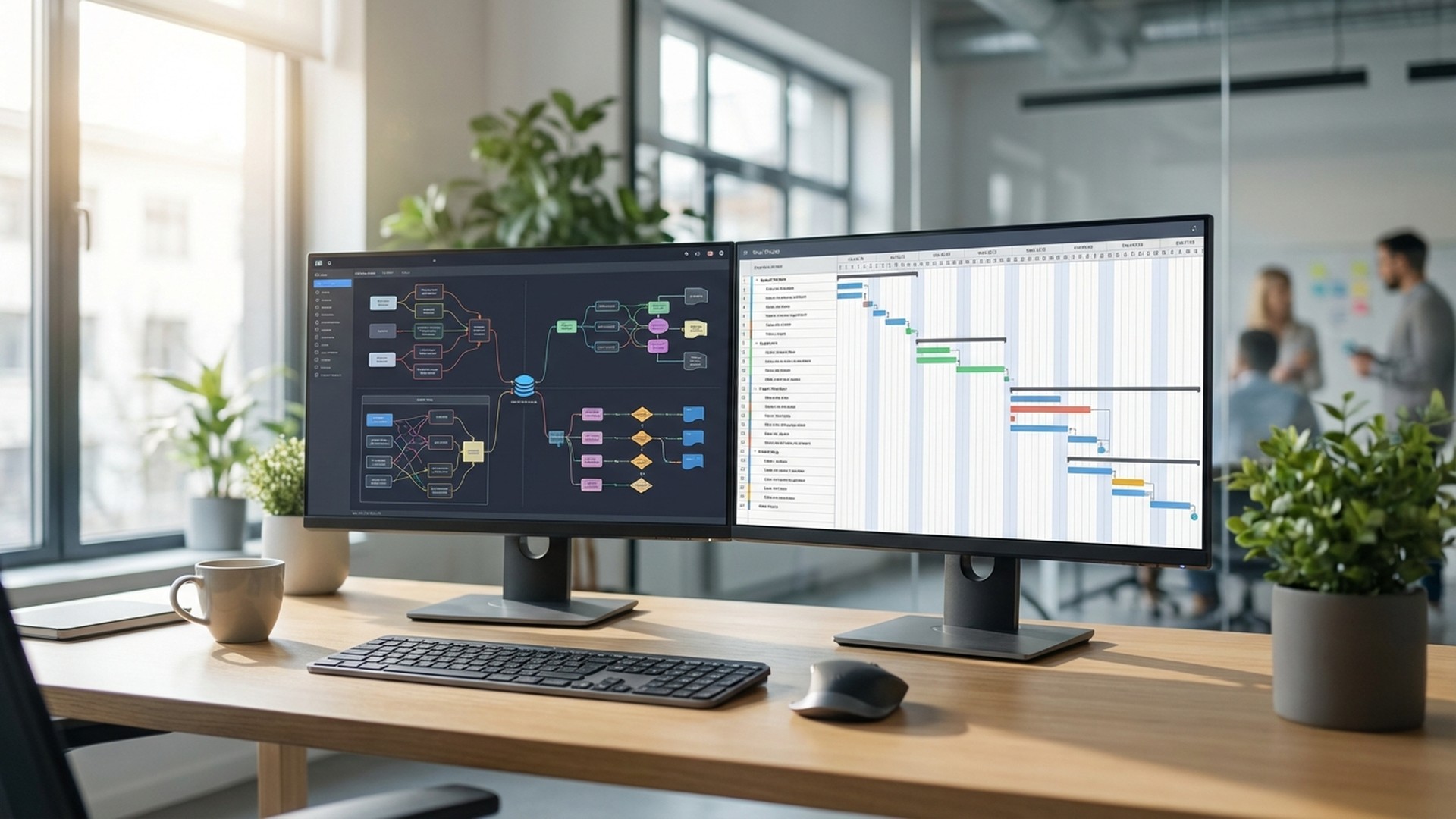
Microsoft Visio und Microsoft Project gehoeren zu den leistungsfaehigsten Profi-Tools im Microsoft-Oekosystem, erfuellen aber sehr unterschiedliche Aufgaben. Waehrend Visio auf die Erstellung von Diagrammen, Organigrammen und visuellen Workflows spezialisiert ist, wurde Project fuer die Planung, Verwaltung und Steuerung komplexer Projekte mit Zeitplaenen, Ressourcen und Budgets entwickelt. In diesem umfassenden Vergleichsleitfaden analysieren wir beide Tools ausfuehrlich, damit Sie entscheiden koennen, welches Sie brauchen — oder ob Sie beide benoetigen.
Was ist Microsoft Visio
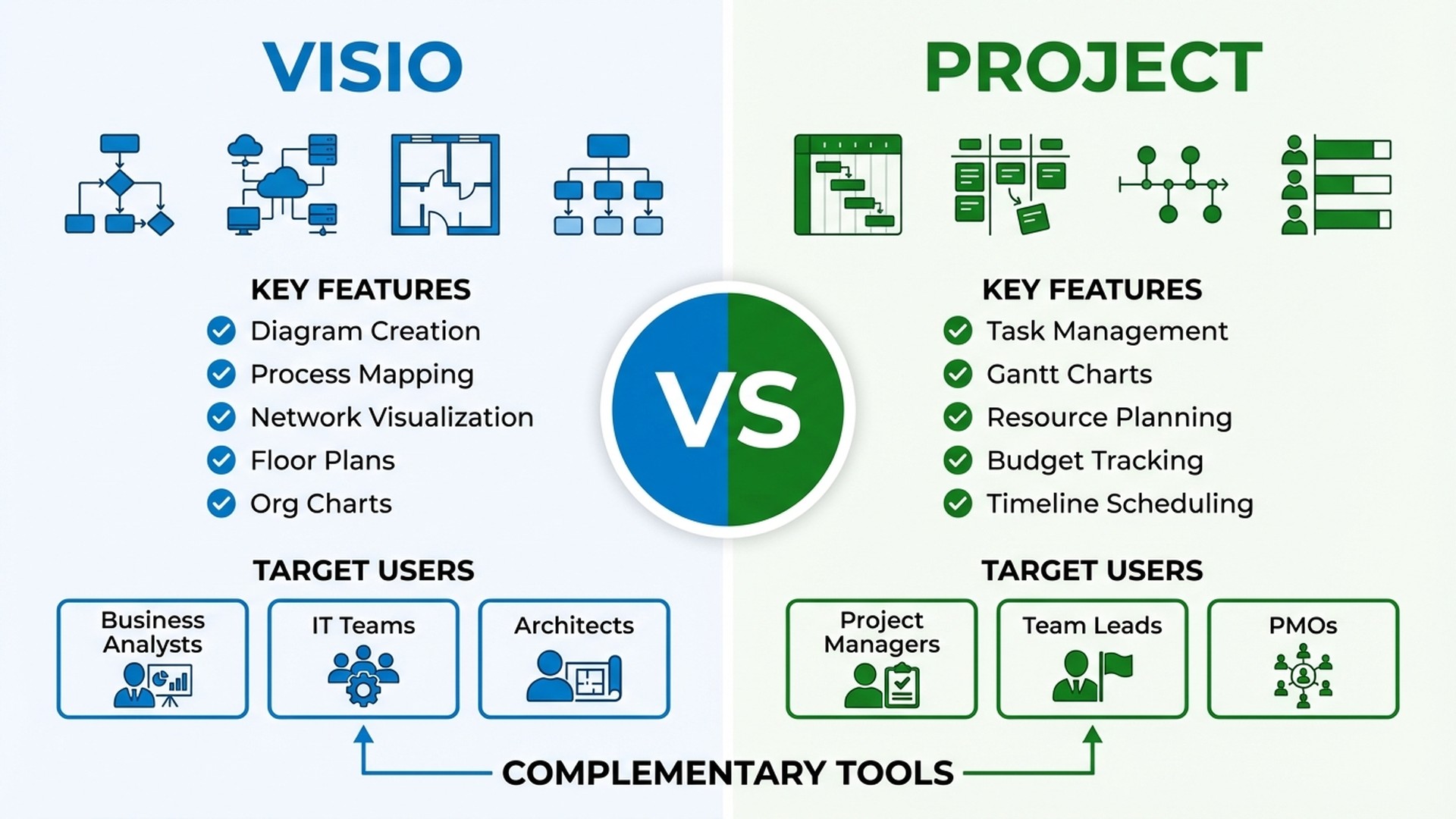
Microsoft Visio ist das professionelle Diagramm-Tool von Microsoft, das seit 1992 von Millionen von Fachleuten weltweit genutzt wird. Es ermoeglicht die Erstellung visueller Darstellungen von Prozessen, Systemen, Organisationsstrukturen und vielem mehr.
Hauptfunktionen von Visio
- Flussdiagramme: Erstellen Sie Workflow-Diagramme, Geschaeftsprozesse und BPMN-Diagramme (Business Process Model and Notation) mit vorgefertigten Vorlagen und Drag-and-Drop-Formen.
- Organigramme: Generieren Sie Unternehmens-Organigramme, die sich automatisch aus Datenquellen wie Excel oder Active Directory aktualisieren.
- Netzwerkdiagramme: Entwerfen Sie Netzwerktopologien, IT-Infrastrukturarchitekturen und Serverdiagramme mit spezialisierten Formen.
- Grundrisse: Erstellen Sie Bueroplaene, Raumaufteilungen und Anlagendiagramme mit praezisen Massen.
- UML-Diagramme: Modellieren Sie Software mit Klassendiagrammen, Sequenzdiagrammen, Anwendungsfalldiagrammen und anderen UML-Standards.
- Prozesslandkarten: Dokumentieren Sie Geschaeftsprozesse mit Standardnotation fuer Audits, ISO-Zertifizierungen und kontinuierliche Verbesserung.
- Datenverknuepfung: Verbinden Sie Diagramme mit externen Datenquellen (Excel, SQL Server, SharePoint) fuer dynamische Echtzeit-Visualisierungen.
Fuer wen ist Visio geeignet
Visio ist das ideale Tool fuer:
- Business-Analysten, die Prozesse dokumentieren und optimieren muessen
- IT-Teams, die Infrastruktur verwalten und Netzwerkdiagramme benoetigen
- Architekten und Ingenieure, die technische Plaene und Schemata erstellen
- Berater, die Workflows und Organisationsstrukturen fuer Kunden praesentieren
- Qualitaetsteams, die Prozesse fuer Zertifizierungen dokumentieren
Was ist Microsoft Project
Microsoft Project ist der Branchenstandard fuer Projektmanagement, im Einsatz seit 1984. Es ermoeglicht die Planung kompletter Projekte mit Aufgaben, Abhaengigkeiten, Ressourcen, Kosten und detaillierten Zeitplaenen.
Hauptfunktionen von Project
- Gantt-Diagramme: Erstellen Sie visuelle Zeitleisten mit Aufgabenbalken, Meilensteinen, Abhaengigkeiten und kritischem Pfad. Dies ist die Standard- und meistgenutzte Ansicht.
- Aufgabenverwaltung: Definieren Sie Aufgaben, Unteraufgaben, geschaetzte Dauern, Start-/Enddaten und Fertigstellungsgrad.
- Aufgabenabhaengigkeiten: Legen Sie Beziehungen fest (Ende-Anfang, Anfang-Anfang, Ende-Ende), um die Projektsequenz korrekt zu modellieren.
- Ressourcenzuweisung: Weisen Sie Personen, Geraete und Materialien Aufgaben zu und erkennen Sie automatisch Ueberlastungen und Konflikte.
- Kostenverfolgung: Ueberwachen Sie Budgets nach Aufgabe, Ressource und Projektphase und vergleichen Sie geplante mit tatsaechlichen Kosten.
- Baselines: Speichern Sie Momentaufnahmen des Originalplans, um den tatsaechlichen Fortschritt mit dem Geplanten zu vergleichen.
- Kritischer Pfad: Identifizieren Sie automatisch die Aufgaben, die die Mindestdauer des Projekts bestimmen.
- Berichte und Dashboards: Generieren Sie visuelle Berichte ueber Fortschritt, Kosten, Ressourcen und Projektabweichungen.
Fuer wen ist Project geeignet
Project ist das ideale Tool fuer:
- Projektmanager, die Projekte mit zahlreichen Aufgaben und Teams steuern
- PMOs (Project Management Offices), die Projektportfolios ueberwachen
- Teamleiter, die Arbeit zuweisen und verfolgen muessen
- Bauleiter im Bau- und Ingenieurwesen
- Software-Entwicklungsteams, die Sprints und Releases planen
Detaillierter Vergleich: Visio vs Project
Zweck und Ausrichtung
Dies ist der grundlegende Unterschied: Visio ist ein Visualisierungstool und Project ist ein Managementtool. Visio beantwortet die Frage "Wie sieht das aus?" waehrend Project beantwortet "Wie fuehren wir das aus?"
Mit Visio erstellen Sie ein Flussdiagramm, das die Schritte eines Einstellungsprozesses zeigt. Mit Project planen Sie die Aufgaben, weisen Verantwortliche zu, setzen Fristen und ueberwachen, dass der Einstellungsprozess rechtzeitig und im Budget abgeschlossen wird.
Projektmanagement
Project ist fuer Projektmanagement klar ueberlegen. Es bietet interaktive Gantt-Diagramme, automatische Berechnung des kritischen Pfads, Ressourcennivellierung und Kostenverfolgung. Visio kann einfache Zeitleisten und grundlegende Zeitplaene erstellen, verfuegt aber ueber keinen Planungsmotor und keine Ressourcenverwaltung.
Diagramme und Visualisierung
Visio gewinnt eindeutig bei der Diagrammerstellung. Mit ueber 250.000 Formen und Vorlagen kann es praktisch jede Art von professionellem Diagramm erstellen. Project hat visuelle Ansichten (Gantt, Zeitleiste, Board), aber diese sind auf die Darstellung von Projektdaten beschraenkt — Sie koennen mit Project kein Netzwerkdiagramm oder Organigramm erstellen.
Integration mit Microsoft 365
Beide Tools integrieren sich in das Microsoft 365-Oekosystem:
- Visio: Integriert sich mit SharePoint, Teams, Power BI und Power Automate. Diagramme koennen in Teams-Dokumente und SharePoint-Seiten eingebettet werden.
- Project: Integriert sich mit Teams, SharePoint, Power BI und Planner. Projekte koennen direkt aus Teams mit der Project-App verwaltet werden.
- Zusammen: Visio kann Project-Daten importieren, um benutzerdefinierte visuelle Darstellungen von Zeitplaenen, Ressourcen und Status zu erstellen.
Lernkurve
Visio hat eine moderate Lernkurve — die Drag-and-Drop-Oberflaeche ist intuitiv, aber das Beherrschen fortgeschrittener Funktionen (Datenverknuepfung, Makros, benutzerdefinierte Formen) erfordert Uebung. Project hat eine steilere Lernkurve, besonders fuer Funktionen wie Ressourcennivellierung, benutzerdefinierte Felder und Earned-Value-Analyse.
| Funktion | Visio | Project |
|---|---|---|
| Flussdiagramme | Ausgezeichnet | Nicht verfuegbar |
| Gantt-Diagramme | Grundlegend | Ausgezeichnet |
| Organigramme | Ausgezeichnet | Nicht verfuegbar |
| Aufgabenverwaltung | Nicht verfuegbar | Ausgezeichnet |
| Ressourcenverwaltung | Nicht verfuegbar | Ausgezeichnet |
| Netzwerkdiagramme | Ausgezeichnet | Nicht verfuegbar |
| Kostenkontrolle | Nicht verfuegbar | Ausgezeichnet |
| Grundrisse | Ausgezeichnet | Nicht verfuegbar |
| Kritischer Pfad | Nicht verfuegbar | Ausgezeichnet |
| Externe Datenintegration | Ausgezeichnet | Gut |
| Echtzeit-Zusammenarbeit | Ja (Web) | Ja (Web) |
| Verfuegbare Vorlagen | 250.000+ | 30+ |
Wann Visio waehlen
Waehlen Sie Microsoft Visio, wenn Ihre Arbeit auf die Visualisierung, Dokumentation und Kommunikation von Informationen in grafischer Form ausgerichtet ist:
- Geschaeftsprozesse dokumentieren: Wenn Sie Workflows fuer ISO-Zertifizierungen, interne Audits oder Prozessverbesserung kartieren muessen.
- IT-Infrastruktur entwerfen: Wenn Sie Netzwerke verwalten und Topologiediagramme, Rack-Layouts oder Cloud-Architekturen benoetigen.
- Organigramme erstellen: Wenn Ihre Personalabteilung aktuelle, mit realen Daten verbundene Organigramme benoetigt.
- Ideen visuell praesentieren: Wenn Sie als Berater oder Analyst komplexe Konzepte klar an Stakeholder kommunizieren muessen.
- Raeume gestalten: Wenn Sie Bueroplaene, Lagerlayouts oder Anlagendiagramme benoetigen.
Wann Project waehlen
Waehlen Sie Microsoft Project, wenn Ihre Arbeit auf die Planung, Ausfuehrung und Steuerung von Projekten mit mehreren Aufgaben, Teams und Fristen ausgerichtet ist:
- Komplexe Projekte managen: Wenn Sie Projekte mit Dutzenden oder Hunderten von zusammenhaengenden Aufgaben, kritischen Abhaengigkeiten und mehreren Phasen verwalten.
- Ressourcen zuweisen und verwalten: Wenn Sie wissen muessen, wer verfuegbar ist, Ueberlastungen erkennen und Arbeitslasten ausbalancieren muessen.
- Budgets kontrollieren: Wenn Sie geplante vs. tatsaechliche Kosten nach Aufgabe, Ressource und Phase verfolgen muessen.
- Fortschritt berichten: Wenn Sie Fortschrittsberichte fuer die Geschaeftsfuehrung, Sponsoren oder Projektkunden erstellen muessen.
- Portfolios verwalten: Wenn Ihr PMO mehrere gleichzeitige Projekte ueberwacht und eine konsolidierte Sicht benoetigt.
Kann man beide zusammen nutzen
Ja, und es ist sogar eine sehr leistungsstarke Kombination. Visio und Project ergaenzen sich perfekt, da sie verschiedene Beduerfnisse innerhalb desselben professionellen Workflows abdecken.
Kombinierte Anwendungsfaelle:
- Planen und dokumentieren: Verwenden Sie Project fuer den Projektzeitplan und Visio fuer die Dokumentation der Prozesse innerhalb des Projekts.
- Project-Daten visualisieren: Visio kann sich mit Project-Daten verbinden, um benutzerdefinierte visuelle Darstellungen von Zeitplaenen, Ressourcen und Status zu erstellen.
- Der Fuehrung praesentieren: Nutzen Sie Project-Daten fuer die interne Teamverfolgung und Visio fuer visuelle Executive-Praesentationen.
- Zertifizierungen und Audits: Project verwaltet die Aufgaben des Zertifizierungsprozesses, Visio dokumentiert die zertifizierten Prozesse.
Versionen und Preise 2024
Visio: Standard vs Professional
Visio Standard umfasst grundlegende Diagrammfunktionen: Flussdiagramme, Organigramme und Standarddiagramme mit Standardvorlagen. Ausreichend fuer Benutzer, die gelegentlich Diagramme erstellen.
Visio Professional bietet zusaetzlich erweiterte Funktionen: Datenverknuepfung mit Formen, erweiterte Netzwerkdiagramme, BPMN-Diagramme, detaillierte Grundrisse, Unterstuetzung benutzerdefinierter Formen und Makros. Die empfohlene Option fuer Profis, die Visio regelmaessig nutzen.
Project: Standard vs Professional
Project Standard umfasst Aufgabenverwaltung, Gantt-Diagramme, Kostenverfolgung und grundlegende Berichterstellung. Funktioniert als eigenstaendige Anwendung ohne Serververbindung.
Project Professional bietet zusaetzlich Zusammenarbeit mit Project Server/Project Online, erweiterte Ressourcenverwaltung, benutzerdefinierte Unternehmensfelder, Genehmigungsworkflows und SharePoint-Synchronisation. Unverzichtbar fuer Teams und PMOs.
Bei Licendi finden Sie Visio-Lizenzen und Project-Lizenzen zu Preisen, die bis zu 70% unter den Direktpreisen von Microsoft liegen, mit sofortiger Aktivierung und Support inklusive.
Haeufig gestellte Fragen
Enthaelt Visio Projektmanagement-Funktionen wie Project?
Nein. Visio kann einfache Zeitleisten und grundlegende Zeitplaene erstellen, verfuegt aber ueber keinen Planungsmotor, keine Aufgabenverwaltung, keine Ressourcenzuweisung und keine Kostenverfolgung. Fuer echtes Projektmanagement benoetigen Sie Microsoft Project.
Enthaelt Project Diagramm-Tools wie Visio?
Nein. Project verfuegt ueber visuelle Ansichten (Gantt-Diagramm, Kanban-Board, Zeitleiste), die jedoch auf die Darstellung von Projektdaten beschraenkt sind. Sie koennen mit Project keine Flussdiagramme, Organigramme, Netzwerkdiagramme oder Grundrisse erstellen.
Brauche ich beide Programme?
Das haengt von Ihrer Rolle ab. Wenn Sie Projektmanager sind und auch Prozesse dokumentieren oder technische Diagramme erstellen muessen, ja. Wenn Sie nur Projekte verwalten, reicht Project. Wenn Sie nur Diagramme erstellen, reicht Visio. Viele Unternehmen kaufen beide Lizenzen fuer verschiedene Teams.
Welches ist leichter zu erlernen?
Visio hat eine sanftere Lernkurve dank seiner intuitiven Drag-and-Drop-Oberflaeche. Project erfordert mehr Schulung, besonders fuer fortgeschrittene Funktionen wie Ressourcennivellierung und Earned-Value-Analyse.
Funktionieren sie auf dem Mac?
Weder Visio noch Project haben eine native Mac-Desktop-Anwendung. Beide sind jedoch als Webversionen verfuegbar (Visio fuer das Web und Project fuer das Web), die in jedem Browser funktionieren, auch auf dem Mac.
Fazit: Welches ist besser fuer Sie
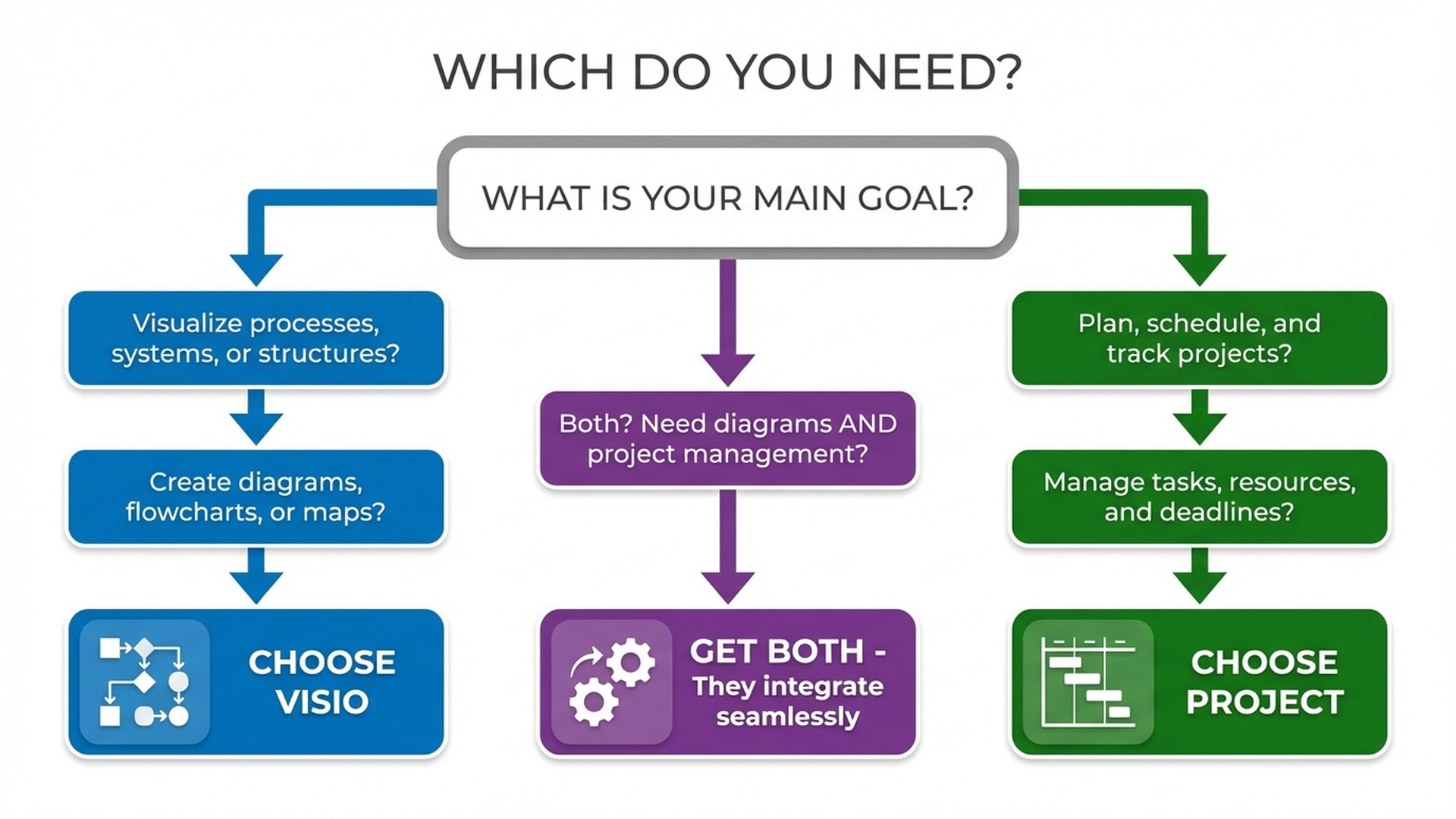
Die Frage lautet nicht wirklich "Visio oder Project", sondern "Was muss ich tun". Es sind komplementaere Tools, keine Konkurrenten:
- Wenn Sie Diagramme erstellen, Prozesse dokumentieren und Systeme visualisieren muessen → Visio Professional 2024
- Wenn Sie Projekte planen, Aufgaben verwalten und Ressourcen steuern muessen → Project Professional 2024
- Wenn Sie beides brauchen → kaufen Sie beide Lizenzen und nutzen Sie deren native Integration
Bei Licendi finden Sie Visio-Lizenzen und Project-Lizenzen zu unschlagbaren Preisen, mit sofortiger Aktivierung, technischem Support und lebenslanger Garantie.




