 DE
DE EN
EN  FR
FR  IT
IT  PT
PT  ES
ES 


Ein VPN unter Windows einzurichten ist eine der klugsten Maßnahmen, die Sie zum Schutz Ihrer Online-Privatsphäre ergreifen können. Ob Sie aus Cafes arbeiten, sich mit öffentlichen WLAN-Netzwerken verbinden oder einfach surfen möchten, ohne dass Ihr Internetanbieter Ihre Aktivitäten protokolliert -- ein VPN erstellt einen verschlüsselten Tunnel zwischen Ihrem Gerät und dem Server, mit dem Sie sich verbinden. In diesem umfassenden Leitfaden zeigen wir Ihnen Schritt für Schritt, wie Sie ein VPN unter Windows 11 und Windows 10 einrichten, sowohl mit dem integrierten Windows-VPN-Client als auch mit Drittanbieter-Anwendungen.
Was ist ein VPN und warum brauchen Sie eines
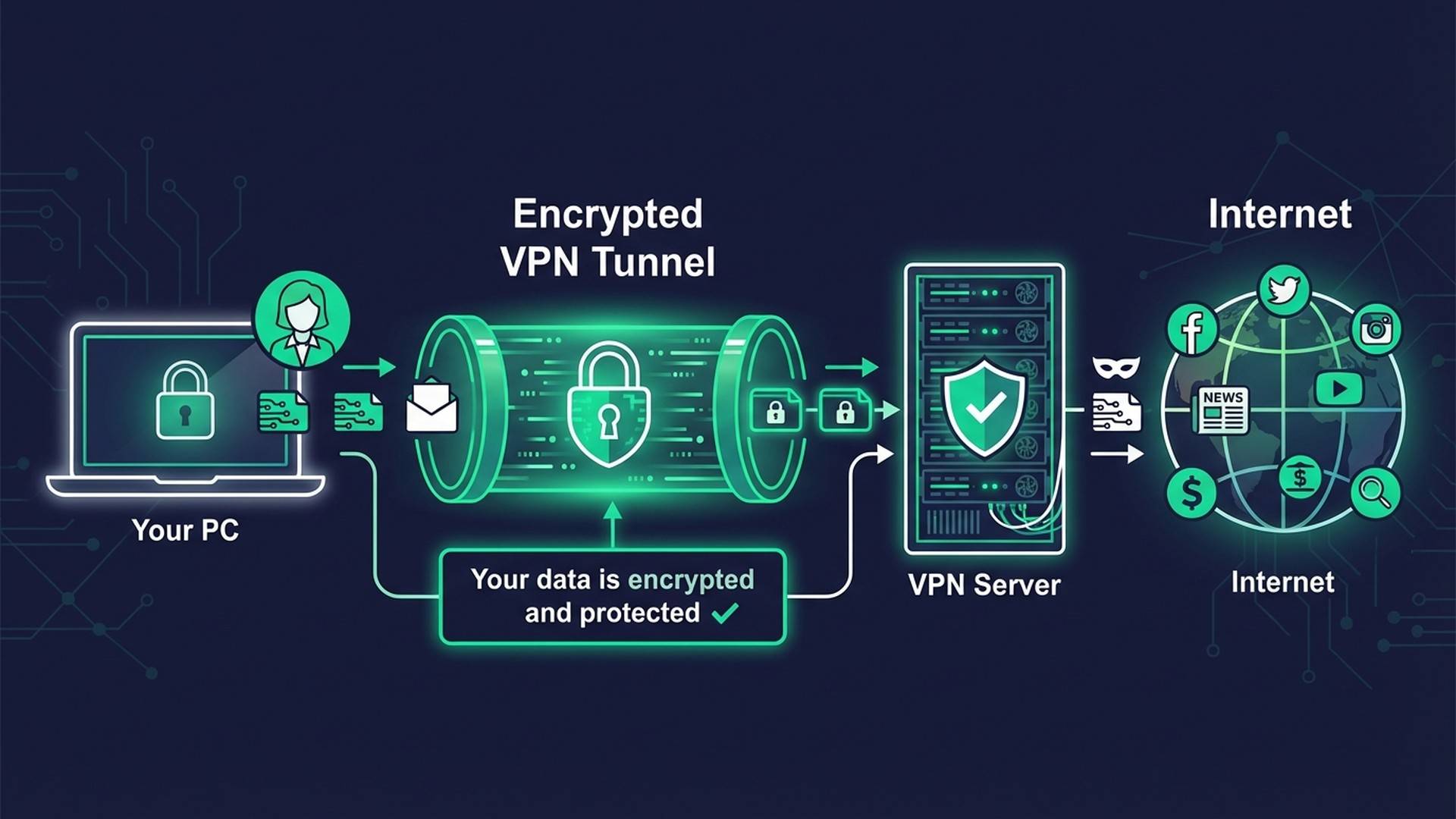
Ein VPN (Virtual Private Network, auf Deutsch virtuelles privates Netzwerk) ist eine Technologie, die eine sichere, verschlüsselte Verbindung zwischen Ihrem Computer und einem entfernten Server herstellt. Wenn Sie sich über ein VPN verbinden, läuft Ihr gesamter Internetverkehr durch einen verschlüsselten Tunnel, der Dritte daran hindert, Ihre Daten abzufangen oder zu lesen.
Laut aktuellen Erhebungen nutzen weltweit bereits über 31 % der Internetnutzer ein VPN. Die Hauptgründe sind der Schutz der Privatsphäre (von 47 % der Nutzer genannt) und der Zugang zu geografisch eingeschränkten Inhalten (46 %). In Europa ist die VPN-Nutzung im Jahresvergleich um 15 % gestiegen, angetrieben durch ein wachsendes Bewusstsein für Cybersicherheit und die Datenschutzbestimmungen der DSGVO.
Wie ein VPN funktioniert
Wenn Sie ohne VPN surfen, kann Ihr Internetanbieter (ISP) jede von Ihnen besuchte Website sehen, und Websites können Ihre echte IP-Adresse verfolgen, um Ihren Standort zu ermitteln. Mit einem aktiven VPN aendert sich dieser Vorgang grundlegend:
- Datenverschlüsselung: Ihr Computer verschlüsselt alle Daten, bevor er sie ins Internet sendet, unter Verwendung von Protokollen wie AES-256 -- dem gleichen Standard, den Regierungen und Militär verwenden.
- Sicherer Tunnel: Die verschlüsselten Daten reisen durch einen sicheren Tunnel zum VPN-Server, wo sie entschlüsselt werden.
- Neue Identität: Der VPN-Server leitet Ihre Anfrage unter Verwendung seiner eigenen IP-Adresse an das Internet weiter und verbirgt so Ihre.
- Geschützte Antwort: Die Antwortdaten nehmen den umgekehrten Weg, stets geschützt durch Verschlüsselung.
Vorteile der Nutzung eines VPN
- Online-Privatsphäre: Ihr Internetanbieter kann nicht protokollieren, welche Websites Sie besuchen, und Ihre Browsing-Daten nicht verkaufen.
- Sicherheit in öffentlichen Netzwerken: Schützen Sie Ihre Daten, wenn Sie sich mit WLAN an Flughäfen, in Hotels, Cafes oder Einkaufszentren verbinden.
- Zugang zu globalen Inhalten: Greifen Sie auf Streaming-Dienste, Websites und Inhalte zu, die in Ihrer Region gesperrt sind.
- Sicheres Arbeiten im Homeoffice: Verbinden Sie sich sicher von jedem Standort aus mit dem Netzwerk Ihres Unternehmens.
- Tracking-Schutz: Verhindern Sie, dass Werbetreibende und Websites Ihre Online-Aktivitäten über Ihre IP-Adresse verfolgen.
- Zensur umgehen: Greifen Sie frei auf das Internet zu in Netzwerken oder Ländern mit Inhaltsbeschränkungen.
Methode 1: Das integrierte Windows-VPN einrichten
Windows 11 und Windows 10 verfügen über einen integrierten VPN-Client, mit dem Sie sich ohne Installation zusätzlicher Software mit VPN-Servern verbinden können. Diese Option ist ideal, wenn Sie bereits über VPN-Serverdaten verfügen, die von Ihrem Unternehmen oder von einem VPN-Anbieter bereitgestellt werden, der manuelle Konfiguration unterstützt.
Voraussetzungen
Bevor Sie beginnen, benötigen Sie die folgenden Informationen von Ihrem VPN-Anbieter oder Ihrer IT-Abteilung:
- VPN-Serveradresse: Die IP-Adresse oder der Domainname des Servers (zum Beispiel vpn.unternehmen.de).
- VPN-Protokolltyp: IKEv2, L2TP/IPsec, PPTP oder SSTP.
- Anmeldedaten: Benutzername und Passwort, digitales Zertifikat oder vorinstallierter Schlüssel (Pre-Shared Key).
- Zusätzliche Einstellungen: Spezifische Proxy- oder DNS-Konfigurationen.
Schritt für Schritt unter Windows 11
- Einstellungen oeffnen: Drücken Sie
Windows + I, um die Windows-Einstellungen zu oeffnen. - Zu VPN navigieren: Klicken Sie im linken Bereich auf Netzwerk und Internet und wählen Sie VPN.
- VPN-Verbindung hinzufügen: Klicken Sie auf die Schaltfläche VPN hinzufügen.
- Verbindungsdetails eingeben:
- VPN-Anbieter: Wählen Sie "Windows (integriert)".
- Verbindungsname: Geben Sie einen beschreibenden Namen ein (zum Beispiel "Büro-VPN" oder "Privates VPN").
- Servername oder -adresse: Geben Sie die IP-Adresse oder den Domainnamen des VPN-Servers ein.
- VPN-Typ: Wählen Sie das von Ihrem Anbieter angegebene Protokoll (IKEv2, L2TP/IPsec mit vorinstalliertem Schlüssel usw.).
- Anmeldeinformationstyp: Wählen Sie zwischen Benutzername und Passwort, Zertifikat, Smartcard usw.
- Benutzername und Passwort: Geben Sie Ihre Anmeldedaten ein, falls zutreffend.
- Konfiguration speichern: Klicken Sie auf Speichern.
- Verbinden: Zurück auf der VPN-Seite sehen Sie Ihre neue Verbindung. Klicken Sie auf Verbinden.
Schritt für Schritt unter Windows 10
- Einstellungen oeffnen: Gehen Sie zu Start > Einstellungen > Netzwerk und Internet > VPN.
- VPN-Verbindung hinzufügen: Klicken Sie auf VPN-Verbindung hinzufügen.
- Details ausfüllen: Füllen Sie die gleichen Felder wie unter Windows 11 aus (Anbieter, Name, Server, Protokoll und Anmeldedaten).
- Speichern und verbinden: Klicken Sie auf Speichern und dann auf Verbinden.
Sie können sich auch schnell über die Taskleiste verbinden: Klicken Sie auf das Netzwerksymbol (WLAN oder Ethernet), wählen Sie Ihre VPN-Verbindung und klicken Sie auf Verbinden.
Die VPN-Verbindung überprüfen
Sobald die Verbindung hergestellt ist, können Sie überprüfen, ob das VPN korrekt funktioniert:
- Taskleisten-Anzeige: Unter Windows 11 erscheint ein kleines blaues Schild über dem Netzwerksymbol.
- VPN-Einstellungen: Auf der VPN-Einstellungsseite zeigt Ihre Verbindung den Status "Verbunden" an.
- IP-Prüfung: Besuchen Sie eine Website wie whatismyipaddress.com und überprüfen Sie, ob die IP-Adresse des VPN-Servers angezeigt wird und nicht Ihre eigene.
Methode 2: Eine VPN-Anwendung eines Drittanbieters nutzen
Obwohl das integrierte Windows-VPN seinen Zweck erfüllt, bieten VPN-Anwendungen von Drittanbietern ein deutlich umfassenderes und benutzerfreundlicheres Erlebnis. Sie sind die bevorzugte Wahl der meisten Nutzer, da sie keine manuelle Konfiguration erfordern und erweiterte Funktionen bieten.
Vorteile gegenüber dem integrierten VPN
- Einrichtung mit einem Klick: Kein manuelles Eingeben von Servern, Protokollen oder Anmeldedaten erforderlich.
- Automatischer Kill Switch: Wenn die VPN-Verbindung unterbrochen wird, blockiert die App den gesamten Internetverkehr, um Datenlecks zu verhindern.
- Tausende von Servern: Zugang zu Servern in über 100 Ländern, um den für Sie besten Standort auszuwählen.
- Erweiterte Protokolle: Unterstützung für WireGuard und OpenVPN, die schneller und sicherer sind als die im integrierten Windows-VPN verfügbaren Protokolle.
- Split-Tunneling: Wählen Sie aus, welche Apps das VPN nutzen und welche sich direkt mit dem Internet verbinden.
- DNS-Leckschutz: Verhindert, dass DNS-Anfragen Ihre Aktivität verraten, selbst während das VPN aktiv ist.
- Intuitive Oberfläche: Visuelle Dashboards mit Serverkarten und Echtzeit-Verbindungsstatistiken.
CyberGhost VPN installieren und einrichten
CyberGhost VPN ist eine der beliebtesten und umfassendsten Lösungen auf dem Markt mit über 9.900 Servern in mehr als 100 Ländern und einer zertifizierten strikten No-Logs-Richtlinie. Befolgen Sie diese Schritte, um es auf Ihrem Windows-PC einzurichten:
- Lizenz erwerben: Kaufen Sie Ihren CyberGhost-VPN-Schlüssel bei Licendi zum besten Preis. Sie erhalten Ihren Lizenzschlüssel sofort per E-Mail.
- Konto erstellen: Besuchen Sie die CyberGhost-Website und registrieren Sie sich mit Ihrem Lizenzschlüssel.
- App herunterladen: Laden Sie den CyberGhost-VPN-Client für Windows von Ihrem Konto herunter.
- Software installieren: Führen Sie das Installationsprogramm aus und folgen Sie den Anweisungen auf dem Bildschirm. Der Vorgang dauert weniger als 2 Minuten.
- Anmelden: Oeffnen Sie die Anwendung und melden Sie sich mit Ihren CyberGhost-Kontodaten an.
- Verbinden: Klicken Sie auf die Schnellverbindungstaste, um sich mit dem schnellsten verfügbaren Server zu verbinden, oder wählen Sie manuell einen Server im Land Ihrer Wahl.
CyberGhost bietet erweiterte Funktionen wie einen automatischen Kill Switch, DNS-Leckschutz, einen Werbe- und Malware-Blocker sowie Unterstützung für bis zu 7 gleichzeitige Geräte mit einer einzigen Lizenz.
Weitere empfohlene Optionen
Neben dedizierten VPN-Lösungen bieten viele Sicherheitssuiten einen integrierten VPN-Dienst als Teil ihres Schutzpakets an. Diese Optionen sind ideal, wenn Sie eine All-in-One-Lösung mit Virenschutz, Firewall und VPN unter einer einzigen Lizenz wünschen:
- Bitdefender Premium Security: Beinhaltet unbegrenztes VPN mit über 4.000 Servern in 50 Ländern sowie Virenschutz, Anti-Phishing, Passwort-Manager und Identitätsschutz. Eine All-in-One-Lösung ab nur 40 Euro pro Jahr.
- Bitdefender Ultimate Security: Die umfassendste Bitdefender-Suite, die digitale Identitätsüberwachung und Datenleck-Warnungen zu allen Premium-Security-Funktionen hinzufügt. Erhältlich ab 54 Euro.
- Kaspersky Premium: Bietet unbegrenztes Hochgeschwindigkeits-VPN neben erweitertem Virenschutz, Passwort-Manager, Kindersicherung und Premium-Kundensupport rund um die Uhr.
- F-Secure Freedome VPN: Eine reine VPN-Lösung mit Fokus auf Datenschutz, kompatibel mit Windows 7 und höher. Minimalistische Oberfläche mit Ein-Klick-Verbindung.
Integriertes VPN vs. VPN-Anwendung: Vergleich
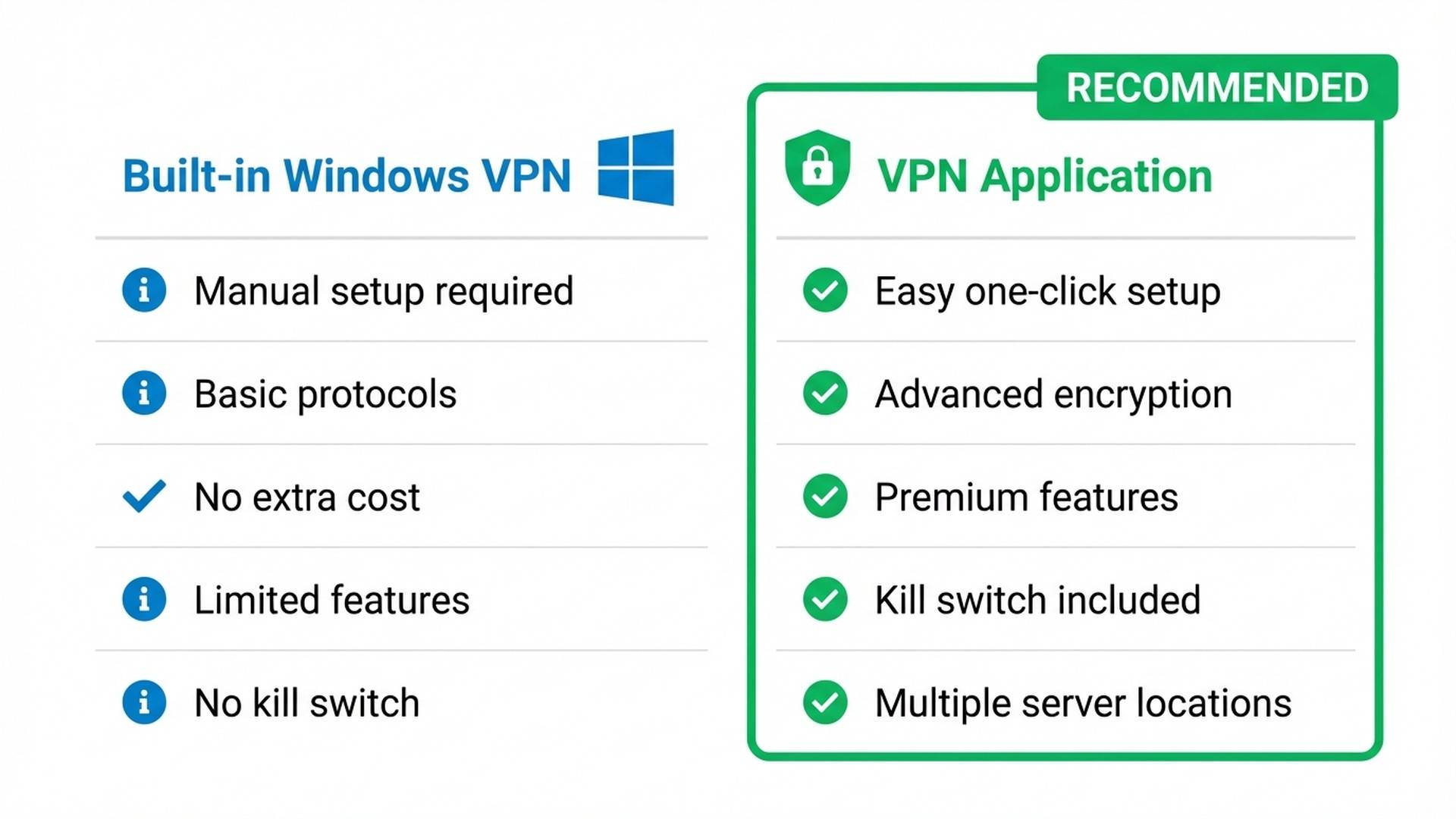
Um Ihnen bei der Entscheidung zu helfen, welche Option am besten zu Ihren Bedürfnissen passt, finden Sie hier einen detaillierten Vergleich:
| Funktion | Integriertes Windows-VPN | VPN-Anwendung |
|---|---|---|
| Benutzerfreundlichkeit | Manuelle Einrichtung | Verbindung mit einem Klick |
| Verfügbare Protokolle | IKEv2, L2TP, PPTP, SSTP | WireGuard, OpenVPN, IKEv2 |
| Kill Switch | Nein | Ja (automatisch) |
| Split-Tunneling | Nein | Ja |
| Verfügbare Server | Nur die von Ihnen konfigurierten | Tausende in über 100 Ländern |
| DNS-Schutz | Eingeschränkt | Vollständig |
| Zusätzliche Kosten | Keine (Server erforderlich) | VPN-Lizenz (ab 22,99 Euro) |
| Am besten geeignet für | Zugang zum Firmennetzwerk | Allgemeine Nutzung, Datenschutz, Streaming |
Unsere Empfehlung: Wenn Sie ein VPN für den privaten Gebrauch benötigen oder den bestmöglichen Schutz wünschen, ist eine VPN-Anwendung wie CyberGhost VPN oder eine Sicherheitssuite mit integriertem VPN wie Bitdefender Premium Security die umfassendste Option. Das integrierte Windows-VPN ist eine solide Lösung für die Verbindung mit Ihrem Firmennetzwerk, aber es fehlen die erweiterten Sicherheitsfunktionen, die dedizierte Anwendungen bieten.
VPN-Protokolle erklärt
VPN-Protokolle bestimmen, wie die Verbindung zwischen Ihrem Computer und dem VPN-Server aufgebaut und verschlüsselt wird. Jedes Protokoll bietet ein unterschiedliches Gleichgewicht aus Geschwindigkeit, Sicherheit und Kompatibilität. Hier sind die wichtigsten:
- WireGuard: Das modernste und schnellste Protokoll. Es verwendet modernste Kryptografie und liefert Geschwindigkeiten, die OpenVPN übertreffen, bei geringerem Ressourcenverbrauch. In den meisten VPN-Anwendungen von Drittanbietern verfügbar. Die beste Wahl für den allgemeinen Gebrauch.
- OpenVPN: Seit Jahren der Branchenstandard. Hochsicher, Open Source und äußerst konfigurierbar. Etwas langsamer als WireGuard, aber außergewöhnlich zuverlässig. Kompatibel mit praktisch allen VPN-Anbietern.
- IKEv2/IPsec: Hervorragend für mobile Geräte dank seiner schnellen Wiederverbindungsfähigkeit beim Netzwerkwechsel (zum Beispiel von WLAN zu mobilen Daten). Eines der im integrierten Windows-VPN verfügbaren Protokolle mit guter Geschwindigkeit und Sicherheit.
- L2TP/IPsec: Kombiniert den L2TP-Tunnel mit IPsec-Verschlüsselung. Langsamer als IKEv2 und weniger sicher als OpenVPN, aber weit verbreitet. Im integrierten Windows-VPN verfügbar.
- SSTP: Ein von Microsoft entwickeltes, in Windows integriertes Protokoll. Verwendet SSL/TLS-Verschlüsselung und funktioniert gut durch Firewalls hindurch. Eine gute Option, wenn Sie sich nur von Windows aus verbinden müssen.
- PPTP: Das älteste Protokoll. Obwohl schnell, ist seine Sicherheit kompromittiert und es wird für den aktuellen Einsatz nicht empfohlen. Sollte nur als letzte Möglichkeit verwendet werden.
Häufige Probleme und Lösungen
Wenn Sie bei der Einrichtung oder Nutzung Ihres VPN unter Windows Probleme haben, finden Sie hier Lösungen für die häufigsten Fehler:
Das VPN verbindet sich nicht
- Serverdetails überprüfen: Stellen Sie sicher, dass die IP-Adresse oder der Domainname des VPN-Servers korrekt ist.
- Anderes Protokoll versuchen: Wechseln Sie von IKEv2 zu L2TP/IPsec oder umgekehrt. Manche Protokolle können von Ihrem Netzwerk blockiert werden.
- Firewall überprüfen: Stellen Sie sicher, dass die Windows-Firewall die VPN-Verbindung nicht blockiert. Sie können eine Ausnahme hinzufügen unter Windows-Sicherheit > Firewall- und Netzwerkschutz > App durch Firewall zulassen.
- Netzwerkdienste zurücksetzen: Oeffnen Sie die Eingabeaufforderung als Administrator und führen Sie aus:
ipconfig /flushdnsgefolgt vonnetsh winsock reset. Starten Sie Ihren Computer neu. - Windows aktualisieren: Stellen Sie sicher, dass Sie die neueste Version von Windows 11 oder Windows 10 installiert haben, da Updates Netzwerk-Fehlerbehebungen enthalten.
Langsame Verbindung
- Nahen Server wählen: Je weiter der VPN-Server entfernt ist, desto höher die Latenz. Wählen Sie einen Server in Ihrem Land oder Ihrer Region.
- Protokoll wechseln: WireGuard ist deutlich schneller als OpenVPN. Wenn Ihre App es unterstützt, wechseln Sie zu WireGuard.
- Unnötige Funktionen deaktivieren: Doppelte Verschlüsselung (Double VPN) oder die Verbindung über mehrere Server (Multi-Hop) erhöhen die Sicherheit, verringern aber die Geschwindigkeit.
- Basisgeschwindigkeit prüfen: Das VPN kann nicht schneller sein als Ihre Internetverbindung. Testen Sie Ihre Geschwindigkeit ohne VPN zum Vergleich.
Authentifizierungsfehler
- Anmeldedaten überprüfen: Stellen Sie sicher, dass Benutzername und Passwort korrekt sind und achten Sie auf Gross- und Kleinschreibung.
- Vorinstallierten Schlüssel prüfen: Wenn Sie L2TP/IPsec mit einem vorinstallierten Schlüssel verwenden, vergewissern Sie sich, dass er korrekt ist.
- Zertifikat erneuern: Wenn Sie Zertifikatsauthentifizierung verwenden, überprüfen Sie, ob das Zertifikat nicht abgelaufen ist.
- Anbieter kontaktieren: Das Problem könnte serverseitig liegen. Kontaktieren Sie Ihren VPN-Anbieter oder Ihre IT-Abteilung.
Sicherheitstipps bei der Nutzung eines VPN
Ein VPN ist ein leistungsstarkes Werkzeug, aber keine Wunderlösung. Befolgen Sie diese Tipps, um Ihre Sicherheit zu maximieren:
- Halten Sie Windows aktuell: Sicherheitsupdates beheben Schwachstellen, vor denen ein VPN nicht schützen kann. Stellen Sie sicher, dass Sie immer die neueste Version von Windows 11 nutzen.
- Verwenden Sie Virenschutz zusammen mit Ihrem VPN: Ein VPN verschlüsselt Ihre Verbindung, erkennt aber keine Malware. Ergänzen Sie Ihr VPN mit einer umfassenden Sicherheitssuite wie Bitdefender Ultimate Security, die unbegrenztes VPN und Virenschutz in einem Paket vereint.
- Kill Switch aktivieren: Wenn Ihre VPN-App einen Kill Switch hat, aktivieren Sie ihn immer. Diese Funktion unterbricht Ihre Internetverbindung, wenn das VPN sich versehentlich trennt, und verhindert so, dass Ihre Daten offengelegt werden.
- Kostenlose VPN meiden: Kostenlose VPN finanzieren sich oft durch den Verkauf Ihrer Browsing-Daten oder das Anzeigen aufdringlicher Werbung. Sie haben zudem häufig Geschwindigkeits- und Datenlimits. Investieren Sie in ein qualitativ hochwertiges VPN: ab nur 22,99 Euro bei Licendi.
- Auf Lecks prüfen: Besuchen Sie nach der VPN-Verbindung eine DNS-Lecktest-Website (wie dnsleaktest.com), um sicherzustellen, dass Ihre Verbindung vollständig geschützt ist.
- VPN in öffentlichen Netzwerken nutzen: Aktivieren Sie Ihr VPN immer, wenn Sie sich mit öffentlichem WLAN in Cafes, an Flughäfen, in Hotels oder Einkaufszentren verbinden.
Häufig gestellte Fragen
Ist die Nutzung eines VPN in Europa legal?
Ja, die Nutzung eines VPN ist in allen Ländern der Europäischen Union völlig legal. Tatsächlich verlangen viele Unternehmen von ihren Mitarbeitern, ein VPN zu nutzen, um sicher auf Unternehmensressourcen zuzugreifen. Illegal ist es lediglich, ein VPN für rechtswidrige Aktivitäten zu verwenden; das Werkzeug selbst ist vollkommen rechtmäßig.
Verlangsamt ein VPN meine Internetverbindung?
Jedes VPN führt zu einer leichten Geschwindigkeitsreduzierung durch Verschlüsselung und Umleitung des Datenverkehrs. Mit modernen Protokollen wie WireGuard und Hochgeschwindigkeitsservern ist der Leistungsverlust jedoch minimal (in der Regel zwischen 5 % und 15 %). In manchen Fällen kann ein VPN die Geschwindigkeit sogar verbessern, wenn Ihr Internetanbieter bestimmte Arten von Datenverkehr drosselt.
Kann ich ein VPN auf mehreren Geräten gleichzeitig nutzen?
Ja, die meisten VPN-Anbieter erlauben gleichzeitige Verbindungen auf mehreren Geräten mit einer einzigen Lizenz. CyberGhost VPN unterstützt beispielsweise bis zu 7 gleichzeitige Geräte. Sicherheitssuiten wie Bitdefender Premium Security decken mit ihren größeren Plänen bis zu 25 Geräte ab.
Hat Windows ein kostenloses integriertes VPN?
Windows verfuegt über einen integrierten VPN-Client, stellt aber keine kostenlosen VPN-Server bereit. Sie benötigen VPN-Serverdaten (bereitgestellt von Ihrem Unternehmen, Ihrer Universität oder einem kostenpflichtigen VPN-Dienst), um sich zu verbinden. Der integrierte Client ist lediglich das Verbindungswerkzeug, kein vollständiger VPN-Dienst.
Was ist der Unterschied zwischen einem VPN und einem Proxy?
Ein Proxy leitet nur den Datenverkehr einer bestimmten Anwendung um (in der Regel des Browsers), während ein VPN den gesamten Datenverkehr Ihres Computers verschlüsselt und umleitet. Darüber hinaus bieten VPN eine Ende-zu-Ende-Verschlüsselung, die Proxys nicht bereitstellen. Fuer einen umfassenden Schutz ist ein VPN immer vorzuziehen.
Fazit
Ein VPN unter Windows einzurichten ist ein unkomplizierter Vorgang, der einen erheblichen Unterschied für Ihre Online-Sicherheit und Privatsphäre machen kann. Ob Sie sich für das integrierte Windows-VPN entscheiden, um sich mit Ihrem Firmennetzwerk zu verbinden, oder für eine vollständige VPN-Anwendung zum Schutz Ihres gesamten Surfverhaltens -- das Wichtigste ist, den Schritt zu wagen und Ihre Verbindung zu schützen.
Fuer die meisten Nutzer bietet eine VPN-Anwendung eines Drittanbieters die beste Kombination aus Benutzerfreundlichkeit, Sicherheit und Funktionsumfang. Wenn Sie sich zusätzlich für eine Sicherheitssuite mit integriertem VPN entscheiden, wie Bitdefender Premium Security oder Kaspersky Premium, erhalten Sie umfassenden Schutz vor allen Online-Bedrohungen.




