 DE
DE EN
EN  FR
FR  IT
IT  PT
PT  ES
ES 

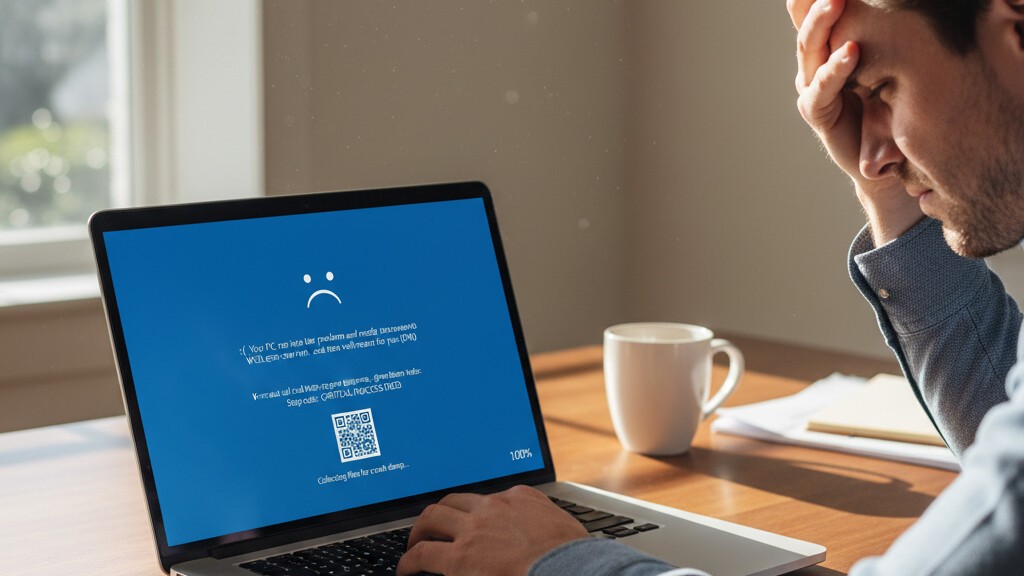
Die Installation von Windows 11 sollte ein unkomplizierter Prozess sein, aber manchmal stoesst man auf Fehlercodes, die die Installation stoppen. Einer der haeufigsten und frustrierendsten Fehler ist 0x80070070, der typischerweise mit Varianten wie 0x80070070 - 0x50011, 0x80070070 - 0x50012 oder 0x80070070 - 0x60000 erscheint.
Wenn Sie auf diesen Fehler gestossen sind, keine Sorge. Diese umfassende Anleitung erklaert Ihnen alles, was Sie ueber diesen Fehler wissen muessen, und bietet mehrere Loesungen, um Windows 11 erfolgreich zu installieren.
Was ist der Fehler 0x80070070 und warum tritt er auf?
Fehler 0x80070070 ist ein Windows-Installationsfehler, der auf unzureichenden Speicherplatz hinweist, um die Installation oder das Upgrade abzuschliessen.
Wenn Sie diesen Fehler sehen, teilt Ihnen Windows im Wesentlichen mit, dass es nicht fortfahren kann, weil nicht genuegend Platz auf Ihrer Festplatte oder SSD vorhanden ist, um alle notwendigen Systemdateien zu extrahieren, zu kopieren und zu installieren.
Die Fehlervarianten verstehen
Sie koennten diesem Fehler in verschiedenen Formen begegnen, die jeweils leicht unterschiedliche Informationen darueber liefern, was schiefgelaufen ist:
- Fehler 0x80070070 - 0x50011: Diese Variante erscheint typischerweise waehrend der ersten Phase der Installation, wenn Windows Dateien auf Ihr Systemlaufwerk kopiert. Es bedeutet, dass die Installation nicht fortgesetzt werden konnte, weil die anfaengliche Dateiextraktion mehr Platz benoetigt als verfuegbar ist.
- Fehler 0x80070070 - 0x50012: Dieser Fehler tritt normalerweise waehrend der zweiten Phase der Installation auf. Windows hat den Prozess gestartet, aber der Speicherplatz ging aus, waehrend Updates angewendet oder zusaetzliche Komponenten installiert wurden.
- Fehler 0x80070070 - 0x60000: Diese Variante erscheint oft beim Upgrade von einer frueheren Windows-Version. Der Upgrade-Prozess benoetigt zusaetzlichen Speicherplatz sowohl fuer die neuen Betriebssystemdateien als auch fuer ein Backup Ihrer vorherigen Installation.
Windows 11 Speicherplatzanforderungen
Bevor wir zu den Loesungen kommen, ist es wichtig zu verstehen, wie viel Speicherplatz Windows 11 genau benoetigt. Laut der offiziellen Microsoft-Dokumentation umfassen die Mindestanforderungen:
- 64 GB oder groesseres Speichergeraet: Dies ist das absolute Minimum fuer die Installation
- Zusaetzlicher Platz fuer Updates: Windows laedt regelmaessig Updates herunter, die mehrere Gigabyte verbrauchen koennen
- Platz fuer temporaere Dateien: Der Installationsprozess erstellt temporaere Dateien, die nach Abschluss geloescht werden
- Wiederherstellungspartition: Windows erstellt eine Wiederherstellungspartition fuer die Systemwiederherstellung
In der Praxis empfehlen wir, mindestens 80-100 GB freien Speicherplatz zu haben, bevor Sie eine Windows 11-Installation versuchen. Dies bietet komfortablen Spielraum fuer den Installationsprozess und stellt sicher, dass Sie nicht sofort nach der Installation auf Speicherplatzprobleme stossen.
Das Problem diagnostizieren: So ueberpruefen Sie Ihren Speicherplatz
Bevor Sie Korrekturen anwenden, sollten Sie ueberpruefen, wie viel Speicherplatz Sie tatsaechlich zur Verfuegung haben. Dies hilft Ihnen, den Umfang des Problems zu verstehen und die am besten geeignete Loesung zu waehlen.
Methode 1: Datei-Explorer verwenden
- Druecken Sie Windows-Taste + E, um den Datei-Explorer zu oeffnen
- Klicken Sie auf "Dieser PC" in der linken Seitenleiste
- Schauen Sie auf Ihr Systemlaufwerk (normalerweise C:) und notieren Sie den verfuegbaren Speicherplatz unter dem Laufwerkssymbol
- Der Balken wird rot gefaerbt sein, wenn Sie kritisch wenig Speicherplatz haben
Methode 2: Speichereinstellungen verwenden
- Druecken Sie Windows-Taste + I, um die Einstellungen zu oeffnen
- Navigieren Sie zu System und dann Speicher
- Hier sehen Sie eine detaillierte Aufschluesselung der Speichernutzung, einschliesslich Apps, temporaerer Dateien und anderer Kategorien
- Diese Ansicht hilft zu identifizieren, welche Kategorien den meisten Speicherplatz verbrauchen
Methode 3: Eingabeaufforderung verwenden
- Druecken Sie Windows-Taste + X und waehlen Sie "Terminal (Admin)" oder "Eingabeaufforderung (Admin)"
- Geben Sie den Befehl ein:
wmic logicaldisk get size,freespace,caption - Dies zeigt die Gesamtgroesse und den freien Speicherplatz fuer jedes Laufwerk in Bytes an
Loesung 1: Windows Datentraegerbereinigung verwenden
Die Datentraegerbereinigung ist das integrierte Windows-Dienstprogramm zum Entfernen unnoeiger Dateien. Es ist die sicherste und einfachste Methode, um Speicherplatz freizugeben.
Grundlegende Datentraegerbereinigung ausfuehren
- Druecken Sie die Windows-Taste und geben Sie "Datentraegerbereinigung" ein
- Waehlen Sie die Datentraegerbereinigung aus den Ergebnissen
- Waehlen Sie Ihr Systemlaufwerk (normalerweise C:), wenn Sie dazu aufgefordert werden
- Warten Sie, bis Windows berechnet hat, wie viel Speicherplatz freigegeben werden kann
- Aktivieren Sie die Kontrollkaestchen neben den Dateitypen, die Sie loeschen moechten:
- Heruntergeladene Programmdateien
- Temporaere Internetdateien
- Papierkorb
- Temporaere Dateien
- Miniaturansichten
- Klicken Sie auf "OK" und dann auf "Dateien loeschen", um zu bestaetigen
Erweiterte Datentraegerbereinigung ausfuehren (Systemdateien)
Fuer eine aggressivere Bereinigung, einschliesslich alter Windows-Installationsdateien:
- Klicken Sie im Fenster Datentraegerbereinigung auf "Systemdateien bereinigen"
- Waehlen Sie erneut Ihr Systemlaufwerk und warten Sie auf die Berechnung
- Zusaetzliche Optionen erscheinen nun, darunter:
- Windows Update-Bereinigung (kann mehrere Gigabyte freigeben)
- Vorherige Windows-Installation(en)
- Windows-Upgrade-Protokolldateien
- Geraetetreiberpakete
- Waehlen Sie die zusaetzlichen Kategorien und klicken Sie auf "OK", um zu loeschen
Die Windows Update-Bereinigung allein kann oft 5-10 GB oder mehr freigeben, besonders auf Systemen, die viele Updates erhalten haben.
Loesung 2: Speicheroptimierung aktivieren und konfigurieren
Die Speicheroptimierung ist eine Windows-Funktion, die automatisch Speicherplatz freigibt, indem sie Dateien loescht, die Sie nicht benoetigen, wie temporaere Dateien und Elemente in Ihrem Papierkorb.
Speicheroptimierung aktivieren
- Oeffnen Sie die Einstellungen (Windows-Taste + I)
- Gehen Sie zu System und dann Speicher
- Aktivieren Sie den Schalter "Speicheroptimierung"
- Klicken Sie auf "Speicheroptimierung", um die Einstellungen zu konfigurieren
Speicheroptimierung fuer maximale Effektivitaet konfigurieren
- Stellen Sie "Speicheroptimierung ausfuehren" auf "Bei wenig freiem Speicherplatz"
- Aktivieren Sie unter "Temporaere Dateien" die Option "Dateien in meinem Papierkorb loeschen, wenn sie laenger als" und stellen Sie 1 Tag oder 14 Tage ein
- Aktivieren Sie "Dateien in meinem Downloads-Ordner loeschen, wenn sie seit mehr als nicht geoeffnet wurden" und waehlen Sie einen geeigneten Zeitraum
- Klicken Sie auf "Speicheroptimierung jetzt ausfuehren", um sofort Speicherplatz freizugeben
Die Speicheroptimierung ist besonders nuetzlich, um zukuenftige Speicherplatzprobleme zu verhindern, da sie automatisch laeuft, um ausreichend freien Speicherplatz zu erhalten.
Loesung 3: Temporaere Dateien manuell loeschen
Manchmal entfernen die integrierten Bereinigungstools nicht alle temporaeren Dateien. Sie koennen diese Dateien manuell loeschen, um zusaetzlichen Speicherplatz wiederherzustellen.
Den Temp-Ordner leeren
- Druecken Sie Windows-Taste + R, um das Ausfuehren-Dialogfeld zu oeffnen
- Geben Sie
%temp%ein und druecken Sie Enter - Dies oeffnet Ihren Benutzer-Temp-Ordner
- Druecken Sie Strg + A, um alle Dateien auszuwaehlen
- Druecken Sie Entfernen, um sie zu loeschen
- Einige Dateien sind moeglicherweise in Verwendung und koennen nicht geloescht werden; ueberspringen Sie diese einfach
Den Windows Temp-Ordner leeren
- Druecken Sie Windows-Taste + R
- Geben Sie
temp(ohne Prozentzeichen) ein und druecken Sie Enter - Loeschen Sie auch alle Dateien in diesem Ordner
- Ueberspringen Sie wieder alle Dateien, die in Verwendung sind
Den Prefetch-Ordner leeren
- Druecken Sie Windows-Taste + R
- Geben Sie
prefetchein und druecken Sie Enter - Klicken Sie auf "Fortsetzen", wenn Sie nach Administratorberechtigung gefragt werden
- Loeschen Sie alle Dateien in diesem Ordner
Hinweis: Das Loeschen von Prefetch-Dateien ist sicher und kann Speicherplatz freigeben, obwohl es den ersten Start von Anwendungen leicht verlangsamen kann, waehrend Windows diese Dateien neu erstellt.
Loesung 4: Unoetige Anwendungen deinstallieren
Grosse Anwendungen, Spiele und Programme, die Sie nicht mehr verwenden, koennen erheblichen Speicherplatz verbrauchen. Das Entfernen dieser ist eine der effektivsten Moeglichkeiten, Speicherplatz freizugeben.
Speicherintensive Anwendungen identifizieren
- Oeffnen Sie die Einstellungen (Windows-Taste + I)
- Gehen Sie zu Apps und dann Installierte Apps
- Klicken Sie auf "Sortieren nach" und waehlen Sie "Groesse (Gross nach klein)"
- Ueberpruefen Sie die Liste, um grosse Anwendungen zu identifizieren, die Sie nicht mehr benoetigen
Anwendungen deinstallieren
- Klicken Sie auf die drei Punkte neben der Anwendung, die Sie entfernen moechten
- Waehlen Sie "Deinstallieren"
- Folgen Sie den Anweisungen, um die Deinstallation abzuschliessen
- Wiederholen Sie den Vorgang fuer andere unnoetige Anwendungen
Achten Sie besonders auf:
- Spiele, die Sie nicht mehr spielen (diese verbrauchen oft 50 GB oder mehr)
- Alte Softwareversionen (wenn Sie auf eine neuere Version aktualisiert haben)
- Testsoftware, die Sie nie verwendet haben
- Vorinstallierte Bloatware, die mit Ihrem Computer geliefert wurde
Loesung 5: Dateien auf externen Speicher verschieben
Wenn persoenliche Dateien erheblichen Speicherplatz verbrauchen, kann das Verschieben auf externen Speicher Ihr Systemlaufwerk schnell entlasten.
Dateien, die Sie verschieben sollten:
- Videos und Filme (diese sind oft die groessten Dateien)
- Fotobibliotheken
- Musiksammlungen
- Heruntergeladene Dateien
- Alte Dokumente und Projekte, die Sie nicht aktiv nutzen
Eine externe Festplatte verwenden
- Schliessen Sie eine externe Festplatte oder einen USB-Stick an Ihren Computer an
- Oeffnen Sie den Datei-Explorer und navigieren Sie zu Ihren grossen Dateien
- Waehlen Sie die Dateien aus, die Sie verschieben moechten
- Klicken Sie mit der rechten Maustaste und waehlen Sie "Ausschneiden"
- Navigieren Sie zu Ihrem externen Laufwerk
- Klicken Sie mit der rechten Maustaste und waehlen Sie "Einfuegen"
Cloud-Speicher verwenden
Dienste wie OneDrive (das mit Windows geliefert wird), Google Drive oder Dropbox koennen helfen, lokalen Speicherplatz freizugeben:
- Laden Sie Dateien hoch, auf die Sie keinen sofortigen Zugriff benoetigen
- Loeschen Sie nach dem Hochladen die lokalen Kopien
- Sie koennen Dateien bei Bedarf jederzeit erneut herunterladen
Loesung 6: Systempartition erweitern
Wenn Sie mehrere Partitionen auf Ihrem Laufwerk haben, koennen Sie moeglicherweise Ihre Systempartition mit Speicherplatz von einer anderen Partition erweitern.
Datentraegerverwaltung verwenden
- Druecken Sie Windows-Taste + X und waehlen Sie "Datentraegerverwaltung"
- Ueberpruefen Sie Ihr Festplattenlayout, um zu sehen, ob nicht zugewiesener Speicherplatz oder eine Partition vorhanden ist, die Sie verkleinern koennen
- Um eine Partition zu verkleinern, klicken Sie mit der rechten Maustaste darauf und waehlen Sie "Volume verkleinern"
- Geben Sie die zu verkleinernde Speichermenge ein
- Klicken Sie mit der rechten Maustaste auf Ihre Systempartition (C:) und waehlen Sie "Volume erweitern"
- Folgen Sie dem Assistenten, um die Partition zu erweitern
Wichtig: Der nicht zugewiesene Speicherplatz muss unmittelbar neben und rechts von der Partition liegen, die Sie erweitern moechten. Wenn nicht, benoetigen Sie moeglicherweise Partitionsverwaltungssoftware von Drittanbietern.
Loesung 7: Externes Laufwerk fuer die Windows-Installation verwenden
Wenn Sie nicht genuegend Speicherplatz auf Ihrem internen Laufwerk freigeben koennen, erlaubt Windows die Verwendung von externem Speicher waehrend des Installationsprozesses.
So verwenden Sie externen Speicher fuer die Installation
- Schliessen Sie eine externe Festplatte oder einen USB-Stick mit mindestens 16 GB freiem Speicherplatz an
- Starten Sie die Windows 11-Installation
- Wenn der Fehler erscheint, schliessen Sie den Installer nicht
- Der Installer sollte das externe Laufwerk erkennen und anbieten, es fuer temporaere Dateien zu verwenden
- Waehlen Sie das externe Laufwerk und fahren Sie mit der Installation fort
Nach Abschluss der Installation koennen Sie das externe Laufwerk trennen und die temporaeren Installationsdateien loeschen.
Loesung 8: Neuinstallation statt Upgrade
Wenn Sie von einer aelteren Windows-Version upgraden und weiterhin auf Speicherplatzprobleme stossen, ist eine Neuinstallation moeglicherweise einfacher.
Vorteile einer Neuinstallation
- Entfernt alle alten Dateien und startet frisch
- Beseitigt angesammelten System-Ballast
- Fuehrt oft zu besserer Systemleistung
- Benoetigt weniger Speicherplatz als ein Upgrade
Vorbereitung auf eine Neuinstallation
Stellen Sie vor einer Neuinstallation sicher, dass Sie:
- Alle wichtigen Dateien auf externem Speicher oder in der Cloud sichern
- Ihre installierten Anwendungen notieren, damit Sie sie neu installieren koennen
- Browser-Lesezeichen exportieren und Passwoerter speichern
- Ihren Windows 11 Produktschluessel zur Aktivierung bereithalten
Eine Neuinstallation loescht Ihr Systemlaufwerk vollstaendig, daher ist eine gruendliche Vorbereitung unerlässlich.
Fehler 0x80070070 in Zukunft verhindern
Sobald Sie Windows 11 erfolgreich installiert haben, moechten Sie verhindern, dass dieser Fehler bei zukuenftigen Updates auftritt.
Regelmaessige Wartungspraktiken:
- Woechentliche Bereinigung: Fuehren Sie einmal pro Woche die Datentraegerbereinigung durch, um temporaere Dateien zu entfernen, bevor sie sich ansammeln.
- Speicherplatz ueberwachen: Behalten Sie Ihren freien Speicherplatz im Auge. Windows funktioniert am besten mit mindestens 15-20% freiem Speicherplatz auf Ihrem Systemlaufwerk.
- Downloads verwalten: Ueberpruefen und loeschen Sie regelmaessig Dateien in Ihrem Downloads-Ordner.
- Ungenutzte Software deinstallieren: Ueberpruefen Sie regelmaessig Ihre installierten Anwendungen und entfernen Sie diejenigen, die Sie nicht mehr verwenden.
Automatische Wartung konfigurieren:
- Speicheroptimierung aktivieren: Wie bereits beschrieben, verwaltet diese Funktion automatisch den Speicherplatz.
- Datentraegerbereinigung planen: Sie koennen eine geplante Aufgabe erstellen, um die Datentraegerbereinigung automatisch auszufuehren.
- Updates klug verwalten: Installieren Sie Windows-Updates zeitnah, damit sie sich nicht ansammeln und zusaetzlichen Speicherplatz verbrauchen.
Wann Sie Hardware-Upgrades in Betracht ziehen sollten
Wenn Sie haeufig auf Speicherplatzprobleme stossen, ist es moeglicherweise an der Zeit, ein Speicher-Upgrade in Betracht zu ziehen.
Anzeichen, dass Sie mehr Speicher benoetigen:
- Staendiges Verwalten von Dateien, um freien Speicherplatz zu erhalten
- Unfaehigkeit, gewuenschte Anwendungen oder Spiele zu installieren
- System wird aufgrund von wenig Speicherplatz traege
- Haeufige Warnungen zu wenig Speicherplatz
Upgrade-Optionen:
- Groessere SSD: Moderne SSDs sind erschwinglich und deutlich schneller als traditionelle Festplatten. Eine 500 GB oder 1 TB SSD bietet genuegend Platz fuer die meisten Benutzer.
- Zusaetzliches Laufwerk: Wenn Ihr Computer Platz hat, ist das Hinzufuegen eines zweiten Laufwerks fuer Speicher bei Beibehaltung der SSD fuer Windows eine ausgezeichnete Loesung.
- Externer Speicher: Fuer Dateien, auf die Sie nicht haeufig zugreifen, bietet eine externe Festplatte guenstige zusaetzliche Kapazitaet.
Holen Sie sich Ihre echte Windows 11 Lizenz
Wenn Sie Windows 11 zum ersten Mal installieren oder nach einer Neuinstallation erneut aktivieren muessen, benoetigen Sie einen gueltigen Produktschluessel. Bei Licendi bieten wir echte Windows 11 Professional Lizenzen zu wettbewerbsfaehigen Preisen.
Warum Licendi fuer Ihre Windows-Lizenz waehlen?
- 100% echte Lizenzen: Alle unsere Lizenzen sind original und vollstaendig legal
- Sofortige digitale Lieferung: Erhalten Sie Ihren Produktschluessel sofort per E-Mail
- Erhebliche Einsparungen: Bis zu 70% Rabatt im Vergleich zu Einzelhandelspreisen
- Kundensupport: Unser Team ist da, um Ihnen bei Fragen zu helfen
- Mehrere Zahlungsoptionen: Bequeme und sichere Zahlungsmethoden
Lassen Sie nicht zu, dass Aktivierungsprobleme zu Ihren Installationsproblemen hinzukommen. Holen Sie sich Ihre echte Windows 11 Lizenz von Licendi und geniessen Sie vollen Zugriff auf alle Funktionen, Updates und Sicherheitspatches.
Fazit
Fehler 0x80070070 mag anfangs entmutigend erscheinen, aber er ist tatsaechlich einer der einfacher zu behebenden Windows-Installationsfehler. Das Kernproblem ist einfach unzureichender Speicherplatz, und die Loesungen reichen von einfachen Bereinigungsaufgaben bis zur Verwendung von externem Speicher waehrend der Installation.
Zusammenfassung Ihrer Optionen:
- Datentraegerbereinigung: Der schnellste und sicherste erste Schritt
- Speicheroptimierung: Fuer automatische laufende Wartung
- Manuelles Loeschen temporaerer Dateien: Fuer zusaetzliche Speicherplatzwiederherstellung
- Anwendungen deinstallieren: Besonders effektiv bei grossen Spielen und Programmen
- Dateien verschieben: Persoenliche Dateien auf externen oder Cloud-Speicher uebertragen
- Partition erweitern: Wenn Sie verfuegbaren Platz auf anderen Partitionen haben
- Externer Installationsspeicher: Ein externes Laufwerk waehrend der Installation verwenden
- Neuinstallation: Frisch beginnen, wenn Upgrade-Probleme anhalten
Wenn Sie diese Loesungen befolgen, sollten Sie in der Lage sein, den Fehler 0x80070070 zu beheben und Ihre Windows 11-Installation erfolgreich abzuschliessen. Denken Sie daran, Ihren Speicherplatz regelmaessig zu warten, um aehnliche Probleme in Zukunft zu vermeiden.
Haeufig gestellte Fragen
Wie viel freien Speicherplatz brauche ich wirklich fuer Windows 11?
Waehrend Microsoft 64 GB als Minimum angibt, empfehlen wir mindestens 80-100 GB frei zu haben fuer ein komfortables Installationserlebnis. Dies beruecksichtigt den Installationsprozess, anfaengliche Updates und Spielraum fuer den effizienten Betrieb des Systems.
Verliere ich meine Dateien, wenn ich die Datentraegerbereinigung verwende?
Die Datentraegerbereinigung entfernt nur Systemdateien, temporaere Dateien und zwischengespeicherte Daten, die sicher geloescht werden koennen. Ihre persoenlichen Dokumente, Fotos, Videos und Anwendungen bleiben unberuehrt. Das Leeren des Papierkorbs wird diese Dateien jedoch dauerhaft loeschen.
Kann ich Windows 11 auf einem externen Laufwerk installieren?
Windows 11 kann nicht auf einem externen Laufwerk fuer den regulaeren Gebrauch installiert werden. Sie koennen jedoch ein externes Laufwerk verwenden, um zusaetzlichen Speicherplatz waehrend des Installationsprozesses bereitzustellen, wobei die eigentliche Installation auf Ihrem internen Laufwerk erfolgt.
Was ist, wenn ich den Fehler nach dem Ausprobieren aller Loesungen immer noch bekomme?
Wenn Sie alle Loesungen ausprobiert haben und den Fehler immer noch erhalten, erwaegen Sie: Ihre Festplatte mit CHKDSK auf Fehler zu ueberpruefen, sicherzustellen, dass Ihre Festplatte nicht ausfaellt, oder eine Neuinstallation mit einem frisch formatierten Laufwerk durchzufuehren.
Ist der Fehler 0x80070070 spezifisch fuer Windows 11?
Nein, dieser Fehler kann bei jeder Windows-Version auftreten, einschliesslich Windows 10. Die in dieser Anleitung beschriebenen Loesungen gelten fuer alle aktuellen Windows-Versionen.
Wie lange dauert es, genuegend Speicherplatz freizugeben?
Je nach gewaehlter Methode koennen Sie erheblichen Speicherplatz in einem Zeitraum von 5 Minuten (mit Datentraegerbereinigung) bis zu mehreren Stunden (wenn Sie grosse Datenmengen auf externen Speicher verschieben muessen) freigeben.
Licendi - Original licenses with up to 70% discount.




